2026-06-28 · Atualizado em 2026-09-13
Transforme Screenshots em Imagens: Salvar, Formatar e Otimizar
Capture telas em qualquer dispositivo, salve no formato certo e comprima para a web sem borrar o texto. Passos reais para PNG, WebP e captura de página inteira.

Última atualização: 13 de setembro de 2026
Uma captura de tela é apenas um arquivo de imagem, mas o formato em que você a salva decide se o texto permanecerá nítido ou se se transformará em uma bagunça borrada. Capturas de tela são compostas principalmente por cores e texto planos, o que significa que elas são comprimidas mal como JPEG e maravilhosamente bem como PNG ou WebP sem perdas (lossless). Este guia cobre como capturar capturas de tela em cada plataforma, qual formato escolher e como encolhê-las para a web sem perder legibilidade.
Resposta rápida: em que formato você deve salvar uma captura de tela?
Salve as capturas de tela como PNG para edição e arquivamento, e então converta para WebP lossless para uso na web. O PNG preserva as bordas nítidas do texto e dos elementos da interface (UI), enquanto o WebP oferece a mesma qualidade lossless com aproximadamente metade do tamanho do arquivo. Evite JPEG para capturas de tela — sua compressão transforma textos nítidos em artefatos borrados. Para uma captura de tela destinada a um website, redimensione primeiro para as dimensões de exibição com o Redimensionador de Imagens e depois comprima para WebP lossless com o Compressor de Imagens.
Como tirar uma captura de tela em cada plataforma?
O passo da captura difere por dispositivo, mas todas as plataformas têm um atalho embutido.
| Plataforma | Atalho | Salva em |
|---|---|---|
| Windows | Win + Shift + S | Área de transferência, depois colar |
| macOS | Cmd + Shift + 4 | Desktop como PNG |
| macOS (janela) | Cmd + Shift + 4, Space | Desktop como PNG |
| iOS | Botão lateral + Volume Up | App Fotos |
| Android | Power + Volume Down | App Fotos |
- No Windows, Win + Print Screen salva diretamente em um arquivo na pasta Screenshots.
- No macOS, adicione Ctrl a qualquer atalho para copiar para a área de transferência em vez de salvar um arquivo.
- Em uma tela de alto DPI, capture em 2x e diminua o tamanho (downscale) para resultados mais nítidos em telas padrão.
Por que PNG é o formato certo para capturas de tela?
Capturas de tela são diferentes de fotografias. Uma foto tem gradientes suaves e milhões de cores; uma captura de tela tem blocos planos de cor, bordas duras e texto. O JPEG foi projetado para fotos, então ele tenta borrar as transições nítidas em uma captura de tela, e o resultado é artefatos visíveis ao redor de cada letra.
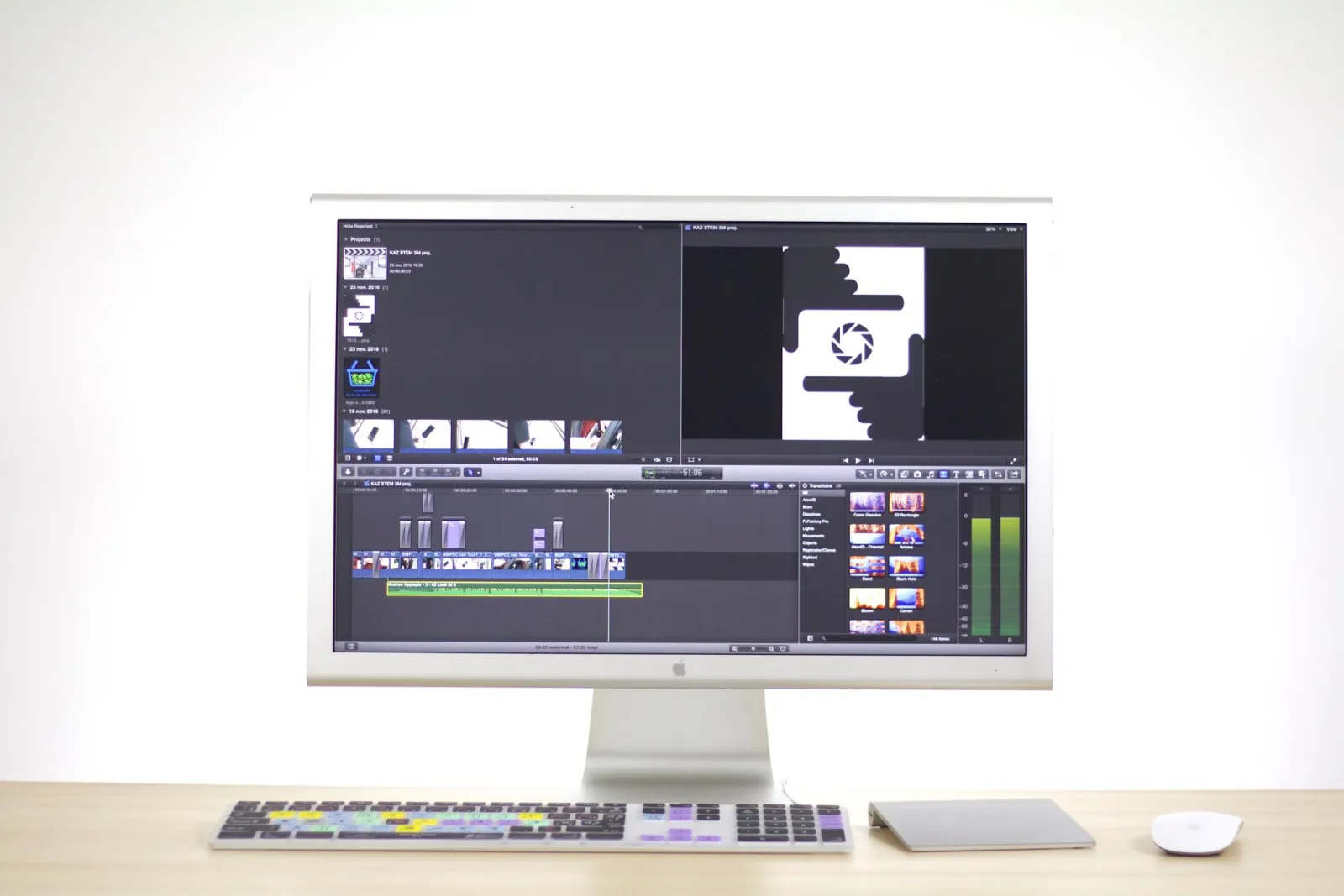
O PNG é lossless, então ele registra cada pixel exatamente. O custo é o tamanho do arquivo — um PNG de tela cheia pode ter vários megabytes. O WebP lossless resolve isso, entregando a mesma qualidade pixel-perfeita com um tamanho muito menor. A comparação WebP vs JPEG detalha exatamente onde cada formato vence, e o guia da WebAIM sobre formatos de imagem explica o ângulo de acessibilidade — capturas de tela legíveis são importantes para usuários que dependem delas como documentação.
Otimizando capturas de tela para a web
Uma captura de tela bruta geralmente é muito maior do que deveria ser para exibição. A sequência de otimização é sempre a mesma.
- Recorte barras de ferramentas, taskbars e qualquer coisa irrelevante com o Recortador de Imagens.
- Redimensione para as dimensões exatas de exibição com o Redimensionador de Imagens — servir uma imagem de 2560px em um slot de 640px desperdiça largura de banda.
- Converta PNG para WebP lossless para a web. Se a captura de tela for uma UI com muitas fotos, um WebP qualidade-85 pode ser menor com perda aceitável.
- Verifique o resultado em zoom de 100% para confirmar se o texto ainda está nítido.
| Tipo de Captura de Tela | Formato Recomendado | Por quê |
|---|---|---|
| UI com muito texto | WebP lossless ou PNG | O texto deve permanecer nítido |
| Foto em uma UI | WebP qualidade-85 | Menor, perda aceitável |
| Documentação | PNG (arquivo), WebP (web) | Mantenha um mestre não comprimido |
| Mockup de loja de apps | PNG | Maior fidelidade para revisão |
Como tirar uma captura de tela de página inteira?
Uma captura de tela de página inteira pega uma página rolável completa, não apenas a área visível (viewport). Todo navegador importante pode fazer isso agora sem ferramentas extras.
- Chrome / Edge: abra as DevTools (F12), abra o menu de comandos (Ctrl+Shift+P), digite "screenshot" e escolha "Capture full size screenshot".
- Firefox: clique com o botão direito na página, escolha Capturar tela e depois Salvar página inteira.
- Safari: ative o menu Desenvolvedor, depois Desenvolvedor > Mostrar Inspetor Web > tire uma captura de tela da página.
- Extensões: GoFullPage e similares capturam páginas longas e exportam um único PNG ou PDF.
- Online: cole o endereço de uma página pública no HTML para Imagem para capturá-la na largura de desktop, tablet ou celular sem instalar nada. Ele não acessa páginas que exigem login, localhost nem intranets.
Uma captura de página inteira é a única maneira de documentar um layout rolável em uma imagem. Imagens com carregamento lento que saem em branco, capturas “de celular” que mostram a versão desktop e páginas cortadas no meio têm solução, explicada no guia de capturas de página inteira. Para dimensionar essas imagens para a web, o guia de imagens responsivas cobre como servir diferentes dimensões para diferentes telas.
Processamento em lote (Batch processing) de capturas de tela
Se você mantém um site de documentação ou um centro de ajuda, você acumula centenas de capturas de tela que precisam do mesmo tratamento — cortar, redimensionar, comprimir. Fazer isso uma por uma não escala.
A abordagem prática é aplicar as mesmas configurações a todos os arquivos em uma pasta. Redimensione para a largura de exibição documentada, converta PNG para WebP lossless e escreva o resultado em uma nova pasta para que os originais permaneçam intactos. Isso mantém todas as capturas de tela em um artigo de ajuda com tamanho e formato consistentes, fazendo com que todo o site pareça coerente em vez de remendado.
| Tarefa em lote | Ferramenta | Quando executar |
|---|---|---|
| Cortar margens | Recortador de Imagens | Antes do redimensionamento |
| Redimensionar para largura de exibição | Redimensionador de Imagens | Depois do corte |
| Converter para WebP lossless | Compressor de Imagens | Por último, antes do upload |
- Mantenha os mestres PNG em uma pasta de arquivo; eles são sua fonte lossless.
- Nomeie as capturas de tela por funcionalidade, não por data, para que permaneçam encontráveis.
- Execute o lote novamente quando adotar uma nova largura de exibição para que as capturas antigas correspondam às novas.
Para os mecanismos subjacentes de como o WebP lossless alcança arquivos menores do que o PNG, o documentação de compressão Google WebP explica a codificação preditiva que torna o formato eficiente em regiões de UI planas.
Problemas e soluções comuns de capturas de tela
- O texto fica borrado no arquivo exportado — você salvou em JPEG. Use PNG ou WebP sem perdas.
- O arquivo é grande demais para enviar — redimensione para o tamanho de exibição e converta para WebP.
- Resolução errada em uma tela de alto DPI — capture em 2x e reduza, ou confira a configuração de DPI da ferramenta.
- Fundo branco em vez de transparência — quase nenhuma ferramenta de captura suporta transparência; use uma que exporte PNG com canal alfa.
- A captura mostra o monitor errado — com vários monitores, o atalho captura a tela principal; use a Ferramenta de Captura para escolher a região.
Quando devo usar capturas de tela?
Capturas de tela são ferramentas de documentação. Elas são a escolha certa quando você precisa mostrar exatamente como uma tela parecia — um relatório de bug, um passo em um tutorial, uma avaliação de aplicativo. São a escolha errada quando uma ilustração limpa ou uma foto recortada comunicaria melhor, porque uma captura de tela carrega poluição da UI que distrai do ponto principal. Recorte apertado na área relevante, salve como PNG ou WebP lossless e redimensione para o destino. Feita corretamente, uma captura de tela é lida como evidência; feita incorretamente, é lida como ruído.
Perguntas frequentes
Que formato devo usar para salvar uma captura de tela?
PNG, para texto e bordas nítidas e qualidade lossless — a compressão JPEG faz o texto parecer embaçado. Para uso na web, converta o PNG para WebP para encolhê-lo. Capturas de tela são gráficos, então trate-as como gráficos, não fotos.
Como tirar uma captura de tela em cada plataforma?
macOS: Cmd+Shift+3 (tela cheia) ou Cmd+Shift+4 (seleção). Windows: Win+Shift+S (Ferramenta de Captura) ou Print Screen. Linux: a ferramenta de captura de tela ou gnome-screenshot. Cada plataforma também tem uma opção de captura de página inteira no navegador.
Por que PNG é o formato certo para capturas de tela?
Porque as capturas de tela são principalmente texto, bordas e cores planas nítidas — exatamente o que a compressão JPEG danifica. O PNG preserva essas bordas sem perdas. Para entrega web, converta o PNG para WebP para reduzir o tamanho do arquivo.
Como tirar uma captura de tela de página inteira?
Use a captura de página inteira do próprio navegador: o menu Capturar tela do Firefox ou “Capture full size screenshot” no DevTools do Chrome. Para uma página pública em uma largura de dispositivo específica, o HTML para Imagem faz isso online. Antes de capturar pelo navegador, role uma vez até o fim da página, ou as imagens com carregamento lento mais abaixo podem sair em branco.
Posso editar uma captura de tela?
Sim — abra-a em um editor para cortar, anotar ou redigir. Mantenha as edições lossless (PNG) até a exportação final e depois converta para WebP para a web. Capturas de tela são gráficos; trate-as como gráficos, não fotos.
Como otimizar uma captura de tela para a web?
Mantenha em PNG para edição, e depois converta para WebP para entrega para cortar o tamanho. Redimensione para a largura de exibição. As capturas de tela são texto nítido e cor plana, então o PNG preserva-as sem perdas e o WebP encolhe-as — o JPEG danificaria as bordas do texto. Consulte o guia de compressão.
Como tirar uma captura de tela de página inteira?
No DevTools do Chrome, abra o menu de comandos e execute “Capture full size screenshot”; no Firefox, clique com o botão direito, escolha Capturar tela e depois Salvar página inteira. Extensões que rolam e juntam a página também funcionam. É a forma confiável de capturar um artigo longo ou um layout completo que não cabe em uma tela.
Use as ferramentas gratuitas enquanto segue o guia.
Continue lendo

2026-09-13
Mapa de profundidade 16 bits: corrija o banding e verifique o PNG
Corrija mapas de profundidade em degraus ou invertidos com um teste reproduzível de PNG 8 e 16 bits, um script de inspeção e um checklist de importação no Blender.

2026-09-13
Criador de GIF com Imagens: GIFs Animados que Carregam Rápido
Transforme várias imagens em um GIF animado para web e redes sociais: tempo real dos quadros, limites de tamanho por plataforma e quando escolher GIF ou vídeo.

2026-09-13
Captura de página inteira: salve qualquer site como imagem
Salve uma página web inteira em PNG, JPG ou WebP. Compare o navegador e ferramentas online e corrija imagens vazias, versão desktop no celular e capturas cortadas.