2026-06-28 · Atualizado em 2026-06-30
Conversor GIF para Vídeo: Fluxo MP4 e WebM
Converta GIFs animados para MP4 ou WebM sem loops embaçados, surpresas de autoplay ou ativos de página grandes demais. Inclui configurações, verificações e guia de plataforma.
Última atualização: 30 de junho de 2026
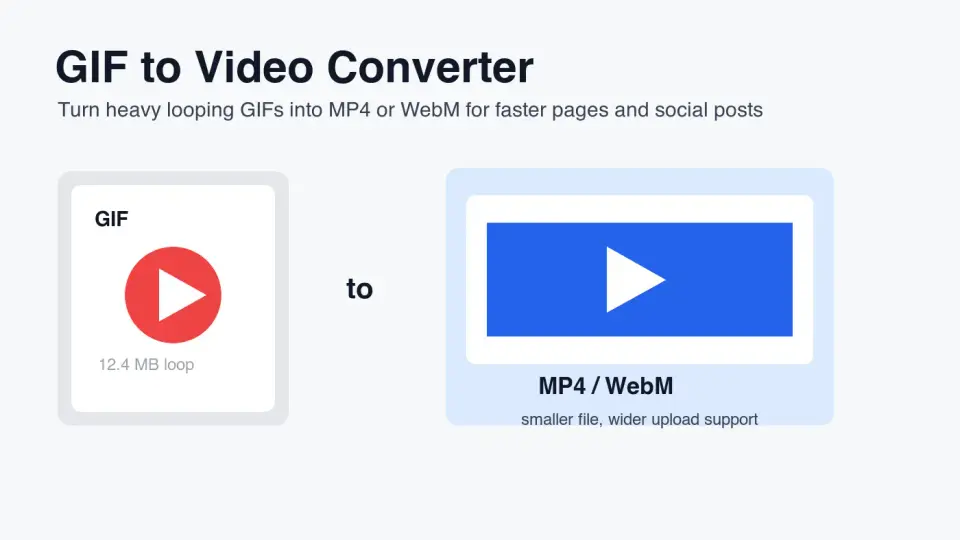
GIFs animados são fáceis de compartilhar, mas geralmente não são o formato final correto para um website, demonstração de produto, centro de ajuda ou prévia paga em redes sociais. Um MP4 ou WebM curto pode manter o mesmo loop usando compressão de vídeo real, controles de reprodução, quadros poster e comportamento de vídeo do navegador.
Este guia explica quando converter um GIF para vídeo, qual formato escolher, como manter o loop limpo e o que verificar antes de publicar.
Para esta reescrita, medi quatro gráficos de artigo WebP exportados em 1400 por 788 antes do upload. Eles variavam de 20 KB a 31 KB, com um tamanho de transferência combinado de cerca de 104 KB para todas as imagens de artigo.
Resposta rápida: devo converter um GIF para vídeo?
Sim, converta um GIF animado para MP4 ou WebM quando o arquivo for usado como conteúdo de página, demonstração de produto, loop de tutorial, post em redes sociais ou animação repetida. Mantenha o GIF original apenas quando uma plataforma exigir especificamente upload de GIF ou quando a animação for pequena o suficiente para que a conversão para vídeo não importe.
Use MP4 quando você precisar do suporte mais amplo de upload e reprodução. Use WebM quando você controlar a página web e quiser uma reprodução eficiente no navegador. Para um site em produção, servir fontes tanto WebM quanto MP4 dentro de um elemento <video> é geralmente a opção mais limpa.
As diretrizes do web.dev do Google recomendam substituir GIFs animados grandes por vídeo porque os GIFs podem ser muito mais pesados do que arquivos de vídeo equivalentes. O mesmo guia mostra o padrão de vídeo estilo GIF: atributos autoplay, loop, muted e playsinline em um elemento <video> em Replace animated GIFs with video.
Por que os arquivos GIF são tão pesados?
Um GIF armazena a animação como quadros de imagem, não como compressão de vídeo inter-quadro moderna. Isso é bom para um adesivo ou ícone pequeno. Torna-se doloroso para uma demonstração de produto de 900px, uma gravação de tela ou um clipe estilo meme que roda por vários segundos.
O custo aparece em três lugares:
- Um GIF pode transferir mais bytes do que o mesmo movimento codificado como MP4 ou WebM.
- Os navegadores tratam um GIF como uma imagem, então você perde os controles normais de vídeo e fallbacks de fonte.
- Um GIF grande perto do topo de uma página pode prejudicar a velocidade percebida de carregamento.
- A transparência e o manuseio limitado de cores do GIF podem criar bordas irregulares após o redimensionamento.
- Editores frequentemente se esquecem de cortar espaços vazios antes da exportação, o que multiplica o desperdício em cada quadro.
Se a fonte já é uma gravação de tela, demonstração de UI, clipe de câmera, giro de produto ou loop de tutorial, o vídeo é o formato final mais natural. Se você estiver começando por imagens estáticas, construa a animação primeiro e depois converta o loop final. Para esse fluxo de trabalho, use GIF Maker from Images antes de codificar o vídeo.
Como você converte um GIF para MP4 sem perder qualidade?
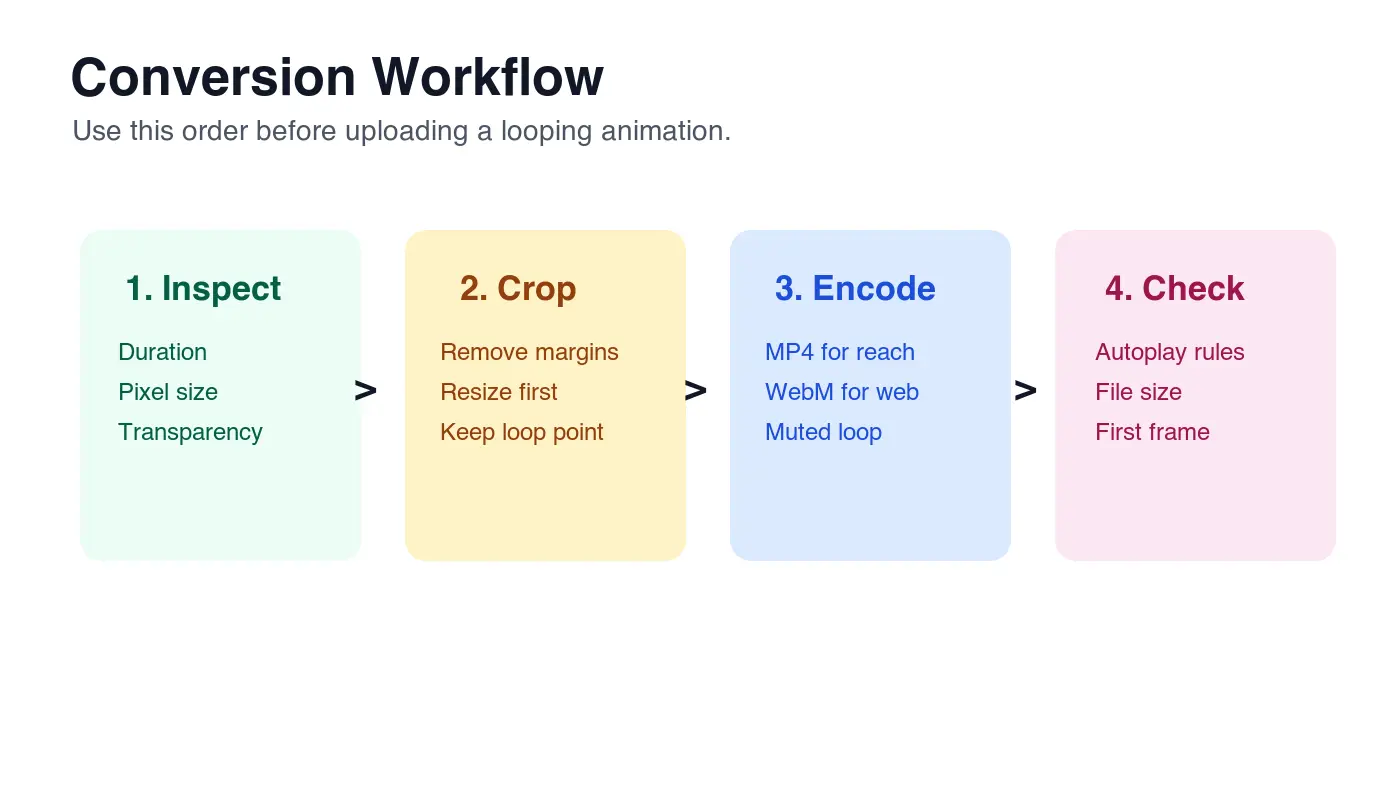
Comece inspecionando o GIF fonte. Verifique as dimensões, duração, taxa de quadros, tamanho do texto visível e se a transparência é importante. Em seguida, corte e redimensione antes da conversão. Cortar após a exportação desperdiça tempo porque o codificador já processou pixels que não deveriam ter sido enviados.
Use esta ordem:
- Abra o GIF e observe o ponto do loop.
- Corte margens em branco, browser chrome e UI vazia.
- Redimensione para o maior tamanho de exibição real, não o tamanho da captura fonte.
- Escolha MP4 para compartilhamento geral ou WebM para uma página web controlada.
- Mantenha o clipe mudo se você esperar autoplay.
- Adicione um quadro poster se o vídeo puder mostrar controles ou carregar lentamente.
- Teste em dispositivos móveis antes de publicar.
Se você usar FFmpeg, um comando MP4 prático é:
ffmpeg -i source.gif -vf "crop=trunc(iw/2)*2:trunc(ih/2)*2" -movflags faststart -pix_fmt yuv420p output.mp4
A expressão de corte torna as dimensões ímpares pares, o que evita um problema comum de exportação H.264. O formato de pixel yuv420p é uma escolha de compatibilidade para reprodução MP4. A flag faststart move os metadados para que a reprodução possa começar mais cedo pela rede.
Para WebM:
ffmpeg -i source.gif -c:v libvpx-vp9 -b:v 0 -crf 36 output.webm
Valores CRF mais baixos são maiores e de maior qualidade. Valores mais altos são menores e mais ásperos. Para texto de UI, compare algumas exportações em vez de confiar em um único número.
Qual formato você deve escolher?
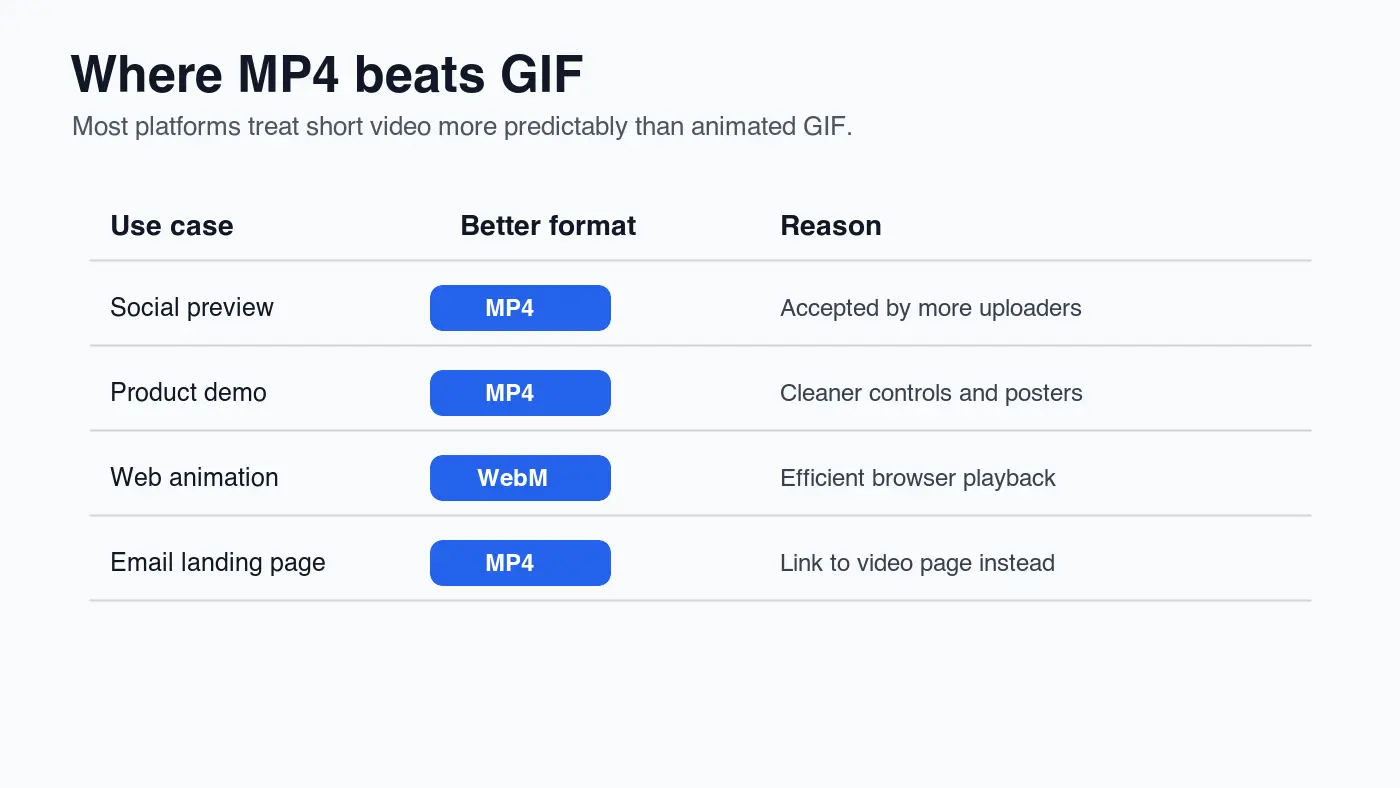
A escolha do formato depende de onde o loop será publicado. MP4 é geralmente o padrão prático porque funciona em mais uploaders e contextos de reprodução. WebM é útil em websites onde você pode fornecer múltiplas fontes.
| Destino | Saída recomendada | Por quê |
|---|---|---|
| Post de blog ou página de destino | WebM mais fallback MP4 | Navegadores modernos podem escolher a melhor fonte enquanto contextos mais antigos ainda têm MP4 |
| Upload em redes sociais | MP4 | A maioria das ferramentas sociais espera vídeo carregado, e não WebM |
| Artigo de ajuda de produto | MP4 com quadro poster | Leitores de suporte podem pausar, percorrer e inspecionar o primeiro quadro |
| Micro-animação de UI do aplicativo | WebM ou animação CSS | WebM pode ser eficiente, mas movimento muito pequeno pode ser melhor como CSS |
| Campanha por e-mail | Página de destino MP4 vinculada | Muitos clientes de e-mail não reproduzem vídeo incorporado de forma confiável |
A referência <video> do MDN documenta o padrão fallback de fonte e os atributos do navegador disponíveis no elemento video HTML em the video element docs. Use esse padrão quando o loop convertido fizer parte de uma página web, em vez de um ativo social carregado.
Para decisões de formato de imagem estática na mesma pipeline de ativos, leia Image Formats Explained e AVIF vs WebP Comparison. Esses guias ajudam quando o vídeo convertido também precisa de uma imagem poster, miniatura ou Open Graph.
Quais configurações são mais importantes para um loop limpo?
As melhores configurações de conversão são aquelas que protegem o trabalho visível do loop. Uma demonstração de produto precisa ter texto legível. Um clipe de reação precisa de movimento suave. Um loop de tutorial precisa de um primeiro quadro que explique o que o visualizador está prestes a ver.
| Configuração | Bom ponto de partida | Verificar antes de publicar |
|---|---|---|
| Duração | Abaixo de 6 segundos para loops repetidos de página | O loop não deve parecer irritante ou incompleto |
| Dimensões | Corresponder à largura renderizada | O texto móvel ainda é legível |
| Taxa de quadros | Manter taxa de quadro fonte, a menos que o movimento pareça entrecortado | O tamanho do arquivo não pula por pouco ganho visual |
| Compatibilidade MP4 | H.264 com yuv420p |
Reproduz no navegador ou uploader alvo |
| Reprodução Web | autoplay loop muted playsinline |
Navegadores móveis não forçam reprodução tela cheia |
| Quadro poster | Exportar um primeiro quadro limpo | A página não deve mostrar um retângulo em branco enquanto carrega |
O autoplay precisa de atenção especial. A política de autoplay do Chrome permite autoplay mudo em muitos casos, enquanto o autoplay com som é restrito a menos que o usuário tenha interagido ou outras condições se apliquem. Verifique o comportamento atual do navegador em Chrome's autoplay policy antes de depender de loops silenciosos em uma superfície de produto.
Use Image Compression Deep Dive quando você também precisar comprimir imagens poster, miniaturas ou quadros fonte GIF. Para cabeçalhos de entrega e cache, use Image CDN Guide.
E quanto a transparência, legendas e acessibilidade?
A transparência do GIF não é mapeada automaticamente para MP4. O MP4 geralmente é opaco. Se a animação precisar de transparência alfa sobre um fundo em mudança, teste WebM com suporte a alfa nos seus navegadores alvo ou redesenhe a animação com um fundo fixo.
Legendas são diferentes de texto alternativo (alt text). Um GIF incorporado como imagem pode ter alt text, mas um vídeo precisa de texto circundante, legendas quando houver fala e um quadro poster útil. Se o loop convertido demonstrar uma etapa de UI, escreva a etapa no corpo do texto próximo para que um leitor não dependa apenas do movimento.
Use esta lista de acessibilidade e publicação:
- Mantenha as instruções essenciais em texto, não apenas na animação.
- Evite movimentos piscantes e mudanças rápidas de cor.
- Forneça controles de pausa para demonstrações mais longas.
- Use um quadro poster que explique o clipe antes da reprodução.
- Inclua legendas ou texto transcrito quando o clipe tiver fala.
- Não faça autoplay de vídeo com som.
- Permita que os usuários baixem ou abram o clipe quando for material de suporte importante.
Se o vídeo for puramente decorativo, considere removê-lo do fluxo de conteúdo ou substituí-lo por um WebP estático. O movimento deve esclarecer a tarefa, não distrair dela.
Como você deve publicar o vídeo convertido em um website?
Para uma página web, o padrão estilo GIF é simples:
<video autoplay loop muted playsinline poster="/demo-poster.webp">
  <source src="/demo-loop.webm" type="video/webm">
  <source src="/demo-loop.mp4" type="video/mp4">
</video>
Em seguida, verifique a página renderizada real, não apenas o arquivo no seu editor. Procure por mudanças de layout, texto borrado, posters atrasados e comportamento de reprodução móvel. Se o primeiro quadro for importante, exporte-o como um poster WebP e reserve a proporção em CSS.
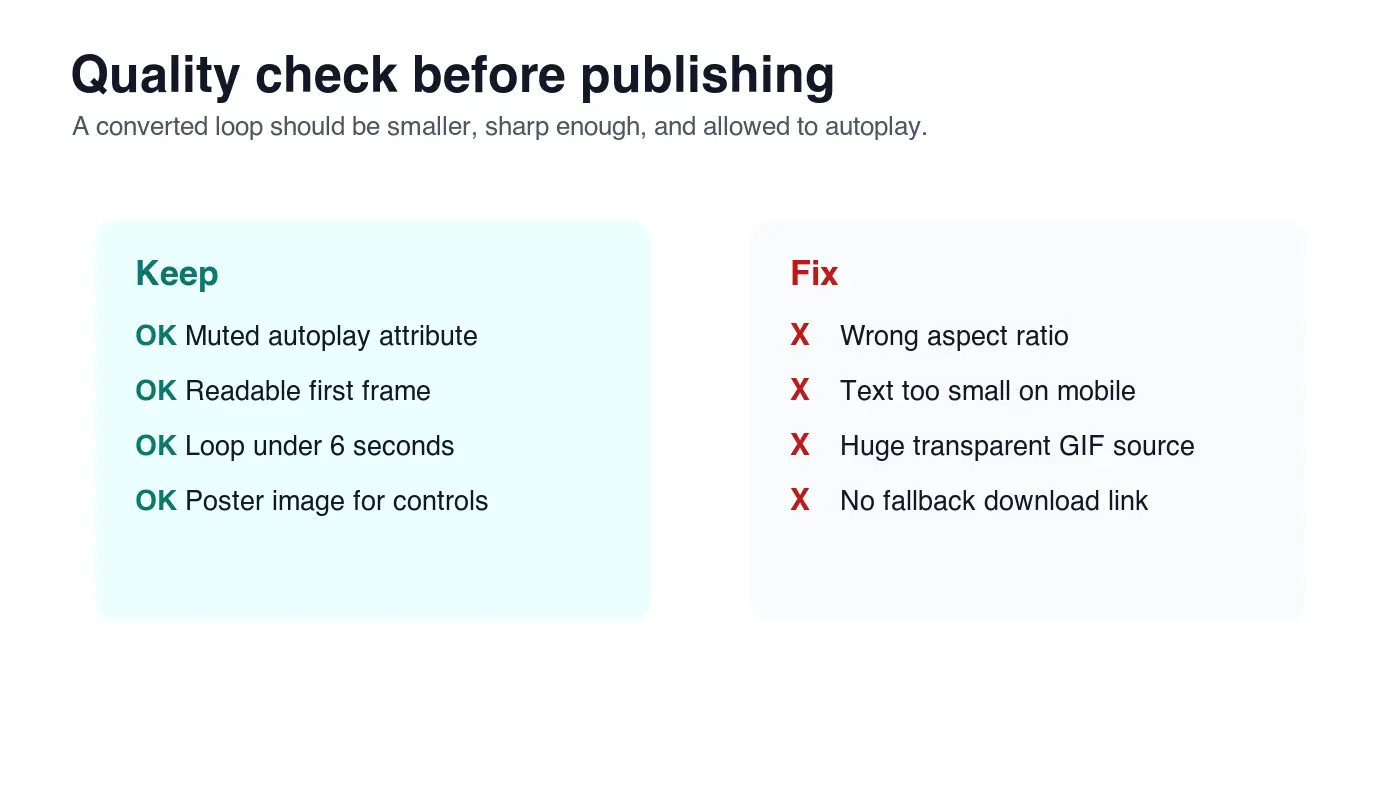
Antes de enviar, execute esta lista de verificação:
- O vídeo final é menor que o GIF fonte.
- O primeiro quadro faz sentido antes do movimento começar.
- O texto permanece legível em uma tela de telefone com 390px de largura.
- O ponto do loop não pula.
- Os tipos MIME MP4 e WebM estão corretos.
- A imagem poster é comprimida e cacheável.
- O ativo provável Largest Contentful Paint não está atrasado desnecessariamente.
- O vídeo é mudo se autoplay for esperado.
- A página ainda funciona se o vídeo falhar ao carregar.
- A URL CDN retorna HTTP 200.
Para uma passagem de pré-publicação mais ampla, use Complete Image Optimization Checklist. O mesmo rigor se aplica: dimensões corretas, formato correto, URLs de ativos rastreáveis e sem mídia superdimensionada escondida no template.
Quando você deve manter o GIF em vez disso?
Mantenha o GIF quando a plataforma alvo aceitar apenas GIF, quando a animação for uma reação inline minúscula ou quando o loop for usado em uma ferramenta de chat onde o upload de vídeo muda a experiência do usuário. Não converta apenas porque o vídeo parece mais moderno.
Uma regra prática é testar o ativo final contra o destino. Se o MP4 parecer mais nítido, carregar mais rápido e se comportar corretamente, use-o. Se a plataforma envolver o MP4 em um player estranho ou remover o comportamento de loop, mantenha o GIF para aquele canal e use vídeo em outros lugares.
Para páginas web, GIFs grandes devem ser raros. Converta o loop, publique o vídeo e mantenha o GIF original como um arquivo fonte editável, em vez do ativo de produção.
Use as ferramentas gratuitas enquanto segue o guia.
Continue lendo

2026-10-07
O removedor de fundo apaga parte do sujeito? Como corrigir
Removedores de fundo com IA apagam braços e roupas claras, araras brancas, reflexos de vidro e sombras. Medi o motivo em fotos reais e como recuperar.

2026-10-07
Comparativo de removedor de fundo em lote 2026: e-commerce
PhotoRoom, remove.bg e Pixelcut comparados para remoção de fundo em lote em 2026: preços, limites, qualidade de bordas e qual ferramenta se encaixa no seu catálogo.

2026-10-07
remove.bg encerra em 1º de dezembro: o que usar no lugar
O remove.bg encerra em 1º de dezembro de 2026 e os créditos não usados expiram no mesmo dia. O que muda, o que fazer antes e alternativas grátis ao site e à API.