2026-06-28 · Atualizado em 2026-07-26
Checklist de Otimização de Imagens: Passos para Web Rápida
Um checklist completo de otimização de imagens: escolha de formato, redimensionamento, compressão, entrega responsiva, lazy loading e configuração de CDN. Use antes de publicar.

Última atualização: 26 de julho de 2026. Execute esta lista de verificação antes de cada publicação para resultados consistentes.
A otimização de imagem é uma sequência, não um passo único. Pular uma etapa e o resultado será lento ou embaçado. Este checklist percorre todas as etapas — escolha do formato, redimensionamento, compressão, entrega responsiva, lazy loading e configuração de CDN — na ordem que você realmente executa, para que você possa passar por ele antes de cada publicação e saber que as imagens carregarão rápido e parecerão nítidas.
Resposta rápida: o que inclui uma passagem completa de otimização de imagem?
Uma passagem completa significa escolher o formato certo (WebP para fotos, SVG para vetores, PNG para transparência), redimensionar para as dimensões de exibição, comprimir para o tamanho de arquivo alvo, servir variantes responsivas com srcset, fazer lazy-loading em imagens abaixo da dobra e entregar a partir de um CDN. Pular qualquer etapa deixa o desempenho na mesa — uma imagem não comprimida é lenta, uma imagem superdimensionada desperdiça bytes, e uma imagem sem lazy loading atrasa o render inicial. Execute todo o checklist em vez de escolher etapas aleatoriamente.
Por que executar um checklist em vez de otimizar ad hoc?
A otimização de imagem tem muitos pequenos passos, e esquecer um anula o trabalho dos outros. Um checklist transforma um processo multi-etapas esquecível em uma rotina repetível que produz resultados consistentes.
| Etapa | O que controla |
|---|---|
| Escolha do formato | Tamanho do arquivo, qualidade, transparência |
| Redimensionamento | Pixels servidos vs pixels necessários |
| Compressão | Bytes por pixel |
| Entrega responsiva | Tamanho certo para cada dispositivo |
| Lazy loading | Velocidade de render inicial |
| Entrega via CDN | Latência até o usuário |
- Cada etapa aborda um fator de desempenho distinto.
- Pular uma etapa deixa esse fator sem tratamento.
- As etapas são independentes o suficiente para serem verificadas em um checklist confiável.
Etapa 1: Escolha o formato certo
O formato é a primeira decisão porque restringe tudo o que vem depois. Combine o formato com o conteúdo da imagem.
- WebP — o padrão para fotos em navegadores modernos. Menor que JPEG na mesma qualidade.
- AVIF — ainda menor que WebP, com suporte crescente. Use com um fallback WebP ou JPEG.
- SVG — para logotipos, ícones e gráficos vetoriais. Escala infinitamente, arquivo minúsculo.
- PNG — para imagens que precisam de transparência e qualidade sem perdas (lossless).
- JPEG — o fallback universal para fotos quando formatos modernos não são suportados.
O guia de comparação de formatos e o guia AVIF vs WebP cobrem os trade-offs em profundidade. Escolha o formato que oferece o menor arquivo com qualidade aceitável para o conteúdo.
Etapa 2: Redimensionar para as dimensões de exibição
Nunca sirva uma imagem maior do que ela exibe. Uma foto de 4000 pixels em um slot de 600 pixels desperdiça largura de banda e atrasa a página. Redimensionador de Imagens para o maior tamanho que a imagem exibirá, levando em conta o retina (2x).
| Contexto de exibição | Redimensionar para |
|---|---|
| Hero full-width | Largura de exibição × 2 (retina) |
| Imagem de conteúdo | Largura da coluna × 2 |
| Miniatura (Thumbnail) | Tamanho da miniatura × 2 |
| Plano de fundo (Background) | Largura máxima de exibição × 2 |
Redimensionar antes de comprimir é importante porque a compressão funciona com base na contagem de pixels — menos pixels comprimem para menos bytes. O guia de redimensionamento cobre como fazer isso sem perda de qualidade.
Etapa 3: Comprimir para o tamanho de arquivo alvo
Após redimensionar, Compressor de Imagens para reduzir bytes. Mire no menor arquivo sem perda visível de qualidade.
- Fotos: WebP ou JPEG em qualidade 80.
- Gráficos com cores sólidas: PNG ou WebP lossless.
- Teste em zoom de 100% para confirmar que não há artefatos visíveis.
- Mire em imagens hero abaixo de 200 KB e imagens de conteúdo abaixo de 100 KB.
O guia de compressão cobre as técnicas e configurações de qualidade.
Etapa 4: Servir variantes responsivas
Diferentes telas precisam de tamanhos de imagem diferentes. Sirva-as com srcset para que cada dispositivo baixe o arquivo certo em vez de um tamanho único.
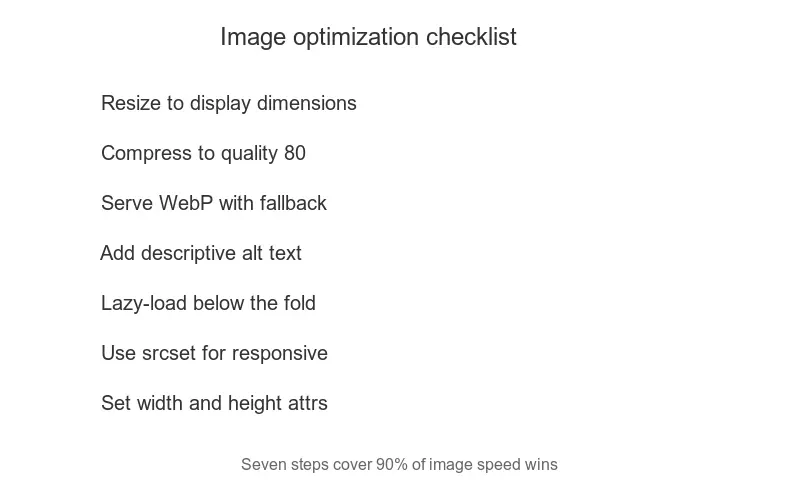
- Gere variantes 1x, 2x e 3x para telas retina.
- Use descritores de largura (
400w,800w) comsizespara layouts responsivos. - Deixe o navegador escolher o arquivo certo.
- O guia de imagens responsivas cobre a marcação (markup).
Etapa 5: Lazy-load imagens abaixo da dobra
Imagens abaixo da dobra não devem carregar até que o usuário role até elas. Isso libera largura de banda para o render inicial e melhora a métrica Largest Contentful Paint.
- Adicione
loading="lazy"às imagens abaixo da dobra. - Mantenha a imagem hero carregada prontamente (eager-loaded) para que o elemento LCP carregue rápido.
- O guia de lazy loading cobre a implementação.
Etapa 6: Entregar a partir de um CDN
Sirva imagens de uma content delivery network para que elas carreguem de um local de borda (edge location) próximo a cada usuário. Um CDN corta a latência e descarrega o servidor de origem, o que é mais importante para sites com público geograficamente disperso — um usuário em outro continente, caso contrário, espera que cada imagem cruze essa distância do seu servidor de origem. O guia de CDN cobre a configuração, incluindo os recursos de transformação que permitem que um CDN redimensione e reformate em tempo real, e o guia Core Web Vitals relaciona a entrega rápida de imagens às métricas que afetam o ranking.
Um CDN também absorve picos de tráfego. Quando uma página viraliza ou uma campanha envia um pico de visitantes, o cache de borda serve as imagens em vez da origem, para que o site permaneça rápido sob uma carga que, de outra forma, sobrecarregaria um único servidor. Para sites onde a disponibilidade sob tráfego é tão importante quanto o tempo médio de carregamento, essa resiliência é tão valiosa quanto a redução de latência.

Erros comuns de otimização
Mesmo com um checklist, alguns erros se repetem e anulam o trabalho. Conhecê-los acelera a etapa de verificação.
- Comprimir antes de redimensionar — desperdiça esforço em pixels que serão descartados. Sempre redimensione primeiro.
- Servir um tamanho para todos os dispositivos — celulares baixam arquivos no tamanho desktop. Use srcset.
- Fazer lazy-loading na imagem hero — atrasa o elemento LCP. Mantenha a imagem acima da dobra pronta (eager).
- Esquecer atributos de largura e altura — causa deslocamento de layout enquanto as imagens carregam. Sempre inclua-os.
- Usar PNG para fotos — incha o arquivo. Use WebP ou JPEG para conteúdo fotográfico.
Verificação: a otimização funcionou?
Após executar o checklist, verifique o resultado com medições em vez de adivinhar. As ferramentas confirmam se as imagens realmente carregam rápido, e a medição é a única maneira de saber que a otimização funcionou — a inspeção visual não revela o tamanho do arquivo ou a ordem de carregamento. Execute estas verificações tanto em uma conexão rápida quanto em uma lenta, já que a otimização que parece boa na banda larga ainda pode ter dificuldades nos dados móveis.
- Execute o Google PageSpeed Insights e verifique as oportunidades relacionadas a imagens.
- Confirme que o elemento LCP carrega dentro de 2.5 segundos.
- Verifique a aba network para confirmar que o arquivo com tamanho correto é carregado por dispositivo.
- Verifique se as imagens lazy-loaded são adiadas até o scroll.
O guia de medição de desempenho web.dev documenta como o PageSpeed pontua páginas, e o guia de desempenho do Mozilla cobre as métricas em profundidade. Uma página que passa por essas verificações após o checklist tem imagens genuinamente rápidas — não apenas imagens que parecem otimizadas. Para o contexto mais amplo de SEO, o guia de SEO para imagens conecta esses ganhos de desempenho ao ranking de busca.
Perguntas frequentes
O que inclui uma passagem completa de otimização de imagem?
Escolher o formato certo, redimensionar para as dimensões de exibição, comprimir para um tamanho de arquivo alvo, servir variantes responsivas com srcset, fazer lazy-loading abaixo da dobra e cachear em um CDN. Pular qualquer etapa deixa bytes ou qualidade na mesa. O checklist existe para que nenhuma etapa seja esquecida.
Por que executar um checklist em vez de otimizar ad hoc?
Porque a otimização ad hoc perde etapas — um desenvolvedor comprime, mas esquece de redimensionar, ou adiciona srcset, mas esquece do lazy-loading. Um checklist garante que toda imagem receba todas as etapas, consistentemente, em todo o site. A consistência é o que move Core Web Vitals em escala.
Qual é a maior vitória de otimização de imagem?
Redimensionar para as dimensões de exibição. Uma foto de câmera de 6000px servida em 800px é o maior desperdício único na maioria dos sites. Redimensione primeiro; tudo mais se acumula sobre uma base com tamanho correto.
Como eu sirvo variantes responsivas?
Gere cada imagem nos tamanhos que seus breakpoints precisam, e depois use srcset e sizes para deixar o navegador escolher o arquivo certo pelo viewport. O navegador baixa apenas a variante de que precisa, economizando bytes em telas pequenas. Veja o guia de imagens responsivas.
Com que frequência devo reotimizar imagens?
Sempre que adicionar novas imagens e auditar o conjunto existente quando os Core Web Vitals caírem. Imagens antigas otimizadas há anos podem estar em JPEG onde WebP seria menor agora. Uma auditoria periódica detecta desvios de formato e compressão.
Como faço para auditar as imagens de um site existente?
Execute um crawl (Lighthouse, ou uma ferramenta como Screaming Frog) para listar todas as imagens com seu tamanho e dimensões, e depois sinalize qualquer que esteja superdimensionada para seu slot de exibição, servida como JPEG onde WebP seria menor, ou faltando atributos width/height. Corrija os maiores culpados primeiro — algumas poucas imagens enormes geralmente representam a maior parte do peso da página. Execute o audit novamente após as correções para confirmar a melhoria.
Use as ferramentas gratuitas enquanto segue o guia.
Continue lendo

2026-09-10
Imagem borrada após exportar? 7 correções para cada causa
Corrija uma imagem borrada após exportar verificando pixels, compressão e o upload. Veja exemplos medidos, a escolha entre PNG e JPEG e sete correções.

2026-08-01
Compressão de Imagem em 2026: WebP, AVIF, JPEG XL e JPEG AI
Testei WebP, AVIF e JPEG XL em 4 fotos reais. WebP é 32% menor que JPEG, AVIF 65%, JPEG XL 30%. Dados completos, suporte de navegadores e qual formato escolher em 2026.

2026-07-26
Como comprimir uma imagem para menos de 100KB sem perder qualidade
Redimensione para a largura de exibição e exporte como WebP. Tamanhos medidos para fotos, produtos e capturas mostram como deixar cada imagem abaixo de 100KB.