2026-07-25
Como Rotacionar e Endireitar uma Foto Corretamente
Gire uma foto de lado, nivele um horizonte torto e desespelhe um selfie. Descubra por que a rotação EXIF falha em alguns apps e como corrigir isso nos pixels.

Última atualização: 25 de julho de 2026
Uma foto que parece perfeitamente reta na galeria do seu telefone chega de lado no e-mail de alguém. Uma selfie tem texto escrito ao contrário. Um plano paisagem tem um horizonte ligeiramente desalinhado em alguns graus, e você não consegue parar de notar isso depois de perceber.
Estes são três problemas diferentes com três soluções diferentes, e o primeiro tem uma causa que surpreende as pessoas: a imagem nunca foi realmente rotacionada.
Resposta rápida
- Foto de lado que parece boa em alguns aplicativos e não em outros: a rotação é armazenada apenas como metadado. Reexporte para que a rotação seja aplicada aos pixels.
- Horizonte torto: gire por um pequeno ângulo personalizado, não um quarto de volta — e certifique-se de que a tela cresça em vez de cortar.
- Selfie espelhada: vire horizontalmente. Nada precisa ser rotacionado.
Girar imagem faz os três, no navegador, sem upload.
Por que uma foto rotacionada aparece de lado?
Quando um telefone ou câmera tira uma foto enquanto está segurado na horizontal, a maioria deles não rotaciona os pixels. Eles armazenam a imagem exatamente como o sensor capturou e adicionam um pequeno campo EXIF chamado Orientation que diz, na verdade, "exibir isso rotacionado 90 graus no sentido horário".
Aplicativos que leem esse campo mostram a foto corretamente. Aplicativos que ignoram ele mostram os dados brutos do sensor — de lado. Esse é o mistério inteiro. A foto não está corrompida e você não está imaginando que ela parecia boa há um minuto; dois programas simplesmente discordaram sobre se deveriam honrar uma bandeira.
Onde isso causa problemas:
- Upload para um site cujo pipeline de imagem remove ou ignora EXIF
- Clientes de e-mail e software de documentos mais antigos
- Alguns serviços de impressão
- Qualquer coisa que re-encode a imagem sem reaplicar a orientação primeiro
A tag Orientation do EXIF tem oito valores possíveis cobrindo rotações e espelhamento, documentados na referência da tag EXIF. Lidar com os oito corretamente é complicado, razão pela qual tantas ferramentas erram.
| Valor de Orientation | Transformação que o visualizador deve aplicar | Caso típico |
|---|---|---|
| 1 | Nenhum | Câmera segurada na vertical |
| 3 | Rotacionar 180° | Câmera segurada invertida |
| 6 | Rotacionar 90° no sentido horário | Câmera segurada de lado |
| 8 | Rotacionar 90° no sentido anti-horário | Câmera segurada do outro lado |
| 2, 4, 5, 7 | Espelhado, com ou sem rotação | Câmeras frontais, alguns scanners |
Os valores descrevem o que um visualizador tem que fazer para mostrar a imagem corretamente — o sentido em que a câmera foi fisicamente segurada para um determinado valor não é padronizado entre fabricantes, então não infira.
Navegadores lidaram com isso de forma consistente para elementos de imagem desde que a propriedade image-orientation passasse a respeitar EXIF por padrão, conforme descrito na referência MDN image-orientation — mas isso governa apenas exibição, não o que acontece quando o arquivo é entregue a outra coisa.
A solução é parar de depender da bandeira. Abra a imagem, aplique a rotação aos pixels reais e exporte um novo arquivo. Agora todos os aplicativos concordam, porque não há nada mais sobre o que discordar. Qualquer ferramenta que decodifica e re-codifica a imagem — incluindo as baseadas em navegador que desenham em uma tela (canvas) — produz um arquivo cujos pixels já estão na posição correta.
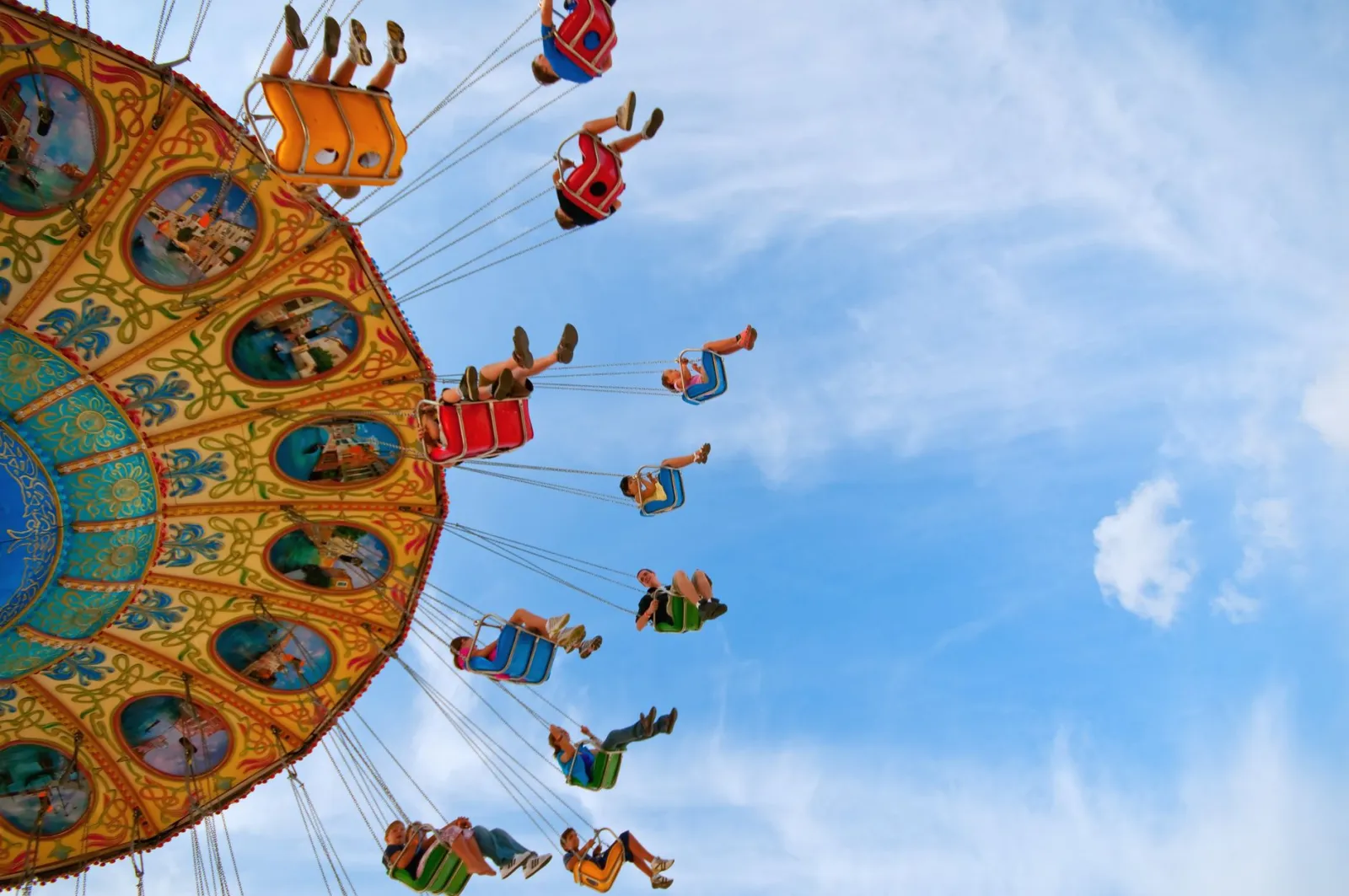
Quartos de volta versus ângulos personalizados
Estas são operações genuinamente diferentes e vale a pena saber o porquê.
Um quarto de volta (90°, 180°, 270°) mapeia cada pixel para exatamente outra posição de pixel. Nada é interpolado, nada é inventado, nenhuma qualidade é perdida, e as dimensões de saída são idênticas ou simplesmente trocadas. Esta é a operação que você quer para uma foto de lado.
Qualquer outro ângulo exige que o software calcule qual cor cada novo pixel deve ter amostrando entre os pixels antigos. Esse é um custo real, embora geralmente invisível, de qualidade — e muda o formato da imagem, porque um retângulo inclinado não cabe mais em sua caixa delimitadora original.
Essa segunda consequência é onde as ferramentas de endireitamento diferem, e isso importa:
- Algumas cortam o resultado para o quadro original, descartando silenciosamente os cantos. Seu horizonte está nivelado e você perdeu discretamente uma faixa de cada borda.
- Algumas aumentam a tela (canvas) para caber em toda a imagem rotacionada, deixando lacunas triangulares nos cantos que são preenchidas com uma cor de fundo.
Nenhuma é errada, mas você deve saber qual está acontecendo. Aumentar a tela é o padrão mais seguro — a perda por corte é invisível até o momento em que você precisa dessas bordas. Girar imagem aumenta a tela e preenche as novas áreas dos cantos com branco, para que nada seja jogado fora sem que você veja.
Se você preferir cortar do que ter cantos preenchidos, endireite primeiro e depois corte deliberadamente com o Recortador de Imagens, para que você escolha o que perder.
Como se endireita um horizonte torto?
A maioria dos horizontes tortos está fora em menos de três graus. O olho é notavelmente bom em detectar isso e notavelmente ruim em estimá-lo, então trabalhe por ajuste em vez de medição:
- Encontre uma linha na imagem que você sabe que deveria estar nivelada — o horizonte, um peitoril de janela, a borda de uma mesa, a linha d'água.
- Ajuste o ângulo em pequenos passos e observe essa linha, não a foto inteira.
- Pare assim que a linha estiver reta. Exagerar na outra direção é fácil.
- Decida o que fazer com os cantos: manter as áreas preenchidas ou cortá-las.
- Exportar.
Um passo de meio grau é bom para a maioria das fotos. Qualquer coisa além de cerca de cinco graus geralmente significa que a foto precisa ser cortada e recomposta em vez de nivelada.
Duas coisas que vale a pena saber:
Linhas verticais mentem. Edifícios e caixilhos de portas convergem em direção ao topo por causa da perspectiva, não porque a câmera estava inclinada. Endireitar para tornar a borda de um edifício vertical frequentemente inclinará o horizonte. Nivele nos horizontais.
Endireitar custa resolução. A imagem final, depois que você corta os cantos preenchidos, é menor do que a original. Se a foto já estiver em seu tamanho útil mínimo, endireite antes de qualquer outro redimensionamento.
Qual operação você precisa, à primeira vista:
| Sintoma | Operação | Sem perdas? | Altera dimensões? |
|---|---|---|---|
| De lado apenas em alguns apps | Reexportar com rotação aplicada | Sim (quarto de volta) | Trocado para 90°/270° |
| Horizonte fora por um ou dois graus | Rotação de ângulo personalizado | Não, amostra | Sim, a tela cresce |
| Texto escrito ao contrário | Flip horizontal | Sim | Não |
| Invertido | Rotação de 180° | Sim | Não |
| Scanner capturado através da página | Flip horizontal | Sim | Não |
Virar e espelhar (Flip and mirror)
Virar não é rotação e não perde nada — ele inverte a ordem dos pixels ao longo de um eixo.
Use para:
- Selfies com câmera frontal. Muitos telefones salvam a prévia espelhada que você viu enquanto enquadrava. Qualquer texto na foto está escrito ao contrário, que é o indicador. Um flip horizontal corrige isso.
- Composição. Inverter uma imagem muda onde o olho entra no quadro. Útil ao colocar uma foto ao lado de um texto.
- Documentos digitalizados ou fotografados capturados pelo verso da página.
Uma coisa que confunde as pessoas: em uma imagem que você já girou um quarto de volta, "flip horizontal" precisa agir no eixo que você está vendo, não no original. Uma ferramenta que erra isso faz o botão parecer fazer o oposto do seu rótulo. Girar imagem mapeia o flip para o eixo visível, de modo que os botões sempre correspondam ao que você vê.
Erros comuns
Rotacionar o mesmo JPEG repetidamente. Cada salvamento re-comprime. Os quartos de volta são sem perdas em princípio, mas apenas se a ferramenta realizar uma rotação verdadeira sem perdas — a maioria re-codifica. Faça todos os seus ajustes em uma única passagem e exporte uma vez.
Corrigir orientação rotacionando a exibição. Mudar como seu visualizador mostra a imagem não faz nada com o arquivo. Exporte um novo.
Endireitar antes de cortar quando o corte é apertado. Endireitar consome as bordas; um corte apertado depois pode não ter os pixels restantes. Endireite primeiro, depois corte e verifique se ainda tem o enquadramento que queria.
Confiar em uma miniatura (thumbnail). Alguns gerenciadores de arquivos armazenam em cache uma miniatura gerada antes da edição. Abra o arquivo real.
Perguntas frequentes
Rotacionar um JPEG é sem perdas? Pode ser — uma rotação verdadeira sem perdas rearranja os blocos comprimidos sem decodificar, e algumas ferramentas dedicadas fazem isso. A maioria dos editores de propósito geral decodifica e re-codifica, o que custa uma pequena quantidade de qualidade por salvamento. Na prática, um ciclo não é visível; dez são. Exporte PNG se planeja edições futuras.
Por que minha foto gira sozinha? Você quase certamente mudou a bandeira de orientação EXIF em vez dos pixels, e algo mais tarde ignorou ou redefiniu a bandeira. Reexporte a imagem para que a rotação esteja nos dados do pixel.
Isso removerá os metadados da minha foto? A re-codificação através de uma tela (canvas) produz um arquivo construído apenas com pixels, então EXIF — incluindo coordenadas GPS — não é transferido. Isso geralmente é bem-vindo. Se você precisar especificamente manter os dados da câmera, use uma ferramenta que preserve o EXIF explicitamente.
Posso rotacionar várias fotos de uma vez? Não com esta ferramenta, mas o Processador em Lote lida com operações repetidas em vários arquivos de uma só vez.
Minha imagem é enviada (upload)? Não. Girar imagem decodifica e redesenha a imagem no seu navegador no seu próprio dispositivo. Nada é transmitido, e continua funcionando offline depois que a página carregou.
Qual formato devo exportar? PNG se for editar mais ou se a imagem tiver texto e bordas nítidas. JPEG se for uma fotografia destinada à web e o tamanho do arquivo importar. Você sempre pode comprimir um PNG depois com o Compressor de Imagens.
Resumo
A maioria dos problemas de "rotação" são realmente problemas de metadados: o arquivo nunca foi virado, apenas rotulado. Reexportar com a rotação aplicada aos pixels encerra a discordância entre os aplicativos para sempre.
Para horizontes tortos, use pequenos ângulos personalizados, nivele em linhas horizontais em vez de verticais e saiba se sua ferramenta está cortando os cantos ou preenchendo-os. Para selfies espelhadas, vire — sem rotação envolvida.
Girar imagem cobre quartos de volta, endireitamento de ângulo personalizado e ambos os flips em uma única passagem, para que o arquivo seja re-codificado apenas uma vez.
Créditos das imagens
- Trilhas estelares cativantes criam um padrão espiral marcante sobre árvores silhuetadas à noite. — foto de Harrison Haines em Pexels
- Carrossel colorido em um parque de diversões com pessoas aproveitando um dia emocionante sob o céu azul claro. — foto de Scott Webb em Pexels
- Um close-up dinâmico de uma roda colorida giratória criando um efeito vibrante e colorido. — foto de Jan van der Wolf em Pexels
- Foto de drone de uma rotatória urbana cercada por edifícios e árvores, exibindo transporte urbano. — foto de K em Pexels

Use as ferramentas gratuitas enquanto segue o guia.
Continue lendo

2026-09-13
Como Desfocar Rostos e Placas Antes de Postar
Desfoque ou pixele rostos e placas para mantê-los ilegíveis. Qual método realmente anonimiza, o que falha e como evitar vazamento de dados de localização EXIF.

2026-08-27
Marcas d'água invisíveis: o que suas imagens carregam em 2026
O Paint grava um GUID de servidor nas imagens de IA, as redes apagam o manifesto C2PA e converter para WebP leva tudo embora. O que seus arquivos carregam.

2026-07-28
Processamento em Lote de Imagens: Ordem do Pipeline, Configurações e Ferramentas
O processamento em lote executa tarefas de redimensionar, comprimir e converter imagens em pastas inteiras. Cobrimos a ordem do pipeline, configurações de qualidade, escolha de ferramentas e automação.