2026-06-28 · Atualizado em 2026-07-10
Conversor de Espaço de Cor: Converta entre RGB, CMYK e Perfis
Converta imagens entre espaços e perfis de cores: sRGB, Adobe RGB, CMYK. Passos reais para conversão precisa, por que os perfis são importantes e como evitar cores impressas opacas.
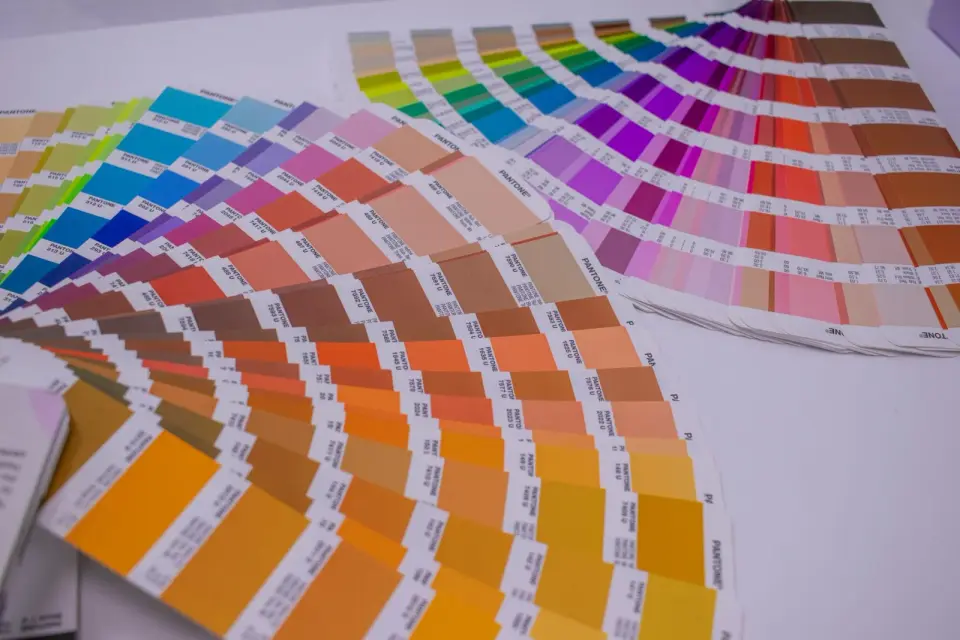
Última atualização: 10 de julho de 2026
Um conversor de espaço de cores altera uma imagem de um espaço ou perfil de cor para outro — sRGB para Adobe RGB, RGB para CMYK, ou entre perfis ICC. A conversão de espaço de cores é a etapa que decide se uma impressão corresponde ao que você viu na tela, porque diferentes espaços e perfis representam diferentes faixas e interpretações de cores. Este guia cobre os espaços importantes, como converter entre eles com precisão e por que os perfis são o detalhe que torna a conversão previsível.
Resposta rápida: como você converte o espaço de cores de uma imagem?
Abra a imagem em um conversor ou editor que suporte perfis de cor, escolha o espaço de destino (sRGB para web, CMYK com o perfil da impressora para impressão) e converta com o motor de cores definido como relative colorimetric rendering na maioria dos casos. Atribuir um perfil é diferente de converter — atribuir marca tags a cores existentes com um perfil; converter as remapa para um novo espaço. Para impressão, sempre converta para CMYK usando o perfil ICC específico da impressora em vez de um genérico. O guia de modo de cor cobre a decisão relacionada entre RGB versus CMYK versus escala de cinza.
Qual é a diferença entre um espaço de cores e um perfil de cores?
Estes termos estão relacionados, mas são distintos, e confundi-los causa erros de conversão.
| Termo | Significado |
|---|---|
| Modo de cor | O modelo: RGB, CMYK, escala de cinza |
| Espaço de cores | Uma faixa específica dentro de um modo: sRGB, Adobe RGB |
| Perfil de cor | Uma definição ICC de como um dispositivo renderiza a cor |
- Modo de cor é a categoria ampla — RGB ou CMYK.
- O espaço de cores é um gamut específico dentro de um modo — sRGB é um pequeno espaço RGB, Adobe RGB é mais amplo.
- Um perfil de cor mapeia números para cores reais para um dispositivo ou padrão específico.
O perfil é o detalhe crucial. Os mesmos números RGB produzem cores diferentes sob sRGB versus Adobe RGB, então uma imagem sem um perfil incorporado é ambígua — o software do visualizador adivinha, e o palpite pode estar errado.
Qual espaço de cores RGB você deve usar?
Para quase todo trabalho web e em tela, sRGB é a escolha certa. É o espaço padrão para a web, e todos os navegadores e dispositivos assumem sRGB por padrão.
| Espaço | Gamut | Melhor para |
|---|---|---|
| sRGB | O menor RGB | Web, tela em geral |
| Adobe RGB | Mais amplo | Fotografia, preparação para impressão |
| ProPhoto RGB | O mais amplo | Edição profissional, arquivamento |
| Display P3 | Amplo (Apple) | Telas de dispositivos Apple |
- Use sRGB para qualquer coisa destinada à web — é o padrão universal.
- Use Adobe RGB quando você precisar de mais alcance, tipicamente para preparação de impressão.
- Converta imagens de gamut amplo para sRGB antes da exportação web para que as cores não fiquem excessivamente saturadas em telas padrão.
Como converter RGB para CMYK?
A conversão de RGB para CMYK é onde ocorrem mudanças de cor, porque o gamut do CMYK é mais estreito que o do RGB. A conversão remapa cores fora do gamut para a faixa alcançável, e a intenção de renderização decide como.
- Use o perfil ICC específico da impressora como destino.
- A relative colorimetric rendering preserva as cores dentro do gamut exatamente e desloca apenas as fora do gamut.
- A perceptual rendering comprime todo o gamut, útil para imagens com muitas cores fora do gamut.
- Faça uma pré-visualização (soft-proof) do resultado em uma tela calibrada antes de se comprometer com a impressão.
A intenção de renderização é mais importante do que as pessoas percebem. Relative colorimetric é o padrão correto para a maioria das imagens porque mantém as cores dentro do gamut precisas e sacrifica apenas aquelas poucas que não podem ser impressas. Perceptual é melhor para imagens saturadas onde você prefere que tudo mude ligeiramente do que ter algumas cores cortadas dramaticamente.
Por que os perfis incorporados são importantes?
Uma imagem sem um perfil incorporado é um conjunto de números de cor sem definição do que esses números significam. Duas telas a exibirão de forma diferente porque cada uma adivinha o perfil. Incorporar o perfil remove o palpite.
- Sempre incorpore o perfil sRGB em imagens web.
- Para impressão, envie as imagens com o perfil de trabalho incorporado.
- Um perfil ausente é a causa mais comum de "as cores pareciam diferentes na minha tela."
- Converta para o espaço de destino em vez de remover o perfil.
O guia de imagem pronta para impressão cobre a incorporação de perfis como parte da lista de verificação pré-voo, e o guia de corretor de cores cobre a correção de cores dentro de um espaço.
Pré-visualização (Soft-proofing) antes de se comprometer
Soft-proofing é a prática de pré-visualizar na tela como uma imagem ficará após a conversão, antes de você realmente convertê-la ou imprimi-la. É o passo mais útil para detectar problemas de cor precocemente, porque mostra o deslocamento do gamut em tempo real em vez de depois de uma tiragem de impressão pela qual você já pagou.
| O que o soft-proofing revela | Por que é importante |
|---|---|
| Cores fora do gamut | Mostra o que irá mudar |
| Resultado CMYK dessaturado | Define expectativas para a impressão |
| Incompatibilidade de perfil | Detecta um destino incorreto |
| Geração de preto | Mostra como os pretos serão renderizados |
Para fazer soft-proof, abra a imagem em um editor que suporte pré-visualização, selecione o perfil de destino (o perfil CMYK da impressora para trabalhos de impressão) e ative/desative a visualização do proof. As cores que mudam são aquelas que você pode ajustar na imagem de origem — puxando um verde para mais vivo, ou aceitando o dessaturação se for aceitável. O proof também mostra o gamut de aviso, uma visualização de exatamente quais cores caem fora do espaço alvo, para que você possa decidir se deve corrigi-las ou deixá-las mudar.
Um hábito prático de soft-proofing economiza dinheiro em impressão. Uma imagem pré-visualizada que parece aceitável na tela será impressa próxima ao que você viu; uma imagem não pré-visualizada é um risco. Para qualquer coisa impressa em volume — um catálogo, uma tiragem de folheto, um banner de feira comercial — o soft-proofing não é opcional, porque o custo de uma tiragem com cor errada excede muito os poucos minutos que a pré-visualização leva. A mesma lógica se aplica à pré-visualização digital para telas: visualizar em sRGB em um display de gamut amplo detecta a saturação excessiva que os usuários padrão de outra forma veriam.
Erros comuns de conversão
- Remover perfis em vez de converter — deixa as cores ambíguas.
- Usar um perfil CMYK genérico — o resultado não corresponderá à impressora específica.
- Esquecer de converter gamut amplo para sRGB para web — as cores ficam excessivamente saturadas em telas padrão.
- Misturar "atribuir" e "converter" — atribuir muda a interpretação, converter remapa os valores.
- Não fazer soft-proofing — você não pode prever o deslocamento CMYK apenas olhando sem pré-visualização.
Para a base autoritativa, o International Color Consortium mantém os padrões de perfil ICC que tornam a conversão previsível, e o guia da Mozilla sobre gerenciamento de cores documenta como os navegadores lidam com perfis. O guia de teoria das cores cobre o lado da paleta que fica acima desses fundamentos de perfil. Trate a conversão como uma etapa deliberada e consciente do perfil em vez de um clique de botão, e suas cores corresponderão entre tela e impressão.
Perguntas frequentes
Como você converte o espaço de cores de uma imagem?
Atribua ou converta para o perfil alvo usando o gerenciamento de cores de um editor, com uma intenção de renderização (geralmente relative colorimetric para a maioria dos trabalhos, perceptual para imagens saturadas). O segredo é usar "converter" (remapa as cores para o novo espaço) versus "atribuir" (reinterpreta os mesmos números, o que muda a aparência).
Qual é a diferença entre um espaço de cores e um perfil de cores?
Um espaço de cores (sRGB, Adobe RGB, Display P3) define uma faixa de cores; um perfil descreve como um dispositivo específico renderiza essas cores. Uma imagem tem um perfil incorporado; converter entre espaços de cores remapa suas cores para se ajustar ao alvo.
Qual espaço de cores RGB devo usar para a web?
sRGB. É o padrão da web — navegadores e a maioria dos displays assumem sRGB, então uma imagem sRGB exibe-se consistentemente. Adobe RGB ou Display P3 têm gamut mais amplo, mas exibem incorretamente em navegadores não gerenciados por cor.
Por que os perfis incorporados são importantes?
Sem um perfil incorporado, o visualizador adivinha o espaço de cores e pode renderizar as cores de forma errada. Um perfil incorporado diz ao visualizador exatamente como interpretar os números, para que a imagem pareça conforme pretendido em todos os dispositivos. Sempre incorpore o perfil na exportação.
Qual espaço de cores as fotos devem usar para a web?
sRGB. É o padrão da web — navegadores e a maioria dos displays assumem sRGB, então uma imagem sRGB exibe-se consistentemente em todos os dispositivos. Gamuts mais amplos (Adobe RGB, Display P3) exibem incorretamente em navegadores não gerenciados por cor.
O que acontece se eu não incorporar um perfil de cores?
O visualizador adivinha o espaço de cores, geralmente assumindo sRGB, e pode renderizar as cores de forma errada se a imagem estiver na verdade em um gamut mais amplo como Adobe RGB. Um perfil incorporado diz ao visualizador exatamente como interpretar os números, para que a imagem pareça conforme pretendido em todos os dispositivos. Sempre incorpore o perfil na exportação — não custa nada e evita desvio de cor.
Use as ferramentas gratuitas enquanto segue o guia.
Continue lendo

2026-09-13
Como Desfocar Rostos e Placas Antes de Postar
Desfoque ou pixele rostos e placas para mantê-los ilegíveis. Qual método realmente anonimiza, o que falha e como evitar vazamento de dados de localização EXIF.

2026-08-27
Marcas d'água invisíveis: o que suas imagens carregam em 2026
O Paint grava um GUID de servidor nas imagens de IA, as redes apagam o manifesto C2PA e converter para WebP leva tudo embora. O que seus arquivos carregam.

2026-07-28
Processamento em Lote de Imagens: Ordem do Pipeline, Configurações e Ferramentas
O processamento em lote executa tarefas de redimensionar, comprimir e converter imagens em pastas inteiras. Cobrimos a ordem do pipeline, configurações de qualidade, escolha de ferramentas e automação.