2026-03-28 · Atualizado em 2026-07-12
Efeito de Processamento Cruzado: Receita de Mudança de Cor do Filme
Aprenda o que o cross processing faz com as cores, quando usá-lo e como criar um efeito digital convincente sem desbotar os tons de pele.
Última atualização: 12 de julho de 2026
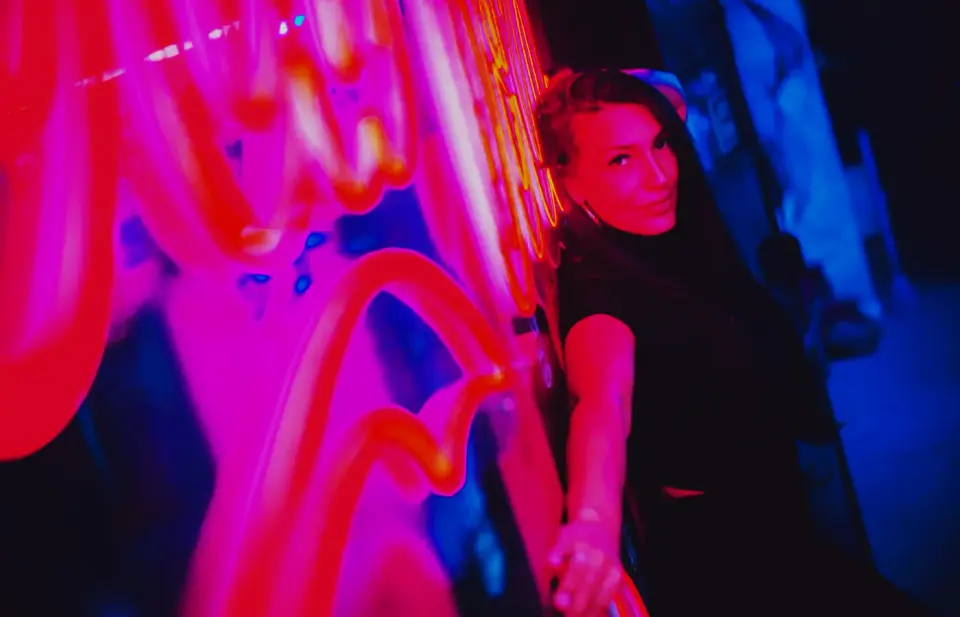
O efeito cross process é o desvio de cor saturado e de alto contraste que surgiu do desenvolvimento de filmes em química destinada a um tipo diferente de filme. Digitalmente, a versão útil não é apenas "adicionar teal e orange". É um deslocamento controlado de curva e canal que mantém os rostos legíveis enquanto permite que sombras, sinais, céus e destaques fiquem estranhos.
Resposta rápida: o que é o efeito cross process?
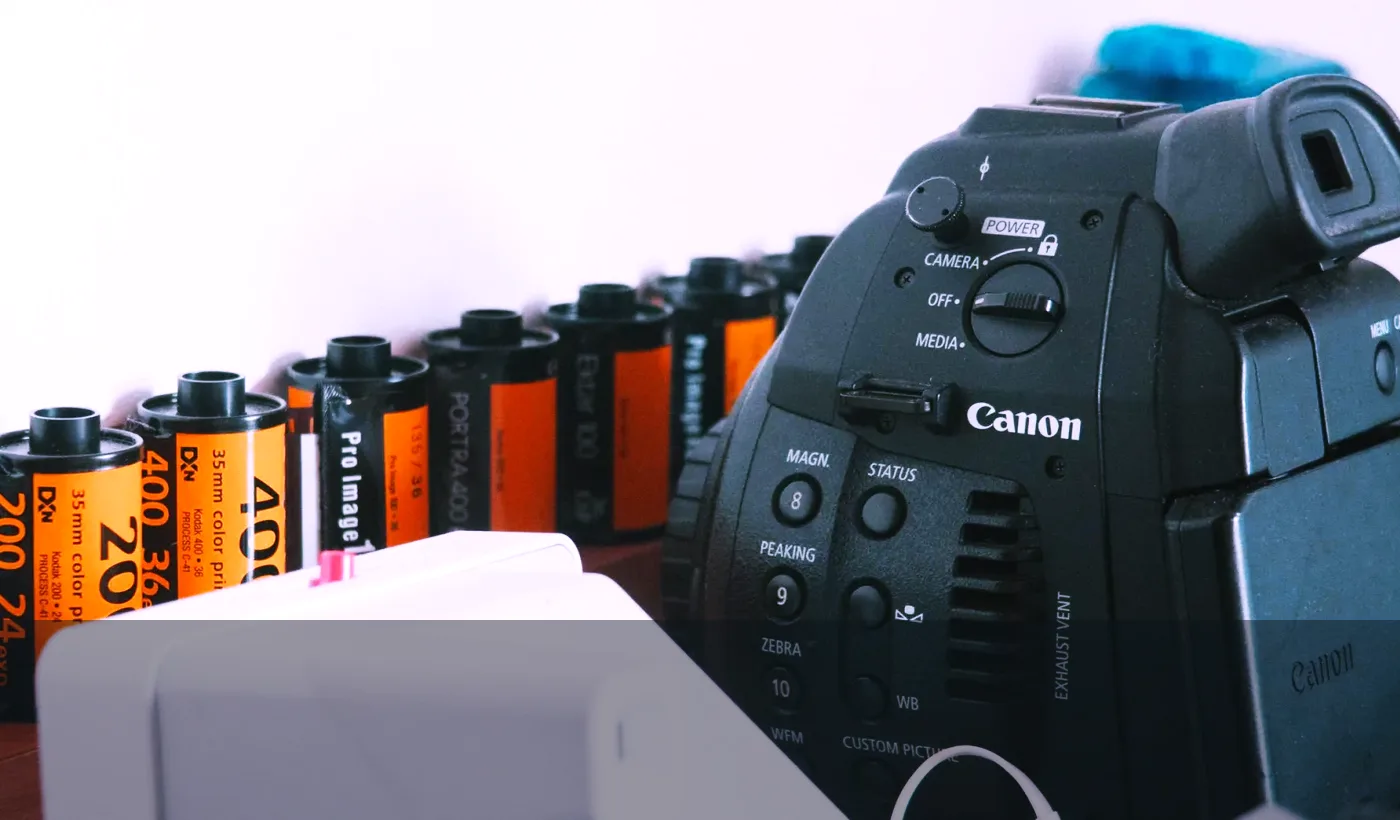
Cross processing originalmente significava processar um filme em processo químico errado, como filme slide na química C-41 ou filme negativo colorido na química E-6. Os manuais de processamento de filmes da Kodak mostram como os tipos de filme são projetados em torno de processos químicos específicos; misturar esses mundos altera o contraste, a densidade e o equilíbrio de cores em vez de produzir um scan neutro.
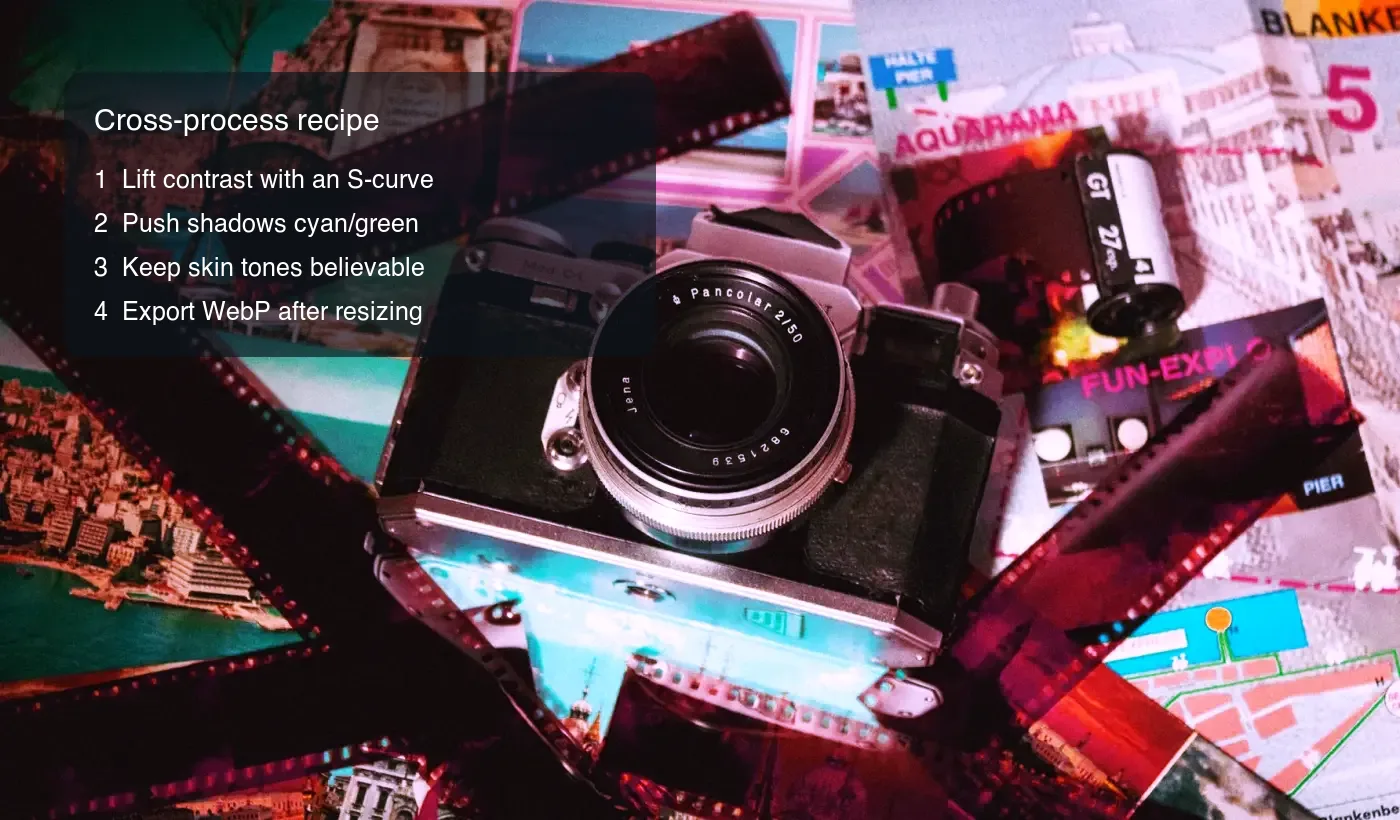
Em um editor digital, um efeito cross process crível geralmente tem quatro ingredientes: uma curva S para contraste mais forte, canais de cor separados, saturação mais alta em faixas selecionadas e uma verificação final dos tons de pele. O resultado pode parecer filme expirado, trabalho editorial de anos 90 ou fotografia de viagem lo-fi, dependendo do quanto você empurra os canais.
Use quando a imagem se beneficia mais do clima do que da cor precisa. Funciona bem em fotos noturnas de rua, visuais musicais, retratos de moda, diários de viagem e posts sociais. É inadequado para produtos de catálogo, cores de alimentos, fotos de passaporte e qualquer coisa onde o espectador deva confiar na cor real.
O que realmente muda em uma foto cross processada?
A assinatura visível não é uma única cor. O cross processing dobra a relação entre sombras, tons médios e destaques. As sombras frequentemente se movem em direção ao ciano, azul ou verde. Os destaques podem mudar para amarelo, rosa ou vermelho. O contraste aumenta, os pretos ficam mais densos e os cinzas neutros param de ser neutros.
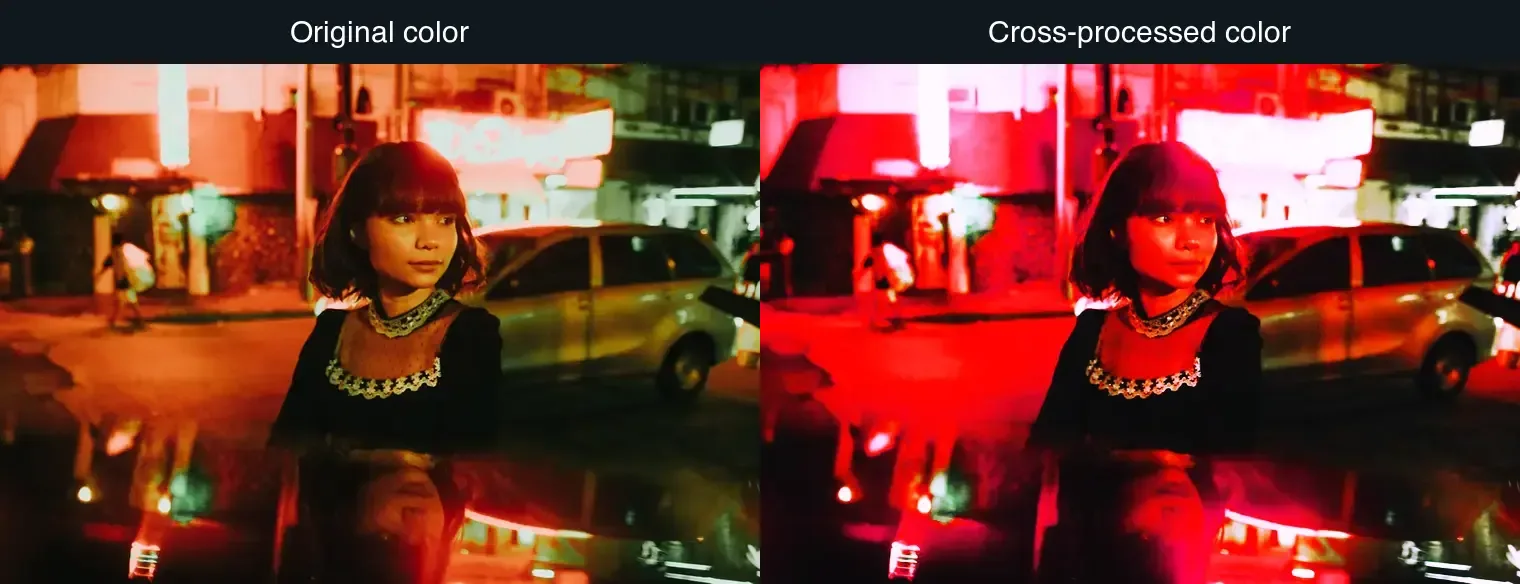
O visual exato depende da imagem fonte. Um retrato neon tolera um pesado matiz magenta porque a cena já tem luz colorida. Um retrato diurno precisa de um ajuste mais discreto porque a pele laranja ou vermelha se torna rapidamente distrativa. Paisagens podem suportar verdes e amarelos mais fortes, mas os céus podem posterizar se o arquivo original já estiver comprimido.
| Mudança visual | O que os espectadores notam | Controle digital para ajustar |
|---|---|---|
| Contraste maior | Os pretos parecem mais pesados e os destaques saltam | Curva RGB ou curva de contraste |
| Sombras ciano/verde | Sombras frias estilo filme ou cor lomo | Curvas dos canais azul e verde |
| Destaques quentes ou rosa | Sol, sinais e pele brilham mais intensamente | Curva do canal vermelho e cor seletiva |
| Saturação maior | As cores parecem menos documentais | Vibrance, HSL ou máscara de saturação |
| Grão leve | Acabamento digital menos limpo | Camada de grão de filme ou ruído |
Para decisões de cor mais profundas, o guia conversor de espaço de cor de imagem explica por que RGB, perfis de exibição e configurações de exportação podem alterar como um ajuste aparece após o upload.
Quando você deve usar cross processing?
Use cross processing quando a mudança de cor apoia o assunto. É uma escolha editorial forte, então os melhores casos de uso têm uma razão para a cor parecer instável, nostálgica ou artificial.
Boas opções:
- Retratos noturnos de rua com luz neon, vapor de sódio ou vitrine.
- Imagens de shows e DJs onde a cor precisa da pele é menos importante do que a energia.
- Fotos de viagem que já têm sol forte, sinalização, murais ou textura de filme.
- Lookbooks de moda que precisam de uma cor de campanha consistente.
- Capas de álbuns, pôsteres e miniaturas onde a cor deve ser lida à primeira vista.
- Conjuntos pessoais de fotos onde o objetivo é memória e clima, não documentação.
Puras opções:
- Fotos de produtos onde o comprador precisa da cor exata.
- Interiores imobiliários onde a cor da parede, madeira e iluminação deve permanecer crível.
- Fotografia de alimentos, especialmente carne, vegetais, laticínios e produtos assados.
- Trabalhos de ID, passaporte, escola ou retratos corporativos.
- Imagens médicas, de restauração, arquivo ou evidência.
| Imagem fonte | Intensidade segura | Cuidado com |
|---|---|---|
| Retrato neon | Média a alta | Pele vermelha e sinais cortados (clipped) |
| Retrato diurno | Baixa a média | Rosto laranja e sombras acinzentadas |
| Paisagem | Média | Céus ciano e verdes radioativos |
| Foto de produto | Geralmente evitar | Cor falsa e desconfiança do comprador |
| Captura de tela ou UI | Evitar | Halos de texto e cores de marca ilegíveis |
Se seu objetivo é um visual retrô relacionado, mas mais suave, compare isso com o guia de efeito vazamento de luz em imagens e o guia de efeito duotone fotográfico. Vazamentos de luz adicionam flare. Duotone reduz a paleta. Cross processing mantém uma imagem colorida completa, mas dobra os canais.
Como você cria um efeito cross process digital?
Comece com uma imagem de alta resolução e edite de forma não destrutiva se sua ferramenta suportar camadas ou pilhas de ajustes. A documentação do Photoshop da Adobe para o ajuste Curvas é uma referência útil porque a receita digital clássica é baseada em curvas, não em filtros.
Use esta ordem:
- Corte e endireite antes de ajustar as cores (grading).
- Defina a exposição para que os rostos e detalhes principais não estejam já cortados.
- Adicione uma curva S suave RGB para aumentar o contraste.
- Abra o canal vermelho e eleve ligeiramente os destaques.
- Abra o canal verde ou azul e eleve ligeiramente as sombras.
- Use HSL para reduzir qualquer tom de pele que fique muito vermelho, laranja ou verde.
- Adicione uma pequena quantidade de grão após redimensionar, não antes.
- Exporte uma cópia e compare-a no tamanho de exibição final.
Uma receita inicial prática para um retrato é:
| Etapa | Configuração conservadora | Configuração mais forte |
|---|---|---|
| Curva RGB | Curva S pequena, proteger destaques | Curva S mais acentuada, pretos mais profundos |
| Canal vermelho | Elevar destaques 3-6 pontos | Elevar destaques 8-12 pontos |
| Canal azul | Elevar sombras 3-5 pontos | Elevar sombras 8-10 pontos |
| Saturação | +5 a +12 vibrance | +15 a +25 saturação |
| Grão | 2-5% grão fino | 6-10% grão visível |
A versão conservadora é melhor para retratos e trabalhos de clientes. A versão mais forte é melhor para pôsteres, capas e cortes sociais onde a cor dramática importa mais do que a pele natural.
Você pode fazer o efeito com código?
Sim. Fluxos de trabalho de navegador e servidor podem reproduzir a mesma ideia lendo pixels, aplicando curvas e escrevendo o resultado de volta. O tutorial de manipulação de pixels Canvas MDN mostra o método central do navegador: desenhar uma imagem em um canvas, ler dados de pixel, modificar canais e renderizar o resultado.
Para uma implementação simples, mantenha a matemática contida:
function crossProcessPixel(r, g, b) {
  const contrast = 1.12;
  const pivot = 128;

  r = pivot + (r - pivot) * contrast + 10;
  g = pivot + (g - pivot) * contrast - 2;
  b = pivot + (b - pivot) * contrast + (255 - b) * 0.06;

  return [
    Math.max(0, Math.min(255, r)),
    Math.max(0, Math.min(255, g)),
    Math.max(0, Math.min(255, b)),
  ];
}
Esse trecho é intencionalmente suave. Ferramentas reais devem usar tabelas de consulta ou curvas em vez de uma fórmula única, porque um bom ajuste cross process trata sombras, tons médios e destaques de forma diferente. Também deve preservar o alpha, evitar a re-codificação JPEG repetida e fornecer um slider de pré-visualização para que o editor possa detectar rapidamente tons de pele quebrados.
Para exportações web, combine o efeito com escolhas de formato do comparativo AVIF vs WebP ou do mergulho profundo em compressão de imagem. Um ajuste dramático frequentemente aumenta a textura e a saturação, o que pode tornar mais visíveis artefatos JPEG de baixa qualidade.
Como você impede que o cross processing pareça falso?
A maneira mais rápida de arruinar o efeito é empurrar todos os canais com igual força. O cross processing deve parecer uma decisão de cor feita pela imagem, não um preset colado na imagem.
Use esta lista de verificação antes de exportar:
- Verifique a pele em 100% de zoom e no tamanho social final.
- Reduza a saturação vermelha se as bochechas, lábios ou narizes ficarem neon.
- Mantenha uma âncora neutra, como um sinal branco, estrada cinza ou jaqueta preta.
- Evite esmagar todos os detalhes das sombras; estilo filme não significa ilegível.
- Fique atento aos céus azuis em busca de bandas após a compressão.
- Adicione grão apenas depois que o ajuste de cor principal estiver concluído.
- Salve um preset reutilizável, mas ajuste-o por imagem.
- Compare antes/depois por cinco segundos, depois desvie o olhar e verifique novamente.
- Exporte WebP ou AVIF para a web, mas mantenha um master de qualidade superior.
- Não aplique lotes do mesmo ajuste em iluminação mista sem revisão.
| Problema | Causa provável | Correção |
|---|---|---|
| A pele parece queimada pelo sol | Destaques vermelhos ou saturação muito alta | Diminuir HSL vermelho/laranja e reduzir a curva de destaque |
| Sombras parecem lamacentas | Contraste adicionado antes da correção de exposição | Elevar ligeiramente o ponto preto e reduzir o matiz verde |
| A imagem parece um filtro | O mesmo desvio aplicado a todos os tons | Usar curvas separadas para sombras e destaques |
| Céu tem bandas | Fonte comprimida ou mudança brusca de gradiente | Começar com um arquivo melhor e exportar em qualidade mais alta |
| Cor do produto está errada | Caso de uso errado | Usar um ajuste mais limpo ou pular o efeito |
O que você deve exportar depois de aplicar o efeito?
Testei as imagens de exemplo aqui ajustando as fotos fonte, redimensionando a borda longa para 1600 px e exportando cópias WebP para o artigo. Os desvios de cor mais fortes tornaram o ruído das sombras mais visível, então o resultado mais limpo veio de reduzir ligeiramente o ajuste antes da compressão em vez de tentar esconder artefatos depois.
Redimensione primeiro, depois comprima. Uma imagem cross processada geralmente tem bordas e ruído nas sombras mais saturados do que o original, então a compressão agressiva pode criar blocos feios exatamente nas áreas que tornam a imagem interessante.
Para publicação web:
- Mantenha o master editado como PNG, TIFF, PSD ou um JPEG de alta qualidade.
- Redimensione para o maior tamanho de exibição real.
- Exporte WebP com aproximadamente 78-85 de qualidade para a maioria das imagens editoriais.
- Use AVIF se seu pipeline suportar e o tempo de codificação for aceitável.
- Adicione um fallback JPEG somente se seu público incluir clientes mais antigos ou e-mail.
Se o arquivo final ainda estiver muito grande, use o guia redutor de tamanho de imagem ou o guia de redimensionamento em lote antes de diminuir demais a qualidade. Problemas de tamanho são frequentemente causados por dimensões, não pelo efeito cross process em si.
Resumo: a versão útil do efeito cross process
Cross processing é uma estratégia de cor e contraste com origem real em filme. Digitalmente, a versão mais útil é simples: construir contraste com uma curva, separar canais de cor por faixa tonal, proteger tons de pele críveis e depois exportar de um master redimensionado limpo.
Use o efeito quando o clima for mais importante do que a precisão. Mantenha-o longe de imagens de produtos, ID e referência. Uma boa foto cross processada ainda tem detalhes legíveis, cor intencional e uma parte da imagem que mantém o espectador orientado.
Créditos das Imagens
- Fonte da capa e retrato antes/depois: fotos por Alessandro Alves e Kenneth Surillo em Pexels, convertidas e ajustadas para WebP.
- Referência de processo de filme: foto por Athena Sandrini em Pexels, convertida e ajustada para WebP.
- Receita de deslocamento de canal: foto por Santiago Morales em Pexels, convertida e ajustada para WebP.
Use as ferramentas gratuitas enquanto segue o guia.
Continue lendo

2026-07-28
Tendência AI Action Figure: Como preparar fotos para retrato de estúdio
A tendência ai action figure transforma qualquer foto em um retrato colecionável. Descubra como fazer o prompt funcionar, e os passos exatos de corte, fundo e resolução para criar uma figura convincente.

2026-07-26
Guia do Gerador de Anime por IA: Prompts, Estilos e Exportações Seguras
Um fluxo de trabalho prático de gerador de anime por IA para retratos, avatares, banners e posts sociais, com modelos de prompts, verificações de estilo e regras de exportação.

2026-07-26
IA Texto-para-Imagem em 2026: Como Funciona a Geração de Prompts
A IA de texto para imagem transforma um prompt escrito em uma foto finalizada. Veja como os modelos, prompts e configurações por trás da geração de imagens se encaixam em 2026.