2026-06-28 · Atualizado em 2026-06-30
Como Criar Efeito Espiral de Imagem em 2026
O efeito espiral de imagem (ou swirl) distorce uma foto em um vórtice. Mostro como criá-lo no Photoshop e GIMP, se é arte ou kitsch, e as configurações que uso.
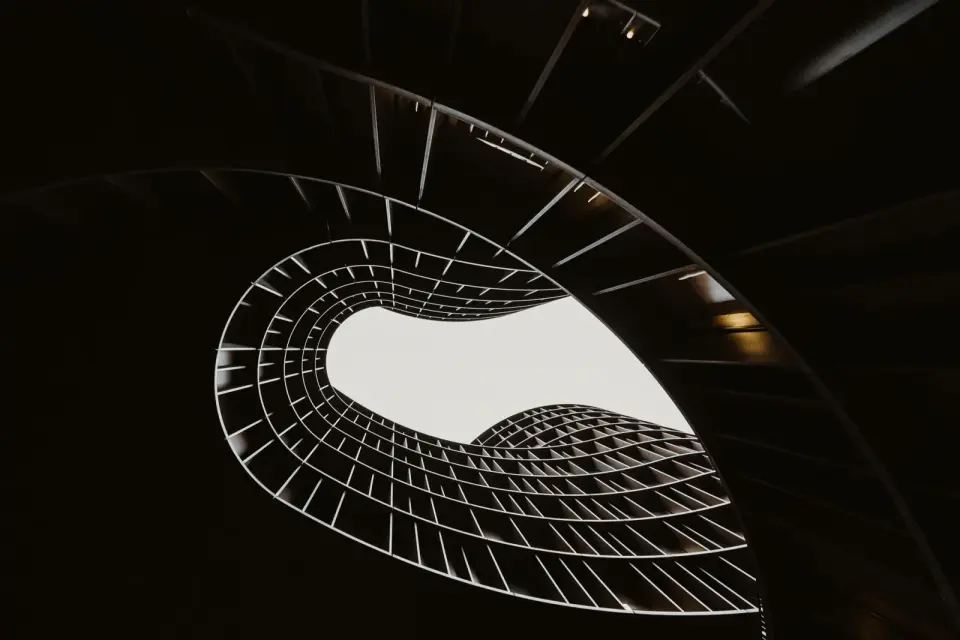
Última atualização: 30 de junho de 2026
O efeito espiral de imagem curva uma foto em torno de um ponto central, fazendo com que os pixels girem quanto mais próximos estiverem desse ponto. O resultado se parece com uma roda de raios, um ralo ou um túnel hipnótico, dependendo do ângulo e da força. Eu apliquei essa distorção a capas de álbuns, pôsteres de bandas e alguns retratos que eu me arrependo.
Resposta rápida: como fazer o efeito espiral?
No Photoshop, abra a imagem, escolha Filter > Distort > Twirl, defina o ângulo entre 200 e 600 graus e clique em OK. Para mais controle, escale o efeito através de uma troca de coordenadas polar para retangular. O GIMP faz o mesmo em Filters > Distorts > Whirl and Pinch. Evite usar em rostos e textos.
O que exatamente o efeito espiral de imagem faz?
Abaixo do slider, uma espiral é uma rotação cujo ângulo depende do raio. Um pixel no centro permanece parado, enquanto pixels mais distantes giram mais. Aumente muito o ângulo e a imagem se dobra em anéis concêntricos. Mantenha-o baixo e você obterá um movimento suave nas bordas.
Criei minha primeira espiral por acidente em 2014, aplicando demais o filtro Twirl em uma paisagem, e aprendi que a matemática recompensa um ponto focal claro colocado exatamente no centro. Um assunto central mantém a espiral legível em vez de caótica. Nosso guia de fundamentos de edição de fotos cobre os hábitos de camadas não destrutivas que tornam experimentos como este reversíveis.
Quando o efeito espiral funciona?
Funciona quando a composição pode sobreviver sendo embaralhada. Minha lista curta de assuntos que aceitam bem uma espiral:
- Fundos abstratos e papéis de parede.
- Arte de álbuns, pôsteres de shows e mockups de mercadorias.
- Trilhas de luz de longa exposição que você deseja destacar ainda mais.
- Mood boards cósmicos, psicodélicos ou de ficção científica.
- Cartões finais para vídeos curtos que precisam de energia.
Ele falha em qualquer coisa que o espectador precise ler ou reconhecer rapidamente, que é a maioria das fotografias do dia a dia.
Quando você deve evitar?
Rostos, mãos, sinalização e fotos de produtos são as vítimas habituais. Uma espiral borra os olhos em crescentes e transforma texto em um código de barras que ninguém consegue decifrar. Eu já estraguei o retrato corporativo de um cliente tentando ser criativo, e o resgate foi uma reedição completa a partir do original. Se um detalhe carrega significado, mantenha-o fora do raio de distorção ou pule o efeito.
Como criar o efeito espiral no Photoshop?
O Photoshop vem com um filtro Twirl embutido que lida com 80% dos casos. Os outros 20% precisam de um truque manual de coordenadas para espirais fora do centro e tensão variável. A Adobe documenta essa distorção em seu guia de produto Photoshop.
Passo 1: preparar uma camada duplicada
Pressione Ctrl+J para duplicar o fundo, e depois converta-o em um Smart Object. Os Smart Filters permanecem editáveis, então você pode revisar o ângulo sem começar do zero. Nomeie a camada para lembrar o que ela contém.
Passo 2: definir o ponto central
Twirl gira em torno do centro geométrico da sua seleção, não da imagem. Crie uma moldura quadrada (marquee) ao redor da área que você deseja como o olho da espiral antes de abrir o filtro.
Passo 3: rodar Twirl
Vá para Filter > Distort > Twirl. Arraste o slider do ângulo e observe a pré-visualização em tempo real. Ângulos negativos giram no sentido anti-horário, positivos no horário, e a diferença importa quando você empilha duas camadas.
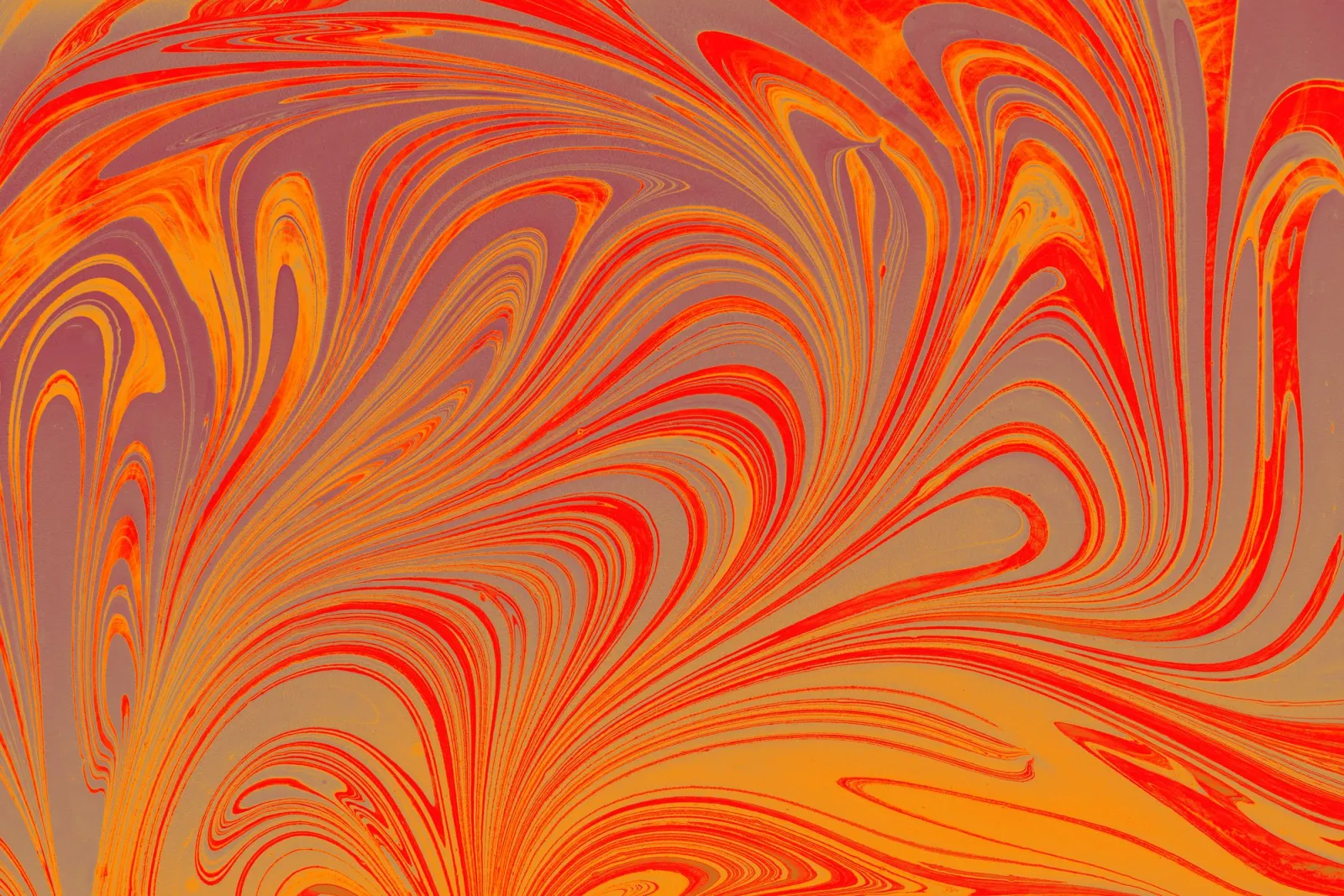
Passo 4: construir uma espiral mais apertada manualmente
Para um vórtice mais denso, duplique a camada, gire-a em 90 graus e defina o modo de mesclagem para Lighten. Empilhe três ou quatro cópias giradas para multiplicar os braços da espiral.
Como criar o efeito espiral no GIMP?
O GIMP é gratuito e seu diálogo Whirl and Pinch oferece dois mostradores extras que o Photoshop esconde. A documentação do GIMP descreve whirl como uma distorção angular medida em graus, com pinch puxando pixels para dentro ou para fora do centro.
Abra Filters > Distorts > Whirl and Pinch. Defina Whirl para aproximadamente 270 graus para uma espiral de volta única e adicione 10 a 20 por cento de Pinch para apertar o centro. O GIMP renderiza rápido, então passe os sliders até que a pré-visualização pareça correta.
Quais configurações de espiral eu realmente uso?
Mantenho uma pequena tabela de pontos de partida colada no meu monitor. Trate estes como padrões, não como leis.
| Imagem fonte | Ângulo Whirl | Pinch | Notas |
|---|---|---|---|
| Textura abstrata | 540 deg | 0.10 | Empurre forte, pouco prejuízo |
| Foto de trilha de luz | 360 deg | 0.05 | Mantenha as trilhas legíveis |
| Retrato (apenas olhos) | 90 deg | 0.00 | Mal uma espiral, mais um movimento suave |
| Céu de paisagem | 270 deg | 0.15 | Centralize no sol ou na lua |
A linha de retrato é onde a contenção importa mais. Uma curva de 90 graus é lida como movimento; um whirl de 360 graus é lido como um glitch. Na dúvida, diminua o ângulo antes de adicionar mais.
Como mesclar a espiral em uma foto real?
Uma espiral de tela cheia cansa, então eu geralmente mascaro a distorção para uma região em vez do quadro inteiro.
Ancorar em um ponto focal
Centralize o efeito em uma fonte de luz, uma flor ou no olho do assunto. Os pixels circundantes não distorcidos emolduram a espiral em vez de combatê-la.
Desvanecer as bordas
Adicione uma máscara de camada e pinte preto com 50 por cento de opacidade ao redor da borda. Uma transição suave esconde o anel rígido que o filtro deixa para trás.
Reintroduzir contraste
Espirais achatam os tons médios. Um ajuste Curves recuperando o contraste impede que o resultado pareça lamacento depois que a distorção embaralha sua faixa tonal.
Quais são os erros comuns que fazem as espirais parecerem baratas?
Eu cometi todos estes pelo menos uma vez.
- Girar um JPEG de baixa resolução até que ele forme bandas em degraus.
- Esquecer de centralizar a seleção, produzindo uma espiral torta.
- Usar o ângulo máximo padrão em um retrato.
- Empilhar espirais sobre espirais até que a imagem vire papa.
- Exportar como JPEG repetidamente, o que aprofunda os artefatos a cada passagem.
Trabalhe com um original de alta resolução, mantenha um mestre PSD ou XCF, e exporte apenas uma vez no final.
Como exportar arte espiral para web e impressão?
Escolha um formato que corresponda ao destino. Espirais comprimem mal devido aos seus anéis finos, então preste atenção nas configurações de qualidade.
| Destino | Formato | Qualidade | Por quê |
|---|---|---|---|
| Mídias sociais | WebP | 85 | Arquivo pequeno, anéis nítidos |
| Hero do site | AVIF ou WebP | 80 | Navegadores modernos vencem aqui |
| Impressão | PNG ou TIFF | Lossless | Sem bandas na prensa |
| Arquivo | PSD ou XCF | n/a | Mantenha as camadas editáveis |
Se você quiser uma comparação mais profunda de formatos modernos, o restante do nosso conjunto de ferramentas de edição combina bem com isso; veja o guia de software de edição de fotos.
Alguns avisos honestos
A espiral é um item básico das lojas de filtros dos anos 90, e os espectadores percebem instantaneamente. Usada em tela cheia em um rosto, ela parece datada, até kitsch. Eu a uso talvez em uma de vinte projetos, e apenas quando o briefing pede energia ou abstração.
Uma espiral com bom gosto é um tempero, não a refeição principal. Na dúvida, reduza o ângulo pela metade e mascare o efeito para um canto. O editor de imagens gratuito em nosso kit é suficiente para tentar tudo isso antes de se comprometer com um aplicativo pago, e a mesma lógica de distorção aparece no tutorial do efeito pop de cor se você quiser sobrepor duas distorções.
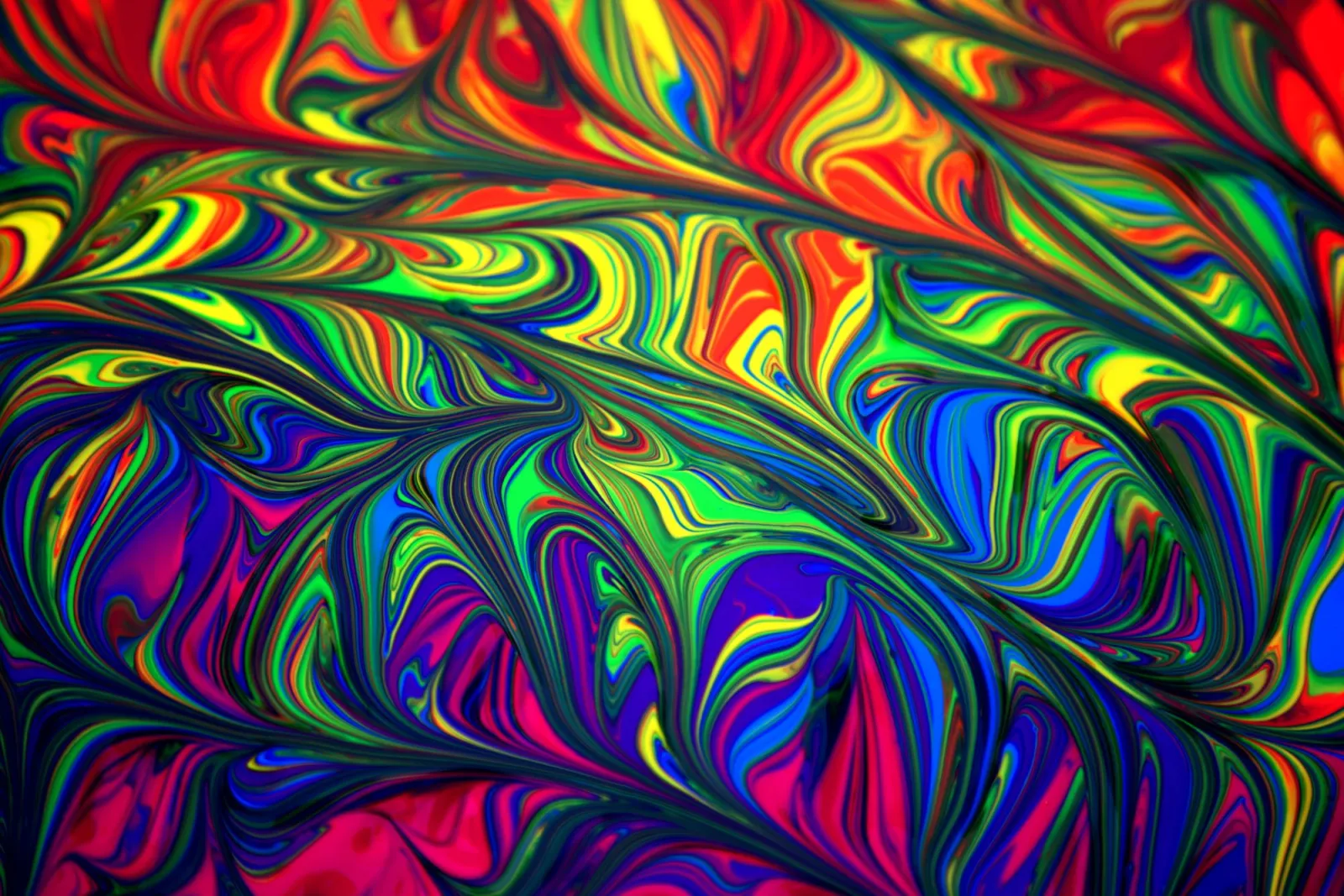
Perguntas frequentes
Que tipo de foto funciona melhor para o efeito espiral?
Imagens com um assunto central claro e linhas ou cores fortes — flores, arquitetura, padrões abstratos. Fotos muito movimentadas e de baixo contraste viram ruído quando giradas e espelhadas, porque a espiral precisa de formas reconhecíveis para se repetir.
Quantos segmentos espirais devo usar?
Seis a doze é a faixa legível. Menos segmentos (4–6) são lidos como simetria ousada; mais (12+) viram padrões radiais densos que perdem o assunto original. Comece com oito e ajuste até que o centro ainda seja legível.
O efeito espiral é o mesmo que um caleidoscópio?
Relacionados — ambos usam rotação e espelhamento —, mas um caleidoscópio usa fatias retas espelhadas enquanto uma espiral distorce ao longo de uma curva. O guia do caleidoscópio cobre a versão de fatias retas; a espiral adiciona um toque rotacional.
O efeito espiral reduz a qualidade?
As transformações podem suavizar detalhes onde se sobrepõem, então mantenha a fonte nítida e exporte no tamanho final. O efeito é criativo, não uma perda de qualidade por si só — mas rotações pesadas podem embaçar as bordas. Verifique o resultado em 100 por cento.
Créditos das imagens
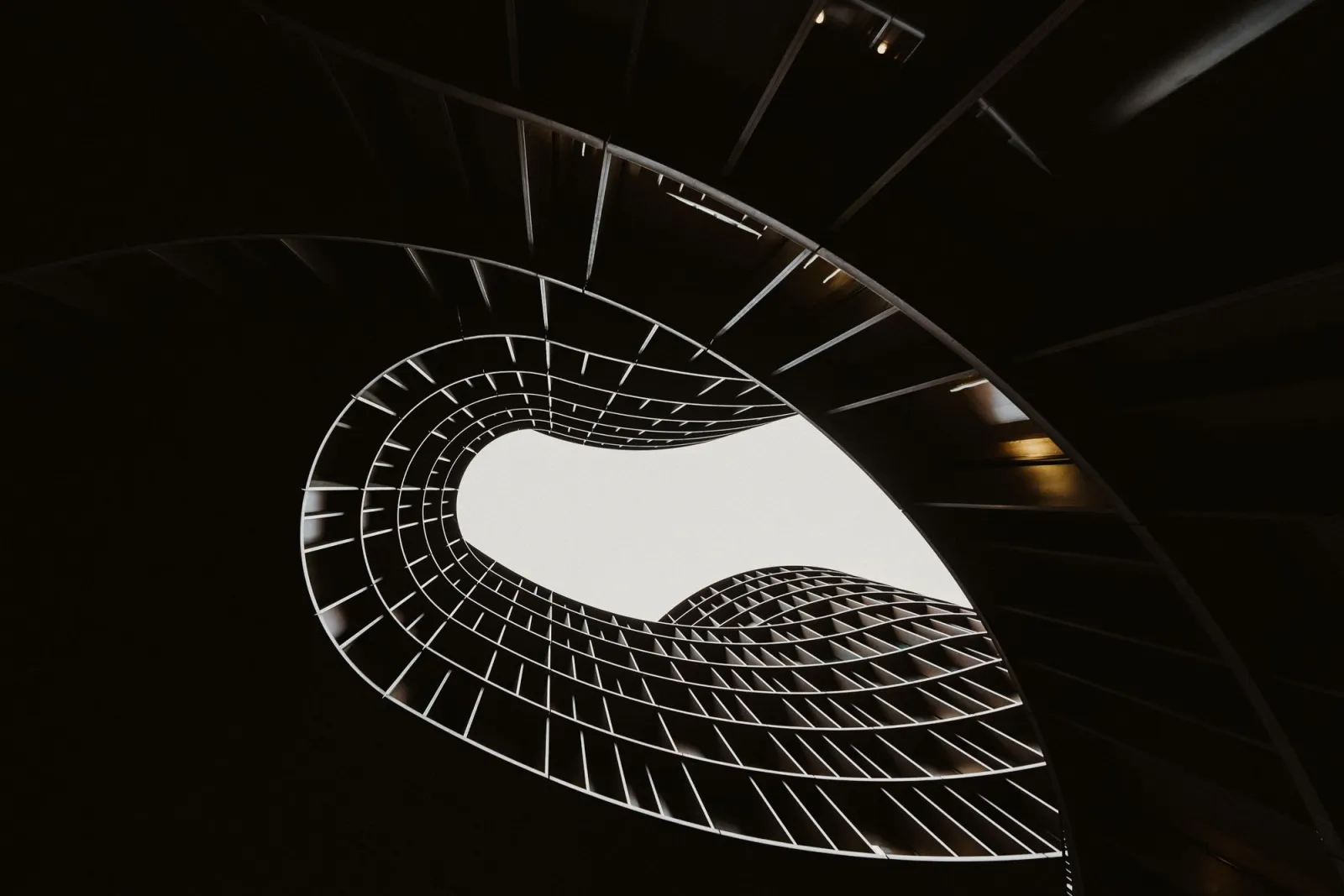
- Foto de escada espiral abstrata vista de cima formando um vórtice rotatório apertado — foto por Eberhard Grossgasteiger no Pexels
- Textura abstrata espiralando em laranja e vermelho — foto por Tobias Bjørkli no Pexels
- Trilhas de luz circulares de longa exposição girando à noite — foto por Daniel Jensen no Pexels
- Padrão espiral arco-íris colorido como fundo abstrato vívido — foto por Slow Walker no Pexels
Use as ferramentas gratuitas enquanto segue o guia.
Continue lendo

2026-07-28
Tendência AI Action Figure: Como preparar fotos para retrato de estúdio
A tendência ai action figure transforma qualquer foto em um retrato colecionável. Descubra como fazer o prompt funcionar, e os passos exatos de corte, fundo e resolução para criar uma figura convincente.

2026-07-26
Guia do Gerador de Anime por IA: Prompts, Estilos e Exportações Seguras
Um fluxo de trabalho prático de gerador de anime por IA para retratos, avatares, banners e posts sociais, com modelos de prompts, verificações de estilo e regras de exportação.

2026-07-26
IA Texto-para-Imagem em 2026: Como Funciona a Geração de Prompts
A IA de texto para imagem transforma um prompt escrito em uma foto finalizada. Veja como os modelos, prompts e configurações por trás da geração de imagens se encaixam em 2026.