2026-09-13
Captura de página inteira: salve qualquer site como imagem
Salve uma página web inteira em PNG, JPG ou WebP. Compare o navegador e ferramentas online e corrija imagens vazias, versão desktop no celular e capturas cortadas.

Última atualização: 13 de setembro de 2026. As medições abaixo foram feitas com o Chromium 151 sem interface em artigos públicos da Wikipédia.
A tecla de captura salva o que cabe no seu monitor. Uma página web costuma ser bem mais alta que isso, aparece diferente no celular e carrega algumas imagens só quando você rola até perto delas. Esses três fatos explicam quase toda captura decepcionante: a página para na primeira tela, a versão "mobile" é na verdade a de desktop ou a metade de baixo fica cheia de caixas cinzas.
Resposta rápida: como capturar uma página web inteira?
Use a captura de página inteira do próprio navegador para páginas em que você está logado, e uma ferramenta online de HTML para imagem para páginas públicas numa largura de dispositivo específica. No Firefox, clique com o botão direito, escolha Fazer captura de tela e depois Salvar página inteira. No Chrome, abra o DevTools, abra o menu de comandos e escolha Capture full size screenshot.
Para uma página pública, cole o endereço em HTML para Imagem, escolha largura de desktop, tablet ou celular e ative a página inteira. Antes de compartilhar qualquer captura, percorra-a uma vez: confira as imagens perto do fim, a largura do layout e onde a página termina.
Qual método de captura combina com o seu trabalho?
| Método | Melhor para | Principal limite |
|---|---|---|
| Tecla de captura ou ferramenta de recorte | A parte visível da página | Para na borda da tela |
| "Salvar página inteira" do Firefox | Páginas longas com login feito | Captura sua sessão, cookies e tudo |
| Captura em tamanho real do Chrome DevTools | Emulação exata de dispositivos ao depurar | Exige o DevTools e alguns cliques |
| Ferramenta online de HTML para imagem | Páginas públicas, sessão limpa, larguras definidas | Não acessa logins, localhost nem intranets |
| Navegador sem interface com script | Centenas de páginas ou capturas agendadas | Você mantém o script e os servidores |
- Escolha o navegador quando a página muda depois do login.
- Escolha uma ferramenta online quando precisar da visão de um primeiro visitante ou de uma captura em largura de celular a partir do computador.
- Escolha um script só quando o volume justificar mantê-lo.
O guia do Chrome sobre capturas de tela com o DevTools também mostra capturas de uma área ou de um único elemento, úteis quando você só precisa de um componente da página. A Mozilla documenta as opções de captura do Firefox, incluindo salvar a página inteira.
O que "primeira tela" e "página inteira" capturam de fato?
Uma captura da primeira tela é exatamente um viewport: 1280 por 800 pixels numa configuração comum de desktop. Uma captura de página inteira desenha todo o documento rolável numa única imagem alta. A diferença é maior do que a maioria imagina.
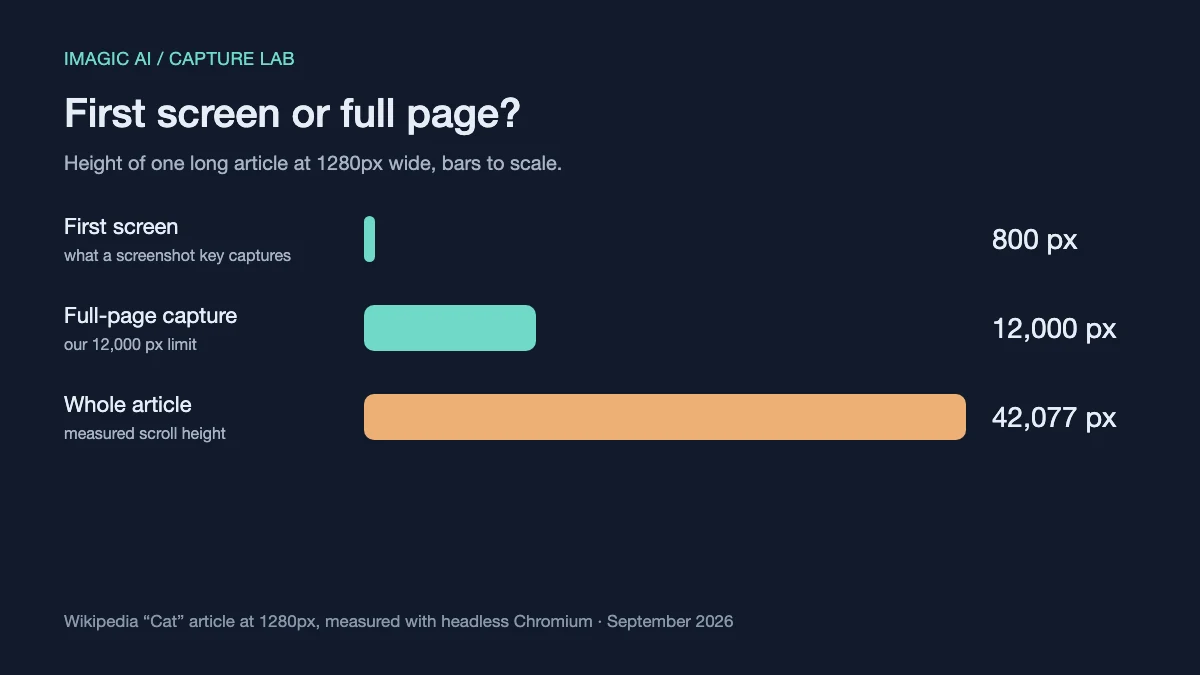
Medimos o artigo "Cat" da Wikipédia com 1280 pixels de largura: a altura de rolagem foi de 42.077 pixels, mais de 52 primeiras telas empilhadas. Nossa ferramenta limita as capturas de página inteira a 12.000 pixels, porque uma imagem dessas já é difícil de ver e compartilhar, e páginas com rolagem infinita nunca terminariam. Se precisar de uma página mais longa, capture-a em partes.
A altura também pesa na escolha do formato. O WebP não consegue guardar imagens com mais de 16.383 pixels de altura ou largura, então uma captura muito longa pode falhar em WebP e funcionar em PNG e JPG.
Qual formato usar numa captura de página web?
Escolha PNG para páginas de texto e interface, WebP para compartilhar na web e JPG só quando o destino recusar os dois. Salvamos a mesma captura de 1280 por 12.000 pixels do artigo "Cat", cheio de imagens, de três formas:
| Formato | Tamanho | Compressão | Bom para |
|---|---|---|---|
| PNG | 4,33 MB | Sem perdas | Arquivo, revisões de design, relatórios de bug |
| JPG, qualidade 90 | 3,05 MB | Com perdas; pode suavizar texto pequeno | Formulários e apps que recusam outros formatos |
| WebP, qualidade 90 | 1,86 MB | Com perdas; pode suavizar texto pequeno | Compartilhar e incorporar na web |
Uma página de texto chapado e interface costuma comprimir muito melhor em PNG do que esta, cheia de fotos; por isso o PNG continua sendo o padrão para capturas de interface. Nosso guia de formatos para prints explica por que o JPEG borra texto pequeno, e a comparação entre WebP, JPEG e PNG aprofunda as vantagens de cada um. Para diminuir uma captura sem mudar o formato, passe-a pelo compressor de imagens.
Por que faltam imagens numa captura de página inteira?
A maioria das páginas modernas carrega imagens de forma preguiçosa: o navegador baixa cada uma só quando você rola até perto dela. Uma captura de página inteira não rola, então tudo o que fica mais abaixo pode ainda ser uma caixa vazia no momento da captura. A explicação da MDN sobre carregamento lento mostra esse comportamento do navegador.
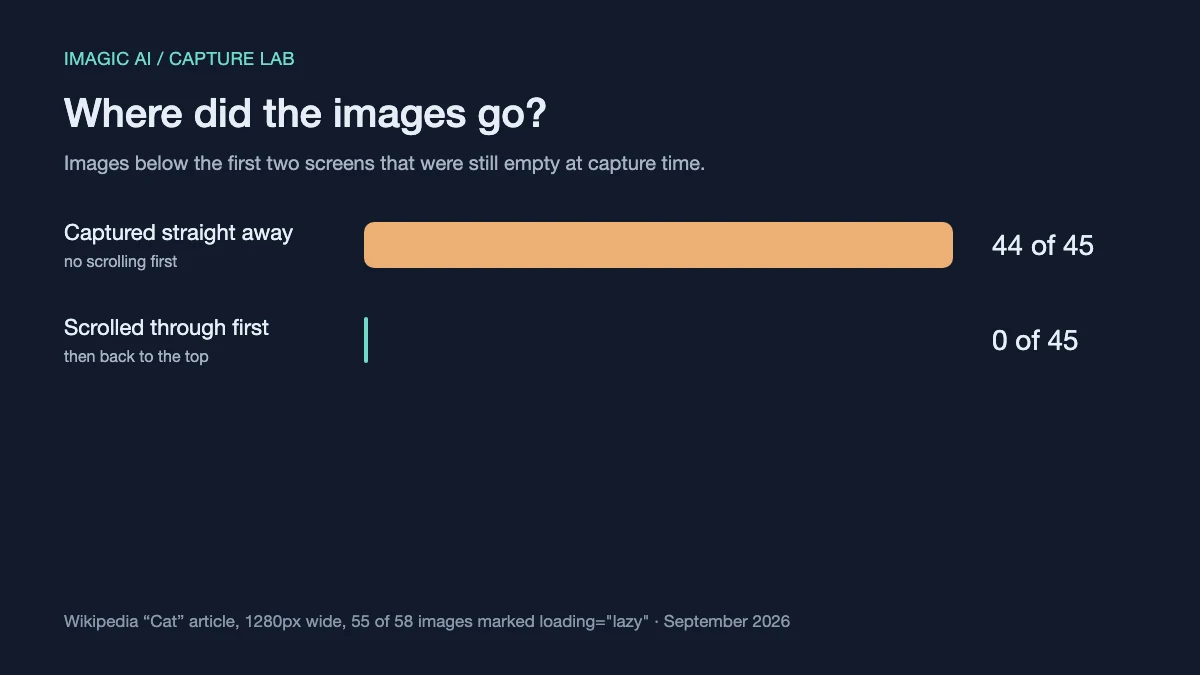
Nosso teste deixou o efeito claro. No artigo "Cat", 55 das 58 imagens usam carregamento lento. Capturando na hora, 44 das 45 imagens abaixo das duas primeiras telas ainda estavam vazias. Depois de rolar a página até o fim e voltar ao topo, nenhuma estava.
- Role até o fim e volte antes de capturar com o DevTools ou o Firefox.
- Espere um ou dois segundos depois de rolar, para as últimas imagens terminarem de baixar.
- Confira primeiro o terço inferior da imagem final, onde os buracos aparecem.
Nossa ferramenta HTML para Imagem agora faz essa rolagem automaticamente nas capturas de página inteira. Incluímos isso depois de medir os números acima.
Por que o print no celular mostra o site de desktop?
Uma janela estreita não é um celular. Muitos sites escolhem o layout lendo o user agent do navegador, não a largura da janela. A MDN descreve essa detecção por user agent e por que ela continua comum.
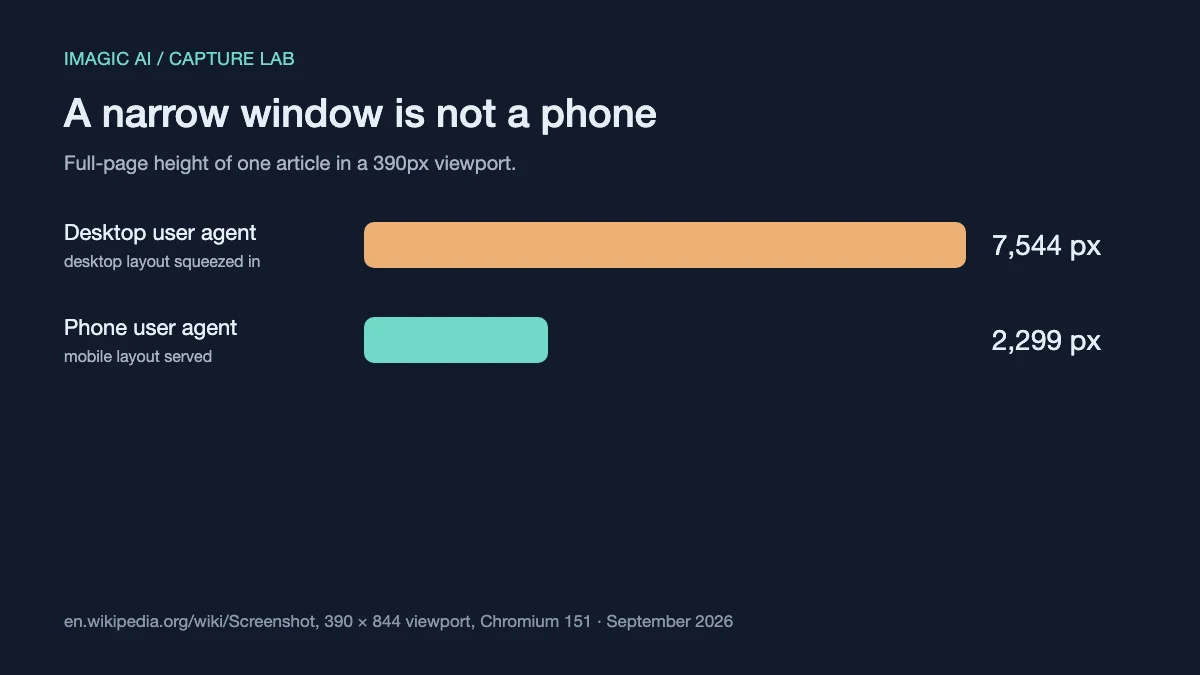
Carregamos duas vezes o artigo "Screenshot" da Wikipédia num viewport de 390 pixels. Com um user agent de desktop, o site enviou o layout de desktop espremido na janela estreita, com 7.544 pixels de altura. Com o user agent de um celular, enviou a versão mobile real, que mediu 2.299 pixels.
Por isso, estreitar um navegador de desktop diz pouco sobre o que os visitantes no celular veem. O modo dispositivo do Chrome muda o user agent além da largura, e nossas opções de celular e tablet fazem o mesmo.
Por que ferramentas online não capturam localhost, intranets ou páginas com login?
Uma ferramenta de captura online carrega a página no próprio servidor, num navegador novo e sem cookies. Ela nunca vê seus logins salvos, então uma página protegida por login é capturada como a tela de entrada.
Ela também recusa endereços de redes privadas como localhost, 192.168.x.x ou a intranet de uma empresa. Deixar visitantes anônimos fazerem um servidor buscar endereços arbitrários é uma vulnerabilidade conhecida, a falsificação de requisição do lado do servidor (SSRF), descrita na visão geral de SSRF da OWASP. Uma ferramenta cuidadosa verifica cada conexão que a página faz, incluindo redirecionamentos, e não só o endereço digitado.
Para essas páginas, use a captura de página inteira do seu próprio navegador. Ela roda no seu computador, dentro da sua sessão, então vê exatamente o que você vê.
Resolvendo problemas numa captura de site
| Sintoma | Causa provável | Solução |
|---|---|---|
| Caixas cinzas na metade de baixo | Imagens lentas nunca solicitadas | Role antes ou use uma ferramenta que role |
| Print do celular parece desktop | O site escolhe o layout pelo user agent | Use emulação de dispositivo, não uma janela estreita |
| A captura mostra um formulário de login | Navegador novo não tem sessão | Use a captura de página inteira do seu navegador |
| A página termina no meio do artigo | Limite de altura ou rolagem infinita | Capture em partes ou escolha a primeira tela |
| Aviso de cookies cobre o conteúdo | Primeira visita, sem consentimento | Recorte ou feche o aviso no seu navegador |
| Endereço privado recusado | Bloqueado de propósito contra SSRF | Capture no seu próprio navegador |
Um aviso ou cabeçalho fixo que cobre o conteúdo é mais fácil de tirar depois: corte-o com o recortador de imagens em vez de capturar de novo.
Checklist antes de compartilhar uma captura
- Confirme que a largura é a do dispositivo desejado.
- Confira o terço inferior em busca de imagens vazias.
- Confirme que a página termina onde deveria.
- Procure avisos cobrindo conteúdo importante.
- Remova dados privados que um visitante não veria.
- Mantenha PNG para páginas com muito texto.
- Anote a data da captura.
Uma página web muda o tempo todo. Quando a captura serve de prova, referência de design ou relatório de bug, a data faz parte do que ela registra.
Perguntas frequentes
Posso capturar uma página que exige login?
Não com uma ferramenta online, que não tem acesso à sua conta; use a captura de página inteira do seu navegador com o login feito.
Por que minha captura de página inteira saiu cortada?
Muitas ferramentas limitam a altura; a nossa vai até 12.000 pixels, e páginas que carregam mais conteúdo ao rolar não têm um fim natural.
HTML para imagem é o mesmo que print de um site?
No uso do dia a dia, sim: os dois renderizam a página num navegador e salvam o resultado como arquivo de imagem.
Qual largura escolher para uma captura de celular?
Use 390 pixels, a largura CSS de muitos iPhones recentes, com um user agent de celular para o site enviar o layout mobile real.
Por que algumas imagens aparecem como caixas vazias?
Elas usam carregamento lento e ainda não tinham sido baixadas; role a página antes de capturar ou use uma ferramenta que faça isso por você.
Posso capturar só uma parte da página?
Sim; o Chrome DevTools captura um único elemento, ou você pode tirar a página inteira e recortar a parte que precisa.
Uma ferramenta online guarda uma cópia da página?
Ela carrega a página num navegador temporário para criar a imagem; confira as informações de privacidade de cada ferramenta para saber por quanto tempo o resultado fica guardado.
Use as ferramentas gratuitas enquanto segue o guia.
Continue lendo

2026-10-28
Tamanho de imagem do WhatsApp: perfil 1080×1080, fotos 1600px
Tamanhos do WhatsApp: foto de perfil 1080×1080, fotos enviadas com 1600px de largura, status 1080×1920 e limite de 16MB. Veja como enviar sem compressão.

2026-10-27
Favicon não aparece no Google? 8 causas e como resolver cada uma
Saiba por que o Google ainda mostra um globo vazio ou o ícone antigo e como resolver: tag da home page, tamanho, formato, rastreamento bloqueado e prazo de atualização.

2026-09-13
Mapa de profundidade 16 bits: corrija o banding e verifique o PNG
Corrija mapas de profundidade em degraus ou invertidos com um teste reproduzível de PNG 8 e 16 bits, um script de inspeção e um checklist de importação no Blender.