2026-04-04 · Обновлено 2026-07-26
Руководство по генератору аниме с помощью ИИ: промпты, стили и безопасный экспорт
Практичное руководство по работе с генератором аниме на ИИ для портретов, аватаров, баннеров и соцсетей. Включает шаблоны промптов, проверку стилей и правила экспорта.

Последнее обновление: 26 июля 2026 г.
Генератор аниме на базе AI полезен, когда вам нужен портрет персонажа, аватар, концепт-изображение или стилизованная социальная графика быстрее, чем полный иллюстративный бриф. Самое сложное — это не нажатие кнопки Generate. Самое сложное — получить повторяющиеся результаты без копирования живого художника, переобучения на беспорядочной референсной фотографии или экспорта изображения, которое развалится на странице профиля.
Используйте это руководство, когда вам нужен практический рабочий процесс: выберите правильный ввод (input), напишите промпт, которому может следовать модель, внесите правки, не потеряв персонажа, и опубликуйте финальное изображение в веб-дружественном формате.
Краткий ответ: как получить хорошее изображение аниме с помощью AI?
Начните с четкого объекта, выберите одно направление аниме, затем опишите изображение по слоям: персонаж, поза, сцена, освещение, стиль и исключения. Если вы используете референсное фото, обрежьте его чисто и удалите отвлекающие элементы перед генерацией.
Для первого прогона оставьте запрос простым. «Оригинальный портрет в стиле аниме взрослого пекаря в плаще, вид в три четверти, теплый свет витрины, чистая раскраска по ячейкам (cel shading), простой фон» легче контролировать, чем длинный мудборд, полный противоречий.
Для публикации экспортируйте финальное изображение в нужном вам размере, сжимайте его до WebP и пишите полезный alt text. Документация Google по SEO для изображений рекомендует описательные имена файлов и alt text для изображений, а руководство по WebP объясняет, почему современные форматы изображений помогают уменьшить объем данных: Google Images SEO и web.dev modern image formats.
Что нужно подготовить перед использованием генератора AI-аниме?
Подготовьте входные данные до открытия генератора. Слабый ввод расходует кредиты, потому что модель постоянно пытается угадать, что важно.
| Input | Good | Fix first |
|---|---|---|
| Subject | Один оригинальный человек, маскот, питомец или объект | Лицо знаменитости или защищенный авторским правом персонаж |
| Reference image | Видимое лицо, простая поза | Групповая фотография, резкая тень, крошечный объект |
| Style direction | Цел-шейдинг, чернила манги, мягкий портрет | Имя живого художника или клонирование студии |
| Output use | Аватар, баннер, стикер, пост в сторис | Неизвестный размер платформы |
| Text in image | Избегать, если возможно | Логотип или слоган, которые должны быть точными |
Если результат будет изображать реального человека, получите разрешение и избегайте запросов, которые заставляют его выглядеть так, будто он одобряет что-то, с чем не согласен. Если изображение коммерческое, сохраняйте заметки о ваших исходных источниках, промпте и правках. Управление по авторскому праву США предупредило, что обработка авторским правом для работ с помощью AI зависит от человеческого авторства и конкретных фактов работы, поэтому не относитесь к каждому сгенерированному изображению как к автоматически защищенному: Copyright Office AI initiative.
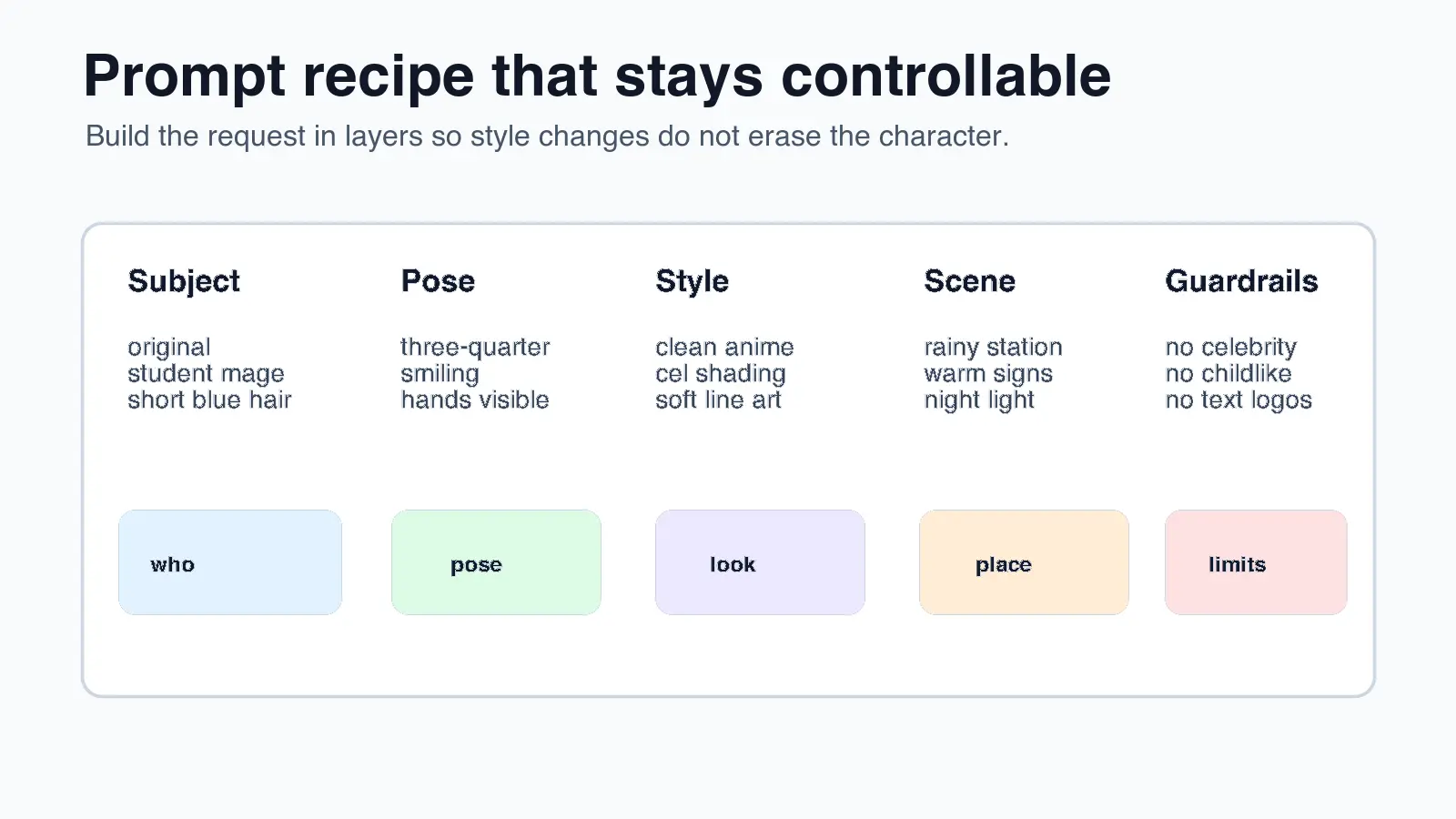
Как писать последовательные промпты для аниме?
Пишите промпты слоями. Сначала указывайте не подлежащие обсуждению детали, затем добавляйте настроение и заметки о рендеринге. Это упрощает доработку, поскольку вы можете менять один слой за раз.
Используйте такой порядок:
- Subject: оригинальный персонаж, роль, возрастная категория и визуальный якорь.
- Pose: портрет, по пояс, полный рост, боевая поза или сидячая поза.
- Camera: вид спереди, три четверти, низкий угол, крупный портрет.
- Scene: комната, улица, школьный коридор, фэнтезийный магазин, вокзал.
- Style: cel-shaded anime, manga ink, soft watercolor anime, 1990s TV look.
- Lighting: golden hour, неоновые вывески, мягкий свет из окна, плоский студийный свет.
- Quality controls: чистый контурный рисунок, простой фон, без искаженных рук, без текста.
Вот многоразовый промпт:
Original anime-style portrait of an adult coffee shop owner, three-quarter view, short black hair, green apron, warm cafe window light, clean cel shading, simple background, expressive eyes, finished character design, no text, no logo, no extra fingers.
Для преобразования изображения в аниме добавьте роль эталонного фото:
Use the uploaded photo only for pose, face shape, and clothing color. Convert it into an original anime-style portrait with clean line art, soft shadows, and a plain background. Do not copy any logo, tattoo, or readable text from the photo.
Небольшие изменения лучше, чем полная переработка. Если первое изображение близко, но лицо слишком молодое, исправьте его с помощью фразы "adult proportions, mature face shape, less childlike expression", вместо того чтобы переписывать каждое предложение. Если фон шумный, попросите "plain color background" или используйте AI background generator после стабилизации персонажа.
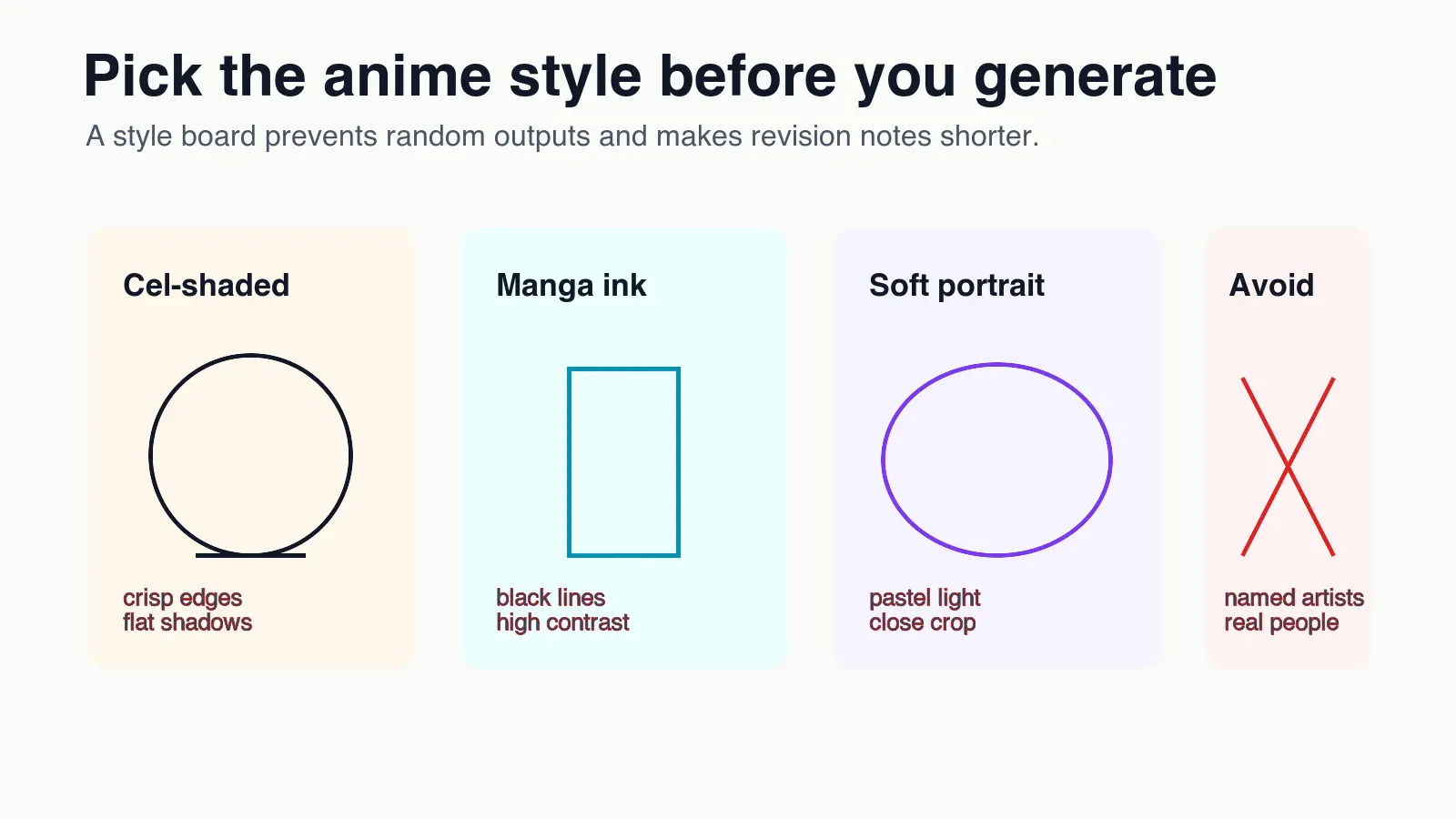
Какой стиль аниме выбрать?
Выбирайте стиль исходя из сценария использования, а не из новизны. Социальный аватар требует читаемого лица размером 128px. Баннер может содержать больше деталей окружения. Стикер нуждается в чётких контурах и простых формах.
| Style | Для чего лучше | Примечания для промпта | Обратить внимание на |
|---|---|---|---|
| Cel-shaded | Аватары, профили | Чистый линейный рисунок, плоские тени | Детское лицо |
| Manga ink | Комиксы, миниатюры | Черные чернила, тонирование | Грязная полутональность |
| Soft portrait | Арты для профиля | Пастельная палитра, крупный план | Пластичная кожа |
| Chibi mascot | Стикеры, иконки чата | Большая голова, простая поза | Перекрытие известных персонажей |
| Poster anime | Баннеры, обложки | Широкая сцена, четкий фокус | Загроможденный фон |
Избегайте запроса точного стиля живого художника или текущего производственного вида конкретной студии. Вместо этого опишите визуальные черты: «мягкая акварельная wash, округлые формы, низкоконтрастный фон» будет более полезным и менее рискованным, чем называние работающего иллюстратора.
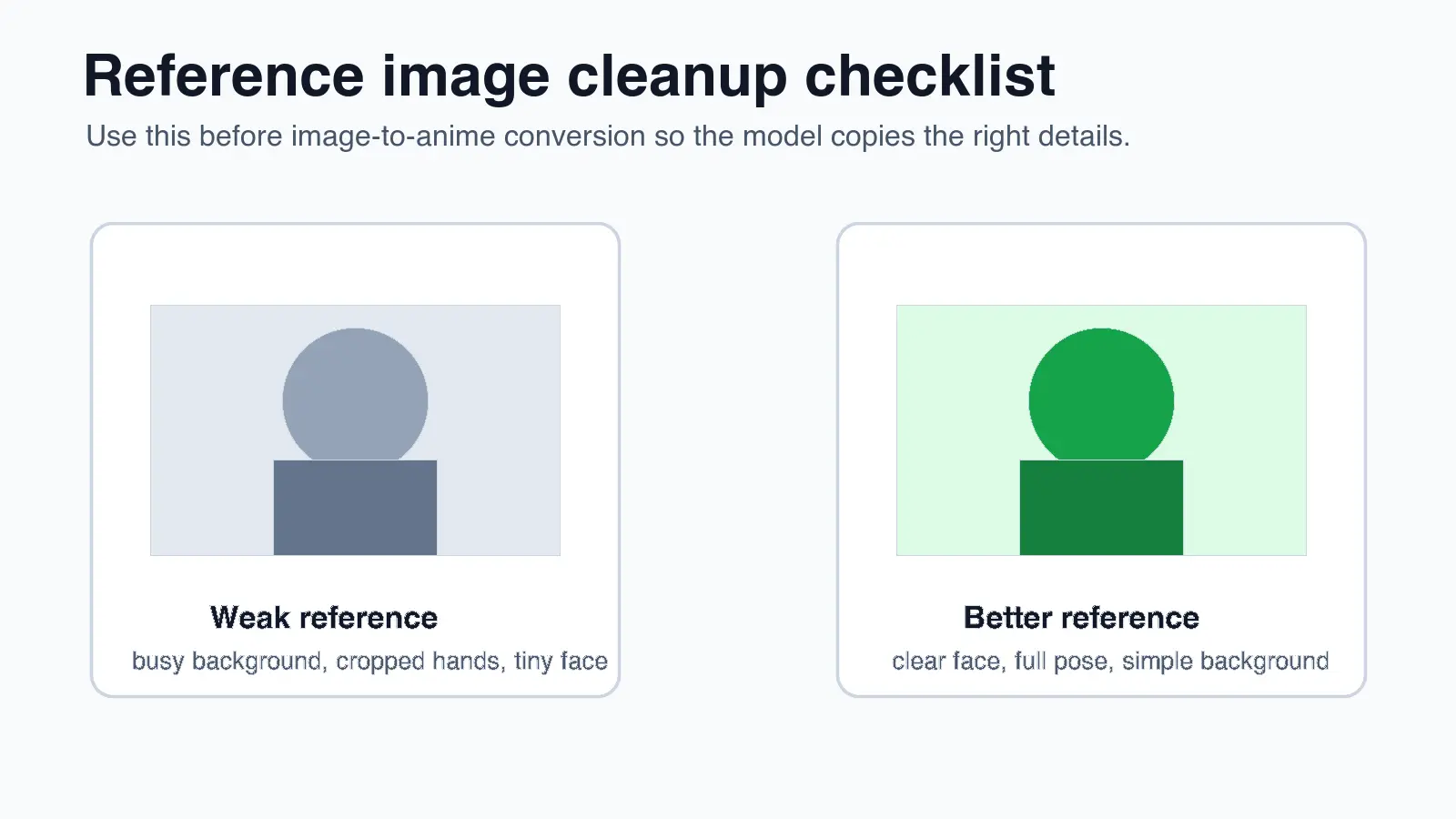
Можно ли безопасно превратить фото в аниме?
Да, если фото принадлежит вам и результат не искажает образ человека. Самый безопасный рабочий процесс — рассматривать фото как референс, а не как сырой материал для выдавания себя за кого-то другого.
Сначала очистите референс:
- Обрежьте до человека или объекта, который вы хотите скопировать.
- Удалите лишних людей из кадра.
- Если лицо важно, убедитесь, что оба глаза видны.
- Избегайте скриншотов с водяными знаками или элементами интерфейса платформы.
- По возможности используйте нейтральный фон.
- Не загружайте личные фотографии клиентов, если ваш инструмент и контракт этого не разрешают.
Для работы с клиентами или брендами сохраняйте копию утвержденного референса и финальный промпт. Эта запись поможет объяснить, что было сгенерировано, что было отредактировано и какие права были получены.
Если аниме-вывод все еще слишком похож на оригинальную фотографию, измените его в сторону создания оригинального персонажа: измените форму волос, одежду, цветовую палитру, фон и макияж. Если вам нужна только стилизованная аватарка, guide по инструментам AI image editing может помочь выбрать более легкий вариант редактирования вместо полной генерации персонажа.
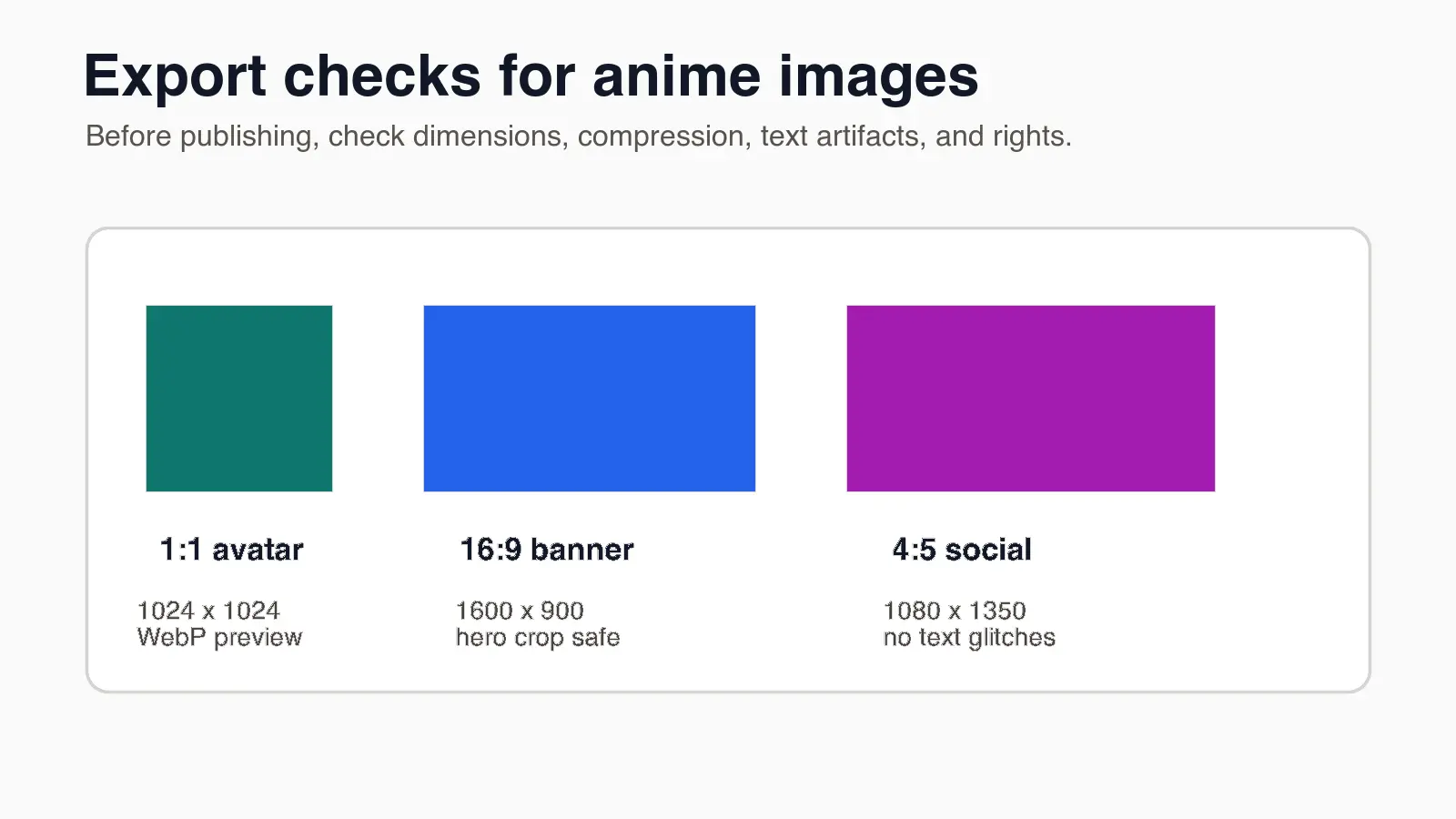
Что лучше всего использовать за настройками и размерами для аватаров, баннеров и постов?
Выберите конечное использование перед генерацией. Увеличение масштаба (upscaling), обрезка (cropping) и сжатие становятся проще, когда вы знаете целевой кадр.
| Вывод | Рекомендуемый стартовый размер | Кроп | Примечание к экспорту |
|---|---|---|---|
| Аватар профиля | 1024 x 1024 | Квадрат | Держать лицо по центру с безопасным отступом |
| Баннер YouTube или блога | 1600 x 900 | 16:9 | Убрать объект от краёв |
| Портретный пост Instagram | 1080 x 1350 | 4:5 | Оставить место для подписей и UI |
| Стикер или чат-иконка | 1024 x 1024 | Квадрат | Жирный силуэт и прозрачный PNG при необходимости |
| Концепт-изображение продукта | 1600 x 1200 | 4:3 | Объект должен быть читаем до добавления фона |
Если генератор выдает вам небольшое изображение, увеличьте масштаб перед повышением резкости. В руководстве по масштабированию изображений с помощью AI (AI image upscaling guide) (/blog/how-to-upscale-images) описано, когда увеличение масштаба помогает, а когда оно просто увеличивает артефакты. Для статьи в интернете или страницы магазина сочетайте конечное изображение с советами по размерам из руководства по адаптивным изображениям (responsive images guide) (/blog/responsive-image-breakpoints).
Экспортируйте предварительный просмотр в WebP для веба, но сохраните высококачественный PNG или проектный файл, если ожидаете больше правок. Справочник форматов изображений MDN полезен, когда вам нужно сравнить форматы, удобные для браузеров, и поддержку прозрачности: MDN image file type and format guide.
Для каждого готового изображения записывайте измеряемую строку экспорта: размер генератора, окончательную обрезку, конечный формат и сжатый размер файла. Если аватар выглядит мягким после загрузки, эта заметка скажет вам, возникла ли проблема при генерации, увеличении масштаба или при финальном экспорте.
Как исправить неудачные результаты генерации аниме с помощью AI?
Большинство плохих результатов в стиле аниме возникают из-за одной из четырех проблем: запрос расплывчатый, референсное изображение неаккуратное, стиль противоречит самому себе или обрезка при экспорте неправильная.
Используйте этот список устранения неполадок:
- Лицо выглядит слишком молодо: добавьте «взрослый персонаж, зрелые пропорции лица, менее детское выражение».
- Руки искажены: обрежьте до портрета, скройте руки или выполните несколько проходов генерации перед выбором.
- Наряд постоянно меняется: опишите только две-три детали одежды и зафиксируйте цвет.
- Фон шумный: запросите «чистый фон» или сначала сгенерируйте объект.
- Изображение похоже на известного персонажа: измените прическу, палитру, одежду и аксессуары.
Затем проверьте проблемы экспорта и финализации:
- Текст нечитаем: удалите текст из запроса и добавьте типографику позже в редакторе.
- Стиль непоследовательный: удалите лишние прилагательные стиля и выберите одно направление стиля.
- Вывод размыт: сгенерируйте крупнее, затем увеличьте разрешение и слегка подкорректируйте резкость.
- Обрезка аватара кажется слабой: центрируйте глаза и оставьте запас пространства над волосами.
- Цвета выглядят тусклыми после сжатия: экспортируйте снова из оригинального результата высокого качества.
Не тратьте час на одну неудачную картинку. Если композиция неправильная, начните сначала с более коротким запросом. Если неверна только обрезка или фон, исправьте это в редакторе. Для комиксового стиля полезным вариантом является руководство по эффектам фото из комиксов, если вы хотите стилизацию без полного рабочего процесса запроса.
Что следует проверить перед публикацией?
Проведите финальную проверку как редактор, а не как инженер промптов.
- Соответствует ли изображение теме и сценарию использования?
- Достаточно ли оригинален персонаж для контекста?
- Избегаете ли вы известных ныне живущих художников, публичных деятелей и персонажей, защищенных авторским правом?
- Видно ли лицо в конечном размере отображения?
- Свободны ли руки, глаза, украшения и логотипы от очевидных артефактов?
- Добавлен ли любой необходимый текст вручную и вычитан ли он?
- Является ли размер файла разумным для страницы?
- Описывает ли имя файла изображение?
- Объясняет ли alt text, что изображено на картинке?
- Сохранен ли исходный промпт или служебная записка об утверждении для работы с клиентом?
Для поисковых страниц Google рекомендует использовать описательный контекст страницы, имена файлов и alt text вокруг изображений. Для обеспечения доступности пишите alt text так, чтобы это помогло кому-то понять назначение изображения без его просмотра. Если изображение декоративное, его обычно следует оставлять вне основного текста статьи, а не делать вид, что оно несет информацию.
Практичный рабочий процесс, который вы можете повторно использовать
Для аватара автора используйте этот точный порядок:
- Выберите квадратный формат вывода.
- Выберите стиль в технике цел-шейдинга или мягкий портрет.
- Напишите однопредложенный промпт для персонажа.
- Сгенерируйте четыре версии.
- Сначала выберите лицо и силуэт.
- Затем доработайте одежду и фон.
- Масштабируйте только лучшего кандидата.
- Экспортируйте WebP для страницы профиля.
- Сохраните мастер-файл в формате PNG для будущих правок.
- Добавьте описательный alt text, если изображение появится на публичном сайте.
Для баннера начинайте шире и держите объект подальше от краев. Для стикера упростите позу, прежде чем добавлять детали. Для продукта или маскота сделайте объект читаемым в оттенках серого, прежде чем обращать внимание на фон.
Тест для читателя прост: человек должен понять персонажа, настроение и сценарий использования одним взглядом. Если им нужен промпт, чтобы объяснить изображение, значит, оно еще не готово.
Связанные руководства
Используйте бесплатные инструменты, следуя руководству.
Продолжить чтение

2026-07-28
AI Action Figure Trend: Как подготовить фото для студийного портрета
Тренд AI экшн-фигурок превращает фото в коллекционный игрушечный портрет. Мы расскажем о работе промпта и точных шагах по кадрированию, фону и разрешению, чтобы ваша фигурка выглядела реалистично, а не как фейк.

2026-07-26
Text-to-Image AI в 2026: Как работает генерация промптов
Text-to-image AI превращает текстовый запрос (промпт) в готовую картинку. Мы объясняем, как модели, сами промпты и настройки генерации изображений взаимодействуют в 2026 году.
2026-07-12
Adobe Firefly: Как работают генеративная заливка и кредиты
Практический обзор Adobe Firefly: генеративная заливка в Photoshop, преобразование текста в изображение, коммерчески безопасная модель, как работают кредиты и сравнение.