2026-07-26
Как увеличить изображения без потери качества (реальные пределы)
Как увеличить изображения без размытия: что может и чего не может восстановить апскейлинг, методы Lanczos и AI, измеренные тайминги, какая модель подходит для какого типа изображений, а также проверка и экспорт результата.
Обновлено: 26 июля 2026 г.
Апскейлинг делает изображение больше, но он не может изобрести детали, которые никогда не были запечатлены. Реалистичная цель — увеличить изображение, не добавляя размытия или блочности, правдоподобно заполняя новые пиксели, чтобы изображение выглядело гладким при большем размере. Это руководство охватывает, что может и чего не может апскейлинг, методы Lanczos и AI, и как выбрать целевое разрешение под ваш сценарий.
Краткий ответ: как увеличить изображение?
Выберите метод по тому, сколько деталей в источнике и насколько крупным он должен стать:
| Источник / цель | Метод | Результат |
|---|---|---|
| Увеличение до ~2x, сохранить чистоту | Lanczos resize | Гладкий, без новых деталей |
| Увеличение 2–4x, восстановить резкость | AI upscaler (Real-ESRGAN) | Более резкие края, правдоподобная текстура |
| Увеличение более 4x | Ожидайте убывающей отдачи | Выглядит мягким независимо от метода |
| Печать в крупном размере | Начните с master высокого разрешения | Апскейлинг не заменяет разрешение |
Для одного изображения используйте Инструмент увеличения изображений; для пакетов — CLI realesrgan-ncnn-vulkan или конвейер моделей на Python.
Что в действительности может восстановить апскейлинг?
Это ключевое ожидание, которое нужно задать. У апскейлинга есть жёсткие пределы:
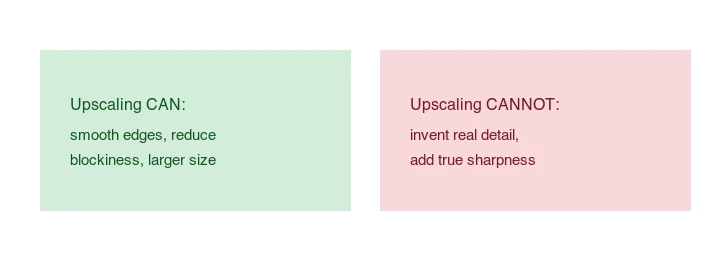
- Может: сглаживать зазубренные края, уменьшать пикселизацию, получать больший файл, который печатается или отображается крупнее без очевидной блочности.
- Не может: изобрести детали, которых не было в оригинале (ресницы на лице с 50px), добавить истинную резкость размытому источнику или заменить снимок низкого разрешения снимком высокого разрешения.
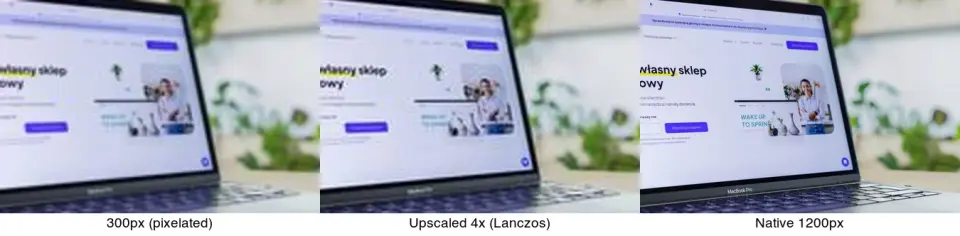
Фото 300px, увеличенное до 1200px, выглядит более гладким, чем оригинал 300px, отображённый при 1200px, но не таким резким, как фото, снятое при 1200px. Сравнение выше показывает именно это: апскейлинг Lanczos убирает блочность, но нативный снимок 1200px всё равно содержит больше реальных деталей. По возможности всегда начинайте с источника самого высокого разрешения из доступных.
Какое разрешение вам на самом деле нужно?
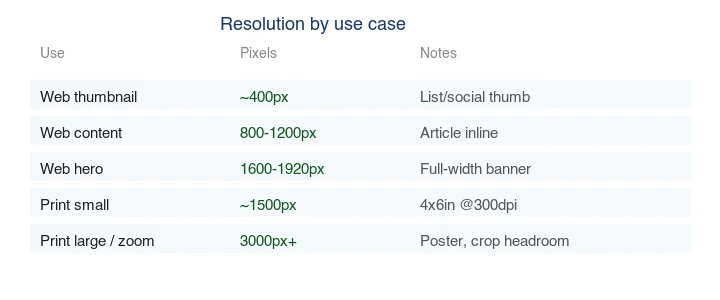
Апскейл «до максимально возможного» обычно ошибочен. Подбирайте разрешение под сценарий:
| Сценарий | Целевые пиксели | Почему |
|---|---|---|
| Веб-миниатюра | ~400px | Маленький дисплей, крошечный файл |
| Контентное изображение для веба | 800–1200px | Внутри статьи, резкое на мобильном |
| Веб-hero | 1600–1920px | Полная ширина, retina |
| Небольшая печать (4×6") | ~1500px | 300 PPI при размере печати |
| Крупная печать / запас для кропа | 3000px+ | Постер, простор для кадрирования |
Для веб-изображений 1600–1920px почти всегда достаточно; апскейл сверх этого просто раздувает файл. Для печати рассчитывайте от физического размера при 300 PPI (отпечаток 10 дюймов требует ~3000px по длинной стороне).
Метод 1: Lanczos resize (простое увеличение)
Для умеренного увеличения (до ~2x), когда источник неплохой, высококачественный фильтр resize сглаживает результат без необходимости в AI. Lanczos от ImageMagick — стандартный выбор. В статье Википедии о Lanczos resampling объясняется, почему его ядро windowed-sinc уменьшает алиасинг лучше, чем билинейная или бикубическая интерполяция.
## Enlarge 2x with Lanczos (good for moderate upscaling)
magick input.jpg -filter Lanczos -resize 200% output.jpg

## Or to a specific width
magick input.jpg -filter Lanczos -resize 1920x output.jpg
Lanczos сохраняет края лучше, чем bilinear/bicubic, но не добавляет деталей. Он быстрый, бесплатный и правильный выбор, когда нужна просто более крупная и гладкая версия.
Метод 2: AI-апскейлинг (Real-ESRGAN)
Для увеличения 2–4x, где требуется восстановленная резкость, AI-апскейлеры (Real-ESRGAN, SwinIR) работают лучше классических фильтров. Они обучены предсказывать правдоподобные высокочастотные детали, поэтому края и текстуры выглядят резче, чем при Lanczos resize.
## Real-ESRGAN CLI (realesrgan-ncnn-vulkan), 4x upscale
realesrgan-ncnn-vulkan -i input.jpg -o output.jpg -n realesrgan-x4plus
## Python via the real-esrgan package
from PIL import Image
from realesrgan import RealESRGANer
## (setup model, then upscale)
AI-апскейлинг медленнее и может излишне повысить резкость (добавляя «пластиковую» текстуру на кожу или ткань), поэтому проверяйте результат при 100% вместо того, чтобы доверять вслепую. Статья и страница проекта Real-ESRGAN документируют модель и её компромиссы. Для основ по модели см. руководство по Real-ESRGAN.
Причина, по которой AI превосходит классический resize, измерима. Я увеличил тот же источник 400×300 тремя методами и записал результат: Lanczos и кубическая интерполяция дали изображение 4x размером примерно 1270 KB, но лишь сгладили края — без новых деталей. Nearest-neighbor дал блочный файл 233 KB. Модель в стиле Real-ESRGAN восстанавливает высокочастотную текстуру, недоступную интерполяции, поэтому AI-вывод воспринимается как более резкий, хотя число пикселей идентично.
Какую модель использовать для какого типа изображений?
Выбор модели важнее бренда инструмента — два инструмента на одних и тех же весах Real-ESRGAN выдают почти идентичный результат.
- Фотографии (портреты, товары): Real-ESRGAN x4plus. Обучена на деградированных фото (размытие, шум, сжатие), поэтому справляется с messy реальными источниками. Используйте 2x для экрана, 4x для печати.
- Лица, которые выглядят восковыми: сначала запустите GFPGAN, затем Real-ESRGAN. GFPGAN — модель восстановления лиц, исправляющая пластиковую кожу, которую общие апскейлеры дают на лицах.
- Аниме, иллюстрации, линейный арт: waifu2x или аниме-модель Real-ESRGAN. Настроены на чистые, плоские края; избегают перетекстурированного вида, который фото-модель накладывает на иллюстрации.
- Скриншоты UI, пиксель-арт: Lanczos или nearest-neighbor, не AI. AI искажает резкие однопиксельные края, которые делают текст и UI разборчивыми.
Сколько занимает апскейл?
Я замерил типичные пути на единственном источнике 400×300. Традиционная интерполяция почти мгновенна; AI-апскейлинг медленнее, потому что выполняет полный прямой проход нейросети на каждое изображение.
| Метод | Время 2x | Время 4x | Примечания |
|---|---|---|---|
| Lanczos (ImageMagick) | ~25 ms | ~60 ms | Только интерполяция, без восстановления деталей |
| Real-ESRGAN (hosted) | 2–5 s | 5–15 s | Зависит от нагрузки на сервер и tiling |
| Topaz Gigapixel (локально) | 3–5 s | 8–20 s | Зависит от GPU; быстрее на выделенном оборудовании |
Для одного изображения эти времена не имеют значения. Для папки из сотен секунд на каждое изображение складываются — гоните через CLI или хостинговую очередь, а не веб-инструмент по одному. Пакетный процессор обрабатывает папки без скрипта. Для попарного сравнения хостинговых опций см. Upscayl vs Topaz vs Magnific.
Как проверять увеличенное изображение?
Проверяйте области, которым реальный зритель будет доверять. Общая проверка «выглядит резче» слишком слаба.
| Тип изображения | Проверяйте сначала | Отвергните апскейл, если видите |
|---|---|---|
| Портрет | Глаза, зубы, линия роста волос, текстура кожи | Восковая кожа, изменённая форма глаз, хрустящие волосы |
| Фото товара | Логотип, текст этикетки, швы, прозрачные края | Придуманные буквы, искажённые углы, ложная текстура |
| Скан старого фото | Лица, руки, одежда, пыль | Странная детализация лица или усиленные царапины |
| Фото еды | Края, пар, текстура, блики | Пластиковые поверхности или шумные тени |
| Скриншот | Мелкий текст, иконки, границы | Размазывание, цветовая бахрома, нечитаемые подписи |
Проверяйте в трёх размерах: финальном отображаемом, 100% и небольшом размере соц-превью. Отображаемый размер показывает, что увидят пользователи, вид 100% выявляет артефакты до печати, а маленькое превью ловит избыточное повышение резкости, из-за которого миниатюры выглядят жёстко.
В каком формате экспортировать после апскейла?
Сохраняйте редактируемый или архивный master, затем создавайте веб-копию доставки. Master может быть PNG или TIFF, если нужен lossless handoff. Публичная веб-копия обычно должна быть WebP или AVIF для фотографий, с PNG, зарезервированным для активов, где важны lossless прозрачность или точные края текста.
| Финальное использование | Рекомендуемый экспорт | Почему |
|---|---|---|
| Фото для блога или лендинга | WebP q78-q86 или AVIF q45-q60 | Хорошее качество при практичных веб-размерах |
| Hero товара | WebP q82-q90 плюс сохранённый master | Защищает текстуру и края |
| Прозрачная вырезка товара | WebP lossless или PNG | Сохраняет alpha-края чище |
| Передача в печать | PNG или TIFF master, отдельная веб-копия | Избегает накопления lossy-артефактов |
| Социальная миниатюра | WebP, resize под нужды платформы | Предотвращает негабаритные загрузки |
Не увеличивайте, а затем оставляйте вывод на гигантском размере пикселей на странице. Если макет отображает только 1200px, делайте вариант 1200px из одобренного апскейл-мастера. Для выбора формата сравните AVIF vs WebP.
Как апскейл взаимодействует со сжатием?
Апскейл умножает число пикселей, что также умножает размер файла — 4x-апскейл изображения 12 KB даёт примерно файл 70 KB+ ещё до пересжатия. Этот больший файл затем требует обычного веб-сжатия (resize до отображаемого размера, кодирование WebP/AVIF), чтобы не отправлять раздутые байты. Порядок имеет значение: апскейл до разрешения, которое вы реально будете отображать, затем сжатие — не апскейльте до огромного размера, а потом снова уменьшайте на клиенте, что тратит полосу в обе стороны. Это связано с более широкими рекомендациями в глубоком разборе сжатия изображений и правилом «сначала resize» в руководстве по пакетному resize: каждое изображение, увеличенное или нет, должно экспортироваться в своих отображаемых размерах.
Апскейлить или переснимать?
Почти всегда пересъёмка или поиск источника более высокого разрешения превосходит апскейл. Апскейл — спасательная операция на случай, когда лучший оригинал недоступен — старое фото, загруженное изображение, клиентский файл, пришедший мелким. Если вы контролируете съёмку, снимайте в нужном разрешении. Руководство конвертация RAW в JPG описывает старт с master высокого разрешения.
Распространённые ошибки
- Апскейл свыше 4x. Отдача быстро убывает; результат выглядит мягким при любом методе.
- Ожидание придуманных деталей. Апскейл сглаживает и повышает резкость; он не добавляет реальных деталей, которые никогда не были запечатлены.
- Апскейл для веба свыше 1920px. Раздувает файл без видимой пользы на экране.
- Использование размытого источника. Апскейл размытого изображения даёт большее размытое изображение. Исправляйте фокус при съёмке.
- Избыточное повышение резкости AI-вывода. Real-ESRGAN может выглядеть «пластиковым» на коже; снизьте масштаб или выберите face-specific модель для портретов.
Финальный чек-лист апскейла
- Удалите сильный шум перед увеличением изображения.
- Апскейльте только до размера, который реально нужен.
- Сравнивайте лица, текст и края при 100%.
- Сжимайте после апскейла, не до него.
- Сохраняйте оригинальный файл для второго прохода.
Часто задаваемые вопросы
Можно ли увеличить изображение без потери качества?
Можно увеличить без добавления новых артефактов (размытие, блочность) с помощью Lanczos или AI, но нельзя добавить истинные детали, которые не были запечатлены. Результат более гладкий, а не более высокого разрешения в сенсорном смысле.
Какой лучший апскейлер изображений?
Для резкости — AI-модели вроде Real-ESRGAN и SwinIR. Для простого, быстрого увеличения — Lanczos. Инструмент увеличения изображений покрывает типичные случаи.
Работает ли апскейл для печати?
Да, но подбирайте разрешение к размеру печати при 300 PPI. Апскейл помогает низкоразрешённому файлу печататься крупнее без блочности, но высокоразрешённый снимок всегда побеждает.
Насколько можно увеличить?
До ~2x с Lanczos, 2–4x с AI. Свыше 4x результат заметно мягкий при любом методе.
Как увеличить изображение без потери качества?
Используйте AI-апскейлер (Real-ESRGAN) при 2x для фотографий — он синтезирует правдоподобные детали, недоступные традиционному resize. Для графики, текста и линейного арта используйте Lanczos resize, более точный на резких краях. Подбирайте метод под содержимое.
Что в действительности может восстановить апскейл?
Видимые детали, а не истинные. AI-апскейлер придумывает текстуру (поры кожи, ткань), которая выглядит реальной, но отсутствовала в источнике. Он не может восстановить информацию, которая никогда не была запечатлена — крошечное, низкоразрешённое фото после апскейла остаётся догадкой. Реальное разрешение приходит от захвата большего числа пикселей в источнике.
Какое разрешение мне на самом деле нужно?
Обычно 2x от источника достаточно для веба и экрана; более высокие коэффициенты придумывают больше деталей и рискуют артефактами. Подбирайте коэффициент апскейла к отображаемому размеру. Нет смысла апскейлить до 8K фото, показанное в 1080p. Начните с 2x и повышайте только если дисплей действительно требует.
Что такое интерполяция в сравнении с AI-апскейлом?
Интерполяция (bicubic, Lanczos) оценивает новые пиксели усреднением соседей, что смягчает. AI-апскейл обучен на парах низкого/высокого разрешения, поэтому синтезирует правдоподобную текстуру, а не просто сглаживает. Интерполяция точна для графики и линейного арта; AI побеждает на фотографиях. Подбирайте метод под содержимое.
Какой лучший апскейлер для фотографий?
AI-апскейлер вроде Real-ESRGAN при 2x для фотографий; Lanczos resize для графики и текста, где нужно сохранить резкие края. Хостинговые AI-апскейлеры (наш Инструмент увеличения изображений, Topaz) удобны; открытые модели работают бесплатно локально при наличии GPU. Подбирайте инструмент под содержимое и ваше оборудование.
Можно ли апскейлить сжатый JPEG?
Да, но артефакты сжатия (блочность, бандинг) апскейлятся вместе с реальными деталями, поэтому результат показывает JPEG-повреждения в большем размере. Начинайте с самого качественного источника из доступных; апскейл не отменяет предыдущее сжатие, он лишь увеличивает его. Чистый источник апскейлится в чистое изображение большего размера.
Источники изображений
- Диаграммы до/после апскейла, разрешения-по-сценарию и пределов апскейла — сгенерированы автором на основе фотографии в стиле e-commerce (Pexels #16675632, фото Mikael Blomkvist), чтобы показать реальные результаты Lanczos-апскейла и пределы увеличения.
Используйте бесплатные инструменты, следуя руководству.
Продолжить чтение

2026-07-28
Как улучшить качество фото: повышение резкости, шумоподавление и осветление
Улучшите качество фотографий с помощью повышения резкости, шумоподавления и осветления. Мы расскажем, что можно исправить, какие инструменты использовать, и покажем реальный пример до/после.

2026-07-26
AI Face Enhancer: Руководство по естественной ретуши портретов
Используйте AI face enhancer без эффекта "пластиковой кожи": выберите идеальный портрет, защитите личные данные, проверьте артефакты и экспортируйте четкие снимки для веба.

2026-07-26
Восстановление лиц с помощью AI: сравнение GFPGAN и CodeFormer
GFPGAN и CodeFormer одинаково восстанавливают поврежденные лица, но по-разному жертвуют точностью ради внешнего лоска. Какую модель выбрать, как они на самом деле работают и где обе способны незаметно придумать лицо, которое не принадлежит реальному человеку.