2026-06-27 · Обновлено 2026-07-26
AI-генераторы презентаций: от плана до готового выступления
Узнайте, как AI-генераторы создают слайд-деки по конспекту, экономя время основателям и маркетологам, при этом оставляя возможность ручного редактирования.

Последнее обновление: 26 июля 2026 г.
Вам нужно подготовить отчет для совета директоров к четвергу, есть наполовину написанный нарратив в документе и нет чистого дека. Создатель презентаций на базе AI обещает превратить этот беспорядок в слайды за несколько минут. Иногда ему это удается. Иногда он выдает вам 18 симметричных слайдов, которые ничего не говорят.
Эта статья предназначена для человека, который действительно выступает с презентацией: основателя, делающего питч перед инвесторами; маркетолога, готовящего запуск продукта; консультанта, представляющего отчет клиенту. Мы рассмотрим, что эти инструменты делают хорошо, где они подводят, и порядок действий, который поможет вам создать дек, которым вы могли бы гордиться.
Быстрый ответ: что на самом деле делает генератор презентаций с помощью ИИ?
Генератор презентаций с помощью ИИ принимает запрос, план или документ и генерирует полную подборку слайдов: макет, заголовки, маркированный текст, стоковые изображения, иконки и единую тему. Инструменты, такие как Gamma, Copilot в PowerPoint, Gemini в Google Slides, Beautiful.ai и Canva, делают нечто подобное.
Рассматривайте это как быстрый черновик, а не законченную презентацию. Генератор силен в структуре и макете, но слаб в суждениях. Он отформатирует вашу аргументацию, но не поймет, какое число важно или какой слайд нужно удалить.
Самый быстрый путь выглядит так:
- Сначала напишите аргументацию в виде четкого плана или короткого документа.
- Сгенерируйте подборку слайдов по этому плану, а не из однострочного запроса.
- Удалите каждый слайд, который не продвигает историю вперед.
- Замените общие стоковые изображения на реальные снимки продуктов, диаграммы или скриншоты.
- Исправьте контрастность, выравнивание и размер файла перед презентацией.
Если у вас есть только расплывчатая тема, ИИ заполнит пробел «водой». Дайте ему свои мысли, и он отформатирует ваши мысли. Не давая ничего, он не изобретет ничего полезного.
Как ИИ превращает план в слайды?
Большинство генераторов работают по одному и тому же алгоритму "под капотом". Они разбирают ваш ввод на разделы, присваивают каждому разделу шаблон слайда, пишут заголовки и основной текст в соответствии с этим шаблоном, а затем подбирают изображения и иконки, соответствующие выбранной вами теме.
Качество результата почти в точности соответствует качеству исходного материала. Простой запрос, такой как "создай презентацию о результатах за второй квартал", даст общий шаблон. Структурированный план с реальными названиями разделов и пунктами под каждым из них создаст презентацию, которую вы сможете редактировать, а не переписывать.

Несколько входных данных, которые стабильно улучшают черновик:
- План с одним четким тезисом для каждого раздела, а не просто список тем.
- Точные цифры, которые вы хотите видеть на экране, написанные прописью, чтобы ИИ их не перефразировал.
- Указанная аудитория, например, "инвесторы раунда Series A" или "региональные менеджеры по продажам".
- Целевая длина, потому что эти инструменты в одиночку создают слишком много слайдов.
Если ваш план находится в протоколе совещания или стенограмме, сначала очистите его. Та же привычка, которая помогает при AI note-taking, поможет и здесь: структурированное резюме является гораздо лучшим исходным материалом для презентации, чем сырые заметки. Для самого повествования лучше всего составить черновик в документе с помощью AI document writing, а затем генерировать слайды из этого документа. Это сохранит целостность истории до того, как произойдет оформление макета.
Какой инструмент на базе AI для презентаций подойдет к вашей презентации?
Не существует единого лучшего инструмента. Правильный выбор зависит от того, работаете ли вы в PowerPoint, Google Slides или веб-приложении, и какой уровень контроля над дизайном вам необходим.
| Инструмент | Для чего лучше всего | Что делает хорошо | На что обратить внимание |
|---|---|---|---|
| Gamma | Быстрые веб-презентации, внутренние обновления | Скорость генерации по промпту, чистые настройки по умолчанию | Сложно соответствовать строгим шаблонам бренда |
| Copilot in PowerPoint | Команды, уже использующие Microsoft 365 | Создает из документа Word, редактирует на месте | Требуется платная лицензия Copilot |
| Gemini in Google Slides | Пользователи Google Workspace | Генерация изображений, черновики в документе | Контроль макета ограничен |
| Beautiful.ai | Консультанты, которые повторно используют макеты | Умные шаблоны, которые автоматически располагают элементы | Менее свободный, чем чистые слайды |
| Canva Magic Design | Маркетологи, презентации с упором на социальные сети | Большая библиотека ресурсов, готовые комплекты по бренду | Результат может выглядеть шаблонным |
Выберите инструмент, который чисто экспортируется в формат, ожидаемый вашей аудиторией. Презентация (питч), которую вы отправите в виде PDF, имеет другие требования, чем живая презентация, которой вы делитесь через экран. Microsoft описывает работу своего генератора в Copilot help center — это стоит изучить перед покупкой лицензии.
Если ваша презентация основана на данных, решающим фактором часто является то, насколько хорошо инструмент обрабатывает таблицы и диаграммы. Сначала создайте цифры в листе, используйте рабочие процессы AI spreadsheet для получения чистых данных, а затем вставьте готовые диаграммы в презентацию, вместо того чтобы позволить генератору перерисовать их.
Где автоматизация дизайна с помощью ИИ экономит больше всего времени
Автоматизация дизайна эффективна в скучной, повторяющейся работе с макетами, а не в процессе мышления.
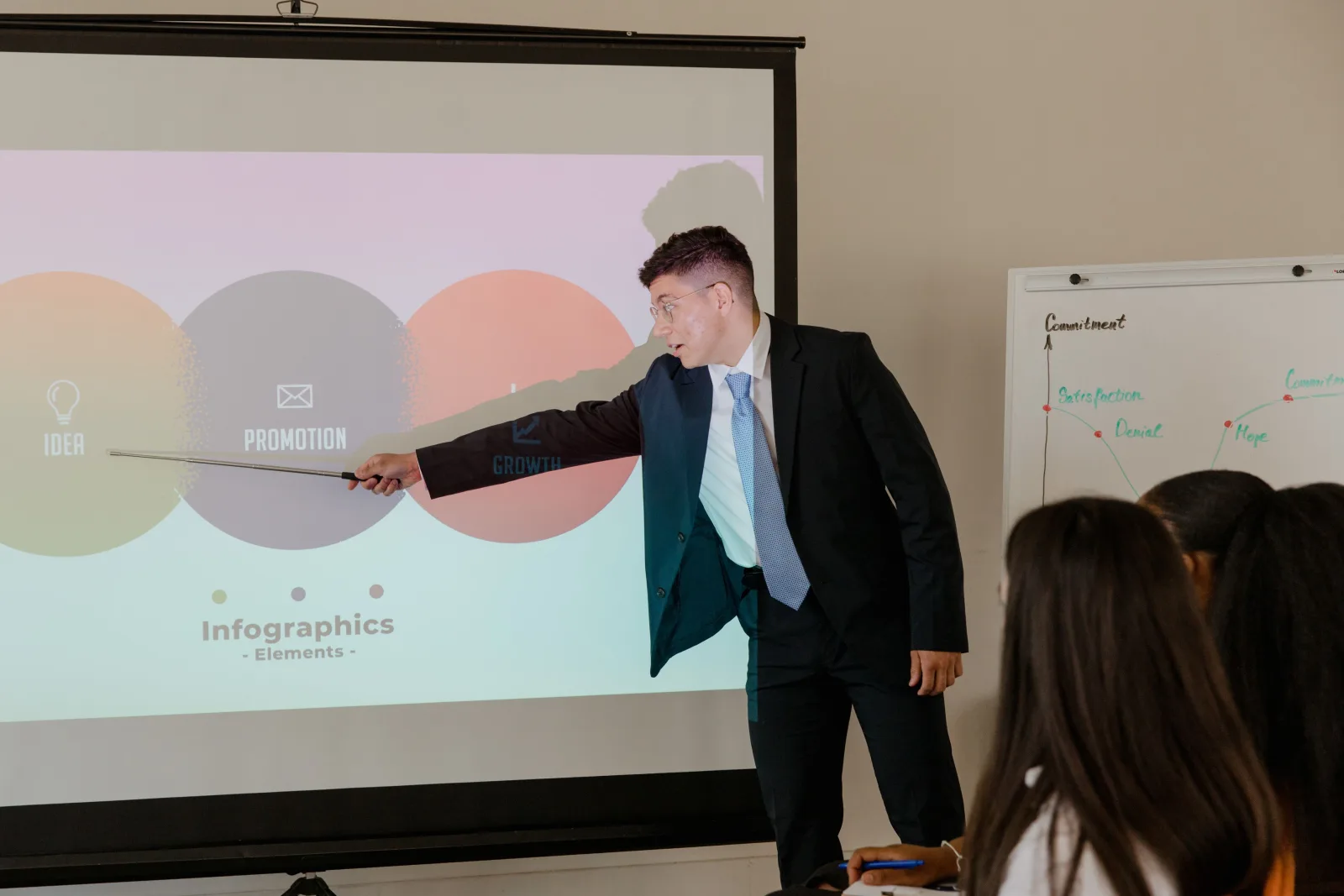
Вот честное разделение того, что обрабатывает ИИ, и что всё ещё остаётся на вас.
| Что хорошо справляется ИИ | Что вы дорабатываете вручную |
|---|---|
| Стабильные шрифты, интервалы и цветовая схема | Решение, какой слайд удалить |
| Преобразование абзаца в маркированный список | Написание одной фразы, которая передаст суть |
| Предложение макетов для каждого типа слайда | Выбор правильной диаграммы для данных |
| Генерация иконок и заполнителей изображений | Замена на реальные фотографии продукта |
| Изменение размера и выравнивание элементов | Проверка точности чисел |
Закономерность ясна: ИИ быстр в форме и ненадежен в смысле. Он за секунды сделает десять слайдов так, будто они из одной семьи, что раньше занимало полдня. Он также уверенно поместит круговую диаграмму туда, где должна быть столбчатая, потому что у него нет мнения о ваших данных.
Для визуального слоя сочетайте генератор с специализированными инструментами. Используйте идеи из AI design generator для определения направления макета, а когда вам нужно оригинальное художественное оформление слайдов вместо стоковых фотографий, ИИ-генератор изображений предоставит визуальные материалы, которых нет в презентациях других людей.
Повторяемый рабочий процесс для презентации с помощью ИИ
Следуйте этому порядку. Это позволяет AI работать в рамках своих возможностей и сохраняет за вами ответственность за важные детали.
- Сначала набросайте план. Напишите аргумент в документе, по одному тезису на раздел.
- Создайте черновик. Загрузите план, установите количество слайдов и выберите тему.
- Жестко сократите. Удалите слайды, которые повторяют тезис или просто увеличивают счетчик.
- Исправьте данные. Замените перефразированные числа на реальные цифры; исправьте типы диаграмм.
- Замените изображения. Обменяйте стоковые фотографии на снимки продуктов или диаграммы.
- Очистите изображения. Обрежьте, измените размер до 16:9 и сжимайте.
- Проверьте контрастность. Прочитайте каждый слайд так, как будто вы находитесь в конце комнаты.
- Экспортируйте и отрепетируйте. Сохраните финальный формат и один раз проговорите его вслух.
На этапе работы с изображениями чаще всего теряется качество презентаций, созданных ИИ. Сгенерированные стоковые фотографии часто оказываются слишком большими или неправильной формы. Пропустите их через Инструмент изменения размера для получения стабильного кадра 16:9, через Компрессор изображений, чтобы презентация оставалась достаточно легкой для отправки по email, и через Удаление фона, когда вы размещаете продукт или портрет на цветном слайде.
Слайды читают быстро и часто при плохом освещении, поэтому удобочитаемость не является необязательной опцией. W3C устанавливает конкретный минимальный уровень контрастности текста в своем WCAG contrast guidance, и быстрая проверка по этому стандарту выявляет блекло-серые слайды на белом фоне, которые AI любит создавать.
Когда стоит отказаться от использования генератора на базе AI?
Иногда генератор стоит вам больше времени, чем экономит.
Пропустите его или используйте умеренно, когда:
- Презентация состоит из трех слайдов. Ручное создание быстрее, чем промптинг и отсеивание лишнего.
- Контент является строго конфиденциальным, и вы не можете вставить его во сторонний инструмент.
- У вас есть заблокированный фирменный шаблон, который AI не может воспроизвести.
- Данные — это главное, и для них нужны точные, вручную созданные диаграммы.
- Вы представляете цифры, которые должны защищать построчно.
Для заседания совета директоров или презентации для инвесторов AI может создать основу, но финансовые слайды заслуживают участия человека. Неправильная цифра на экране хуже уродливого слайда. Когда точность и доверие — это продукт, замедлитесь в тех местах, где генератор ошибается.
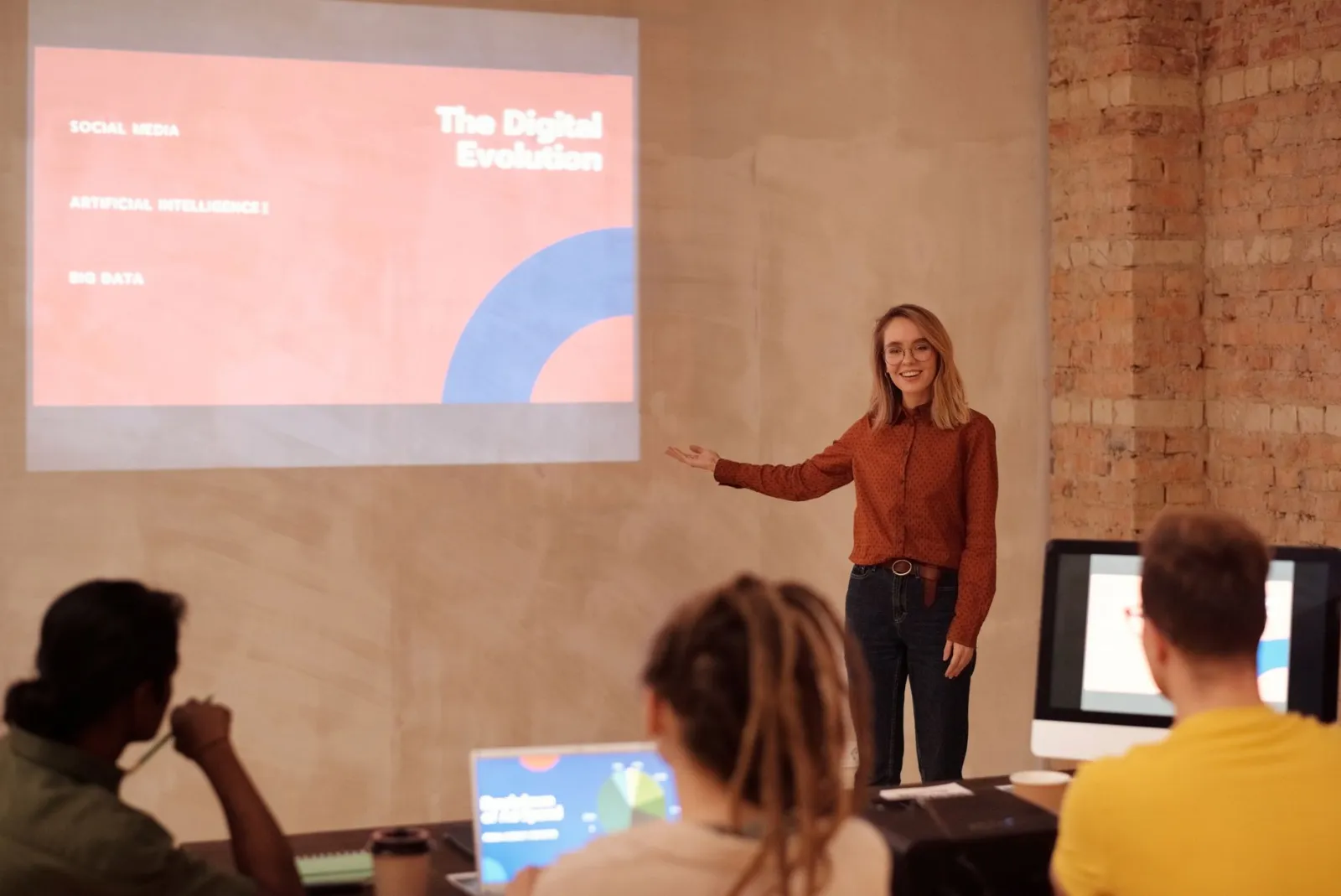
Доработка визуального оформления слайдов после первого черновика
Первый черновик выглядит шаблонно. Исправления просты и именно они отличают презентацию, созданную с помощью AI-шаблона, от вашей собственной.
Пройдите быструю проверку визуального ряда:
- Замените как минимум одну стоковые фотографию в каждом разделе на реальный снимок из вашей работы.
- Убедитесь, что каждый график соответствует данным: тенденции — линиями, сравнения — столбцами, части — стеками.
- Выберите один акцентный цвет и используйте его целенаправленно, а не на каждом элементе.
- Стандартизируйте обрезку изображений, чтобы лица и продукты располагались в одном месте на всех слайдах.
- Сжимайте финальные экспорты; презентация объемом 60 MB зависнет при подключении к конференц-сети.
Microsoft содержит практическое руководство по созданию доступных презентаций для всех в своем руководстве accessible PowerPoint presentations. Это полезно даже если ваша аудитория не заявляет о каких-либо потребностях в области доступности, потому что те же правила делают слайды более понятными при ярком освещении.
Если вы застряли с выбором инструментов, краткие ответы в FAQ и полный набор утилит для изображений на главной странице Imagic AI home page охватывают этапы очистки, которые генераторы AI часто пропускают.
Краткая версия
Создатель презентаций на базе AI — это движок макета без вкуса и фактов. Дайте ему реальный план, и он сэкономит вам полдня форматирования. Дайте ему расплывчатый промпт, и он вернет вам наполнение.
Напишите аргумент сами, сгенерируйте основу (shell), затем обрежьте слайды, исправьте данные и замените арт. Инструмент создает колоду. Историю все равно владеете вы.
Источники изображений
Изображения в статье получены из Pexels и хранятся локально для стабильного рендеринга страницы.
Используйте бесплатные инструменты, следуя руководству.
Продолжить чтение

2026-10-07
Удаление фона съело часть объекта? Как это исправить
ИИ-удаление фона стирает светлые руки и одежду, белые стойки, блики на стекле и тени. Я измерил причины на реальных фото и показал, как вернуть пропавшее.

2026-10-07
Сравнение пакетных удалителей фона 2026: электронная коммерция
Сравнение PhotoRoom, remove.bg и Pixelcut для пакетного удаления фона в e-commerce 2026: цены, лимиты пакета, качество краев и выбор под ваш каталог.

2026-10-07
remove.bg закрывается 1 декабря: чем его заменить
remove.bg закрывается 1 декабря 2026 года, неиспользованные кредиты сгорают в тот же день. Что изменится, что сделать заранее и бесплатные замены сайта и API.