2026-07-26 · Обновлено 2026-07-28
Какой удалитель фона точнее всего? Сравнение бесплатных инструментов
Почему ни один удалитель фона не является «самым точным», что в действительности определяет качество краёв (модель, а не бренд), пятиминутный тест для ранжирования инструментов на собственных фото и как бесплатные опции сопоставляются по проверяемым функциям.
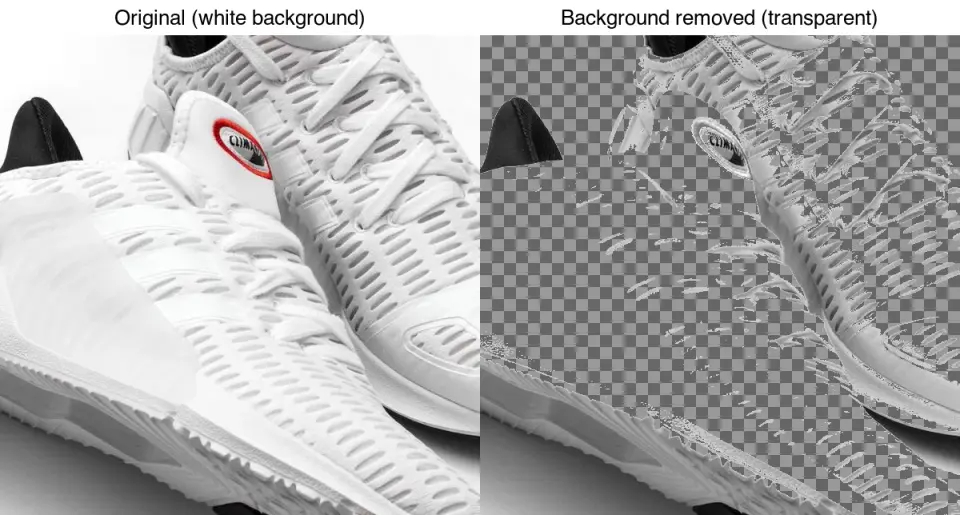
Обновлено: 28 июля 2026 г.
Удаление фона звучит просто — загрузите изображение, получите прозрачный PNG. На практике разница между инструментами проявляется на сложных местах: волосы, мех, полупрозрачные объекты и края на фоне схожего цвета. Это руководство объясняет, что в действительности определяет качество краёв, даёт пятиминутный тест для ранжирования инструментов на ваших собственных фото и сравнивает бесплатные опции по функциям, которые можно проверить на их текущих страницах. Оно не претендует на контролируемый бенчмарк точности по каждой службе — такой результат всё равно не перенёсся бы на ваши исходные изображения.
Обновление, октябрь 2026 года: remove.bg, о котором идёт речь ниже, закрывается. Самостоятельный сайт и API самообслуживания отключаются 1 декабря 2026 года, неиспользованные кредиты сгорают в тот же день. Смотрите, чем его заменить.
Краткий ответ: какой удалитель фона использовать?
Выбирайте онлайн-инструмент без регистрации для нескольких обычных фото, локальный CLI для конфиденциальной или высокообъёмной работы и ручную маскировку для тонких волос или стекла. Ни один удалитель не выигрывает у всех типов изображений, и документация функций не может установить, какая модель производит самые чистые края на вашей собственной исходной фотографии.
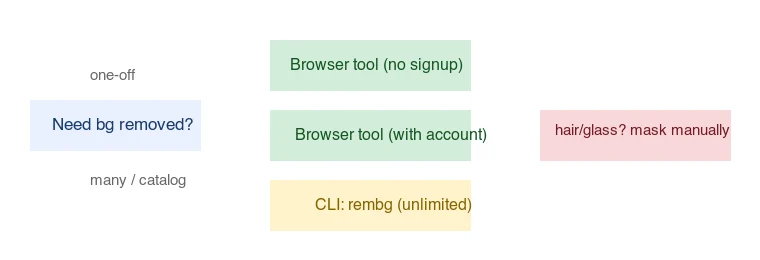
Подбирайте инструмент под то, как часто вы удаляете фон и сколько у вас изображений:
| Ситуация | Используйте | Почему |
|---|---|---|
| Несколько фото товаров, без регистрации | Удаление фона | Без аккаунта или водяного знака; серверная обработка с выводом PNG |
| Эпизодически, нужна визуальная очистка | remove.bg | Отполированный рабочий процесс; проверьте текущие лимиты бесплатного разрешения |
| Регулярно, много изображений | CLI-инструмент (rembg) |
Скриптуемый, без ограничений, без лимита на изображение |
| Пиксельный контроль | Photoshop/GIMP ручная маскировка | Лучшие края, но медленно на каждое изображение |
Если вы делаете это лишь эпизодически, подойдёт любой браузерный инструмент. Если обрабатываете каталог, CLI-инструмент снимает лимит на изображение. О базовой технологии (U2-Net и то, как она сегментирует объекты) см. руководство по AI background removal.
Какой удалитель фона самый точный?
Не существует единого самого точного инструмента, и причина структурная: точность задаётся весами модели и сложностью краёв вашего исходного изображения, а не брендом на странице загрузки. Большинство бесплатных удалителей — это обёртки вокруг одного и того же небольшого набора открытых моделей сегментации, поэтому два «разных» инструмента часто возвращают почти идентичные вырезки.
Конкретно: собственный удалитель этого сайта работает на модели isnet-general-use через rembg — ONNX-файл размером 170 MB. Любой другой инструмент на тех же весах принимает те же решения по краям на том же фото. Там, где инструменты реально расходятся — это где они не разделяют модель: remove.bg не публикует свою модель, а проприетарные сервисы, обученные на более крупных датасетах волос и меха, обычно лучше удерживают полупрозрачные пряди, чем стандартный U2-Net. Более новые открытые модели (IS-Net, BiRefNet) сужают этот разрыв.
Так что честное ранжирование — по типу изображения, а не по инструменту:
| Исходное изображение | Что определяет точность | Реалистичное ожидание |
|---|---|---|
| Твёрдый объект, простой фон | Немногое — все модели работают | Почти идеально от любого инструмента |
| Товар с жёсткими краями на белом | Плотность маски в углах | Чисто; проверьте 1px-бахрому |
| Портрет с летящими волосами | Работа alpha у модели | Лучший инструмент всё равно оставляет пряди на доработку |
| Стекло, дым, тонкая ткань | Выдает ли модель дробный alpha | Все модели переудаляют; ожидайте ручную работу |
| Цвет объекта ≈ цвету фона | Контраст, а не качество модели | Пробелы вероятны при любом инструменте |
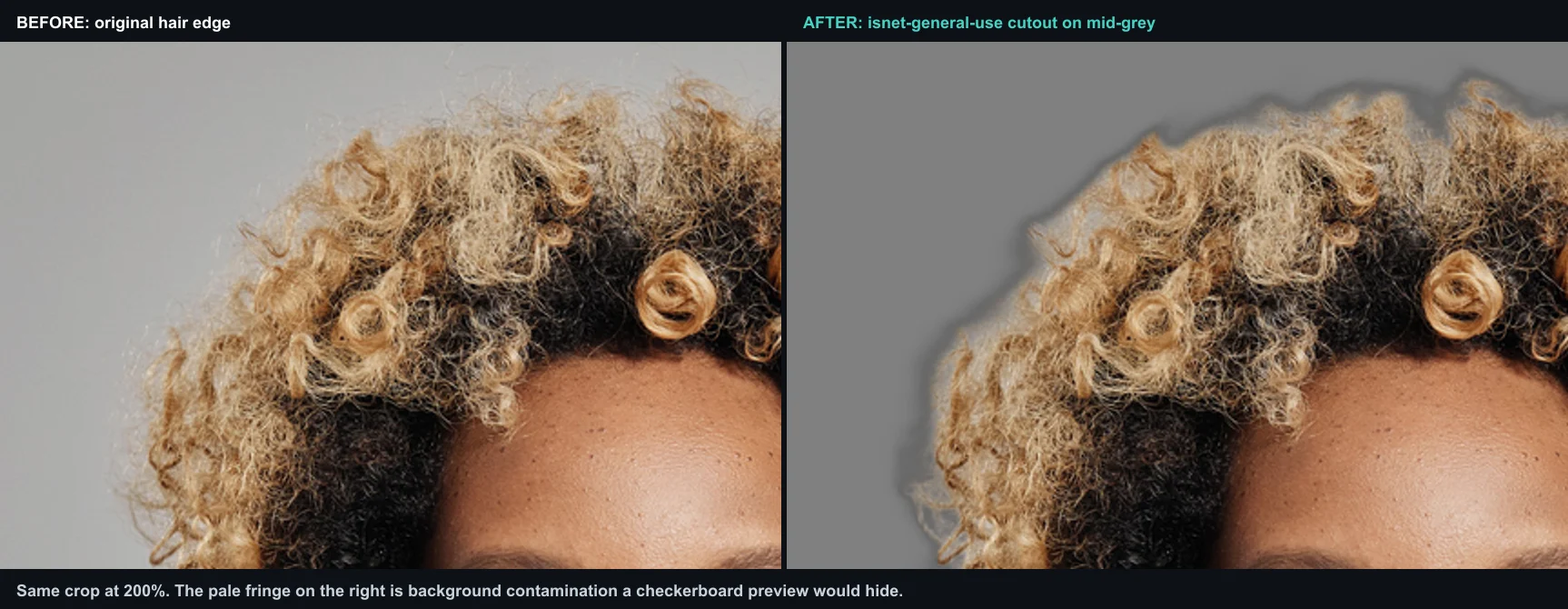
Вырезка выше — собственный вывод isnet-general-use этого сайта на портрете с кудрявыми волосами, скомпозитенный на средне-сером. Светлая бахрома вокруг локонов — это фоновое загрязнение: модель сохранила краевые пиксели, цвет которых пришёл от светлого фона. Это самый частый дефект, и он невидим на превью в шахматную клетку.
Как проверить точность самому за пять минут?
Таблицы функций не могут ответить на этот вопрос для вашего каталога. Прогоните одни и те же три фото через любых двух кандидатов и сравните:
- Возьмите одно лёгкое (твёрдый объект, простой фон), одно среднее (товар с определённым краем) и одно сложное (волосы, мех или стекло) изображение из вашего реального набора.
- Прогоните все три через каждый инструмент в полном разрешении.
- Откройте каждую вырезку поверх средне-серого фона, а не шахматной доски — шахматная доска скрывает и белую бахрому, и тёмное загрязнение.
- Увеличьте до 200% на самом сложном крае и оцените три вещи: ореол, пробелы и остались ли мягкие края мягкими.
- Отвергните любой инструмент, проваливший сложное изображение. Лёгкое ничего не говорит; его проходит каждый инструмент.
Инструмент, который выигрывает на шаге 5 на ваших собственных фото, и есть ваш самый точный удалитель. Этот результат не перенесётся на съёмку другого объекта на другом фоне.
Что в действительности различается между инструментами?
Бесплатные удалители фона используют модели сегментации или маттинга, но провайдеры редко раскрывают достаточно деталей реализации для утверждений о точности модель за моделью. Различия, которые можно проверить до загрузки:
| Измерение | Почему это важно | Что проверять |
|---|---|---|
| Качество края на волосах/мехе | Классическая точка отказа | Увеличьте до 200% на линии роста волос; ищите ореолы и пробелы |
| Полупрозрачные объекты | Стекло, тонкая ткань переудаляются | Проверьте на стекле или полупрозрачном предмете |
| Сходство фона | Объект на фоне схожего цвета | Модель может слить объект и фон |
| Формат вывода | PNG для прозрачности или с новым фоном | Подтвердите, что экспортирует прозрачный PNG, а не просто сглаженный |
| Пакет / API | Каталоги из сотен | Ограничивает ли бесплатный уровень размер пакета? |
| Лимит разрешения | HD-вывод | Бесплатные уровни часто ограничивают разрешение вывода |
Как судить о хорошей вырезке?
Самый полезный тест: увеличьте края до 200% и проверьте три вещи.
- Ореолы: слабая бахрома старого цвета фона вокруг объекта. Возникает из-за того, что модель включает краевые пиксели, заражённые цветом фона.
- Пробелы: недостающие куски объекта, обычно там, где цвета объекта и фона были слишком близки. Часто на светлых волосах на фоне светлой стены.
- Жёсткие против мягких краёв: волосы и мех должны иметь мягкие, полупрозрачные края; жёсткий край объекта должен быть чётким. Инструмент, делающий всё жёстким, выглядит вырезанным; делающий всё мягким — размытым.
Пример до/после выше — чистый случай: твёрдый товар на простом белом фоне, где и fuzz-threshold, и модельное удаление работают хорошо. Волосы и полупрозрачные объекты — там, где инструменты расходятся.
Что можно сделать с удалённым фоном?
Как только фон стал прозрачным, та же вырезка ложится на любой фон — именно поэтому одно чистое фото товара превращается в целый набор активов:
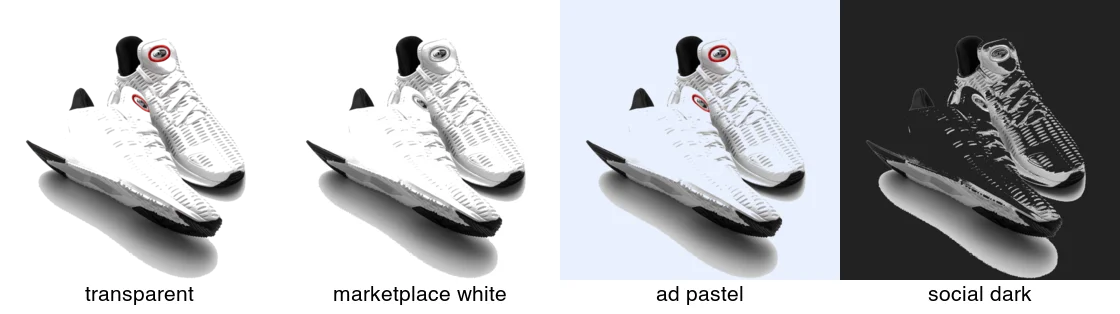
Типичные применения:
- Главное изображение маркетплейса: кладите на чистый белый, по центру, чтобы соответствовать требованиям Amazon/eBay.
- Рекламные креативы: размещайте на цветах бренда или lifestyle-сценах.
- Социальные посты: тёмные или пастельные фоны для единообразия ленты.
- Дизайн-активы: прозрачный PNG для композиции в макетах.
- Фото на паспорт/ID: заменяйте требуемым сплошным цветом (см. руководство по фону ID-фото).
Это переиспользование подробнее описано в руководстве варианты использования удаления фона.
Как бесплатные инструменты сопоставляются по проверяемым функциям?
Качество варьируется от изображения к изображению, поэтому эта таблица покрывает только проверяемые функции. Подтверждайте текущие лимиты на странице ценообразования каждого инструмента до того, как строить вокруг них конвейер.
| Инструмент | Регистрация | Пакет (бесплатно) | Прозрачный вывод | Где работает |
|---|---|---|---|---|
| Удаление фона | Нет | Да, через Batch Processor | PNG | Server |
| remove.bg | Проверьте текущий поток | Проверьте текущий план | PNG | Cloud service |
| Adobe Express | Проверьте текущий поток | Проверьте текущий план | PNG | Cloud service |
| Photoroom | Проверьте текущий поток | Проверьте текущий план | PNG | App and cloud service |
rembg (CLI) |
Нет | Без ограничений | PNG | Local |
Онлайн-инструменты удобны для горстки изображений; rembg лучше подходит, когда у вас сотни или требуется локальная обработка без загрузки изображений. Imagic AI загружает файлы на свой сервер, а продакшен-конфигурация может возвращать результат из публичного CDN, поэтому не используйте его для конфиденциальных изображений. Сочетайте вырезку с Инструмент изменения размера и Конвертер форматов, чтобы получить финальные файлы, готовые к каналу.
Когда маскировать вручную?
Автоматическое удаление достаточно для большинства фото товаров и социальных активов. Маскируйте вручную (Photoshop, GIMP или Affinity), когда:
- Объект имеет тонкие, полупрозрачные детали (волосы, дым, стекло), которые модель обрамляет ореолом или пробелами.
- Результат пойдёт в крупную печать, где видны краевые артефакты.
- Цвета объекта и фона настолько близки, что модель их сливает.
Ручная маскировка медленная на каждое изображение, поэтому приберегите её для hero-снимков, а не для объёма каталога. Для объёма каталога автоматизируйте через rembg и вручную исправляйте только отбраковки.
Распространённые ошибки
- Принятие первого результата без увеличения. Всегда проверяйте края при 200% перед экспортом.
- Сохранение ореола. Слабую фоновую бахрому можно исправить defringe/shrink маски на 1–2px.
- Пересжатие прозрачного PNG. PNG без потерь; перекодирование в JPEG уничтожает прозрачность. Экспортируйте в WebP, если нужны меньшие прозрачные файлы.
- Игнорирование color bleed. Края, освещённые цветным фоном, перенимают этот цвет; вырезка выглядит неуместно на новом фоне. Лёгкая цветокоррекция края это исправляет.
Часто задаваемые вопросы
Какой удалитель фона самый точный?
Ни один инструмент не является самым точным по всем изображениям. Качество края определяется моделью сегментации и тем, насколько сложен ваш исходный край, а большинство бесплатных инструментов оборачивают одни и те же открытые модели. Проверяйте кандидатов на одном лёгком, одном среднем и одном сложном фото из вашего набора и судите по сложному.
Какой удалитель фона мне использовать?
Тот, который подходит задаче. Для чистых снимков товаров большинство специализированных инструментов (Remove.bg, наш Удаление фона) дают сопоставимые результаты. Для сложных краёв (волосы, мех) ручная доработка важнее, чем с какого автоматического инструмента вы начнёте. Специализация и лимиты бесплатного использования — настоящие дифференциаторы.
Что в действительности различается между удалителями фона?
Документация провайдеров может установить правила регистрации, поддержку пакетов, форматы, место обработки и лимиты планов, но только контролируемый тест на одних и тех же изображениях может установить качество краёв.
Как судить о хорошей вырезке?
По краям при 100-процентном zoom: резкие, гладкие, без ореола, без color bleed от оригинального фона. Вырезка, выглядящая нормально в миниатюре, часто показывает грубые края вблизи. Всегда проверяйте самый сложный край (волосы, мех) до принятия вырезки.
Когда мне маскировать вручную?
Когда автоматический проход оставляет ореолы, жёсткие обрезы или color bleed — обычно на волосах, мехе, стекле и прозрачных объектах. Автоматическое удаление берёт на себя основную массу; ручная маскировка исправляет последние несколько процентов качества края, которые не может автоматизация.
Работают ли удалители фона на видео?
Некоторые, кадр за кадром, но удаление фона из видео намного сложнее, чем из одного изображения, потому что вырезка должна оставаться согласованной между кадрами. Ожидайте мерцающих краёв без темпоральной обработки. Это иная, более сложная задача, чем фотоудаление.
В чём разница между бесплатным и платным удалителем фона?
Платные планы обычно добавляют объём, доступ к API, пакетные рабочие процессы, экспорт в более высоком разрешении или инструменты доработки; сравнивайте текущую страницу планов провайдера, так как эти лимиты меняются.
Сохраняют ли удалители фона детализацию волос?
Частично. Большинство инструментов берут основную массу волос, но оставляют ореол или жёсткий обрез на тончайших прядях, потому что волосы — это именно тот мягкий, полупрозрачный край, с которым модели сегментации справляются хуже всего. Надёжное решение — ручной проход маски по области волос после автоматического удаления: смягчить край, восстановить отдельные пряди и деконтаминировать случайный цвет из оригинального фона. Ожидайте делать это на любом портрете.
Может ли удаление фона обрабатывать мех и волосы?
Частично. Инструменты берут основную массу мехового объекта, но смягчают или создают ореол на тончайших прядях, потому что мех — это именно тот мягкий, полупрозрачный край, с которым модели сегментации справляются хуже всего. Для чистого результата выполните автоматический проход, затем доработайте край вручную — смягчите маску, восстановите пряди и удалите color bleed из оригинального фона. Ожидайте ручную работу на любом меховом или волосатом объекте.
Источники изображений
- До/после удаления и варианты использования вырезки — сгенерированы автором на основе фотографии кроссовка (Pexels #1461048, фото Ray Piedra) с использованием fuzz-threshold-удаления фона для демонстрации реальной прозрачной вырезки.
- Сравнение halo края волос — сгенерировано автором путём прогона портрета (Pexels #5500530, фото Andy Barbour) через модель
isnet-general-useв rembg и композитинга результата на средне-сером.
Используйте бесплатные инструменты, следуя руководству.
Продолжить чтение

2026-10-07
Удаление фона съело часть объекта? Как это исправить
ИИ-удаление фона стирает светлые руки и одежду, белые стойки, блики на стекле и тени. Я измерил причины на реальных фото и показал, как вернуть пропавшее.

2026-10-07
Сравнение пакетных удалителей фона 2026: электронная коммерция
Сравнение PhotoRoom, remove.bg и Pixelcut для пакетного удаления фона в e-commerce 2026: цены, лимиты пакета, качество краев и выбор под ваш каталог.

2026-10-07
remove.bg закрывается 1 декабря: чем его заменить
remove.bg закрывается 1 декабря 2026 года, неиспользованные кредиты сгорают в тот же день. Что изменится, что сделать заранее и бесплатные замены сайта и API.