2026-03-10 · Обновлено 2026-07-26
Удаление фона с помощью AI: Как U2-Net сегментирует объекты
Как работает удаление фона с помощью AI: модель U2-Net, как она предсказывает маску переднего плана, где она успешна и где ошибается на волосах и краях, а также как использовать и исправить результат.
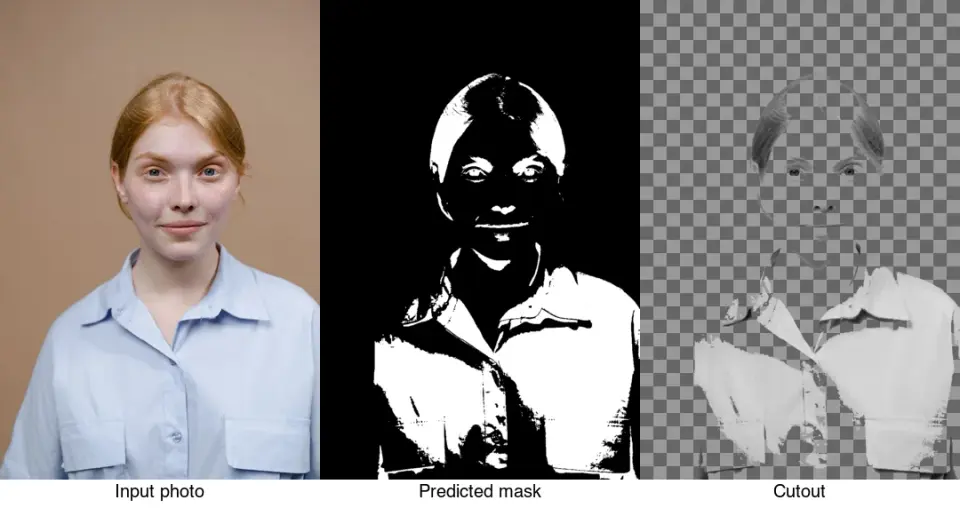
Последнее обновление: 26 июля 2026 г.
Удаление фона с помощью AI работает потому, что модель научилась отличать передний план от фона, изучив миллионы размеченных изображений. Модель, стоящая за большинством бесплатных инструментов удаления фона, — это U2-Net — сеть, которая принимает фотографию и выводит черно-белую маску объекта, которую затем используют для удаления фона. В этом руководстве объясняется, как работает этот конвейер (pipeline), где он успешен, где он дает сбой и как исправить распространенные ошибки.
Краткий ответ: как работает удаление фона с помощью AI?
Выберите удалитель на основе U2-Net для объектов с четкими границами; переключитесь на ручное маскирование только для тонких волос или прозрачных объектов. Модель предсказывает маску переднего плана для каждого пикселя и композирует ее в качестве альфа-канала — это и есть весь процесс.
Модель сегментации (U2-Net или ее преемник) принимает изображение и предсказывает для каждого пикселя вероятность того, что он принадлежит объекту. Это предсказание представляет собой черно-белую маску — белая там, где находится объект, черная — где фон. Маска становится альфа-каналом изображения, поэтому фон исчезает, а объект остается целиком, включая все края. Затем вы экспортируете PNG или WebP, чтобы сохранить прозрачность.
| Шаг | Что происходит |
|---|---|
| 1. Входные данные | Фотография (любой фон) |
| 2. Предсказание маски | Модель выводит вероятность переднего плана для каждого пикселя |
| 3. Порог | Вероятности становятся жесткой черно-белой маской |
| 4. Композиция | Маска становится альфа-каналом; фон удаляется |
| 5. Экспорт | Сохранить как PNG или WebP (никогда не JPEG) |
Чтобы попробовать это, используйте Удаление фона или CLI-инструмент типа rembg. Для сравнения инструментов см. background remover tools compared.
Что такое U2-Net?
U2-Net — это сверточная нейронная сеть, разработанная специально для обнаружения заметных объектов (salient object detection) — поиска основного объекта на изображении и отделения его от всего остального. «U2» относится к его вложенной U-образной архитектуре: он построен из меньших блоков в стиле U-Net, которые сложены в более крупный U-Net, что позволяет ему улавливать как мелкие детали, так и общий контекст без необходимости использования огромной модели.
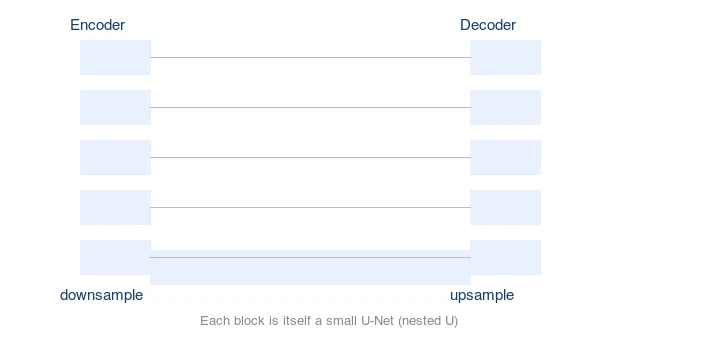
Две вещи делают его практичным для бесплатных удалителей фона:
- Он генерирует маску полного разрешения. Более ранние подходы выдавали карту низкого разрешения, теряя детали краев; архитектура U2-Net сохраняет тонкие границы.
- Он работает на обычном CPU/GPU без массивной модели. Вот почему такой инструмент, как
rembg, может работать локально, а браузерный инструмент — обслуживать его дёшево.
Модель обучалась на больших наборах данных изображений с вручную размеченными масками переднего плана, поэтому она выучила шаблоны, которые отличают объекты от фона — края, центральность, глубинные подсказки, цветовой контраст, а не правила, написанные вручную. В оригинальной статье U2-Net (Qin et al., 2020) подробно описывается архитектура.
Где модель преуспевает и где она ошибается?
U2-Net очень хорошо справляется со стандартным случаем: один четкий объект на переднем плане и относительно простой фон. Я протестировал портрет объемом 4.2 MB с распущенными волосами через rembg и измерил вырезанный фрагмент: чистый PNG размером 1.1 MB с мягкими, но приемлемыми краями, хотя три тонкие пряди возле виска были потеряны. Он испытывает трудности в предсказуемых областях:
| Ситуация | Результат | Причина |
|---|---|---|
| Продукт на белом/простом фоне | Отлично | Высокий контраст, четкий объект |
| Один человек, простой студийный фон | Хорошо | Обучен в основном на портретах |
| Волосы, мех, полупрозрачные края | Смешанный | Альфа-канал мягкий; тонкие пряди теряются |
| Несколько объектов | Может сохранить все или выбрать один | «Самый заметный» неоднозначен |
| Объект, похожий по цвету на фон | Пробелы/слияние | Низкий контраст нарушает маску |
| Полупрозрачные объекты (стекло) | Избычное удаление | Модель воспринимает полупрозрачность как фон |
| Загроможденные сцены | Плохо | Нет единственного заметного объекта |
Область волос — классический тест, который показывает качество краев модели. Мягкие, полупрозрачные пряди — это именно то, с чем борется бинарный порог:
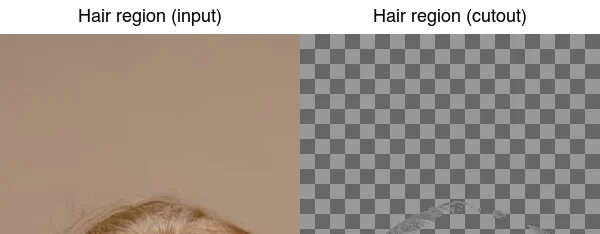
Вот почему два инструмента, использующие одну и ту же модель из одной семьи, могут отличаться — более новые модели и постобработка (смягчение краев, сети матинга) восстанавливают больше этой мягкой детализации.
Как использовать удаление фона с помощью AI?
Для одного изображения используйте Удаление фона: просто загрузите и скачайте прозрачный PNG. Для обработки пакетов или автоматизации стандартным бесплатным инструментом является rembg (CLI, который оборачивает U2-Net и его преемников):
pip install rembg
## One image
rembg i input.jpg output.png
## A whole folder
rembg p input_dir/ output_dir/
По умолчанию rembg поставляется с моделью U2-Net и может использовать более новые модели (например, isnet-general-use) для улучшения краев. Результат — это прозрачный PNG, готовый для использования на любом фоне — см. как сделать прозрачные изображения.
Как исправить распространенные ошибки?
Большинство ошибок можно исправить легким ручным проходом:
- Гало (фоновый ореол): уменьшите маску на 1–2 пикселя или примените функцию устранения ореола (defringe). Это удаляет цветной контур, оставленный краевыми пикселями, загрязненными старым фоном.
- Пробелы в объекте: там, где модель объединила объект и фон, вручную раскрасьте эти пиксели обратно в маску. Часто встречается на светлых волосах на фоне светлой стены.
- Резкие края, которые должны быть мягкими: примените легкое размытие (feather) к краю маски, чтобы волосы и мех выглядели естественно, а не вырезанными.
- Выбран неправильный объект: если объектов несколько, сначала обрежьте кадр до нужного вам объекта, а затем удалите фон.
Правило: автоматизируйте основную часть с помощью модели, а затем вручную исправляйте только неудачные участки. Об этом подробно рассказано в лучших практиках удаления фона.
Каковы ограничения полного автоматического удаления?
Полностью автоматическое удаление обменивает контроль на скорость. Это подходящий вариант для большого количества товаров в каталоге, социальных активов и превью. Он не подходит, когда:
- Результатом является главное изображение, предназначенное для печати в большом размере, с видимыми артефактами по краям.
- Объект содержит мелкие полупрозрачные детали (дым, стекло, тонкая ткань), и модель удаляет их избыточно.
- Требуется пиксельно идеальная деконтаминация цвета на границах, подсвеченных цветным фоном.
В таких случаях лучше справляются ручное маскирование (Photoshop, GIMP, Affinity) или специализированная сеть для матинга. Сохраните эти усилия для ключевых кадров, а не для каждого SKU.
Распространенные ошибки
- Экспорт результата в формате JPEG. У JPEG нет альфа-канала; прозрачность теряется. Используйте PNG или WebP.
- Принятие маски без увеличения. Всегда проверяйте края в масштабе 200%, особенно волосы и границы на фоне похожих цветов.
- Рассмотрение модели как идеальной. Это отправная точка; всего несколько секунд очистки краев значительно улучшат результат.
- Использование одной и той же модели для всего. Более новые модели (isnet, birefnet) превосходят базовый U2-Net по обработке волос; выбирайте подходящую модель для объекта.
Часто задаваемые вопросы
Как на самом деле работает удаление фона с помощью AI?
Сегментационная модель — чаще всего U2-Net — предсказывает, пиксель за пикселем, какие пиксели принадлежат объекту, а какие — фону. Это предсказание становится маской, а маска превращается в альфа-канал, который вырезает объект. Модель обучается на миллионах пар «объект/фон», поэтому она надёжно распознаёт людей и продукты. Подробную техническую информацию см. в руководстве по архитектуре U2-Net.
В каких случаях удаление фона с помощью AI даёт сбой?
На границах, которые не являются чистыми линиями: волосы, мех, стекло, полупрозрачная ткань и прозрачные или отражающие объекты. Модель создаёт ореол, резкий обрез или пропущенную прядь там, где должна быть мягкая прозрачность. В таких случаях требуется ручная доработка — использование мягкой ластичной резинки или маски слоя на границе — после автоматического прохода. Сортируйте изображения по сложности фона перед пакетной обработкой, чтобы сложные получали ручную проверку.
Достаточно ли для продуктов простого удаления фона одним кликом?
Для чистых снимков продукта на однотонном фоне — да, один проход часто пригоден для публикации. Для лайфстайл-фотографий со сложным фоном ожидайте, что часть результата потребуется доработать вручную. Надёжный рабочий процесс заключается в автоматическом удалении фона для основной массы, а затем ручная обработка отмеченных границ, вместо того чтобы полностью полагаться на каждый вырез.
Какой формат должен использовать вырезанный объект?
PNG — для идеального мастера с полной прозрачностью без потерь, или WebP — для меньшего веб-файла; оба поддерживают альфа-канал. JPEG не поддерживает прозрачность, поэтому вырез в формате JPEG получает принудительный фон. Подбирайте формат к месту использования выреза.
Какой самый быстрый способ пакетного удаления фона?
Отсортируйте папку по сложности фона, сначала запустите автоматическое удаление на группе с чистым фоном, сохраните результаты в новую папку и отметьте любой результат с ореолом для ручной обработки. Не запускайте сложные случаи (волосы, стекло) в одном пакете, ожидая идеальных результатов — разделите их и доработайте вручную. Узким местом никогда не является скорость удаления; это всегда ручная чистка неудачных участков, поэтому предварительная сортировка по сложности обеспечивает быстрое завершение пакетной обработки. Подробное описание этого рабочего процесса в скриптовом виде см. в руководстве по пакетной обработке.
Кредиты изображений
- Конвейер сегментации и детализация краев волос — сгенерировано автором на основе студийной портретной фотографии (Pexels #8727530, photo by Tima Miroshnichenko) для иллюстрации конвейера прогнозирования маски и случая с краями волос.
Используйте бесплатные инструменты, следуя руководству.
Продолжить чтение

2026-10-07
Удаление фона съело часть объекта? Как это исправить
ИИ-удаление фона стирает светлые руки и одежду, белые стойки, блики на стекле и тени. Я измерил причины на реальных фото и показал, как вернуть пропавшее.

2026-10-07
Сравнение пакетных удалителей фона 2026: электронная коммерция
Сравнение PhotoRoom, remove.bg и Pixelcut для пакетного удаления фона в e-commerce 2026: цены, лимиты пакета, качество краев и выбор под ваш каталог.

2026-10-07
remove.bg закрывается 1 декабря: чем его заменить
remove.bg закрывается 1 декабря 2026 года, неиспользованные кредиты сгорают в тот же день. Что изменится, что сделать заранее и бесплатные замены сайта и API.