2026-10-27
Не работает удаление фона? Решения для Canva, PowerPoint и других
Почему удаление фона не срабатывает или кнопка неактивна в Canva, PowerPoint, Word, Preview на Mac и CapCut, точные лимиты каждой программы и что делать вместо этого.

Последнее обновление: 27 октября 2026 года. Лимиты взяты из официальных справочных страниц Canva, Microsoft, Apple и CapCut — ссылки на них ниже. Вырезки сделаны инструментом удаления фона Imagic AI на двух фото с Pexels, с использованием обеих его моделей.
Вы нажимаете «Remove Background», и ничего не происходит. Или кнопка серая. Или на вырезке не хватает половины объекта. У каждой из этих ситуаций своя причина, и чаще всего это задокументированное ограничение, а не баг.
Это руководство идёт по приложениям одно за другим: Canva, PowerPoint и Word, Preview на Mac и CapCut. После него — проблема, общая для всех приложений: фотографии, которые просто ставят модель в тупик, и что с этим делать.
Краткий ответ: почему не работает удаление фона?
Найдите свой случай в таблице:
| Приложение | Самая частая причина | Решение |
|---|---|---|
| Canva | Инструменту Background Remover нужен платный тариф | Перейдите на платный тариф или сделайте вырезку бесплатным инструментом и загрузите PNG |
| Canva | Фото 9 МБ или больше либо вектор | Сожмите фото или экспортируйте вектор в PNG |
| Canva (папка) | В папке больше 50 изображений | Разбейте её на папки по 50 изображений или меньше |
| PowerPoint / Word | Картинка — файл SVG, AI, WMF или DRW | Конвертируйте в PNG и вставьте заново |
| PowerPoint / Word | Картинка не выделена | Сначала выделите картинку; возможно, потребуется двойной клик |
| Preview на Mac | Файл сначала нужно конвертировать | Согласитесь на предложение конвертировать файл или сделать его копию |
| Любое приложение | Объект сливается с фоном | Повторите с более сильной моделью или переснимите с контрастом |
Три проверки решают большинство случаев:
- Есть ли функция в вашем тарифе? В Canva она доступна только по подписке.
- Это фотография (растр), а не вектор? И Canva, и Office отказываются принимать векторы.
- Укладывается ли файл в лимит размера? Canva останавливается на 9 МБ.
Почему не работает удаление фона в Canva?
Начните с тарифа. Справка Canva говорит об этом прямо: «Инструмент удаления фона входит в платные тарифы». На бесплатном аккаунте инструмент заблокирован — это самая частая причина, по которой люди вообще ищут эту тему.
Если у вас платный тариф, в справке перечислены следующие лимиты для фото:
- Фото должны быть меньше 9 МБ. Более крупные файлы не обрабатываются.
- Векторные изображения не поддерживаются. Логотипы и иллюстрации, загруженные как векторы, отклоняются.
- Фото больше 10 Мп уменьшаются до 10 Мп после удаления фона, поэтому очень крупные фотографии возвращаются уменьшенными.
Для папок и видео:
- В папке может быть не больше 50 изображений. Если больше, опция Remove background для папки становится неактивной.
- В папках обрабатываются только загруженные изображения. Фото из библиотеки Canva и дизайны пропускаются.
- Видео должны быть короче 10 минут в исходной длительности. Если вы обрезали видео внутри Canva, сначала скачайте его и загрузите заново.
- На телефоне видео нужно загружать через вкладку Uploads, а не напрямую из Camera Roll или галереи.
Когда некоторые изображения возвращаются с ошибкой «An error has occurred» («Произошла ошибка»), Canva объясняет это так: «не удалось определить чёткий объект». Это та самая проблема модели, о которой речь дальше. А если инструмент вообще не загружается, совет самой Canva — проверить подключение к интернету и попробовать ещё раз.
Выберите подходящее исправление. Файлы больше 9 МБ сначала уменьшите с помощью компрессора изображений или инструмента изменения размера. Векторный логотип экспортируйте как PNG (это делает конвертер SVG в PNG) и загрузите PNG.
И ещё одна причина, по которой этот запрос становится всё популярнее: Canva принадлежит remove.bg, и отдельный сайт remove.bg закрывается 1 декабря 2026 года — удаление фона переезжает в платные тарифы Canva. Если вы пользовались remove.bg бесплатно, в нашем руководстве о закрытии remove.bg разобрано, что изменится и куда перейти.
Почему «Remove Background» неактивна в PowerPoint или Word?
Сначала проверьте тип файла. В статье поддержки Microsoft сказано, что для векторных файлов — «таких как Scalable Vector Graphics (SVG), Adobe Illustrator Graphics (AI), Windows Metafile Format (WMF) и Vector Drawing File (DRW)» — удаление фона невозможно, а «опция Remove Background неактивна».
Значки, логотипы и клипарты часто оказываются SVG или WMF, и вы этого даже не замечаете. Как исправить:
- Конвертируйте графику в PNG с помощью конвертера или кликните по ней правой кнопкой мыши и используйте «Save as Picture», если PNG доступен.
- Удалите оригинал со слайда и вставьте PNG.
- Выделите новую картинку и выберите Picture Format > Remove Background.
Вторая причина — выделение. Microsoft отмечает, что сначала нужно выделить картинку и, «возможно, придётся дважды кликнуть по картинке», прежде чем опция появится.
Третья — версия приложения. Статья поддержки действует для PowerPoint, Word, Excel и Outlook в Microsoft 365 и версий 2024 и 2021 годов на Windows и Mac. Веб-версии в ней не перечислены, поэтому, если вы работаете в браузере, откройте файл в настольном приложении.
Когда инструмент запускается, Office помечает пурпурным область, которую собирается удалить. Если он ошибся, используйте Mark Areas to Keep и Mark Areas to Remove, а затем Keep Changes.
Как удалить фон в Preview на Mac?
Используйте кнопку на панели инструментов, а не меню. В руководстве Apple по Preview сказано открыть изображение и «нажать кнопку Remove Background». Если Preview спросит, выберите конвертировать оригинал или отмените и сначала сделайте копию файла. Конвертация меняет файл на PNG, поэтому сделайте копию, если нужно сохранить исходный формат. Edit > Undo отменяет удаление.
Если кнопку не удаётся найти, обновите macOS. В статье Apple не сказано, с какой версии она появилась.
Почему не работает удаление фона в CapCut?
Сначала ищите в правильном месте: в CapCut инструменты для фото и для видео находятся в разных местах. Согласно официальным страницам CapCut:
- Компьютер, видео: выделите клип, затем откройте «Video» > «Remove BG» > «Auto removal» в правой панели.
- Онлайн-редактор, видео: «Smart tools» > «Remove background», затем «Auto removal» или «Chroma key».
- Редактор изображений: нажмите «Remove BG» на верхней панели инструментов и выберите «Auto remove».
Если опции не видно, убедитесь, что выделен сам клип или фото: правая панель меняется в зависимости от того, какой элемент выделен. В CapCut к тому же есть справочная статья о том, что после обновлений расположение функций меняется, так что после обновления поищите снова, прежде чем считать, что функцию убрали.
Что с ценой: на странице CapCut про изображения удаление фона с картинок описано как бесплатное. На странице видеофонового инструмента упоминается 7-дневный бесплатный пробный период для онлайн-видеоинструмента, а страница тарифов не уточняет, по какую сторону платного доступа находится удаление фона из видео. Если при нажатии CapCut предлагает перейти на платный тариф — это проверка подписки, а не баг.
Для съёмки на зелёном экране Chroma key обычно даёт более чистый край, чем Auto removal. CapCut описывает её для «съёмки на зелёном или синём экране» — с настройками допуска и мягкости края.
Почему удаление фона не справляется с некоторыми фото?
Выбирайте фото, думая о модели. Каждый автоматический инструмент удаления фона — в каждом из приложений выше — должен решить, какие пиксели относятся к объекту. Когда объект и фон похожи, он строит догадки, и догадка может оказаться ошибочной так, что никакие настройки это не исправят.
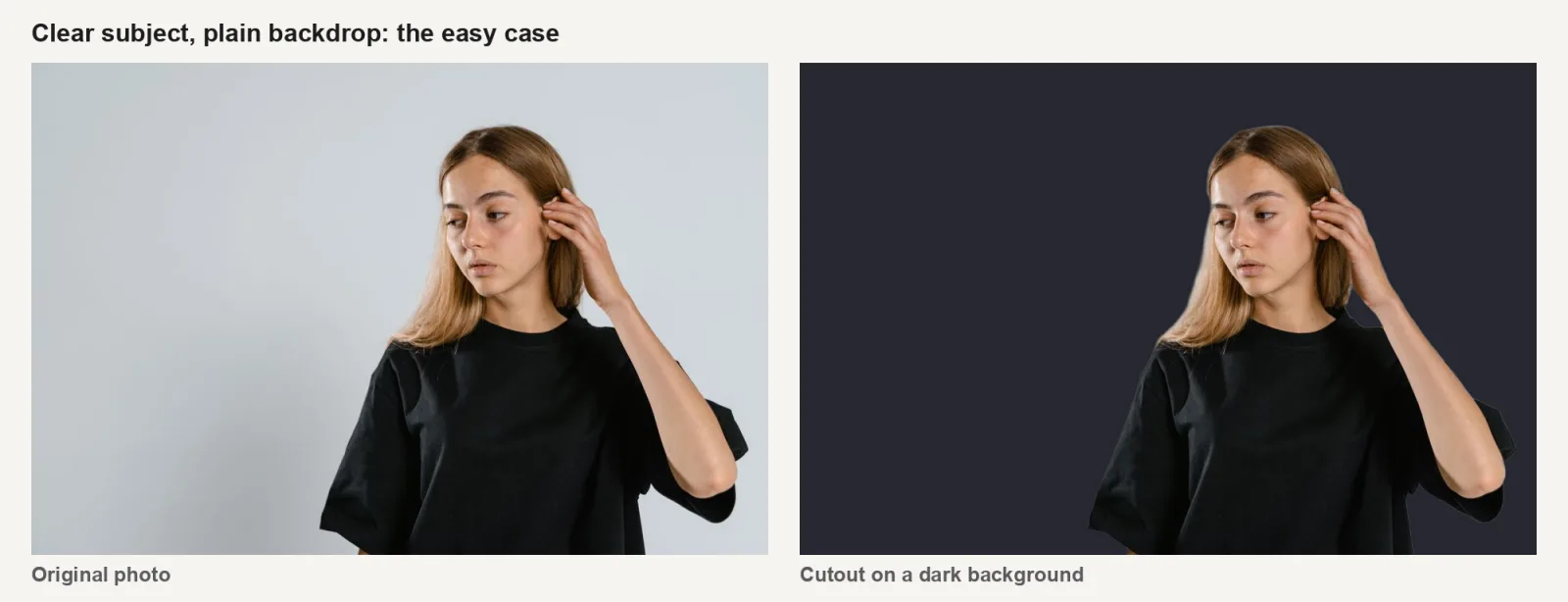

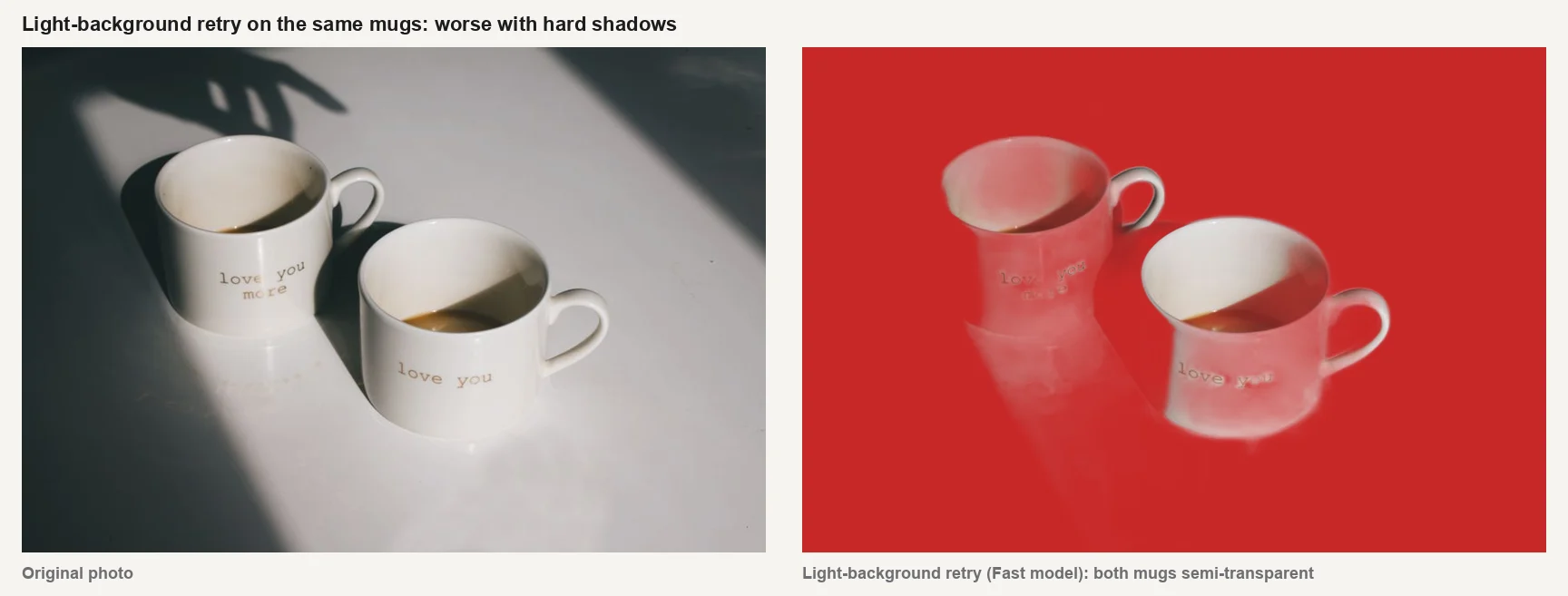
Я прогнал два фото с Pexels через инструмент удаления фона на этом сайте с обеими его моделями и поместил вырезки на тёмный и красный фон, чтобы потерянные или лишние пиксели были сразу видны.
- Портрет на однотонном фоне вышел чистым у обеих моделей. Единственный изъян — едва заметный светлый кант в волосах, который видно на тёмном фоне.
- Белые кружки на белой поверхности оказались сложными для обеих. Модель Fast сохранила часть тени от руки и тени кружек и сделала затенённую кружку полупрозрачной. Модель Precise чисто убрала тени, но срезала основание левой кружки там, где две кружки перекрываются.
Что помогает внутри приложения, по возрастанию усилий:
- Повторите с более сильной моделью. На этом сайте опция «Retry with the Precise model» нацелена на «более тонкие края на волосах, тонких деталях и стекле».
- Попробуйте повтор в режиме светлого фона для белых или бежевых объектов с мягкими тенями. На фото с кружками он справился хуже, оставив обе кружки полупрозрачными, потому что тени там — от жёсткого солнца. Оставляйте результат, только если он лучше.
- Подправьте результат. В Canva есть кисти Erase и Restore; в Office — Mark Areas to Keep; на этом сайте — кисть «Touch up».
Перед тем как загружать фото снова:
- Кадрируйте ближе к объекту до удаления, чтобы фона, который модель может понять неверно, стало меньше.
- Переснимите с контрастом, когда есть возможность: тёмный объект на светлом фоне или наоборот — и без жёстких теней.
Волосы — отдельная проблема; в руководстве по краям волос она разобрана подробно.
Что использовать, если встроенный инструмент не работает?
Возьмите отдельный инструмент удаления фона, а затем верните PNG в своё приложение. Все четыре приложения принимают PNG с прозрачностью.
| Вариант | Цена | Лимиты, о которых стоит знать |
|---|---|---|
| Background Remover в Canva | Платные тарифы | Меньше 9 МБ, без векторов, результат не больше 10 Мп |
| Remove Background в Office | Входит в настольный Office | Без векторов; ручная разметка для сложных краёв |
| Preview (Mac) | Бесплатно | Только Mac; конвертирует файл в PNG |
| Remove BG в CapCut | Бесплатно для изображений; с видео по-разному | Расположение различается для фото и видео |
| Imagic AI Background Remover | Бесплатно, без аккаунта | Файлы до 24 МБ; модели Fast и Precise; на выходе PNG |
Для множества изображений сразу: пакетный инструмент удаляет фон с 10 изображений в день без аккаунта и с 20 — после входа.
Главное
Инструмент удаления фона, который «не работает», обычно упирается в задокументированное ограничение: платный тариф в Canva, векторный файл в Office, файл больше 9 МБ или фото, где объект сливается с фоном. Сначала проверьте тариф, тип файла и размер. Если проблема в самом фото, более сильная модель, более тесное кадрирование или быстрая ретушь исправят большую часть.
Официальные страницы, на которых основано это руководство: удаление фона с фото и видео от Canva, удаление фона с изображения от Microsoft, руководство по Preview от Apple и страница удаления фона из видео от CapCut.
Часто задаваемые вопросы
Удаление фона в Canva бесплатное?
Нет. В справке Canva сказано, что Background Remover «входит в платные тарифы». На бесплатных аккаунтах инструмент заблокирован. Бесплатный инструмент удаления фона может сделать вырезку, а PNG потом можно загрузить в Canva.
Почему «Remove Background» неактивна в PowerPoint?
Обычно картинка — векторный файл вроде SVG, AI, WMF или DRW, который Office не может обработать. Сохраните её как PNG, вставьте PNG и попробуйте снова. И убедитесь, что картинка выделена.
Почему Canva выдаёт «An error has occurred» при удалении фона?
По словам Canva, это происходит, когда она «не может определить чёткий объект». Кадрируйте ближе к объекту или возьмите фото с большим контрастом между объектом и фоном.
Какой лимит размера файла у инструмента удаления фона в Canva?
Фото должны быть меньше 9 МБ, а всё, что выше 10 Мп, уменьшается до 10 Мп. Видео должны быть короче 10 минут в исходной длительности.
Можно ли удалить фон из SVG или файла логотипа?
Напрямую — нет, ни в Canva, ни в Office: обе программы не принимают векторы. Сначала конвертируйте файл в PNG, затем удалите фон с PNG.
Почему на вырезке остаются тени или срезается часть объекта?
Модель не смогла отличить объект от фона — так бывает со светлыми объектами на светлых поверхностях и при жёстких тенях. Повторите с более сильной моделью, кадрируйте ближе к объекту, а затем подправьте то, что осталось.
Источники изображений
Тестовые фото: MART PRODUCTION (портрет на однотонном фоне) и Zey (две керамические кружки на белой поверхности), оба с Pexels по лицензии Pexels. Фото на обложке: George Milton (обработка фото за столом), тоже с Pexels. Вырезки сделаны для этой статьи 27 октября 2026 года с помощью удаления фона Imagic AI (Fast: isnet-general-use; Precise: BEN2), включая третий прогон с повторной попыткой для светлого фона на фото кружек.
Используйте бесплатные инструменты, следуя руководству.
Продолжить чтение
2026-10-07
Удаление фона съело часть объекта? Как это исправить
ИИ-удаление фона стирает светлые руки и одежду, белые стойки, блики на стекле и тени. Я измерил причины на реальных фото и показал, как вернуть пропавшее.
2026-10-07
Сравнение пакетных удалителей фона 2026: электронная коммерция
Сравнение PhotoRoom, remove.bg и Pixelcut для пакетного удаления фона в e-commerce 2026: цены, лимиты пакета, качество краев и выбор под ваш каталог.
2026-10-07
remove.bg закрывается 1 декабря: чем его заменить
remove.bg закрывается 1 декабря 2026 года, неиспользованные кредиты сгорают в тот же день. Что изменится, что сделать заранее и бесплатные замены сайта и API.