2026-07-16 · Обновлено 2026-07-18
Как исправить края волос и ореолы после удаления фона (бесплатно)
AI-инструменты удаления фона оставляют ореолы и обрезают пряди волос. Вот почему это происходит и как бесплатно исправить это прямо в браузере, без Photoshop.
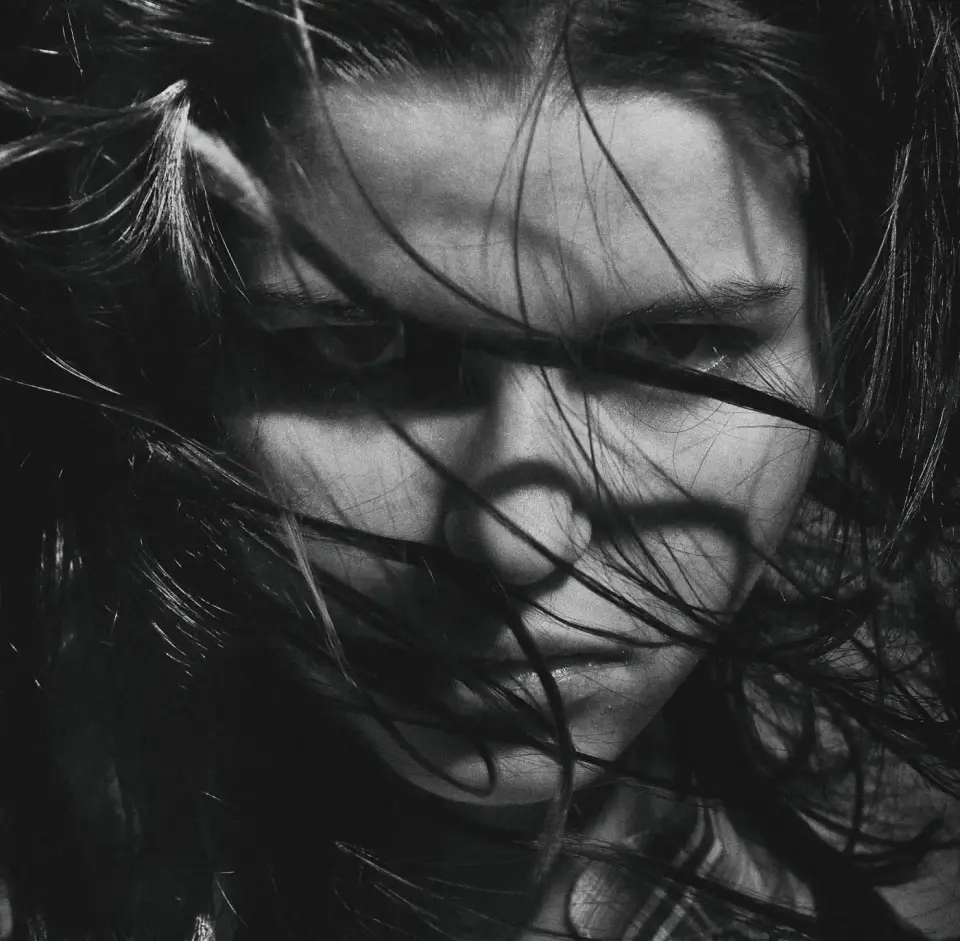
Последнее обновление: 16 июля 2026 года
Вы пропускаете портрет через инструмент удаления фона, и вырезанное изображение выглядит отлично — пока вы не приблизите волосы. У висков не хватает прядей, бледная кайма прилипает к линии роста волос, а результат выглядит так, будто его приклеили поверх любого фона, который вы подставите. Это самая распространённая проблема при удалении фона с помощью AI, и до недавнего времени единственным бесплатным решением была пересъёмка фото или открытие настольного редактора.
Обновление, октябрь 2026 года: remove.bg, о котором идёт речь ниже, закрывается. Самостоятельный сайт и API самообслуживания отключаются 1 декабря 2026 года, неиспользованные кредиты сгорают в тот же день. Смотрите, чем его заменить.
Краткий ответ: почему удаление фона портит волосы и как быстро это исправить?
Волосы вызывают проблемы, потому что они не образуют чёткой границы — это десятки полупрозрачных прядей, и модель должна угадать значение непрозрачности для каждого пикселя вдоль этой границы, а не просто решить «объект» или «фон». Если эта оценка ошибочна, вы получаете ореол (остаток цвета фона) или пробел (пропавшие волосы).
Используйте кисть ретуши Удаление фона для результата, чтобы быстро это исправить — закрасьте режимом «Стереть» любой оставшийся ореол, закрасьте режимом «Восстановить» любые пряди, которые убрала маска, и экспортируйте. Это работает в той же вкладке браузера, не требует аккаунта и ничего не стоит.
| Проблема | На что это похоже | Исправление |
|---|---|---|
| Ореол | Слабое кольцо старого цвета фона вокруг линии роста волос | Кисть «Стереть» по кайме |
| Пробел | Прядь или пучок волос отсутствует, фон просвечивает | Кисть «Восстановить» по пропавшей пряди |
| Жёсткий, «приклеенный» край | У волос чёткий контур вместо мягких, тонких кончиков | Кисть «Восстановить» на кончиках, лёгкие штрихи |
Почему AI-инструменты удаления фона именно на волосах дают сбой?
Инструмент удаления фона не рисует линию вокруг объекта — он предсказывает альфа-значение (от 0 до 255, от полностью прозрачного до полностью непрозрачного) для каждого пикселя. Для кофейной кружки на фоне стены почти каждый краевой пиксель однозначен: он принадлежит либо кружке, либо стене. Для волос один пиксель может одновременно быть частично прядью, частично фоном и частично тенью — особенно у висков, на выбившихся прядях и везде, где контровой свет просвечивает сквозь тонкие волосы.
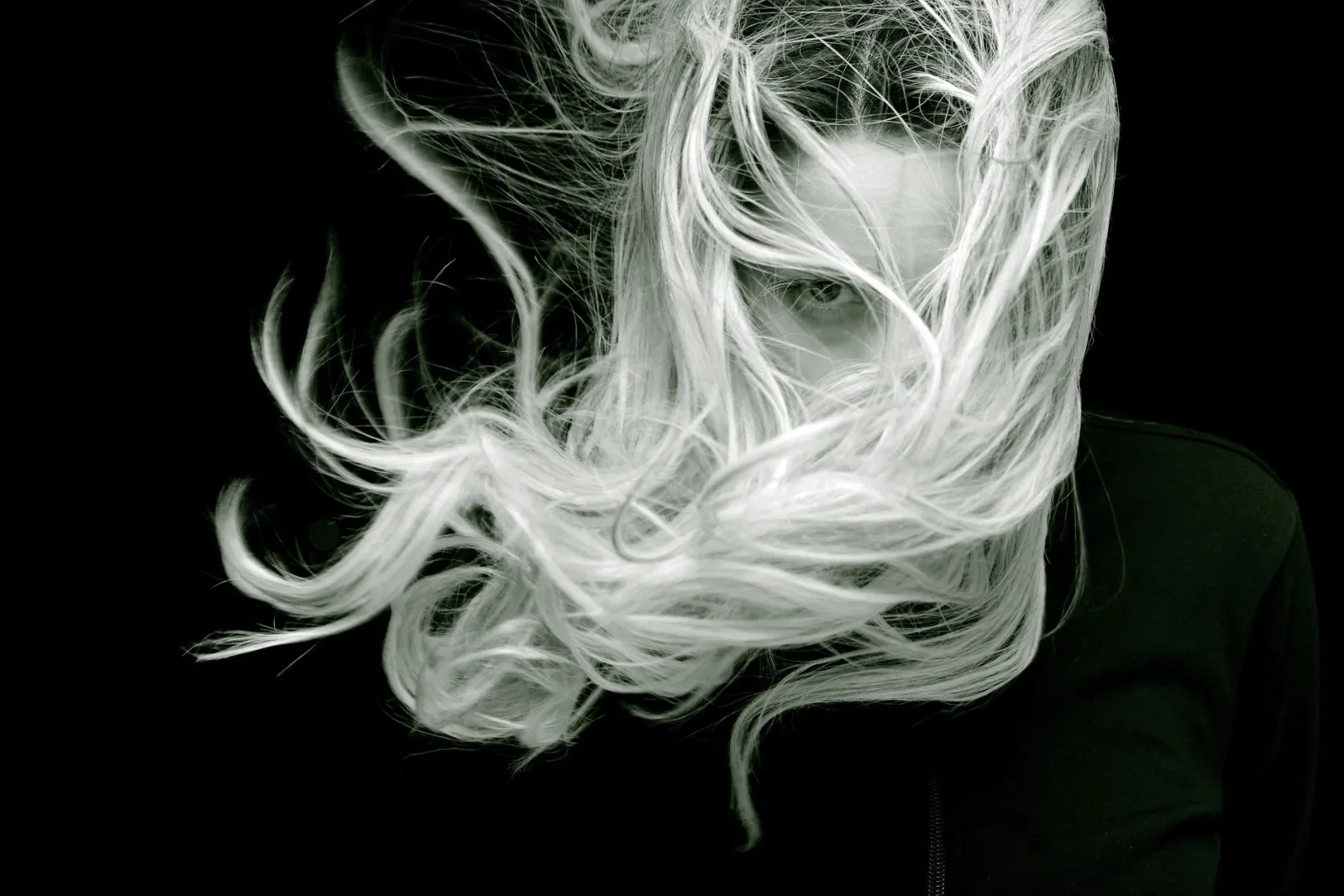
U2-Net — модель сегментации заметных объектов, лежащая в основе Imagic AI и большинства других бесплатных инструментов удаления фона, — была обучена находить доминирующий объект в кадре — задача, с которой она хорошо справляется для сплошных, чётко очерченных объектов. Тонкие, полупрозрачные структуры вроде волос, меха и стекла находятся на грани того, для решения чего создавалась такая модель, поэтому один и тот же инструмент, который аккуратно вырезает куртку, размывает или стирает отдельные пряди. Волосы в контровом свете, тёмные волосы на тёмном фоне и сильно сжатые JPEG усугубляют неоднозначность, потому что убирают именно тот контраст, который нужен модели, чтобы отличить прядь от фона. О том, как работает сам этап сегментации, читайте в AI background removal guide.
Как отличить ореол от пробела?
Прежде чем экспортировать что-либо, увеличьте линию роста волос до 200%. Три типа дефектов выглядят по-разному и требуют разных исправлений:
- Ореол — тонкое кольцо исходного цвета фона, всё ещё цепляющееся за волосы. Чаще всего заметно на светлых фонах, где вокруг тёмных волос сохраняется яркая кайма.
- Пробел — кусок волос просто исчез, и то, что находится за вырезанным объектом, просвечивает. Часто встречается на выбившихся прядях и на волосах, тон которых близок к исходному фону.
- Жёсткий край — противоположная проблема: модель отказалась от мягкого перехода и провела чёткую линию, из-за чего тонкие кончики выглядят обрубленными, а не сходящими на нет.
| Дефект | Выглядит как | Первопричина |
|---|---|---|
| Ореол | Слабая цветная кайма вокруг линии роста волос | Краевые пиксели сохранили часть цвета фона вместо полной прозрачности |
| Пробел | Пропавшие пряди, фон просвечивает | Модель классифицировала низкоконтрастные или тонкие пряди как фон |
| Жёсткий край | Тонкие волосы выглядят обрезанными ножницами | Модель свела мягкий альфа-переход к бинарной маске |
Как исправить это бесплатно, без Photoshop?
Я пропустил через Background Remover портрет с растрёпанными ветром волосами, и он сделал то, что подобные инструменты всегда делают с выбившимися прядями: оставил слабый ореол на линии роста волос и стёр пару тонких прядей у виска. Раньше исправление этого означало пересъёмку, оплату кредита «refine» в платном инструменте или открытие рабочей области Photoshop «Выделение и маска» с ручным применением Decontaminate Colors. Теперь в Background Remover от Imagic AI такая же ручная коррекция встроена прямо в экран результата, без отдельного приложения:
- Пропустите фото через Удаление фона.
- Нажмите Ретушь на карточке результата. Откроется редактор-холст поверх вашего вырезанного изображения — без повторной загрузки, без новой вкладки.
- Увеличьте (1x–4x) линию роста волос, пока отдельные пряди не станет легко разглядеть.
Затем исправьте сам край:
- Переключитесь в режим «Стереть» и закрасьте любую кайму ореола, всё ещё цепляющуюся за волосы.
- Переключитесь в режим «Восстановить» и закрасьте обратно любую прядь, которую убрала маска. Размер кисти подстраивается под уровень масштабирования, поэтому вы можете быть точны при 4x без огромного курсора.
- Сделали ошибку? Отмена шаг за шагом откатывает ваши последние 15 мазков, так что можно исправить случайный мазок кистью, не переделывая весь край.
- Нажмите Готово, затем скачайте исправленное изображение.
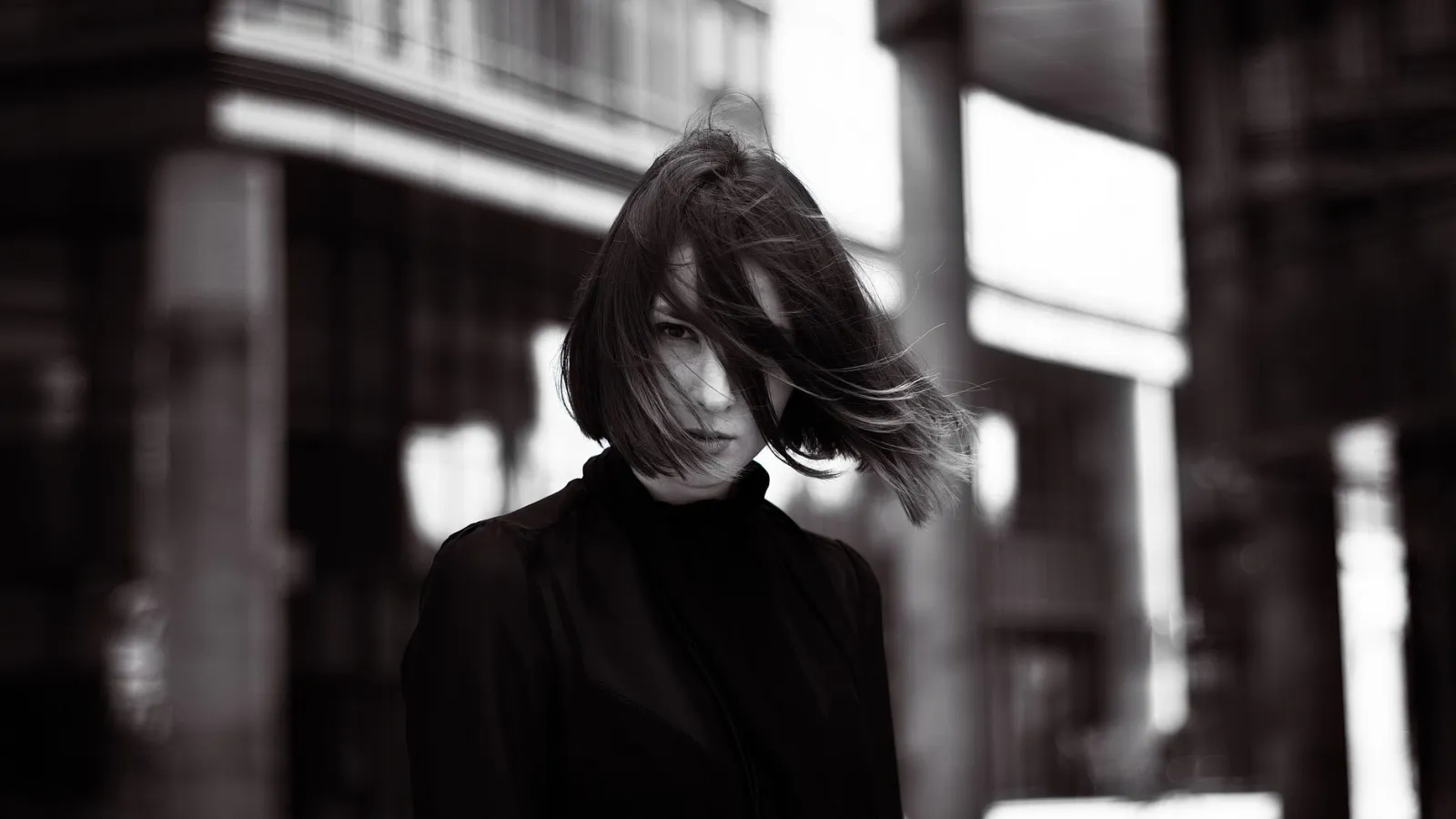
Весь процесс занимает меньше минуты для типичного портрета — большая часть этого времени уходит на приближение и рассматривание, а не на закрашивание. Обрабатывайте линию роста волос короткими штрихами, а не длинными движениями; края волос редко бывают прямой линией, и длинное движение обычно стирает или восстанавливает больше, чем вы намеревались.
Какие бесплатные инструменты удаления фона позволяют исправить края волос без оплаты?
Большинство конкурирующих инструментов бесплатно обрабатывают первоначальное вырезание, но помещают ручную коррекцию за платную стену или отдельное платное приложение — более подробный обзор самих бесплатных уровней см. в background remover tools comparison:
| Инструмент | Бесплатное вырезание | Ручная ретушь волос включена бесплатно | Требуется приложение или аккаунт |
|---|---|---|---|
| Imagic AI | Да | Да — кисть стереть/восстановить на странице результата | Нет |
| remove.bg | Да (низкое разрешение) | Нет — высокое разрешение + refine доступны только за платные кредиты | Аккаунт для скачивания |
| Photoroom | Да | Ограниченно — более глубокие инструменты редактирования только в платном приложении | Рекомендуется приложение |
| Cutout.pro | Да | Режим refine существует, но расходует платные кредиты | Аккаунт |
| Photoshop (Выделение и маска) | Н/Д | Да, полный ручной контроль | Платная лицензия, установка на компьютер |
Это не утверждение, что точность распознавания волос одной AI-модели превосходит другую — такое сравнение меняется от фото к фото и от одного обновления модели к другому. Различие, которое здесь важно, проще и стабильнее: что происходит после того, как AI ошиблась с краем, и стоит ли исправление денег или загрузки платного приложения.
Как предотвратить плохие края волос заранее?
Чистый проход ретуши выполняется быстро, но хорошее исходное фото означает, что он вам почти не понадобится:
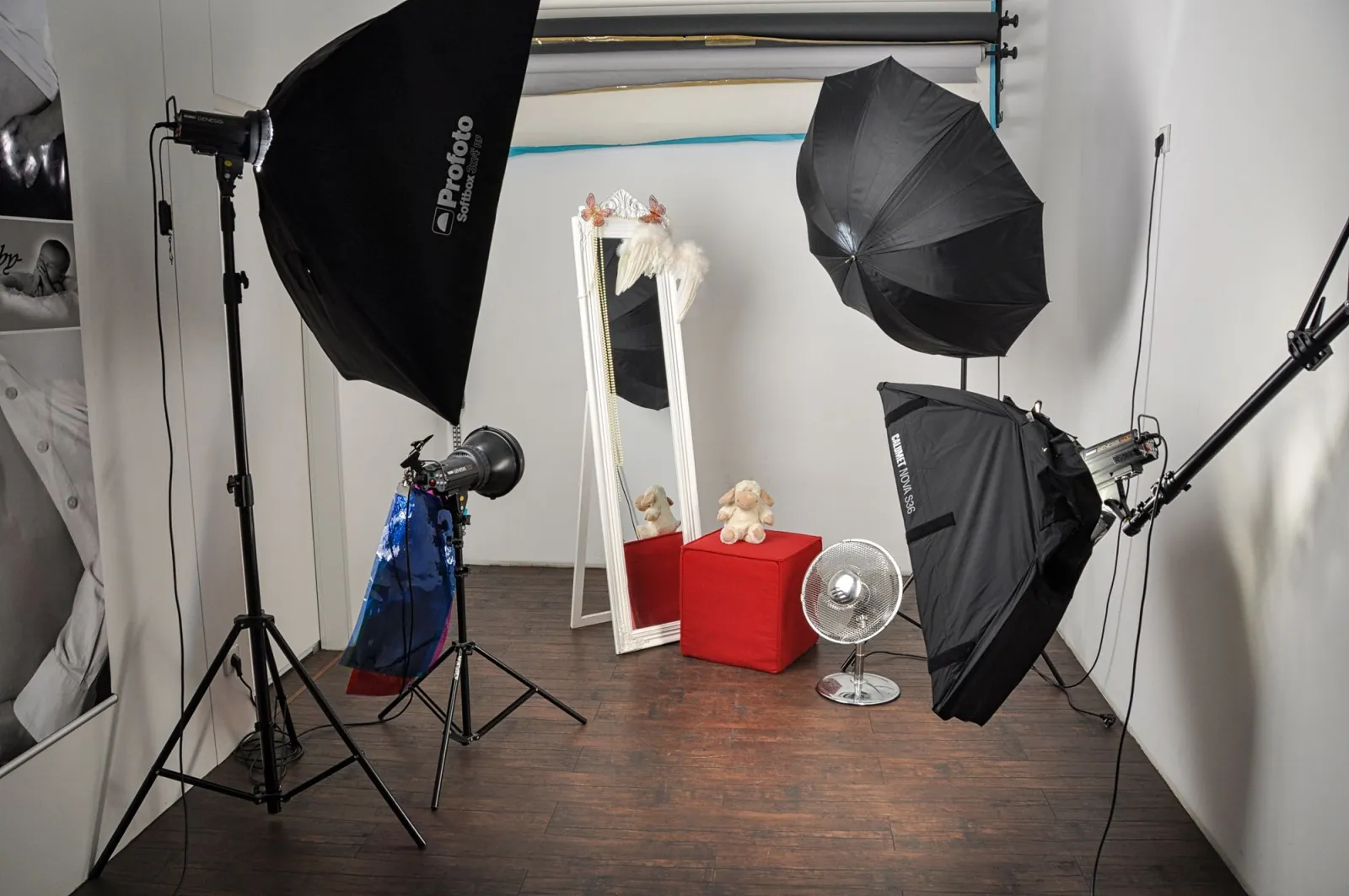
- Снимайте на фоне, контрастирующем с цветом волос — тёмные волосы на светлом фоне, светлые волосы на фоне среднего тона или тёмном.
- Освещайте объект и фон отдельно, чтобы рядом с линией роста волос на фон не падала тень.
- Избегайте сильного сжатия JPEG перед загрузкой; артефакты сжатия вокруг тонких краёв выглядят для модели как дополнительные пиксели «фона».
Помимо самой съёмки важны ещё несколько привычек:
- Снимайте в нативном разрешении и избегайте увеличения маленького фото перед удалением фона — интерполированные пиксели размывают именно ту деталь, которая нужна модели.
- Для студийных портретов лёгкий контровой свет (rim light) на волосах повышает контраст между прядью и фоном, не пересвечивая край.
- Если на фото сильный контровой свет и загруженный фон, ожидайте, что придётся потратить больше времени на кисть ретуши, независимо от того, какой инструмент выполняет первоначальное вырезание.
Что делать, если кисти ретуши всё ещё недостаточно?
Для большинства портретов и фотографий товаров минута работы с кистью стереть/восстановить устраняет разрыв между «явно вырезанным AI» и «пригодным к использованию». Однако у неё есть реальные ограничения. Чрезвычайно тонкие или вьющиеся волосы на загруженном, низкоконтрастном фоне могут потребовать больше коррекции, чем кисть комфортно исправит за несколько мазков — в этом случае пересъёмка с лучшим контрастом быстрее, чем закрашивание обратно десятков отдельных прядей. Видео, в отличие от одиночного фото, также выходит за рамки того, что решает кисть ретуши изображений; это совершенно другой конвейер обработки.
Часто задаваемые вопросы
Почему мой инструмент удаления фона обрезает части волос?
Модель предсказывает значение прозрачности для каждого пикселя вместо чёткой границы, а пиксели волос часто представляют собой смесь пряди, фона и тени. Низкий контраст между волосами и фоном, контровой свет и сжатие JPEG — всё это делает предсказание менее надёжным, что проявляется как пропавшие пряди или цветная кайма.
В чём разница между режимом «Стереть» и режимом «Восстановить»?
Режим «Стереть» наносит на изображение прозрачность — используйте его, чтобы убрать ореол или остаток каймы фона. Режим «Восстановить» возвращает исходный пиксель — используйте его, чтобы вернуть прядь или пучок волос, которые убрала маска. Большинству вырезанных изображений нужен короткий проход с обоими режимами.
Нужно ли входить в аккаунт или что-то скачивать, чтобы использовать кисть ретуши?
Нет. Она открывается прямо на странице результата Background Remover в вашем браузере, работает без аккаунта и не требует отдельного приложения.
Могу ли я исправлять ореолы на других фото, помимо волос, например на мехе или стекле?
Да — та же кисть стереть/восстановить работает на любом полупрозрачном крае, который AI обработала неправильно, включая мех, перья и полупрозрачные объекты вроде стекла или тонкой ткани. Волосы — это просто самый распространённый случай.
Работает ли кисть ретуши на мобильных устройствах?
Да, она работает в любом современном мобильном браузере, хотя точная коррекция линии роста волос легче даётся с точностью мыши или стилуса, чем пальцем при обычном уровне масштабирования на телефоне.
Приватно ли моё фото, когда я использую кисть ретуши?
Фото обрабатывается на серверах Imagic AI так же, как и при первоначальном удалении фона — избегайте загрузки конфиденциальных изображений через любой серверный инструмент, включая этот, если это строгое требование для вашего случая использования.
Заключение
Волосы ломают AI-удаление фона, потому что это проблема альфа-матирования, а не обнаружения границ, и ни одна бесплатная модель не воспроизводит каждую прядь правильно на каждом фото. То, что раньше требовало Photoshop или платного кредита «refine», теперь решается за одну минуту с помощью встроенной в Удаление фона кисти ретуши стереть/восстановить — приблизьте линию роста волос, закрасьте ореол, закрасьте обратно пробелы, готово. О механике модели, стоящей за первоначальным вырезанием, читайте в AI background removal guide; о привычках съёмки и экспорта, снижающих потребность в ретуши, читайте в background removal best practices.
Image credits
- Captivating grayscale portrait of a woman with hair blowing, expressing mystery and intensity. — photo by Alexander Krivitskiy on Pexels
- A striking black and white portrait of a woman with long, flowing hair that creates a sense of motion and mystery. — photo by Pixabay on Pexels
- Artistic black and white portrait of a woman with windblown hair in an urban setting. — photo by Pixabay on Pexels
- Modern photography studio setup with softbox lighting and props in Leipzig. — photo by Antonio Friedemann on Pexels
Используйте бесплатные инструменты, следуя руководству.
Продолжить чтение

2026-10-07
Удаление фона съело часть объекта? Как это исправить
ИИ-удаление фона стирает светлые руки и одежду, белые стойки, блики на стекле и тени. Я измерил причины на реальных фото и показал, как вернуть пропавшее.

2026-10-07
Сравнение пакетных удалителей фона 2026: электронная коммерция
Сравнение PhotoRoom, remove.bg и Pixelcut для пакетного удаления фона в e-commerce 2026: цены, лимиты пакета, качество краев и выбор под ваш каталог.

2026-10-07
remove.bg закрывается 1 декабря: чем его заменить
remove.bg закрывается 1 декабря 2026 года, неиспользованные кредиты сгорают в тот же день. Что изменится, что сделать заранее и бесплатные замены сайта и API.