2026-06-28 · Обновлено 2026-07-26
Конвертация JPG в PDF: бесплатные методы и когда это нужно
Превратите фотографии JPG в PDF для форм, портфолио и печати. Подробные шаги для каждого устройства, выбор разрешения и бесплатные инструменты, сохраняющие качество.
Последнее обновление: 26 июля 2026 г.
Преобразование JPG в PDF — одна из самых распространенных задач с документами, и это бесплатно на любом устройстве. Сложность не в самой конвертации — а в определении того, когда PDF является подходящим контейнером, и подготовке изображений таким образом, чтобы результат выглядел четким, а не раздутым. В этом руководстве описаны фактические шаги для Windows, macOS, iOS и инструментов браузера, а также настройки разрешения и сжатия, которые сохраняют файл небольшим, не теряя читаемости текста.
Быстрый ответ: как бесплатно преобразовать JPG в PDF?
Чтобы бесплатно преобразовать JPG в PDF, откройте изображение на вашем устройстве и "распечатайте" его в PDF: в Windows выберите Microsoft Print to PDF, на macOS используйте Preview > File > Export as PDF, а на iOS сделайте щипок в предварительный просмотр печати, затем сохраните. Для нескольких фотографий сразу просто перетащите их в бесплатный браузерный инструмент и экспортируйте один файл. Сначала подготовьте изображения с помощью Инструмента обрезки и Инструмент изменения размера, чтобы PDF оставался четким, не раздуваясь до сотен мегабайт.
Когда следует конвертировать изображения в PDF?
Не каждая фотография должна становиться PDF. Это оправдано, когда другая сторона ожидает документ, а не изображение.
- Загрузка правительственных и юридических документов — порталы для виз, страховых требований и судебных документов отклоняют вложения JPG и требуют PDF.
- Заявки в учебные заведения и на работу — транскрипты, сертификаты и портфолио обычно подаются одним файлом PDF.
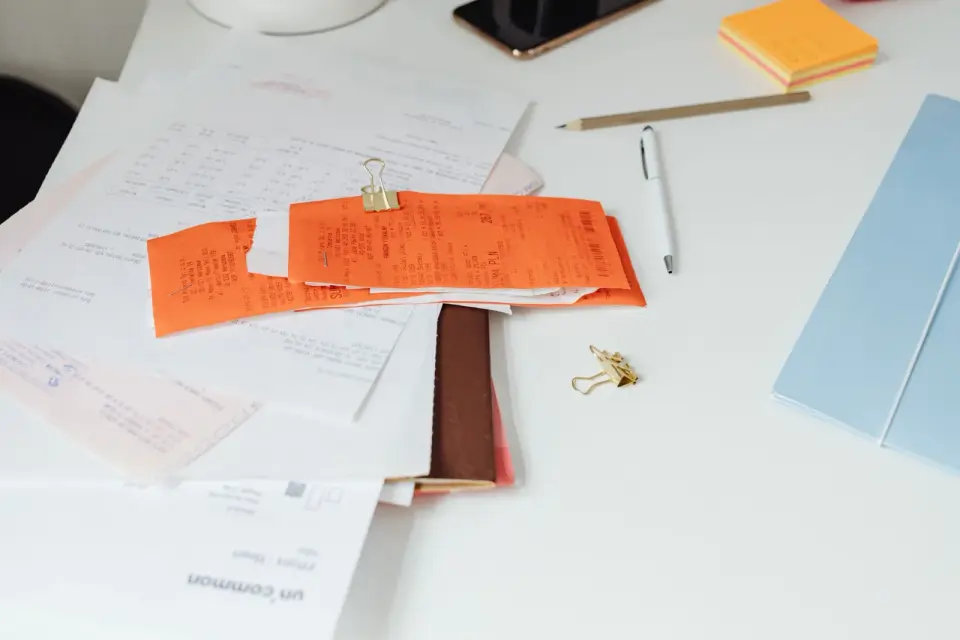
- Отсканированные квитанции и контракты — стопка сканов проще архивировать и искать как единый PDF, чем разрозненные JPG.
- Электронная почта с множеством фотографий — один PDF лучше десяти вложений для человека, открывающего его на телефоне.
- Передача в типографию — прессы предпочитают PDF, потому что он фиксирует размеры, цветовой профиль и порядок страниц.
Почему PDF, а не JPG для документов?
JPG — это плоское растровое изображение. Оно не имеет концепции страниц, фиксированного физического размера и защиты от редактирования. PDF, определенный стандартом ISO 32000, создан для сохранения фиксированной компоновки, которая отображается одинаково везде (ISO 32000-2).
Это важно для документов. Арендодатель хочет договор аренды, который нельзя изменить незаметно. Регистратор требует выписку фиксированного размера страницы. Adobe описывает цель формата как обеспечение последовательного и надежного обмена документами (Adobe, "What is PDF?"). Когда цель состоит в том, чтобы "это выглядело правильно и оставалось таким", PDF является правильным контейнером.
Подготовка изображений перед конвертацией
Шаг конвертации занимает секунды; качество определяет этап подготовки. Сначала выполните эти действия.
- Обрезка границ и устранение перекоса — обрежьте поля сканера и белые края с помощью Инструмента обрезки, чтобы страницы выглядели намеренно обработанными.
- Установка целевых размеров — измените размер до нужной страницы (см. таблицу ниже) с помощью Инструмента изменения размера.
- Сжатие для уменьшения размера — пропустите фотографии через Компрессор изображений с качеством около 85%; падение качества незаметно в PDF, но файл сильно уменьшится.
- Соответствие формату — для фотографий используйте JPEG, а для сканов с большим количеством текста — PNG. Используйте Конвертер форматов, если ваш исходный формат HEIC, WebP или BMP.
Для страницы формата US Letter при разрешении 300 DPI полезные целевые значения пикселей следующие:
| Макет страницы | Размеры (px) | Подходит для |
|---|---|---|
| Полная страница Letter | 2550 x 3300 | Одно сканирование или фото на страницу |
| Полстраницы | 2550 x 1650 | Два изображения на страницу |
| Полная страница A4 | 2480 x 3508 | Европейская подача |
| Только для экрана | 1240 x 1754 | Письмо или веб-пруф |
Выберите одну цель и примените ее ко всем изображениям, чтобы страницы оставались единообразными.
Бесплатные инструменты преобразования JPG в PDF
Ни один инструмент не идеален для всех задач. Подбирайте инструмент под устройство и задачу.
| Метод | Лучше всего подходит для | Ограничение |
|---|---|---|
| Windows Print to PDF | Разовые изображения, без установки | Одно изображение за раз |
| macOS Preview | Быстро, офлайн | Ручное изменение порядка |
| iOS Print > Save | Фотографии на телефоне | Неудобно на маленьких экранах |
| PDF24 (browser) | Много изображений, без регистрации | Загрузка на сервер |
| iLovePDF (browser) | Изменение порядка и объединение | Ограничение размера в бесплатном тарифе |
Встроенные маршруты, не нужен инструмент:
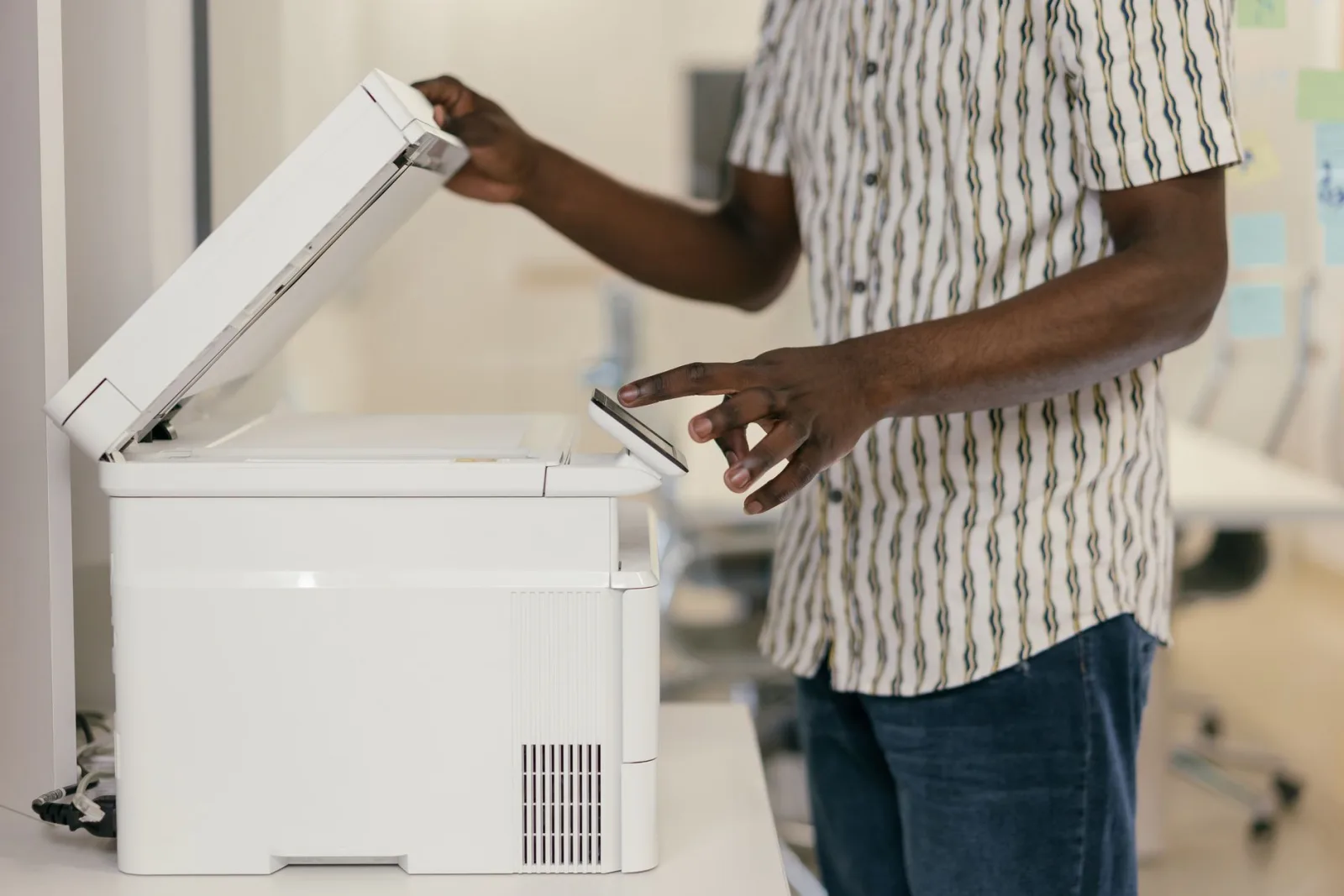
- Windows: открыть изображение > Печать > выбрать Microsoft Print to PDF.
- macOS: открыть в Preview > Файл > Экспорт в PDF.
- iOS: открыть фото > Поделиться > Печать > щипокнуть предварительный просмотр > Поделиться как PDF.
- Chrome: открыть изображение > Ctrl+P / Cmd+P > Сохранить как PDF.
Как объединить несколько JPG в один PDF?
Объединение нескольких фотографий в один упорядоченный PDF — самая распространенная задача, и она требует небольшой подготовки.
- Инструмент изменения размера каждого изображения до одинаковых размеров, чтобы страницы выстроились в ряд.
- Компрессор изображений каждое из них, чтобы общий файл оставался небольшим.
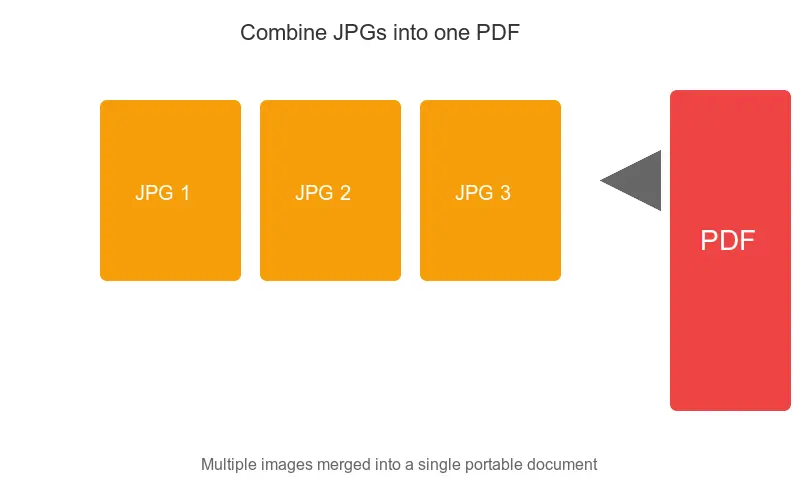
- Загрузите набор в PDF24 или iLovePDF и перетащите страницы в правильном порядке.
- Экспортируйте один PDF и откройте его, чтобы подтвердить последовательность страниц.
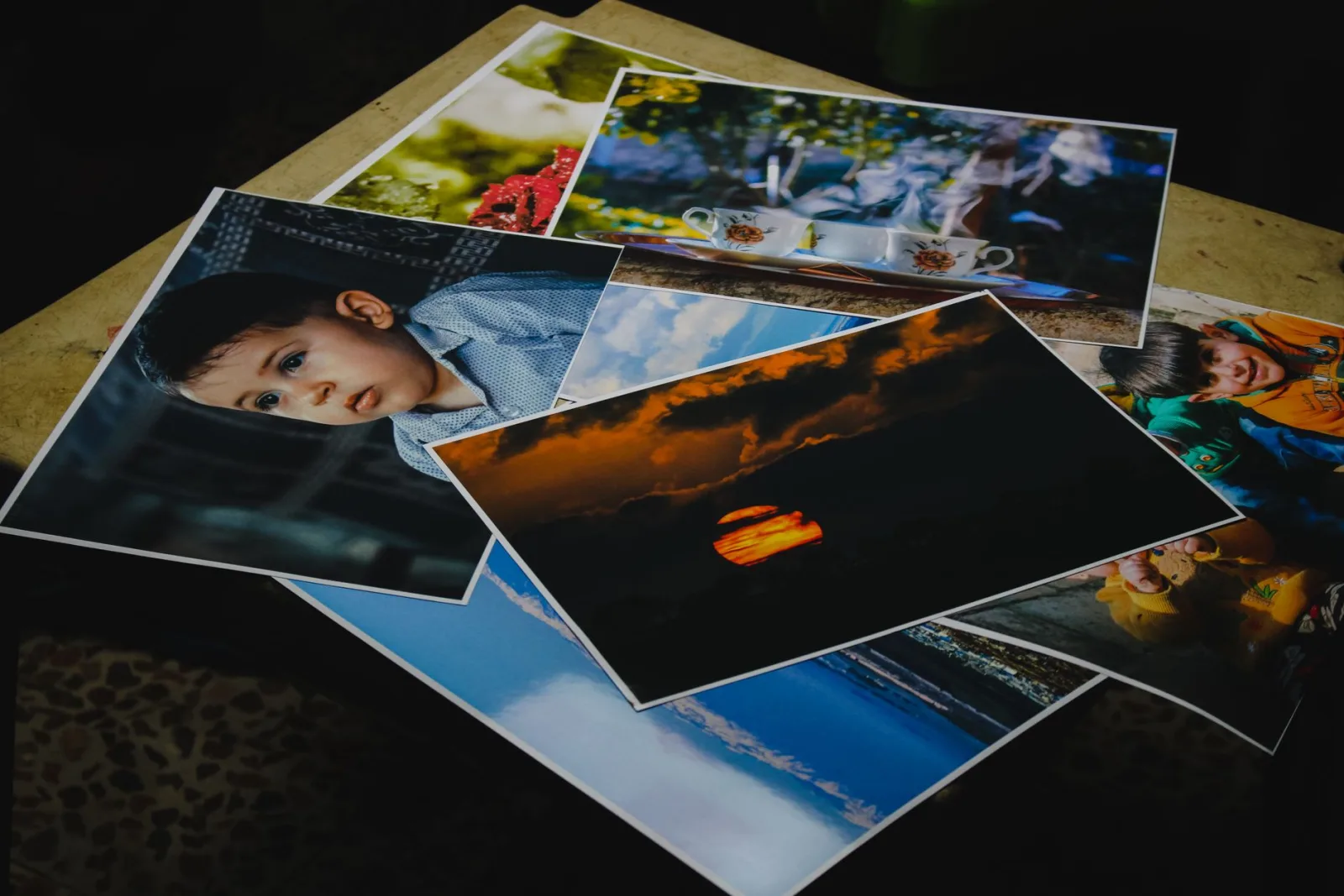
Фотопортфолио — это классический пример. Двадцать разрозненных JPG выглядят как беспорядок; те же изображения в одном PDF воспринимаются как законченная работа. Подробное руководство можно найти в JPG to PDF guide, а для необычных исходных форматов проверьте convert image format guide.
Сохраняйте высокое качество без огромного файла
Файлы PDFs встраивают изображения с любой заданной вами разрешением, поэтому легко превысить лимит. PDF на 50 страниц с несжатыми сканами может достигать сотен мегабайт и не пройти проверку ограничений электронной почты или загрузки.
Соответствуйте качеству целевому назначению:
| Сценарий использования | Формат / качество | Разрешение | Примерный размер PDF |
|---|---|---|---|
| Просмотр на экране | JPEG 80% | 150 DPI | 200-500 KB/page |
| Стандартная печать | JPEG 90% | 300 DPI | 500 KB - 2 MB/page |
| Печать высокого качества | PNG или JPEG 95% | 300+ DPI | 2-5 MB/page |
| Архивный скан | PNG (lossless) | 600 DPI | 5-15 MB/page |
Прежде чем конвертировать, произведите расчет: количество страниц умножить на размер одной страницы. Если общая сумма не превышает лимит загрузки, сначала снизьте DPI или переключитесь на сжатие JPEG. Это быстрее, чем пересобирать PDF размером 300 MB.
Общие проблемы и решения
- PDF открывается в альбомной ориентации — поверните исходное изображение перед преобразованием; PDF сохранит ту ориентацию, которая ему дана.
- Текст выглядит размытым — разрешение исходного материала слишком низкое; для текста необходимо пересканировать или переснять при 300 DPI.
- Файл слишком велик для e-mail — сначала сжимайте JPG до 80–85%, или разделите на два PDF.
- Неправильный порядок страниц — переупорядочьте в PDF24 или iLovePDF перед экспортом; нельзя слепо доверять порядку имен файлов.
- Черные границы вокруг фотографий — обрезайте поля с помощью Инструмента обрезки перед преобразованием.
Стоит ли вообще конвертировать?
Иногда PDF — это не лучший выбор. Если получателю просто нужно просмотреть фото, отправьте JPG. Если им нужно его редактировать, отправьте оригинал. Используйте PDF, когда цель — это фиксированный, портативный документ: заявка, портфолио, передача для печати или архив. Сначала правильно подготовьте изображения, тогда конвертация будет легкой частью. Чтобы более глубоко изучить, когда PDF является лучшим выбором по сравнению с исходными форматами изображений, в format comparison guide описаны компромиссы для различных сценариев использования.
Часто задаваемые вопросы
Когда мне конвертировать JPG в PDF?
Когда вам нужен документ с фиксированной раскладкой — квитанция, форма, многостраничный скан, — который печатается и отображается одинаково везде. PDF фиксирует макет; свободный JPG отображается непредсказуемо в почтовых клиентах и браузерах.
Могу ли я объединить несколько JPG в один PDF?
Да, и это основная причина для конвертации. Большинство конвертеров и опция печати в PDF операционной системы позволяют вам объединить несколько JPG в один многостраничный PDF, что намного проще для обмена и печати, чем папка со свободными изображениями.
Снижает ли конвертация JPG в PDF качество?
Нет, если JPG встраивается как есть — PDF просто контейнер вокруг изображения. Потеря качества происходит только в том случае, если конвертер повторно сжимает изображение. Выберите опцию, которая сохраняет исходное разрешение.
Как мне установить размер страницы?
Совместите страницу с соотношением сторон изображения (A4 для документов, letter для США или пользовательский размер, который подходит к изображению). Несоответствующий размер страницы добавит черные поля вокруг изображения или растянет его. Большинство конвертеров позволяют выбрать размер страницы для каждого изображения.
Используйте бесплатные инструменты, следуя руководству.
Продолжить чтение

2026-09-13
Карты глубины 16 бит: как убрать бандинг и проверить PNG
Исправьте ступенчатую или инвертированную карту глубины: воспроизводимый тест PNG 8 и 16 бит, скрипт проверки файла и чек-лист импорта в Blender.

2026-09-13
Как сделать GIF из изображений, который быстро загружается
Превратите набор изображений в анимированный GIF для сайта и соцсетей: тайминг кадров, лимиты размера на платформах и когда лучше выбрать видео.

2026-09-13
Скриншот в изображение: сохранение, формат и оптимизация
Делайте скриншоты на любом устройстве, сохраняйте в нужном формате и сжимайте для веба без размытия текста. PNG, WebP и захват полной страницы.