2026-06-28 · Обновлено 2026-09-13
Скриншот в изображение: сохранение, формат и оптимизация
Делайте скриншоты на любом устройстве, сохраняйте в нужном формате и сжимайте для веба без размытия текста. PNG, WebP и захват полной страницы.

Последнее обновление: 13 сентября 2026 г.
Скриншот — это просто файл изображения, но формат, в котором вы его сохраняете, определяет, останется ли текст четким или превратится в размытую кашу. Скриншоты состоят в основном из плоских цветов и текста, что означает, что они сжимаются плохо как JPEG и прекрасно как PNG или без потерь WebP. В этом руководстве мы расскажем, как делать скриншоты на каждой платформе, какой формат выбрать и как уменьшить их для веба, не потеряв читаемости.
Краткий ответ: в каком формате сохранять скриншот?
Сохраняйте скриншоты как PNG для редактирования и архивирования, а затем конвертируйте в WebP без потерь для использования в вебе. PNG сохраняет четкие края текста и элементов пользовательского интерфейса (UI), в то время как WebP обеспечивает такое же качество без потерь при примерно половине размера файла. Избегайте использования JPEG для скриншотов — его сжатие превращает четкий текст в размытые артефакты. Для скриншота, предназначенного для веб-сайта, сначала уменьшите его до размеров отображения в Инструменте изменения размера, а затем сожмите в WebP без потерь с помощью Компрессора изображений.
Как сделать снимок экрана на каждой платформе?
Шаг захвата отличается в зависимости от устройства, но на каждой платформе есть встроенная комбинация клавиш.
| Платформа | Горячая клавиша | Куда сохраняется |
|---|---|---|
| Windows | Win + Shift + S | Буфер обмена, затем вставка |
| macOS | Cmd + Shift + 4 | Рабочий стол как PNG |
| macOS (окно) | Cmd + Shift + 4, Пробел | Рабочий стол как PNG |
| iOS | Боковая кнопка + Громкость вверх | Приложение «Фото» |
| Android | Питание + Громкость вниз | Приложение «Фото» |
- В Windows комбинация Win + Print Screen сохраняет файл непосредственно в папку Screenshots.
- На macOS добавьте Ctrl к любой комбинации клавиш, чтобы скопировать содержимое в буфер обмена вместо сохранения файла.
- На дисплее с высоким DPI делайте снимок в разрешении 2x и уменьшайте масштаб для более четких результатов на стандартных экранах.
Почему PNG — правильный формат для скриншотов?
Скриншоты отличаются от фотографий. Фотография имеет плавные градиенты и миллионы цветов; скриншот — плоские блоки цвета, резкие края и текст. JPEG был разработан для фотографий, поэтому он пытается размыть резкие переходы на скриншоте, и в результате появляется заметное артефактирование вокруг каждой буквы.
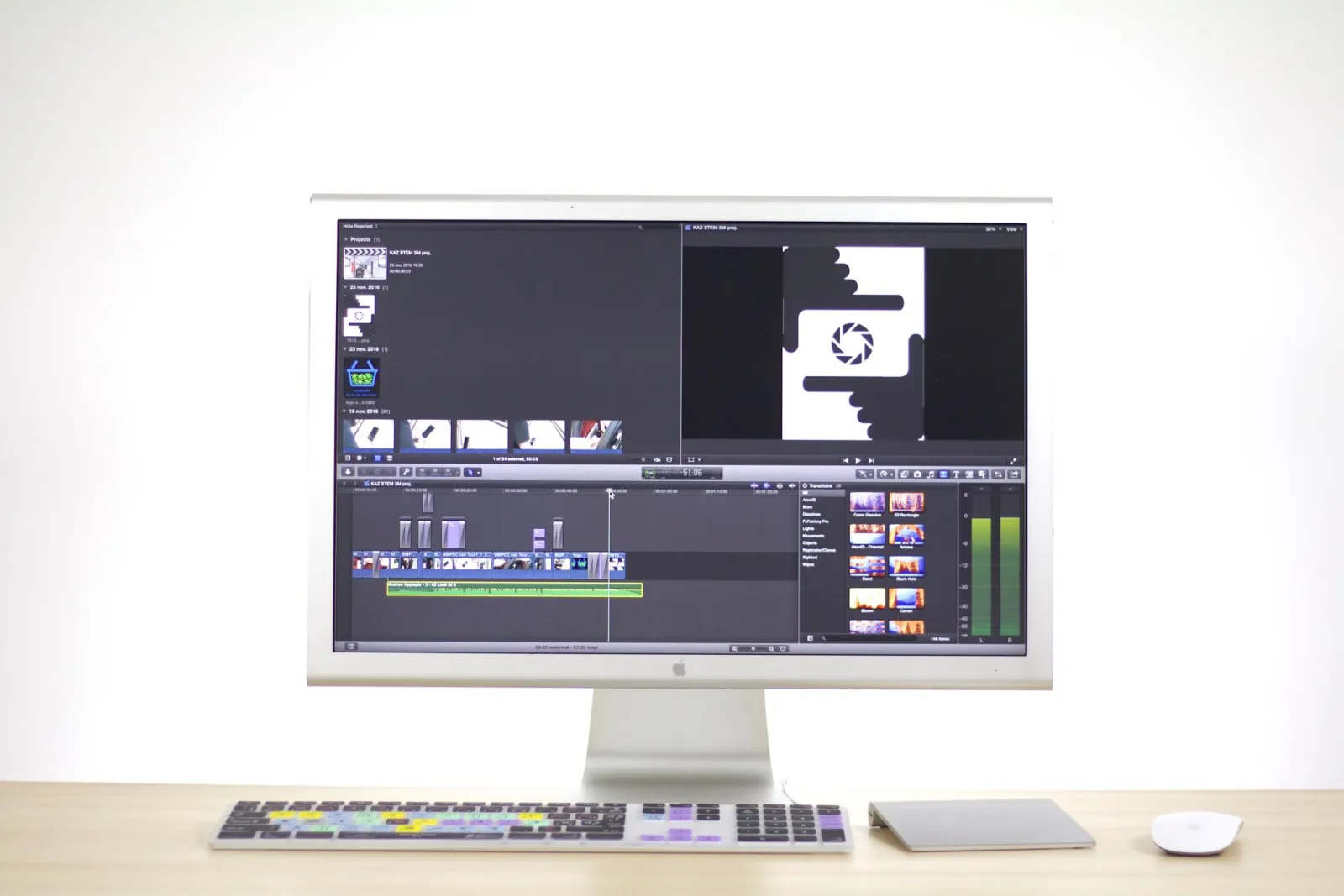
PNG является безпотерьным (lossless), поэтому он записывает каждый пиксель точно. Компромисс заключается в размере файла — полноэкранный PNG может занимать несколько мегабайт. Lossless WebP решает эту проблему, обеспечивая такое же качество, идеальное по пикселям, но при гораздо меньшем размере. Сравнение WebP и JPEG подробно описывает, в какой области превосходит каждый формат, а Руководство WebAIM по форматам изображений объясняет вопрос доступности — читаемые скриншоты важны для пользователей, которые используют их в качестве документации.
Оптимизация скриншотов для веба
Сырой скриншот обычно намного больше, чем требуется для отображения. Последовательность оптимизации одинакова всегда.
- Обрежьте элементы браузера, панели задач и все лишнее с помощью Инструмента обрезки.
- Уменьшите изображение до точных размеров отображения в Инструменте изменения размера — предоставление изображения 2560px в слот 640px тратит пропускную способность.
- Преобразуйте PNG в безпотерьный WebP для веба. Если скриншот представляет собой интерфейс с большим количеством фотографий, WebP с качеством 85 может быть меньше при допустимой потере качества.
- Проверьте результат при увеличении на 100%, чтобы убедиться, что текст остается четким.
| Тип скриншота | Рекомендуемый формат | Почему |
|---|---|---|
| Интерфейс с большим количеством текста | Lossless WebP или PNG | Текст должен оставаться четким |
| Фотография в интерфейсе | Quality-85 WebP | Меньше, допустима потеря качества |
| Документация | PNG (архив), WebP (веб) | Сохранить не сжатый мастер-файл |
| Макет для App Store | PNG | Наивысшая точность для обзора |
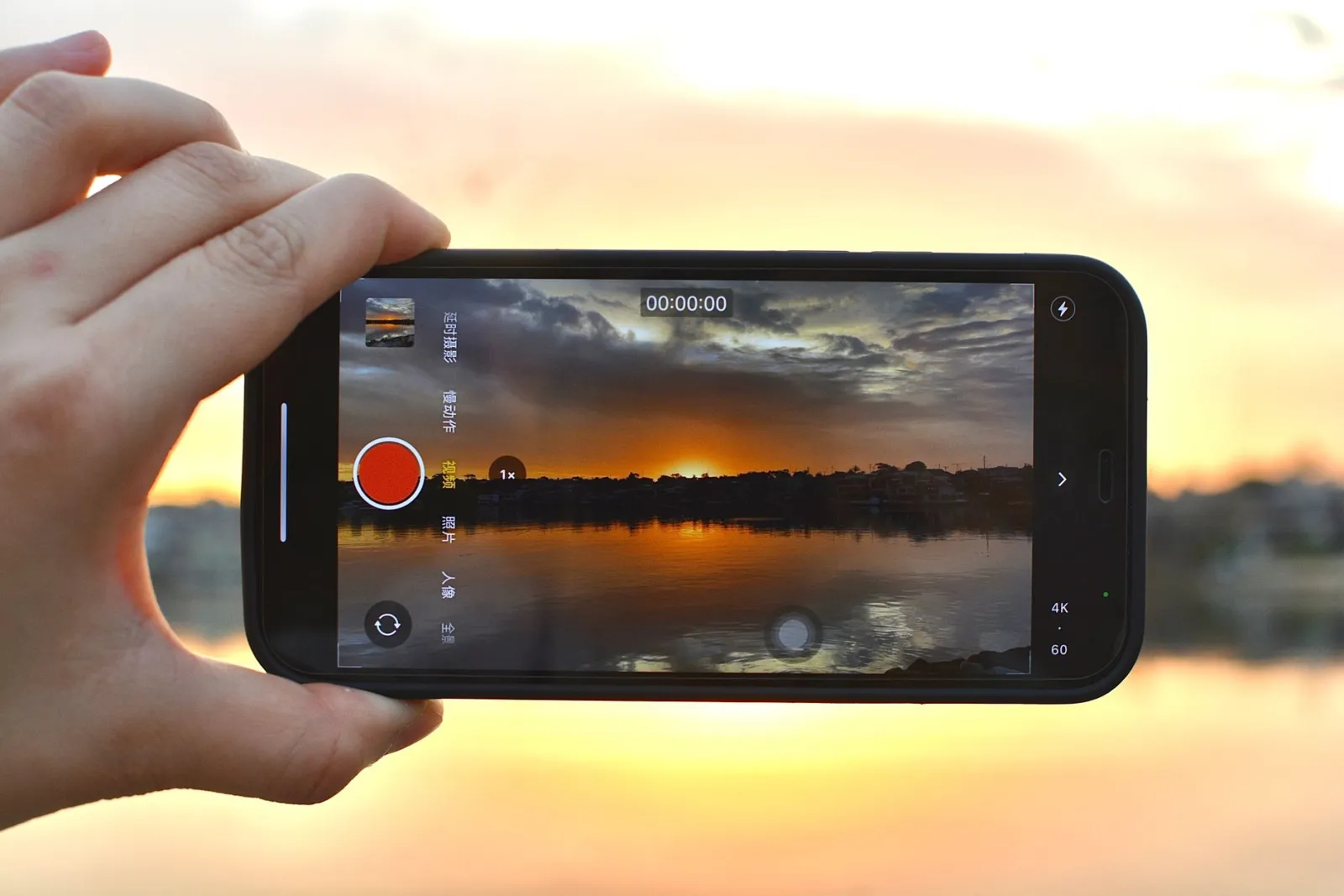
Как сделать скриншот всей страницы?
Скриншот всей страницы захватывает целую прокручиваемую страницу, а не только видимую область просмотра. Любой крупный браузер может сделать это сейчас без дополнительных инструментов.
- Chrome / Edge: открыть DevTools (F12), открыть меню команд (Ctrl+Shift+P), ввести "screenshot" и выбрать "Capture full size screenshot".
- Firefox: щёлкните страницу правой кнопкой мыши, выберите «Сделать скриншот», затем «Сохранить всю страницу».
- Safari: включить меню Develop, затем Develop > Show Web Inspector > сделать снимок страницы.
- Расширения: GoFullPage и аналогичные могут захватывать длинные страницы и экспортировать их как один файл PNG или PDF.
- Онлайн: вставьте адрес публичной страницы в HTML в изображение, чтобы снять её в ширине компьютера, планшета или телефона без установки программ. Страницы за авторизацией, localhost и интранет инструменту недоступны.
Захват всей страницы — единственный способ задокументировать прокручиваемую разметку одним изображением. У пустых изображений с отложенной загрузкой, «мобильных» снимков с десктопной версткой и страниц, обрезанных на середине, есть свои решения — они описаны в руководстве по скриншотам всей страницы. О том, как отдавать изображения разных размеров разным экранам, рассказывает руководство по адаптивным изображениям.
Пакетная обработка скриншотов
Если вы управляете сайтом документации или центром справки, вы накапливаете сотни скриншотов, которые все требуют одинаковой обработки — обрезка, изменение размера, сжатие. Выполнение этого процесса по одному не масштабируется.
Практический подход заключается в применении одних и тех же настроек ко всем файлам в папке. Измените размер до ширины отображения документации, конвертируйте PNG в WebP без потерь и сохраните результат в новую папку, чтобы оригиналы остались нетронутыми. Это обеспечивает единообразие размера и формата для каждого скриншота в статье справки, что придает всему сайту целостный вид, а не ощущение наспех собранного из разных частей.
| Задача | Инструмент | Когда выполнять |
|---|---|---|
| Обрезка полей | Инструмент обрезки | Перед изменением размера |
| Изменение размера до ширины отображения | Инструмент изменения размера | После обрезки |
| Конвертация в WebP без потерь | Компрессор изображений | В последнюю очередь, перед загрузкой |
- Сохраняйте исходные PNG-мастеры в архивной папке; это ваш источник без потерь.
- Называйте скриншоты по функциям, а не по дате, чтобы их было легко найти.
- Повторите пакетную обработку, когда вы внедряете новую ширину отображения, чтобы старые скриншоты соответствовали новым.
Для понимания базовой механики того, как WebP без потерь достигает меньшего размера файлов, чем PNG, документация по сжатию Google WebP объясняет предиктивное кодирование, которое делает формат эффективным на плоских регионах пользовательского интерфейса.
Распространенные проблемы и решения при создании скриншотов
- Текст выглядит размытым в экспортированном файле — вы сохранили как JPEG. Переключитесь на PNG или без потерь WebP.
- Файл слишком большой для загрузки — измените размер до отображаемых размеров и конвертируйте в WebP перед загрузкой.
- Скриншот имеет неправильное разрешение на экране с высоким DPI — делайте снимок в 2x и уменьшайте масштаб (downscale) или проверьте настройку DPI инструмента.
- Белый фон вместо ожидаемой прозрачности — большинство инструментов для захвата не поддерживают прозрачность; используйте инструмент, который экспортирует PNG с альфа-каналом.
- Скриншот показывает неправильный монитор — в многомониторных конфигурациях сочетание клавиш захватывает основной дисплей; используйте инструмент "Выделение области" (snipping tool), чтобы выбрать нужную область.
Когда вообще использовать скриншоты?
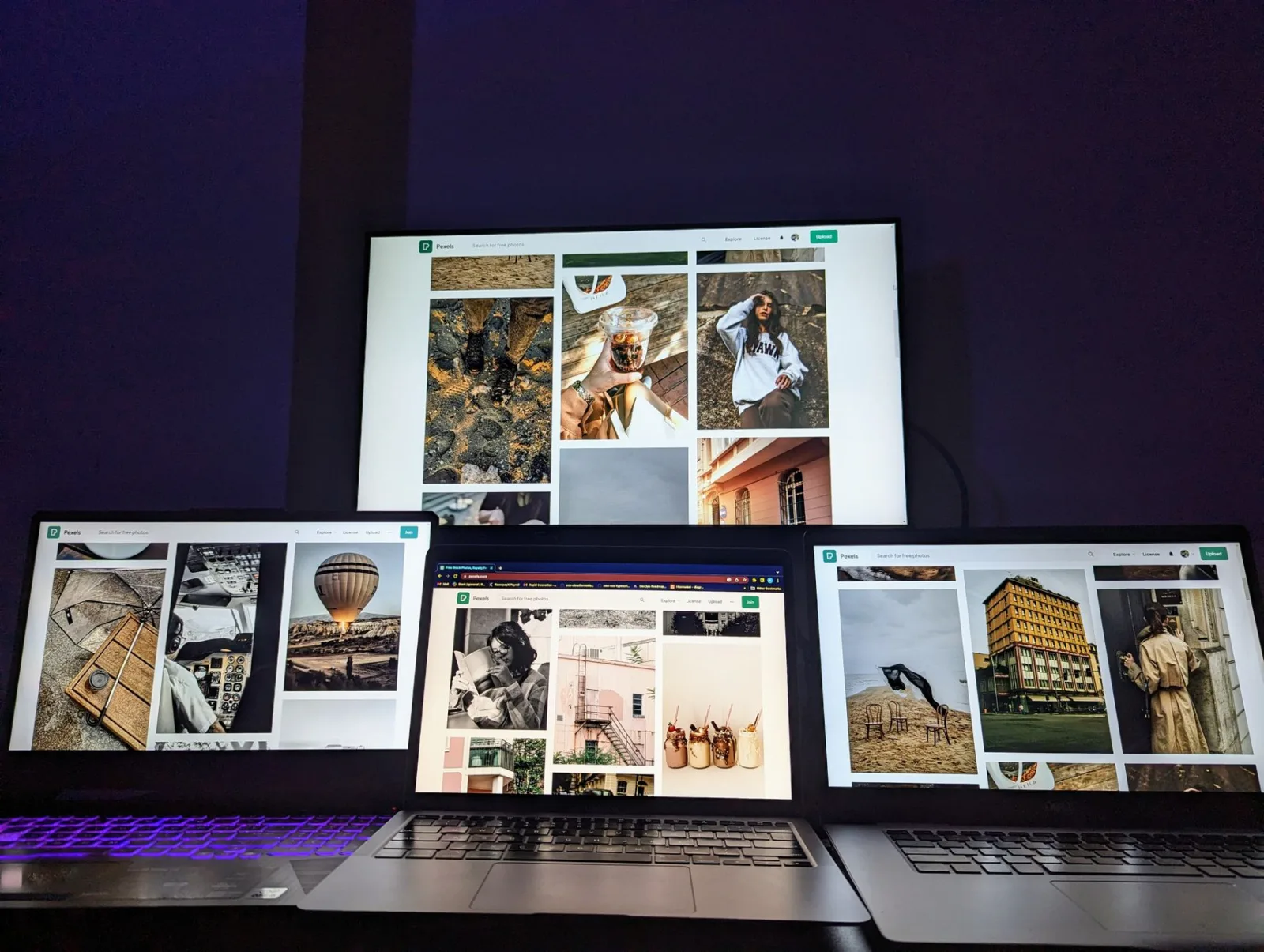
Скриншоты — это инструменты для документирования. Они подходят, когда нужно показать, как выглядел экран — отчет об ошибке, шаг в руководстве или обзор приложения. Однако они не подходят, если чистая иллюстрация или обрезанная фотография передадут информацию лучше, потому что скриншот содержит визуальный беспорядок (UI clutter), который отвлекает от сути. Обрежьте изображение максимально близко к релевантной области, сохраните как PNG или без потерь WebP и измените размер для целевого места. Сделанный правильно, скриншот воспринимается как доказательство; сделанный неправильно, он выглядит как шум.
Часто задаваемые вопросы
В каком формате мне сохранять скриншот?
PNG — для резкого текста и краев, а также для без потерь качества; сжатие JPEG делает текст размытым. Для использования в вебе преобразуйте PNG в WebP, чтобы уменьшить размер файла. Скриншоты — это графика, поэтому относитесь к ним как к графике, а не как к фотографиям.
Как сделать скриншот на каждой платформе?
macOS: Cmd+Shift+3 (весь экран) или Cmd+Shift+4 (выделение). Windows: Win+Shift+S (Инструмент «Набросок») или Print Screen. Linux: инструмент для создания скриншотов или gnome-screenshot. На каждой платформе также есть опция захвата полной страницы в браузере.
Почему PNG — правильный формат для скриншотов?
Потому что скриншоты состоят в основном из резкого текста, краев и плоских цветов — именно то, что повреждает сжатие JPEG. PNG сохраняет эти края без потерь. Для доставки в вебе преобразуйте PNG в WebP, чтобы уменьшить размер файла.
Как сделать скриншот полной страницы?
Используйте встроенный захват всей страницы в браузере: меню «Сделать скриншот» в Firefox или «Capture full size screenshot» в Chrome DevTools. Для публичной страницы в заданной ширине устройства это можно сделать онлайн в HTML в изображение. Перед снимком в браузере один раз прокрутите страницу до конца, иначе изображения с отложенной загрузкой ниже могут остаться пустыми.
Могу ли я отредактировать скриншот?
Да — откройте его в редакторе, чтобы обрезать, добавить аннотации или провести ретушь. Сохраняйте правки без потерь (PNG) до финального экспорта, а затем преобразуйте в WebP для веба. Скриншоты — это графика; относитесь к ним как к графике, а не как к фотографиям.
Как оптимизировать скриншот для веба?
Сохраняйте его в формате PNG для редактирования, а затем преобразуйте в WebP для доставки, чтобы уменьшить размер файла. Измените размер до ширины дисплея. Скриншоты состоят из резкого текста и плоских цветов, поэтому PNG сохраняет их без потерь, а WebP уменьшает их — JPEG повредил бы края текста. См. руководство по сжатию.
Как сделать скриншот полной страницы?
В Chrome DevTools откройте меню команд и выполните «Capture full size screenshot»; в Firefox щёлкните правой кнопкой мыши, выберите «Сделать скриншот», затем «Сохранить всю страницу». Подойдут и расширения, которые прокручивают и склеивают страницу. Это надёжный способ снять длинную статью или целый макет, который не помещается на один экран.
Используйте бесплатные инструменты, следуя руководству.
Продолжить чтение

2026-09-13
Карты глубины 16 бит: как убрать бандинг и проверить PNG
Исправьте ступенчатую или инвертированную карту глубины: воспроизводимый тест PNG 8 и 16 бит, скрипт проверки файла и чек-лист импорта в Blender.

2026-09-13
Как сделать GIF из изображений, который быстро загружается
Превратите набор изображений в анимированный GIF для сайта и соцсетей: тайминг кадров, лимиты размера на платформах и когда лучше выбрать видео.

2026-09-13
Скриншот всей веб-страницы: как сохранить любой сайт как изображение
Как сохранить всю веб-страницу в PNG, JPG или WebP. Сравнение браузера и онлайн-сервисов и решения для пустых картинок, десктопной версии на телефоне и обрезки.