2026-06-28 · Обновлено 2026-07-26
Конвертация PNG в JPG: Когда переходить и как это сделать правильно
Конвертируйте PNG в JPG, чтобы уменьшить размер файла на 80% или более. Узнайте, когда сохранять прозрачность PNG, как обрабатывать фоны и выполните пакетную конвертацию с сохранением качества.
Последнее обновление: 26 июля 2026 г.
PNG и JPG служат разным целям, и преобразование из одного в другое — это решение о прозрачности, размере файла и содержимом изображения. PNG сохраняет резкие края и прозрачность, но создает большие файлы; JPG сжимает фотографический контент гораздо более агрессивно, но теряет прозрачность и ухудшает плоский цвет. В этом руководстве мы расскажем, когда преобразование PNG в JPG на самом деле помогает, как справиться с потерянной прозрачностью и о пакетном рабочем процессе, который делает это без потери качества.
Краткий ответ: когда следует конвертировать PNG в JPG?
Конвертируйте PNG в JPG, если изображение является фотографией (а не графикой с текстом или резкими краями) и вам не нужна прозрачность, поскольку JPG уменьшит размер файла на 80 percent или более без видимой потери качества. Оставьте PNG, если изображение содержит текст, логотипы, резкие линии или прозрачный фон — сжатие JPG размывает эти элементы и не может хранить прозрачность. Чтобы конвертировать папку изображений сразу, используйте Пакетный процессор; чтобы конвертировать одно изображение, используйте Конвертер форматов.
Почему PNG создает более крупные файлы, чем JPG?
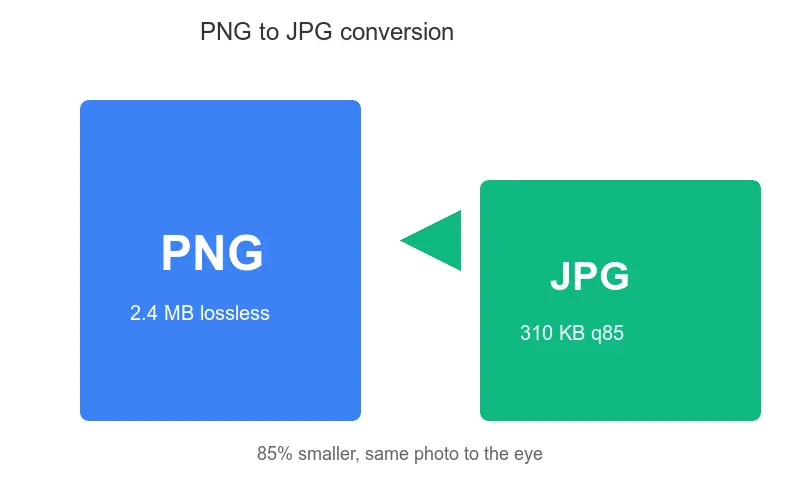
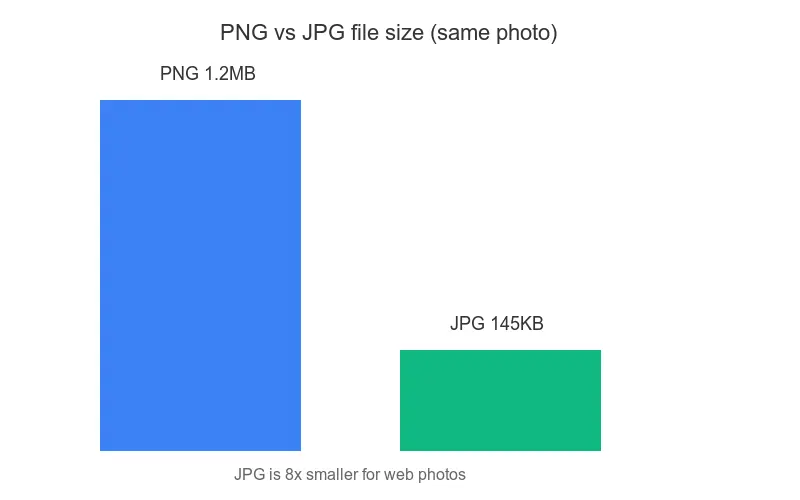
PNG использует сжатие без потерь (lossless compression), разработанное для областей сплошного цвета и резких краев. Оно сохраняет каждый пиксель в точности, что идеально подходит для графики, но неэффективно для фотографий, где миллионы едва заметных цветовых вариаций нарушают процесс сжатия. JPG использует сжатие с потерями (lossy compression), разработанное для плавных градиентов на фотографиях, отбрасывая детали, которые глаз едва замечает, чтобы добиться значительного уменьшения размера.
| Тип изображения | PNG size | JPG size (q85) | Better format |
|---|---|---|---|
| Фотография | Large | 80-90% smaller | JPG |
| Скриншот с текстом | Small | Larger or blurry | PNG |
| Логотип с прозрачностью | Small | Broken (no alpha) | PNG |
| Графика сплошного цвета | Small | Similar | Either |
Разница в размере для фотографий огромна — PNG размером 5 MB часто превращается в JPG размером 500 KB при качестве 85, и разницы практически не видно. Сравнение форматов подробно описывает компромиссы между всеми тремя распространенными форматами.
Когда лучше оставить PNG?
PNG — правильный выбор, когда изображение зависит от функций, которые не может предоставить JPG. Преобразование их в JPG портит эти функции.
- Прозрачность — PNG поддерживает альфа-прозрачность; JPG — нет. Логотип на прозрачном фоне в JPG превратится в логотип на сплошном белом квадрате.
- Четкий текст — Сжатие JPG создает артефакты ореола вокруг краев текста. Скриншоты с текстом должны оставаться в формате PNG.
- Плоский цвет — PNG эффективно сжимает однородные области; JPG может вызвать полосы (banding).
- Повторное редактирование — PNG без потерь (lossless), поэтому повторное сохранение не ухудшает его качество; JPG теряет качество при каждом сохранении.
Если какой-либо из этих пунктов применим, оставьте PNG. Размер файла — это цена таких возможностей.
Как обрабатывать прозрачность при конвертации?
Самой сложной частью конвертации из PNG в JPG является прозрачный фон, потому что JPG не имеет альфа-канала. Сначала вам нужно заполнить эту прозрачность сплошным цветом.
- Определите цвет фона, на котором будет располагаться изображение — обычно белый.
- Выровняйте PNG на этот фоновый цвет перед конвертацией.
- Конвертируйте в JPG с качеством 85.
- Проверьте результат на наличие видимых ореолов вокруг бывших прозрачных краев.
- Совместите цвет фона с местом размещения изображения — белый для большинства сайтов, черный для темного режима.
- Несоответствующий фон создает уродливый видимый прямоугольник.
- Для изображений, которые должны располагаться на различных фонах, сохраните PNG; JPG не может выполнить эту задачу.
Рабочий процесс пакетной конвертации
Конвертация папки с PNG в JPG по одному — медленный процесс. Пакетный подход применяет одни и те же настройки ко всем файлам.
- Отделите фотографии (хорошие кандидаты для JPG) от графики (сохранить как PNG).
- Устраните прозрачность любых PNG, наложив их на белый фон.
- Запустите Пакетный процессор по папке с фотографиями при качестве 85.
- Проверьте три или четыре результата на наличие артефактов.
- При необходимости дополнительно Компрессор изображений вывод.
| Настройка пакета | Рекомендация |
|---|---|
| Quality | 85 для фотографий, 95 для важных изображений |
| Background flatten | Белый (или соответствует назначению) |
| Resize | Выполните это отдельно, до или после |
| Output folder | Новая папка, сохраните оригиналы PNG |
Выбор правильного уровня качества JPG
Качество — это единственная настройка, которая определяет, сэкономит ли конвертация PNG в JPG место или испортит изображение. Правильный уровень зависит от содержимого изображения и того, как оно будет просматриваться.
| Качество | Размер файла | Видимая потеря | Подходит для |
|---|---|---|---|
| 95-100 | Большой | Нет | Архив, важные изображения |
| 85-90 | Средний | Нет для большинства глаз | Стандартные веб-фото |
| 75-80 | Малый | Незначительная | Миниатюры, большой объём |
| Ниже 70 | Очень малый | Видимые артефакты | Избегать для большинства применений |
Практический метод: экспортируйте при 85, просмотрите в масштабе 100%, и если вы не видите артефактов, это ваш уровень качества. Если видите — повысьте до 90. Для изображений, которые будут отображаться в маленьком размере, обычно достаточно 75 или 80, потому что артефакты незаметны в миниатюрах. Искушение понизить качество ниже 70 для крошечных файлов почти всегда приводит к обратным результатам — блокирующие артефакты становятся очевидными даже на маленьких дисплеях, и изображение выглядит дешевым. Фотографии с плавными градиентами, такие как небо и кожа, первыми показывают артефакты JPG, поэтому при выборе уровня качества проверьте эти области в частности.
Распространенные ошибки конвертации
- Конвертация скриншотов с большим количеством текста — JPG размывает текст. Используйте PNG.
- Потеря прозрачности в белые квадраты — сначала выравнивайте на правильном фоне.
- Многократное сохранение JPG — каждое сохранение усугубляет артефакты; конвертируйте один раз из PNG.
- Использование низкого качества — ниже 80, артефакты JPG становятся заметны на большинстве фотографий.
- Конвертация графики, которая выглядит хуже — графика с плоскими цветами может ухудшиться в формате JPG. Проверьте размер.
Когда стоит использовать WebP вместо него?
Современный WebP часто превосходит как PNG, так и JPG — он поддерживает прозрачность, как PNG, и сжимает фотографии, как JPG, при меньших размерах, чем любой из них. Для новых веб-изображений прямое преобразование PNG в WebP обеспечивает прозрачность и небольшие файлы в одном формате. В руководстве по PNG to WebP описан этот путь.
WebP с безпотерьным сжатием может даже соответствовать качеству PNG при меньшем размере для графики, а потерянный WebP превосходит JPG для фотографий — поэтому для веб-мест назначения, где поддержка браузерами больше не является проблемой, WebP становится все более и более лучшим решением независимо от того, является ли исходный материал фотографией или графикой. Что касается базовых спецификаций формата, то Mozilla image format reference документирует возможности каждого из них, а PNG specification определяет безпотерьное сжатие, которое делает PNG правильным выбором для графики. Выбирайте формат в зависимости от содержимого и назначения изображения, а не по привычке.
Часто задаваемые вопросы
Когда мне конвертировать PNG в JPG?
Когда изображение является фотографией и важен размер файла — JPG намного меньше для фото. Сохраняйте PNG для графики с резкими краями, текстом или прозрачностью, где артефакты сжатия JPG будут видны. Подбирайте формат к контенту.
Почему PNG создает более крупные файлы, чем JPG?
PNG использует сжатие без потерь (lossless compression), которое сохраняет каждый пиксель в точности; JPG отбрасывает детали, которые наименее заметны глазу. Для фотографии это означает, что PNG сохраняет информацию, которую JPG безопасно отбрасывает, поэтому PNG намного больше для одинакового видимого результата.
Как мне обрабатывать прозрачность при конвертации в JPG?
JPG не поддерживает прозрачность, поэтому прозрачный PNG получает принудительный фон (обычно белый или черный) при конвертации. Сначала "выравнивайте" (flatten) PNG на выбранный вами цвет фона, а затем конвертируйте. Не ожидайте, что прозрачность сохранится после экспорта в JPG.
Какое качество JPG мне использовать?
Качество 80–85 для веба (невидимые потери, маленький файл). Более высокое — для печати или просматриваемых вырезок. Конвертируйте один раз с целевым качеством; не сохраняйте повторно, потому что каждое сохранение JPEG добавляет потери генерации.
Могу ли я конвертировать PNG в JPG без потери прозрачности?
Нет — JPG не поддерживает прозрачность, поэтому прозрачный PNG получает принудительный фон при конвертации. Сначала "выравнивайте" на выбранный вами цвет фона, а затем конвертируйте. Если вам нужна прозрачность, оставайтесь в PNG или конвертируйте в WebP вместо этого.
В какое качество JPG мне следует конвертировать?
Качество 80–85 для доставки в вебе (невидимые потери при размере просмотра, примерно четверть байтов качества 100). Используйте 90–95 только для печати или вырезок, которые будут тщательно просматриваться. Конвертируйте один раз с целевым качеством из мастер-файла PNG; не сохраняйте JPEG повторно, потому что каждое сохранение добавляет потери генерации.
Теряет ли конвертация PNG в JPG прозрачность?
Да — у JPG нет альфа-канала, поэтому любые прозрачные области получают принудительный фон (обычно белый или черный) при конвертации. Если вам нужна прозрачность, оставайтесь в PNG или конвертируйте в WebP вместо этого, оба из которых поддерживают альфа-канал. Чтобы конвертировать прозрачный PNG в JPG, сначала "выровняйте" его на выбранный вами цвет фона, а затем экспортируйте JPG.
Используйте бесплатные инструменты, следуя руководству.
Продолжить чтение

2026-09-13
Карты глубины 16 бит: как убрать бандинг и проверить PNG
Исправьте ступенчатую или инвертированную карту глубины: воспроизводимый тест PNG 8 и 16 бит, скрипт проверки файла и чек-лист импорта в Blender.

2026-09-13
Как сделать GIF из изображений, который быстро загружается
Превратите набор изображений в анимированный GIF для сайта и соцсетей: тайминг кадров, лимиты размера на платформах и когда лучше выбрать видео.

2026-09-13
Скриншот в изображение: сохранение, формат и оптимизация
Делайте скриншоты на любом устройстве, сохраняйте в нужном формате и сжимайте для веба без размытия текста. PNG, WebP и захват полной страницы.