2026-07-25 · Обновлено 2026-09-13
Как размыть лица и номерные знаки перед публикацией
Размойте или пикселизируйте лица и номера, чтобы их нельзя было прочитать: какой метод реально анонимизирует, что не работает и как не выдать место через EXIF.

Последнее обновление: 13 сентября 2026 г.
Вы сделали хорошую фотографию, но на ней есть незнакомец в кадре, номер автомобиля у бордюра, номер дома на двери или экран с данными клиента. Опубликовать ее как есть — значит распространить информацию, которая никогда не должна была стать вашей собственностью.
Размытие (blurring) — это обычное исправление, и чаще всего оно правильное. Но слабое размытие — это не анонимность, черная коробка — не всегда необходимо, а загруженный вами файл может раскрыть место съемки даже после удаления лиц. В этом руководстве мы расскажем о том, что действительно работает, что только кажется работающим, и какие проверки нужно провести до того, как фотография покинет ваше устройство.
Краткий ответ: какой самый безопасный способ размытия лица?
Используйте сплошной блок для всего, что ни при каких обстоятельствах нельзя восстановить или распознать. Используйте сильное размытие или грубую пикселизацию, если вы хотите, чтобы фотография все равно выглядела естественно, а объект съемки является случайным — прохожий, припаркованная машина, лицо в толпе. Инструмент Размытие лиц делает всё это и работает прямо в вашем браузере: фотография никогда не загружается, что здесь важнее, чем для любого другого типа редактирования, поскольку вся причина вашего редактирования в том, что файл содержит личную информацию.
Что бы вы ни использовали, после этого сделайте две вещи: проверьте результат при 100% масштабе и убедитесь, что экспорт не содержит метаданных местоположения EXIF.
Почему «размытое» — это не всегда анонимно
Размытие не удаляет информацию. Оно усредняет соседние пиксели, а то, сколько идентичности выживет в этом усреднении, полностью зависит от его силы относительно размера лица.
Повторяются три сценария сбоев:
- Размытие слишком слабое для размера лица. Радиус, который полностью скрывает лицо шириной 40 пикселей, едва смягчит лицо шириной 600 пикселей. Сила должна масштабироваться в зависимости от области, а не быть одной фиксированной настройкой.
- Закрыт только часть идентифицирующих деталей. Рамка, плотно обведенная вокруг глаз, оставляет полностью читаемыми линию челюсти, линию волос, уши и любые отличительные знаки. Людей узнают по большему, чем просто глаза.
- Тот же объект появляется неразмытым в другом месте. Размытие кого-то на одной фотографии из группы, при этом оставляя его четким на другой, сводит весь процесс на нет.
Существует четвертая, более тонкая проблема, о которой стоит знать. Исследователи неоднократно показывали, что слабое пикселизирование и размытие могут быть частично обращены или сопоставлены с известным набором кандидатов, потому что операция детерминирована: одно и то же лицо, пикселизированное одинаковым образом, дает одинаковый результат. Это не проблема для незнакомца на заднем плане в отпускной фотографии. Это реальная проблема, если вы скрываете конкретного названного человека в документе, который может быть сравнен с небольшой выборкой возможностей.
Правило, которое из этого следует: если последствия идентификации личности серьезны, не размывайте — замаскируйте (cover). Сплошной блок удаляет информацию, а не ухудшает ее.
Выбирайте метод в зависимости от последствий, а не эстетики
| Что вы скрываете | Метод | Почему |
|---|---|---|
| Прохожего на улице или в отпускной фотографии | Сильное размытие | Сохраняет естественный вид; объект съемки случаен |
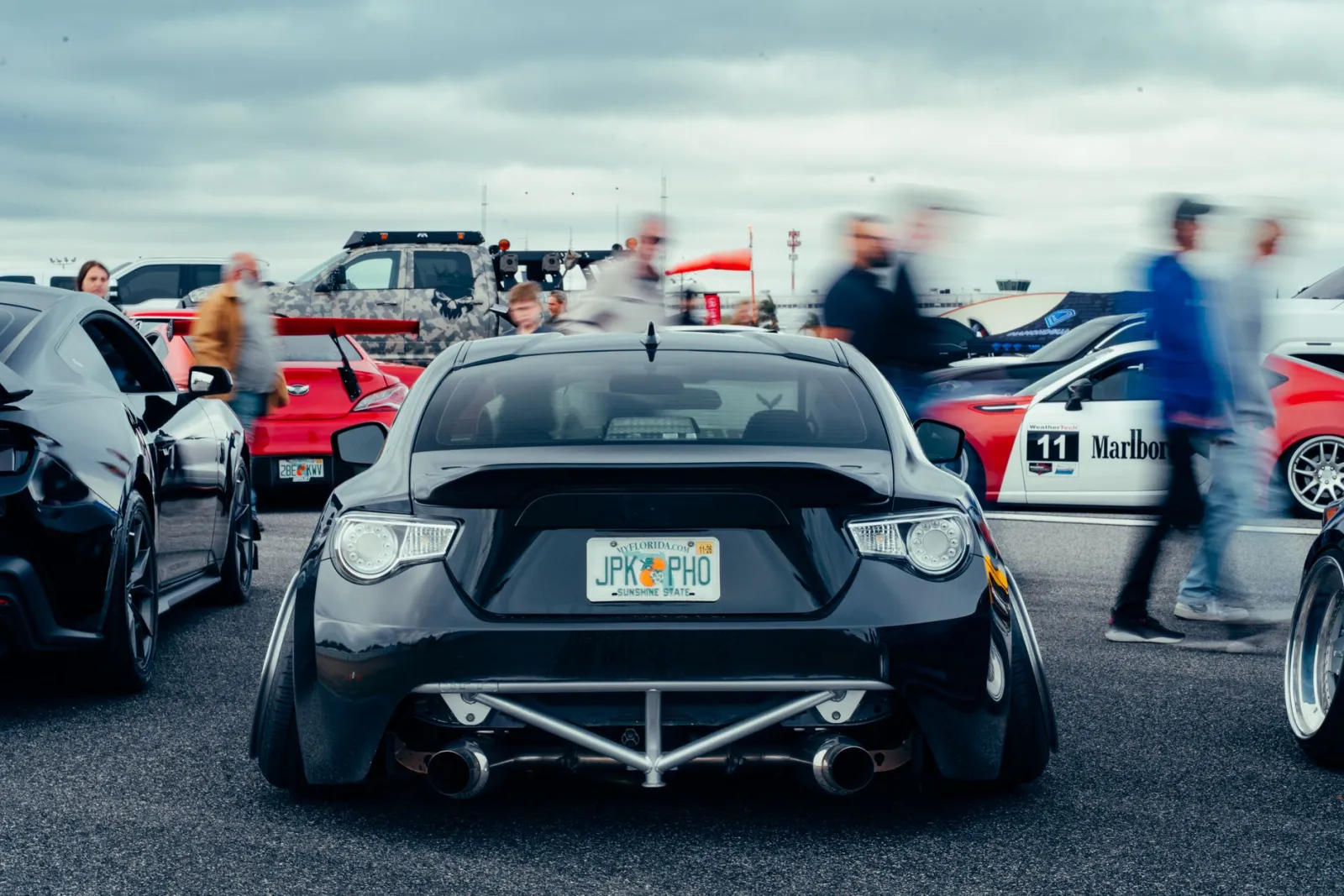
| Номерная пластина автомобиля на вашей подъездной дорожке | Грубая пикселизация или сплошной блок | Пластины маленькие, высококонтрастные и очень читаемые — не экономьте |
| Номер дома, уличный знак или этикетка доставки | Сплошной блок | Это короткие строки; частичная видимость часто достаточно для реконструкции |
| Лицо в новостном, юридическом контексте или контексте защиты прав | Сплошной блок | Стоимость идентификации высока; не используйте обратимый метод |
| Экран с данными клиента или учетной записи | Сплошной блок | Текст сохраняется при размытии гораздо лучше, чем лица |
| Лицо ребенка в публичном посте | Сплошной блок | По умолчанию относитесь к этому как к высокорисковому случаю |
Обратите внимание, как часто ответ — «сплошной блок». Размытие популярно, потому что выглядит лучше, а не потому, что защищает лучше. Используйте его, когда фотографии нужно сохранить естественным и ставки низки.
Пошаговая инструкция: правильно замаскировать лицо или номер
-
Откройте фотографию в инструменте, который не загружает ее. Если вы удаляете личную информацию с изображения, сначала отправлять это изображение на сервер — странный способ начать. Браузерные инструменты выполняют работу на вашей собственной машине.
-
Нарисуйте рамку, которая покрывает больше, чем вам кажется необходимым. Для лица включите линию волос, оба уха и подбородок. Для номера пластины включите раму и область крепления — отражения и частичные символы по краю читаемы.
-
Добавьте рамку для каждого случая. Просканируйте весь кадр, включая отражения в окнах, зеркалах и глянцевых поверхностях, а также любые экраны.
-
Выберите метод из таблицы выше и установите достаточно высокую силу, чтобы вы не могли ничего прочитать при полном увеличении.
-
Экспортируйте в полном разрешении. Не уменьшайте масштаб «чтобы сделать это безопаснее» — это не делает его безопаснее, и вы теряете качество без причины.
-
Проверьте результат при 100% масштабе. Обратите особое внимание на границу каждой рамки: даже один пиксель оригинального изображения вдоль края является частым сбоем, а на пластине этот пиксель может быть целым символом.
Размытие лиц построен вокруг этой последовательности и делает первый проход за вас. Когда вы открываете фото, инструмент прямо на вашем устройстве ищет лица, повёрнутые к камере, и обводит каждое рамкой с запасом на волосы, уши и подбородок. Номерные знаки, номера домов и экраны он не ищет, а лица в профиль, очень маленькие или частично закрытые часто пропускает, поэтому шаги 3 и 6 по-прежнему нужны. Удалите ошибочные рамки, дорисуйте остальные вручную, выберите размытие, пикселизацию или сплошной чёрный и экспортируйте в исходном разрешении.
Часть, которую почти все забывают: EXIF и GPS
Вы можете идеально размыть каждое лицо на фотографии, но все равно сообщить миру, где она была сделана.
Большинство камер и телефонов записывают метаданные EXIF в файл: дата и время, камера и объектив, настройки и очень часто координаты GPS съемки, точные до нескольких метров. Эти данные путешествуют вместе с файлом. Они не видны на фотографии, поэтому переживают любое редактирование, которое явно их не удаляет.
Некоторые социальные платформы удаляют EXIF при загрузке; другие — нет, а сервисы обмена файлами, вложения электронной почты и мессенджеры часто передают оригинал без изменений. Вы не можете полагаться на место назначения, чтобы оно очистило за вами. documentation of GPS tags от Exiftool показывает, сколько деталей о местоположении может содержать одно изображение.
Помогает две вещи:
- Перекодирование через холст удаляет метаданные. Когда изображение декодируется, рисуется и повторно экспортируется — что и делает браузерное редактирование — новый файл строится только из пикселей. EXIF, включая GPS, не передается. Вот почему экспорт из Blur Face tool не содержит данных о местоположении.
- Проверьте перед публикацией, проходил ли файл через что-то еще. Любой просмотрщик EXIF сообщит вам за секунды, прикреплены ли координаты.
Если вы хотите увидеть, какие именно поля существуют и что они содержат, EXIF standard tag reference перечисляет их полностью.
Насколько сильным должно быть достаточно?
Не существует единого числа, потому что правильная сила зависит от того, насколько велика область в фактическом файле — а не от того, как она выглядит на вашем экране. Полезный способ рассуждения: цель состоит в том, чтобы область не содержала больше информации, чем горстка цветных квадратов.
Для пикселизации это означает, что блоки должны быть достаточно большими, чтобы область была уменьшена примерно до 4–8 блоков по самой короткой стороне. Лицу шириной 600 пикселей нужны блоки размером около 75–150 пикселей; пластине шириной 60 пикселей нужны блоки размером около 8–15 пикселей. Инструмент, который масштабирует размер блока относительно области, справляется с этим за вас; тот, у которого есть один фиксированный ползунок — нет, и именно здесь происходит недостаточное размытие.
Для размытия радиус должен составлять аналогичную долю от области — примерно десятую часть самой короткой стороны в качестве отправной точки, больше, если объект имеет высококонтрастные детали. Радиус размытия в 10 пикселей достаточно силен для маленькой пластины и почти невидим для большого лица.
| Ширина области в файле | Размер блока пикселизации | Радиус размытия | Сплошной блок? |
|---|---|---|---|
| Менее 50px (удаленная пластина, маленькое лицо) | 6–12px | 5–10px | Предпочтительно |
| 50–150px (пластина на нормальном расстоянии) | 10–25px | 10–20px | Предпочтительно для пластин |
| 150–400px (лицо в групповом снимке) | 25–70px | 20–45px | Если последствия высоки |
| Более 400px (крупный план лица) | 75–150px | 45–90px | Если последствия высоки |
Практический тест превосходит любую формулу: экспортируйте файл, откройте его, увеличьте до 100% и попытайтесь прочитать. Если вы можете различить форму глаз, линию рта или любой символ на пластине, это недостаточно сильно. Если вам приходится щуриться и гадать — этого все еще недостаточно — человек, который знает этого человека, не будет гадать.
Распространенные ошибки
Использование полупрозрачного наложения. Цветной прямоугольник с прозрачностью 60% выглядит как цензура, но не является ею: оригинальные пиксели все еще находятся под ним, и повышение контрастности восстанавливает их. Настоящая цензура заменяет пиксели.
Размытие в предварительном просмотре и экспорт оригинала. Некоторые редакторы применяют эффекты к отображаемому слою. Всегда открывайте экспортированный файл и проверяйте его, вместо того чтобы доверять тому, что показывал вам режим редактирования.
Кадрирование вместо маскировки. Кадрирование по-настоящему разрушительно и хорошо работает — но только если то, что вы хотите удалить, находится по краю. Обрезка для удаления кого-то в центре кадра обычно портит композицию, и соблазн затем обрезать меньше, чем нужно, велик. Используйте Инструмент обрезки, когда объект действительно находится по краю, а в противном случае — обведите его рамкой.
Забывание о миниатюре. Некоторые форматы встраивают небольшое предварительное изображение, сгенерированное до ваших правок. Перекодирование удаляет его; простое перезаписывание пикселей в некоторых редакторах может этого не делать.
Предположение, что маленькое лицо безопасно. Приблизьтесь. Лицо шириной 30 пикселей на вашем экране может быть шириной 300 пикселей в файле.
До и после: короткий контрольный список
Выполняйте это каждый раз:
- Каждое лицо, пластина, номер дома, знак и экран покрыты
- Проверены отражения и зеркала
- Края блоков проверены при 100% масштабе, нет читаемых полос
- Метод соответствует последствиям (сплошной блок для всего серьезного)
- Экспортировано в полном разрешении
- Экспорт не содержит GPS координат EXIF
- Открыли сам экспортированный файл, а не только предварительный просмотр редактора
Часто задаваемые вопросы
Достаточно ли размытия для соблюдения правил конфиденциальности? Это зависит от вашей юрисдикции и контекста, и это не юридическая консультация. Что технически верно, так это то, что регуляторы обычно различают данные, которые были псевдонимизированы (замаскированы, но потенциально восстанавливаемы), и данные, которые были анонимизированы (необратимо удалены). Слабое размытие ближе к первому. Сплошной блок ближе ко второму. Если вы работаете с чем-то, имеющим юридическое значение, выбирайте необратимый вариант.
Можно ли восстановить размытое лицо с помощью AI? Не до истинного оригинала — эта информация утеряна. Но слабое размытие может быть сопоставлено с ограниченной выборкой кандидатов с разумной уверенностью, а генеративные модели могут создать правдоподобно выглядящее лицо, которое может напоминать настоящее. Для незнакомца в толпе это не имеет значения. Для конкретного идентифицируемого человека используйте сплошной блок.
Загружает ли инструмент мою фотографию? Размытие лиц — нет. Браузер декодирует изображение, ищет на нём лица и редактирует его на вашем собственном устройстве, а результат сохраняется локально. Дополнительно загружается только модель распознавания лиц размером 240 КБ — при первом добавлении фото; после этого инструмент работает и без сети.
Почему экспорт в PNG, а не JPEG? PNG — это формат без потерь, поэтому граница каждой замаскированной области остается точно такой, как нарисована. Сжатие JPEG может вызвать слабые артефакты вокруг высококонтрастных краев — что и является сплошной черной коробкой на ярком фоне. Если вам понадобится уменьшить файл после этого, пропустите PNG через Компрессор изображений.
Могу ли я размыть несколько фотографий сразу? Не за один проход. Автоматическое обнаружение находит на каждом фото лица, повёрнутые к камере, но каждое фото всё равно нужно проверить на пропущенные лица и отдельно обвести номерные знаки и экраны — это суждение и есть работа. Если фотографий много, обрабатывайте их по одной и сверяйтесь с чек-листом выше для каждой.
Резюме
Размытие — это решение, а не кнопка. Сопоставьте метод с последствиями: сильное размытие для случайных объектов, сплошные блоки для всего, где идентификация может нанести кому-то реальный вред. Закройте больше лица, чем кажется необходимым, проверьте каждый край рамки при полном увеличении и убедитесь, что экспортированный файл не содержит GPS координат.
Выполняйте работу в инструменте, который никогда не загружает файл, и личная вещь, которую вы пытаетесь защитить, изначально не покинет вашу машину. Начните с Размытие лиц, а если вам также нужно обрезать или уменьшить результат, то Инструмент обрезки и Компрессор изображений справятся с остальным.
Изображения (Image credits)
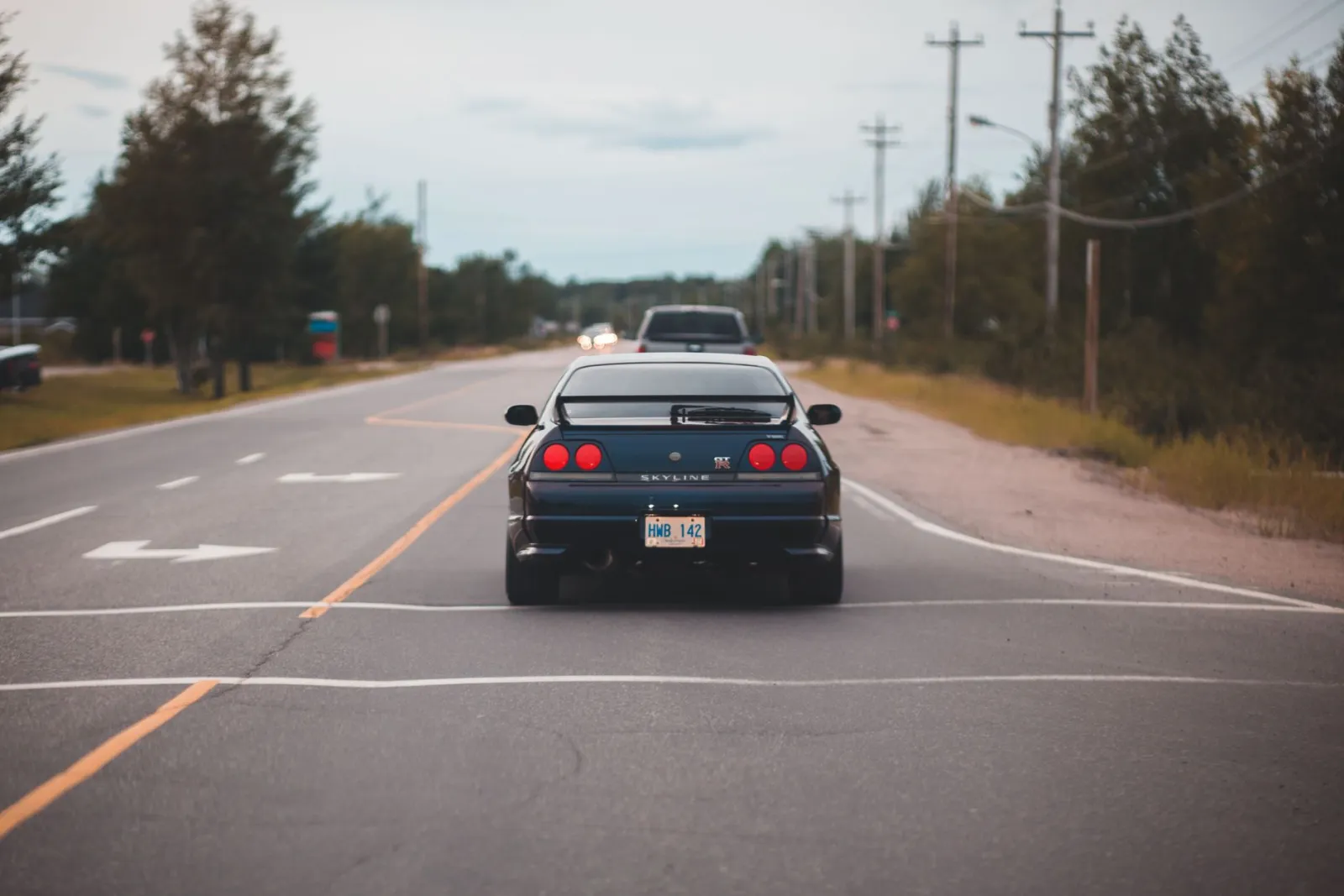
- Задний бампер роскошного автомобиля на асфальтированной дороге со стрелками между зелеными деревьями под облачным небом — фото от Erik Mclean на Pexels
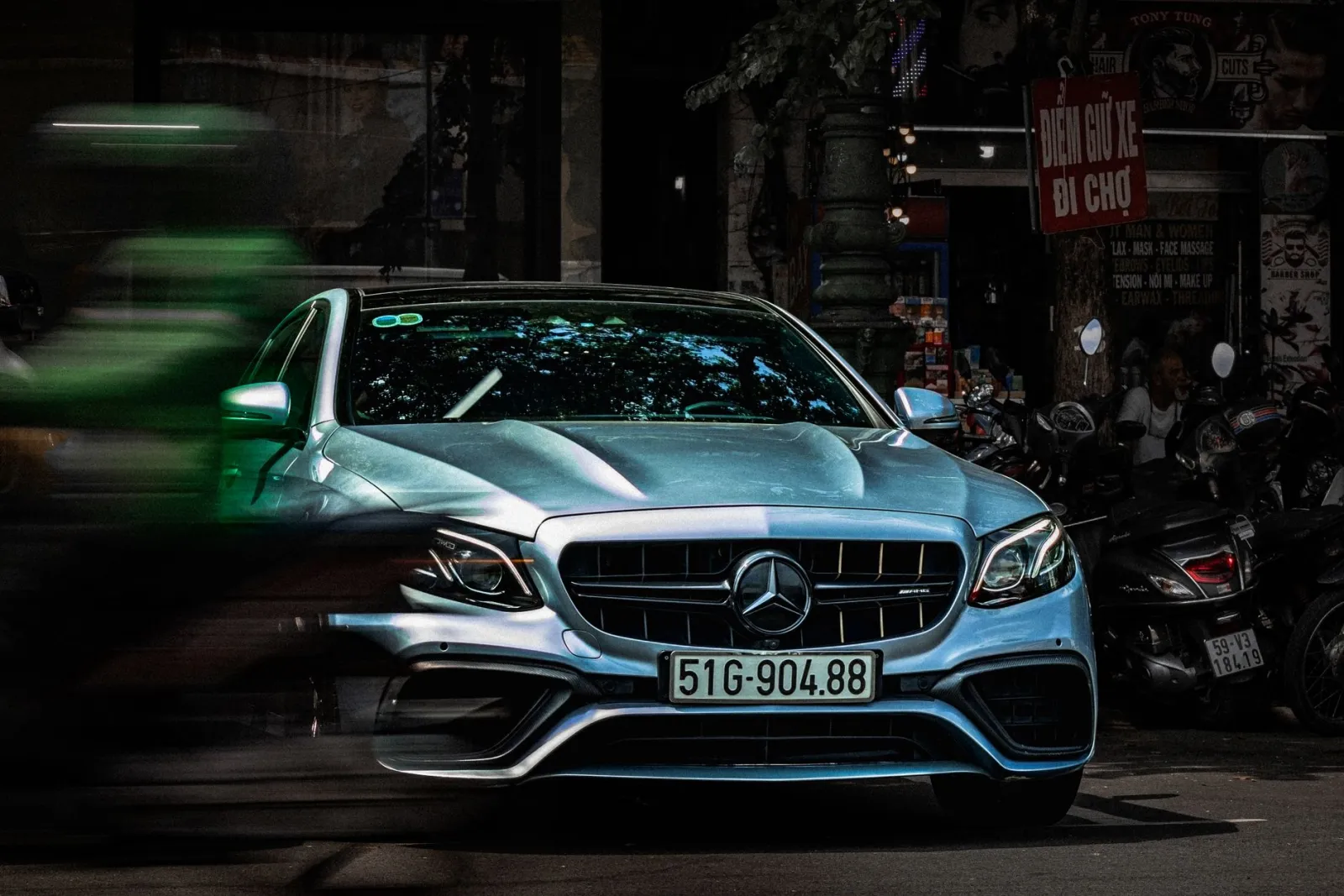
- Автомобили, выставленные на яркой автовыставке с людьми в движении, подчеркивающие автомобильную культуру. — фото от FBO Media на Pexels
- Вид спереди серебристого роскошного автомобиля, припаркованного на оживленной городской улице с размытым движением. — фото от Anh Khoa на Pexels
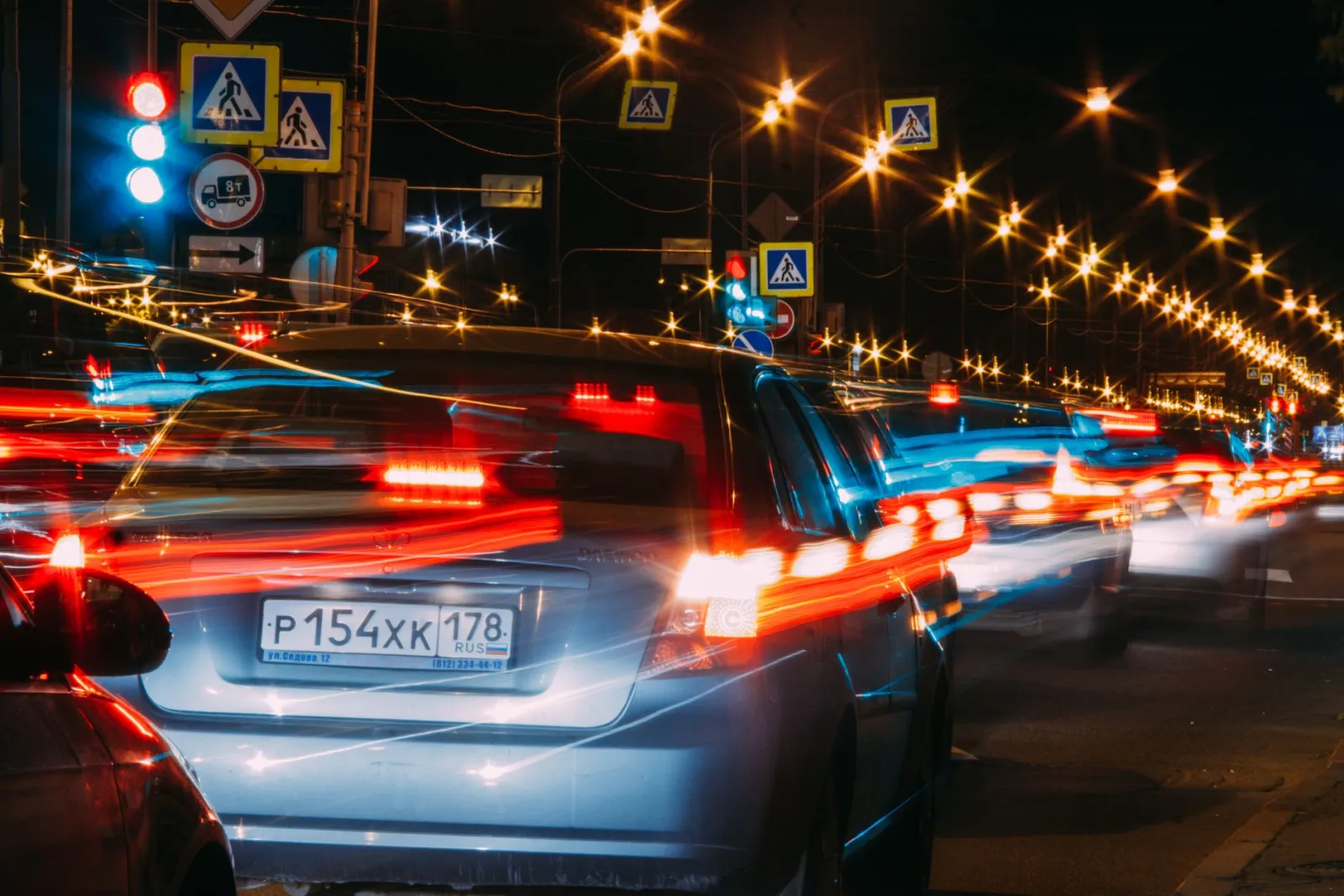
- Динамичная длинная выдержка городского трафика ночью, демонстрирующая яркие световые следы. — фото от NastyaSensei на Pexels
Используйте бесплатные инструменты, следуя руководству.
Продолжить чтение

2026-08-27
Невидимые водяные знаки: что несут файлы изображений в 2026
Paint вшивает выданный сервером GUID в ИИ-изображения, соцсети срезают манифест C2PA, а конвертация в WebP уносит всё разом. Что на самом деле несут ваши файлы.

2026-07-28
Пакетная обработка изображений: порядок конвейера, настройки и инструменты
Пакетная обработка изображений выполняет изменение размера, сжатие и конвертацию по целым папкам. Порядок конвейера, измеренные настройки качества, выбор инструмента и автоматизация.

2026-07-28
Пакетная обработка изображений: 12 советов и ошибок
Пакетная обработка экономит часы, пока одна неправильная настройка не испортит сотни файлов. Я поделюсь 12 практичными советами и ошибками, которые я совершил при пакетной обработке тысяч изображений, чтобы вы их избежали.