2026-07-26 · Обновлено 2026-07-28
Пакетная обработка изображений: порядок конвейера, настройки и инструменты
Пакетная обработка изображений выполняет изменение размера, сжатие и конвертацию по целым папкам. Порядок конвейера, измеренные настройки качества, выбор инструмента и автоматизация.

Обновлено: 28 июля 2026 г.
Пакетная обработка изображений применяет один набор операций — изменение размера, сжатие, конвертация, удаление фона — ко всей папке целиком, а не к одному файлу за раз. Главная ловушка заключается не в самом запуске пакета, а в порядке выполнения операций, в выбираемых настройках и в том, проверяете ли вы образец до того, как запуск коснётся реального каталога. Это руководство охватывает все три аспекта, а также выбор инструмента и автоматизацию повторяющихся задач.
Краткий ответ: что такое пакетная обработка изображений?
Пакетная обработка изображений применяет один и тот же конвейер операций к множеству файлов одновременно и записывает результаты в новую папку. Один пакетный запуск может изменить размер каждой фотографии до максимальной ширины, сжать каждую до целевого качества, конвертировать их все в WebP и удалить метаданные — без необходимости открывать ни одного файла. Для владельца магазина с двумя сотнями фотографий товаров это полдня работы, сведённые к одной команде.
Самое сложное — выбрать правильные операции в правильном порядке и проверить образец до фиксации результата. При написании этого руководства я пакетно сжал папку из 47 изображений товаров, и одни и те же ошибки ловят всех: сжатие до изменения размера, перезапись оригиналов или доверие первому результату без открытия одного файла в полном размере.
Когда стоит обрабатывать изображения пакетно?
Пакетная обработка окупается с того момента, когда одна и та же операция применяется к трём и более файлам. Меньше этого быстрее работает инструмент для одного файла, так как вы пропускаете настройку. Типичными случаями почти всегда оказываются один из следующих:
- Каталог товаров, где нужно привести каждую фотографию к квадрату и сжать для веба.
- Миграция блога или сайта, где нужно конвертировать сотни PNG в WebP.
- Загрузка на маркетплейс, где каждое изображение должно быть меньше лимита размера файла, например 100KB.
- Фотосессия, где нужно удалить фон с каждого кадра из серии.
- Социальная кампания, где одно изображение нужно экспортировать в пять размеров платформ.
- Печатная или рекламная серия, где каждое изображение должно иметь заданную ширину и DPI.
Единичные изображения не требуют пакетной обработки — откройте их в инструменте сжатия изображений без потери качества и продолжайте работу.
| Случай | Файлов | Лучший выбор |
|---|---|---|
| Единичная правка | 1 to 2 | Веб-инструмент для одного файла |
| Небольшой каталог | 3 to 100 | Браузерный пакетный инструмент |
| Регулярные загрузки | 100 to 5,000 | Библиотека командной строки |
| Конвейер в масштабе | 5,000+ | Автоматизированный скрипт на сервере |
Какие четыре задачи решает пакетная обработка?
Почти каждый пакетный запуск — это одна из четырёх задач, часто объединённых в цепочку. Знание того, какую задачу вы решаете, определяет инструмент и порядок.
- Resize задаёт наибольшую сторону так, чтобы изображения не превышали самый крупный размер отображения.
- Compress уменьшает объём в байтах, подбирая качество и удаляя неиспользуемые метаданные.
- Convert меняет контейнер — PNG в WebP, HEIC в JPG — обычно без потери качества.
- Background removal вырезает объект, это самая вариативная задача, так как результаты различаются от фото к фото.

| Задача | Типичная пакетная операция | Типичный результат |
|---|---|---|
| Веб-фотографии товаров | Resize до 2000px, сжатие в WebP | Под 200KB каждая |
| Изображения для блога | Конвертация PNG в WebP | На 25 to 35 процентов меньше |
| Социальные размеры | Экспорт одного изображения в 5 соотношений сторон | 5 файлов на источник |
| Очистка фото | Удаление фона, добавление белого | Прозрачный или белый PNG |
| Подготовка к печати | Resize по ширине при 300 DPI | CMYK или RGB TIFF |
В каком порядке должен работать конвейер?
Каждый пакетный инструмент делает одно и то же: перебирает папку, применяет конвейер к каждому файлу и записывает результат. Контролируете вы именно конвейер, и порядок определяет, будет ли результат чистым или ухудшенным.
- Rename — сначала приведите имена файлов к единообразию, до того как обработка изменит файлы.
- Crop — если применяется единообразная обрезка, выполните её до изменения размера.
- Resize — задайте финальные размеры, чтобы компрессор работал с меньшим числом пикселей.
- Compress — уменьшите объём в байтах после изменения размера.
- Convert — измените формат после того, как растровое содержимое зафиксировано.
- Strip — удалите ненужные метаданные (EXIF, неиспользуемые ICC-профили).
- Watermark — применяйте последним, чтобы он не был изменён по размеру или перекодирован с ухудшением.
Resize перед compress — это правило, которое нарушают чаще всего. Изображение 4000px, сжатое до quality 80, остаётся загрузкой размером 4000px. Сначала уменьшите масштаб, и экономия в байтах затмит любую подстройку качества.
Я измерил разрыв на портрете 5000×3333. Прямое кодирование в WebP на quality 80 дало файл 1149 KB. Изменение размера того же источника до delivery-ширины 1600px сначала, а затем кодирование на том же quality 80 дало 100 KB — снижение на 91% без изменения настройки качества и без видимой разницы при отображаемом размере.
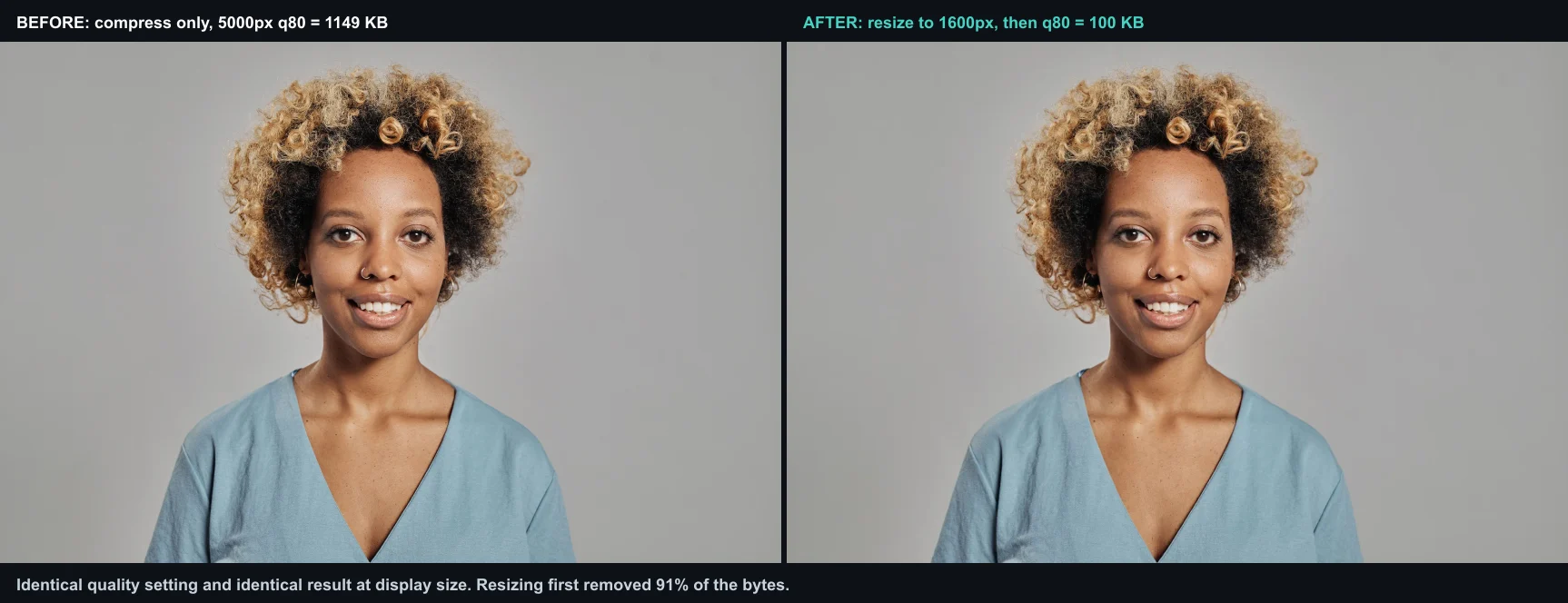
Это соотношение — причина, по которой порядок важнее подстройки. Настройки качества сдвигают объём на десятки процентов; удаление пикселей, которых никто не увидит, сдвигает его на порядок величин. Руководство по конвертации формата изображений описывает этап формата.
Операции, требующие оценки для каждого изображения — обрезка по конкретному объекту, ретушь лица — плохо поддаются пакетной обработке, так как каждое изображение требует индивидуального внимания. Руководство по советам пакетной обработки описывает, какие операции автоматизировать, а какие выполнять вручную.
Какие настройки использовать для каталога товаров?
Каталоги товаров — самая частая пакетная задача, и настройки значат больше, чем инструмент. Я изменял размер той же папки из 47 изображений сначала на quality 70, затем на quality 80, и набор quality 80 был визуально неотличим от источника при отображаемом размере, тогда как набор quality 70 показывал слабую полосатость на ровных фонах.
Начните с этих значений по умолчанию, затем подстраивайте:
- Resize: ограничьте наибольшую сторону самым крупным размером отображения (1920px для большинства веб-героев, 1600px для галерей товаров).
- Compress: WebP на quality 78 to 82 — безопасное веб-значение по умолчанию.
- Format: WebP для фотографий, PNG или lossless WebP для скриншотов и логотипов.
- Папка вывода: всегда записывайте в новую папку, чтобы исходные файлы оставались нетронутыми.
- Именование: сохраняйте оригинальное имя файла, чтобы URL и ссылки не ломались.
Точный расчёт байтов за этими числами качества приведён в руководстве сжатие изображений без потери качества, а подход с целевым размером описан в руководстве сжатие изображения до 100KB.
Как сохранить качество единообразным в рамках пакета?
Риск пакетной обработки в том, что настройки, подобранные для одного изображения, не подходят другому — уровень качества, хорошо выглядящий на пейзаже, может дать артефакты на портрете с гладкой кожей. Единообразие достигается выбором настроек, которые работают по всему пакету, а не только по первому изображению.
- Проверяйте настройки на трёх разных изображениях перед запуском полного пакета.
- Выбирайте уровень качества, который справляется с худшим случаем, а не со средним.
- Группируйте изображения по типу содержимого, если они сильно различаются — обрабатывайте каждую группу со своими настройками.
- Экспортируйте в новую папку и сравнивайте образец с оригиналами.
| Проблема качества | Пакетный подход |
|---|---|
| Разные типы содержимого | Группируйте и обрабатывайте раздельно |
| Переменное разрешение источника | Resize до целевого, а не в процентах |
| Телесные оттенки в портретах | Более высокое качество, проверяйте образец |
| Плоская графика | Подходит более низкое качество |
Командная строка или GUI: что выбрать?
Разделение простое. Пакетный инструмент с GUI выигрывает, когда задача эпизодическая и вы хотите минимум настройки; библиотека командной строки выигрывает, когда задача повторяется, масштабируется до тысяч файлов или должна работать без участия человека. Универсального порога по числу файлов нет, потому что размеры источника, кодеки, оборудование и скорость загрузки — всё меняет результат.

| Фактор | Пакетный инструмент GUI | Библиотека командной строки |
|---|---|---|
| Время настройки | Отсутствует, работает в браузере | Установка плюс один скрипт |
| Единичные задачи | Лучший выбор | Избыточно |
| Повторяемые запуски | Делать заново каждый раз | Повторный запуск одной командой |
| Журналирование и ошибки | Ручная проверка | Скриптовые отчёты |
| Верхний предел объёма | Несколько сотен | Десятки тысяч |
Компромисс — это контроль в обмен на удобство. Инструмент GUI никогда не перезапишет источник, если указать ему новую папку вывода, но он не может следить за папкой и запускаться по расписанию. Здесь командная строка побеждает.
Какие инструменты подходят для распространённых пакетных сценариев?
Эти инструменты покрывают основные сценарии пакетной обработки. Протестируйте их на репрезентативной выборке из вашей нагрузки, прежде чем выбирать по скорости.
| Инструмент | Тип | Сильная сторона | Ограничение производительности |
|---|---|---|---|
ImageMagick (mogrify) |
Command-line | Зрелый, широко доступен | Зависит от кодека, диска и CPU |
| sharp | Библиотека Node.js | Скриптуемый и удобный для конкурентности | Зависит от кодека, памяти и CPU |
| Pillow (Python) | Скриптовая библиотека | Кастомные конвейеры Python | Зависит от реализации и числа воркеров |
| Пакетный процессор | Browser GUI | Минимальная настройка, оригиналы остаются локально | Часто зависит от загрузки и соединения |
ImageMagick — рабочая лошадка: его команда mogrify является пакетной версией convert и пишет в указанную вами директорию. Библиотека sharp — это Node.js-аналог, достаточно быстрая, чтобы работать на этапе сборки. Базовым принципам кодирования и форматов, определяющим настройки качества, посвящён справочник MDN по типам изображений как стандартная ссылка.
Пример повторяемой команды ImageMagick, изменяющей размер, сжимающей и конвертирующей папку JPEG в WebP в одну строку:
mkdir -p webp
mogrify -path webp/ -resize 1920x1920\> -quality 80 -format webp *.jpg
1920x1920\> сохраняет соотношение сторон и уменьшает только изображения крупнее 1920px, а -path webp/ означает, что оригиналы остаются нетронутыми.
Как пакетно удалять фон?
Удаление фона — пакетная задача с наибольшей вариативностью, так как модель должна по-разному обрабатывать волосы, стекло и прозрачные предметы на каждом изображении. Папка чистых товарных снимков на простых фонах обработается чисто; папка лайфстайл-фото с нагруженными фонами потребует ручной доработки на части файлов.
- Сортируйте изображения по сложности фона перед пакетной обработкой.
- Сначала запускайте пакет на наборе с чистым фоном.
- Помечайте любой вывод с ореолом или грубыми краями для ручного прохода.
- Сохраняйте оригиналы, чтобы можно было повторить неудачную обрезку.
Страница лучших практик удаления фона подробно описывает пакетную обрезку, а исправление краёв волос после удаления фона — ручной проход по файлам, которые не прошли.
Как автоматизировать повторяющиеся пакетные запуски?
Автоматизация — это то, где пакетная обработка перестаёт быть рутиной и становится инфраструктурой. Как только задача начинает повторяться — еженедельные загрузки товаров, ночное сжатие — скрипт, запускаемый по расписанию, превосходит ручное открытие инструмента.

Три шаблона, которые я использую:
- Cron job. Планируйте запуск однострочника ImageMagick выше каждую ночь над папкой загрузок.
- Watch folder. Скрипт следит за директорией и обрабатывает любые новые изображения в момент их появления.
- CI step. Шаг sharp или ImageMagick в вашем конвейере сборки сжимает изображения при каждом развёртывании.
| Шаблон | Триггер | Лучше всего для |
|---|---|---|
| Cron | Время (ночью, ежечасно) | Предсказуемые повторяющиеся пакеты |
| Watch folder | Поступает новый файл | Непрерывное поступление, например загрузки |
| CI pipeline | Deploy | Изображения сайта, поставляемые с кодом |
Документация командной строки ImageMagick описывает скриптовый подход, лежащий в основе большинства автоматизированных конвейеров, а библиотека sharp — распространённый выбор для шага сборки в JavaScript-проектах.
Каковы типичные ошибки пакетной обработки?
Ошибки, которые ловят всех, и все они избегаемы:
- Перезапись оригиналов. Каждый раз записывайте в новую папку. Как только вы сжимаете поверх источника, детали исчезают.
- Сжатие до изменения размера. Сначала resize; это самая большая экономия в байтах.
- Тестирование на одном изображении. Выберите образец из трёх разных изображений — а не только первого — перед фиксацией.
- Поломка имён файлов. Переименование в пакете ломает каждый URL, который ссылался на файлы.
- Забытые метаданные. EXIF и неиспользуемые ICC-профили добавляют вес; удалите их, если они не нужны.
- Повторный запуск устаревших настроек. Сохранённое число качества перестаёт работать, когда меняется камера-источник или освещение.
Часто задаваемые вопросы
Какой порядок правильный для пакетного конвейера?
Сначала rename, затем crop, resize, compress, convert, strip метаданных и watermark последним — с записью в новую папку. Изменение размера перед сжатием — самая большая экономия; сжатие полноразмерного изображения тратит усилия впустую.
Сколько изображений может обработать один пакет?
Тысячи, но сначала протестируйте на подмножестве из 10 изображений. Конвейер, ошибочный на 10 изображениях, ошибочен и на 10 000 — подмножество ловит ошибку до того, как она коснётся каталога. Инструменты командной строки справляются с большими запусками лучше, чем браузеры.
Снижает ли пакетная обработка качество?
Только шаги compress и resize изменяют пиксели; конвертация формата проходит без потерь, когда целевой формат сохраняет источник. Потеря качества возникает из-за выбора агрессивных настроек, а не из-за самой пакетной обработки. Сохраняйте оригиналы, чтобы любой шаг можно было повторить.
Файлы каких типов можно обрабатывать пакетно?
Любой растровый формат, который читает инструмент — JPEG, PNG, WebP, TIFF, HEIC. Общие пакетные задачи (resize, compress, convert) работают во всех форматах. Убедитесь, что выходной формат поддерживает необходимое; прозрачность сохраняется только в PNG или WebP.
Какова самая серьёзная ошибка пакетной обработки?
Перезапись оригиналов. В тот момент, когда пакет записывает поверх исходных файлов, детали исчезают, и единственное восстановление — пересъёмка или резервная копия. Любая другая ошибка — неверный порядок, плохой пресет — восстанавливается из оригиналов; перезапись — нет.
Что лучше: инструмент GUI или командная строка?
Инструменты GUI (Инструмент изменения размера, Пакетный процессор) выигрывают для единичных папок, где вы хотите видеть каждую настройку. Инструменты командной строки (ImageMagick, sharp) выигрывают для повторяемых задач и автоматизации, потому что команду можно сохранить и запускать идентично. Выбирайте по тому, повторяется ли задача.
Главный вывод: пакет — это конвейер, а не кнопка
Пакетная обработка изображений — это два решения: порядок конвейера и инструмент. Выполняйте resize до compress, convert после обоих, удаляйте метаданные, watermark последним и каждый раз записывайте в новую папку. Выбирайте инструмент GUI для единичных папок, библиотеку командной строки для повторяемых задач и автоматизацию для всего, что работает по расписанию.
Предостережение: пакетный запуск настолько хорош, насколько хорош образец, который вы проверяете. Я отправлял мягкие, пересжатые наборы, потому что доверял сохранённому пресету в тот день, когда исходные фотографии изменились. Единственная надёжная проверка — открыть один выходной файл в полном размере до того, как запуск коснётся остального каталога.
Источники изображений
- Ноутбук и распечатанные фотографии на столе, показывающие пакетный рабочий процесс — фото cottonbro studio на Pexels
- Организованные папки фотографий товаров, отсортированные для пакетной обработки — фото Pixabay на Pexels
- Ноутбук на офисном столе, символизирующий продуктивность при пакетной обработке — фото EVG Kowalievska на Pexels
- Экран компьютера с запущенным скриптом автоматизированной пакетной обработки — фото Firos nv на Pexels
- Сравнение resize-до-compress — создано автором на основе портрета (Pexels #5500530, фото Andy Barbour) путём кодирования того же источника в WebP q80 при 5000px и при delivery-ширине 1600px, с показанными измеренными значениями в байтах.
Используйте бесплатные инструменты, следуя руководству.
Продолжить чтение

2026-09-13
Как размыть лица и номерные знаки перед публикацией
Размойте или пикселизируйте лица и номера, чтобы их нельзя было прочитать: какой метод реально анонимизирует, что не работает и как не выдать место через EXIF.

2026-08-27
Невидимые водяные знаки: что несут файлы изображений в 2026
Paint вшивает выданный сервером GUID в ИИ-изображения, соцсети срезают манифест C2PA, а конвертация в WebP уносит всё разом. Что на самом деле несут ваши файлы.

2026-07-28
Пакетная обработка изображений: 12 советов и ошибок
Пакетная обработка экономит часы, пока одна неправильная настройка не испортит сотни файлов. Я поделюсь 12 практичными советами и ошибками, которые я совершил при пакетной обработке тысяч изображений, чтобы вы их избежали.