2026-06-28 · Обновлено 2026-07-10
Эффект засветки: Добавьте аналоговые засветки пленки на фотографии
Добавьте эффекты засветки к фотографиям для создания аналогового вида пленки: теплые полосы, блики по краям и туманное свечение. Реальные размещения, режимы смешивания и фото, где эффект работает лучше всего.
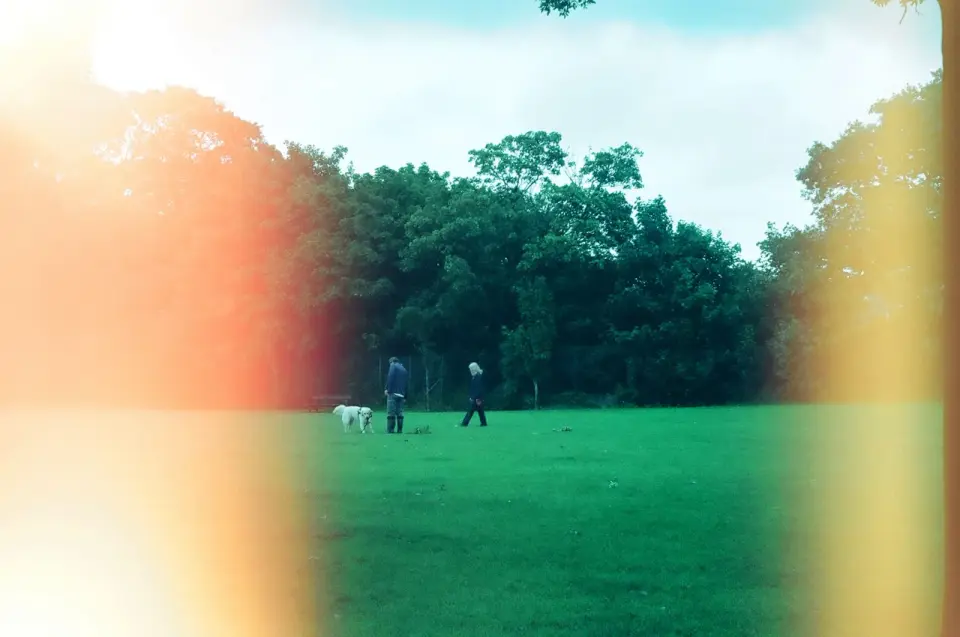
Последнее обновление: 10 июля 2026 г.
Световые утечки (light leaks) — это полоса или дымка света на фотографии, изначально являвшаяся случайностью старых пленочных камер, когда свет проникал через изношенную герметизацию и попадал на пленку. В качестве случайности это был дефект; в качестве намеренного эффекта он придает теплую, несовершенную, аналоговую атмосферу, которой лишены цифровые фотографии. В этом руководстве мы расскажем, как убедительно добавить световые утечки, куда их разместить и какие режимы наложения (blend modes) заставят их выглядеть как свет, а не как графический оверлей.
Краткий ответ: как добавить засветку на фотографию?
Разместите маску засветки (мягкую, тёплую полосу или дымку) на слое над фотографией, установите режим наложения в Screen, чтобы тёмные области исчезли и была видна только светлая часть, и расположите её вдоль края или угла, куда естественным образом попадает свет. Отрегулируйте прозрачность так, чтобы засветка светилась, а не подавляла изображение. Для кастомной засветки нарисуйте мягкой кистью тёплым цветом и размойте её. Этот эффект лучше всего работает на фотографиях с винтажным или повседневным настроением; он плохо сочетается со чистыми предметными снимками. Осторожно Компрессор изображений, потому что градиенты в полосе засветки сильно страдают при использовании JPEG.
Что делает утечка света убедительной?
Реальная утечка света имеет специфические характеристики, и соответствие им отличает правдоподобный эффект от дешевого наложения.
| Характеристика | Почему это важно |
|---|---|
| Теплый цвет | Утечки улавливают теплый свет, обычно оранжевый или розовый |
| Мягкие края | Свет рассеивается; резкие края выглядят графически |
| Расположение по краям | Утечки входят с края кадра, а не из центра |
| Переменная интенсивность | Реальные утечки плавно исчезают по всему кадру |
| Туман и свечение | Свет осветляет тени там, где он падает |
- Теплые оранжевые, розовые или красные тона выглядят как утечки света; холодные тона — нет.
- Утечка должна быть мягкой и рассеянной, никогда не имея резких краев.
- Утечки находятся по краям и углам, там, где вышел из строя уплотнитель камеры.
- Свет осветляет тени там, где он падает, создавая туманное свечение.
Как разместить засветку?
Размещение — вот что придает эффект убедительности. Засветка в неправильном месте воспринимается как графический элемент; а засветка вдоль края — как свет.
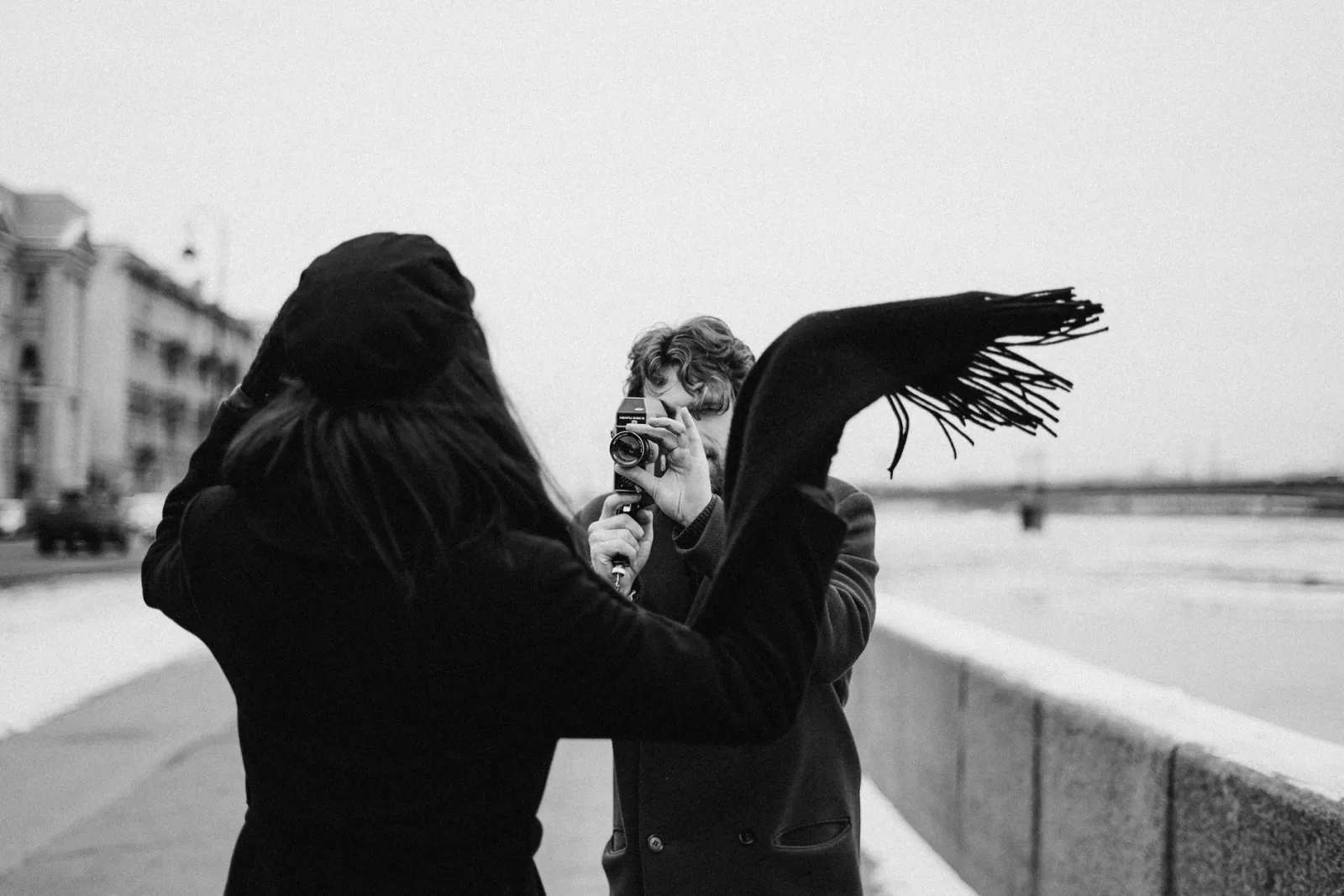
- Выберите край или угол — верхний, нижний или угловой, откуда должен поступать свет.
- Разместите засветку так, чтобы она плавно исчезала от края внутрь.
- Установите режим наложения (blend mode) на Screen, чтобы темные участки исчезли.
- Уменьшите непрозрачность до тех пор, пока засветка будет светиться, а не доминировать.
- Совместите цвет засветки с существующим направлением света на фотографии.
- Засветка должна выглядеть так, будто она исходит извне кадра.
- Избегайте размещения засветок прямо по центру — в реальности это никогда не происходит.
- Несколько небольших засветок на разных краях могут выглядеть более аутентично, чем одна большая.
Какой режим наложения вам следует использовать?
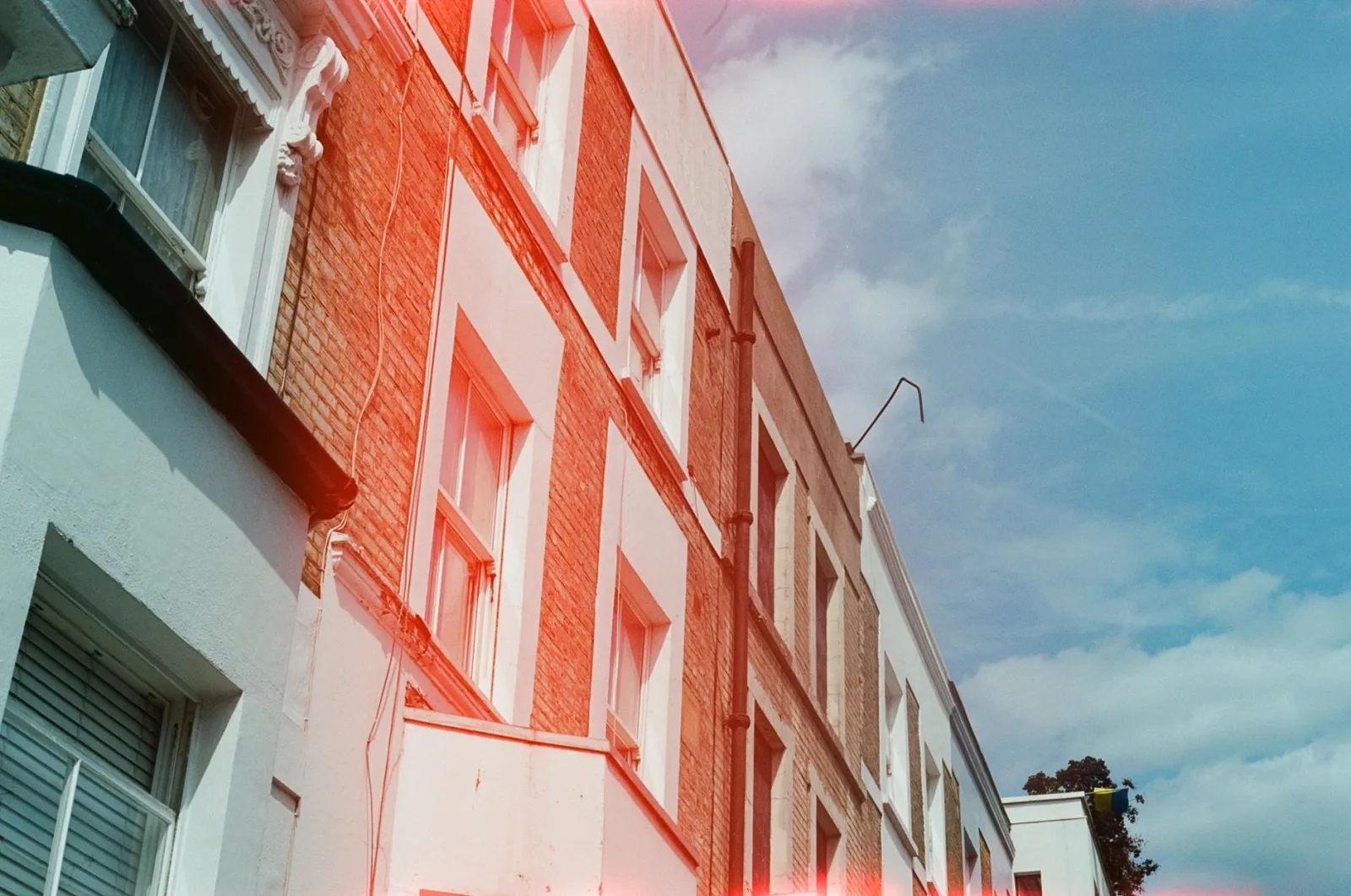
Режим наложения — это технический ключ к эффекту. Screen и его родственники делают темные части утечки прозрачными, поэтому виден только свет — что в точности имитирует поведение реальных световых засветов (light leaks).
| Blend mode | Effect on the leak |
|---|---|
| Screen | Темные части исчезают, свет добавляется — режим по умолчанию |
| Lighten | Похож на screen, но с немного другой математикой |
| Overlay | Добавляет контраст, может выглядеть эффектно |
| Soft Light | Тонкий, хорошо подходит для мягкого марева |
- Screen — рабочая лошадка — он заставляет утечку вести себя как свет.
- Избегайте режима Normal, который просто вклеивает наложение как графику.
- Почти всегда требуется пониженная непрозрачность; типичный диапазон — 30–60%.
В руководстве по режимам наложения подробно описана математика, стоящая за Screen и другими режимами. Принцип для световых засветов всегда одинаков: используйте осветляющий режим, чтобы наложение добавляло свет, а не закрывало фотографию.
Когда эффект засветки работает?
Эффект засветки — это настроение, и он подходит для некоторых фотографий гораздо лучше, чем для других.
-
Повседневные снимки и лайфстайл — отлично подходит несовершенное аналоговое ощущение.
-
Пейзажи на улице и в «золотой час» — теплый свет гармонирует с засветкой.
-
Портреты с ностальгическим настроением — дымка смягчает и романтизирует.
-
Музыкальные и редакционные графические материалы — текстура придает аналоговый характер.
-
Он конфликтует с чистой продуктовой фотографией, корпоративными портретами и всем, где важна четкость и точность.
-
Фотография должна уже обладать расслабленной, теплой или винтажной атмосферой, чтобы засветка ее усиливала, а не противоречила ей.
Распространенные ошибки при имитации засветки
Эффект легко преувеличить, и несколько конкретных ошибок отличают убедительную засветку от очевидного наложения.
- Слишком высокая непрозрачность — засветка доминирует, вместо того чтобы светиться. Уменьшите до 30–50%.
- Неправильный режим наложения (blend mode) — Режим Normal просто вклеивает наложение; используйте Screen.
- Холодные засветки — реальные засветки теплые. Придерживайтесь оранжевого, розового, красного.
- Центральное расположение — засветка должна быть по краям, а не в центре.
- Резкие края — свет рассеивается. Размыть засветку до тех пор, пока она не станет мягкой.
- Игнорирование направления света на фото — засветка должна исходить из направления, соответствующего освещению сцены.
Самая распространенная ошибка — это непрозрачность (opacity). Засветка в полной силе выглядит как цветная форма, наклеенная на фото; та же засветка при 35% opacity выглядит как свет, просачивающийся в кадр. Когда сомневаетесь, уменьшите opacity даже сильнее, чем кажется необходимым — эффект должен ощущаться больше, чем быть виден, придавая настроение, не привлекая внимания к себе как к эффекту.
Сочетание засветов с другими аналоговыми эффектами
Засветы хорошо работают как часть более широкой аналоговой обработки, а не изолированно. Сочетание засвета с другими винтажными эффектами создает более убедительный пленочный вид, чем любой отдельный эффект.
| Сопутствующий эффект | Как он дополняет засвет |
|---|---|
| Film grain | Добавляет текстуру реальной пленки |
| Faded blacks | Имитирует состаренную пленочную основу |
| Warm color cast | Единит аналоговое настроение |
| Soft focus / bloom | Усиливает эффект дымки |
| Vignette | Фокусирует внимание внутрь |
Засвет в сочетании с легким зерном и слегка выцветшей черной точкой создает композицию, которая выглядит как настоящая пленочная фотография, а не цифровая фотография с наложенным эффектом. В vintage filter guide описана полная аналоговая обработка, а noise reducer guide — это обратное: полезно знать, чтобы понимать, какое зерно вы добавляете обратно. Искусство заключается в сдержанности во всех эффектах: каждый из них должен быть тонким и объединенным в цельное целое.
Создание кастомных засветов
Помимо готовых наложений, вы можете создать кастомные засветы с нуля, что дает полный контроль над цветом, формой и размещением.
- Создайте новый слой, заполненный черным цветом, поверх фотографии.
- Нарисуйте мягкие, теплые полосы (оранжевые, розовые) вдоль края большой мягкой кистью.
- Примените сильное размытие по Гауссу, чтобы смягчить полосы до дымки.
- Установите для слоя режим наложения Screen.
- Отрегулируйте прозрачность и положение по вкусу.
Преимущество кастомного засвета в том, что он адаптирован к конкретной фотографии — цвет соответствует свету сцены, форма следует композиции, а размещение улучшает, а не отвлекает. В vintage filter guide и glitch effect guide описаны связанные стилизованные эффекты, а в duotone guide — другая техника цветового наложения. Что касается базового поведения режимов наложения, то Adobe blend mode reference документирует режимы Screen и Lighten, которые используются засветами, а W3C compositing spec определяет их для веба. Засвет, выполненный сдержанно и с правильным режимом наложения, является одним из самых простых способов придать цифровой фотографии теплоту и несовершенство аналоговой пленки.
Часто задаваемые вопросы
Где следует размещать засветку?
Вдоль края или угла, где реальный свет просачивается через камеру — никогда не на лицо объекта. Засветка на незаметном крае выглядит как аналоговое тепло; засветка поверх объекта выглядит как ошибка.
Какой режим смешивания должен использовать эффект засветки?
Screen или Lighten. Оба добавляют свет, не затемняя фото, что и делает реальная засветка. Multiply или Normal нарисует непрозрачную полосу вместо свечения.
Можно ли добавить эффект засветки на любую фотографию?
Большинство фотографий подходят, но эффект лучше всего подходит для теплых, ностальгических или уличных сцен. Клинический снимок продукта или техническая диаграмма выглядят неправильно с засветкой. Соответствуйте настроению: засветка должна выглядеть так, будто фото было сделано на старой пленке.
Стоит ли комбинировать эффект засветки с зерном?
Да, слегка. Засветка плюс слабое зерно и немного выцветшая черная точка выглядят как настоящая пленка, а не как цифровой наложение. Держите каждый эффект незаметным — комбинация создает аналоговый вид там, где любой отдельный эффект выглядит приклеенным.
Можно ли сохранить засветку в виде многоразового наложения?
Да — сфотографируйте или создайте засветку на черном фоне, сохраните ее как PNG и используйте Screen-blend на любой фотографии. Библиотека наложений засветки позволяет быстро применить единый аналоговый вид ко всему набору.
Как создать пользовательское наложение эффекта засветки?
Создайте новый слой, заполненный черным цветом над фотографией, нарисуйте мягкие теплые полосы (оранжевый, розовый) вдоль края большой мягкой кистью, примените сильное размытие Гаусса и установите режим смешивания слоя на Screen blend mode. Сохраните результат как PNG на черном фоне, и вы сможете использовать Screen-blend на любой фотографии для получения единого аналогового вида. Библиотека пользовательских засветок применяет вид ко всему ряду за один шаг.
Используйте бесплатные инструменты, следуя руководству.
Продолжить чтение

2026-07-28
AI Action Figure Trend: Как подготовить фото для студийного портрета
Тренд AI экшн-фигурок превращает фото в коллекционный игрушечный портрет. Мы расскажем о работе промпта и точных шагах по кадрированию, фону и разрешению, чтобы ваша фигурка выглядела реалистично, а не как фейк.

2026-07-26
Руководство по генератору аниме с помощью ИИ: промпты, стили и безопасный экспорт
Практичное руководство по работе с генератором аниме на ИИ для портретов, аватаров, баннеров и соцсетей. Включает шаблоны промптов, проверку стилей и правила экспорта.

2026-07-26
Text-to-Image AI в 2026: Как работает генерация промптов
Text-to-image AI превращает текстовый запрос (промпт) в готовую картинку. Мы объясняем, как модели, сами промпты и настройки генерации изображений взаимодействуют в 2026 году.