2026-06-28 · Обновлено 2026-07-10
Сшивание панорамы: объедините фото в широкие панорамные изображения
Создайте бесшовную панораму из перекрывающихся фотографий. Система учитывает реальное перекрытие съемки, обеспечивает выравнивание по узлам и исправляет швы, фантомные следы и искаженные горизонты.
Последнее обновление: 10 июля 2026 г.
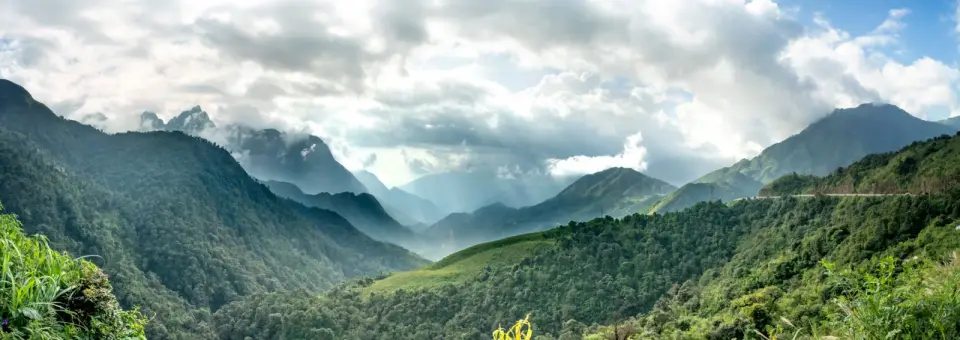
Панорама — это единое широкоформатное изображение, созданное из нескольких перекрывающихся фотографий. Это способ запечатлеть панораму (вид), которую не может уместить ни один объектив — горный хребет, городской пейзаж или интерьер комнаты — в высоком разрешении. Программное обеспечение для сшивания панорам находит перекрывающуюся детализацию между кадрами и объединяет их в единое бесшовное изображение. В этом руководстве мы рассмотрим, как делать кадры, которые сшиваются чисто, выбор проекции, влияющий на результат, а также распространенные проблемы швов и способы их устранения.
Краткий ответ: как сшить панораму?
Сделайте серию перекрывающихся фотографий по всей сцене, поворачивая уровень камеры так, чтобы каждый кадр перекрывал предыдущий примерно на треть. Загрузите их в программное обеспечение для сшивания (stitching software), дайте ему найти контрольные точки и выровнять кадры, выберите проекцию и экспортируйте. Вручную исправьте любые швы или эффект призрачности перед экспортом в полном разрешении. Панорамы подходят для пейзажей, интерьеров и архитектуры — везде, где сцена шире, чем может захватить один кадр. Инструмент изменения размера и Компрессор изображений финальное изображение для его места назначения.
Как делать снимки для сшивки?
Качество панорамы зависит только от исходных кадров, а большинство проблем со сшивкой связаны с тем, как были сделаны фотографии. Цель — получить последовательное кадрирование с достаточным перекрытием, чтобы программное обеспечение могло найти совпадающие детали.
| Фактор съемки | Рекомендация | Почему |
|---|---|---|
| Перекрытие | 25-30% на кадр | Достаточно контрольных точек для выравнивания |
| Уровень камеры | Используйте пузырьковый уровень | Держит горизонт ровным |
| Экспозиция | Зафиксируйте (ручной режим) | Избегает скачков яркости |
| Фокус | Зафиксируйте его | Предотвращает дрейф фокуса |
| Вращение | Вокруг узловой точки объектива | Уменьшает параллакс |
- Снимайте в ручном режиме экспозиции, чтобы яркость оставалась постоянной на всех кадрах.
- Зафиксируйте фокус и баланс белого по той же причине.
- Вращайте уровень, а не наклоняйте — панорама, снятая под углом, теряет разрешение при выравнивании.
- Обеспечьте перекрытие третью часть, чтобы программе было достаточно деталей для сопоставления.
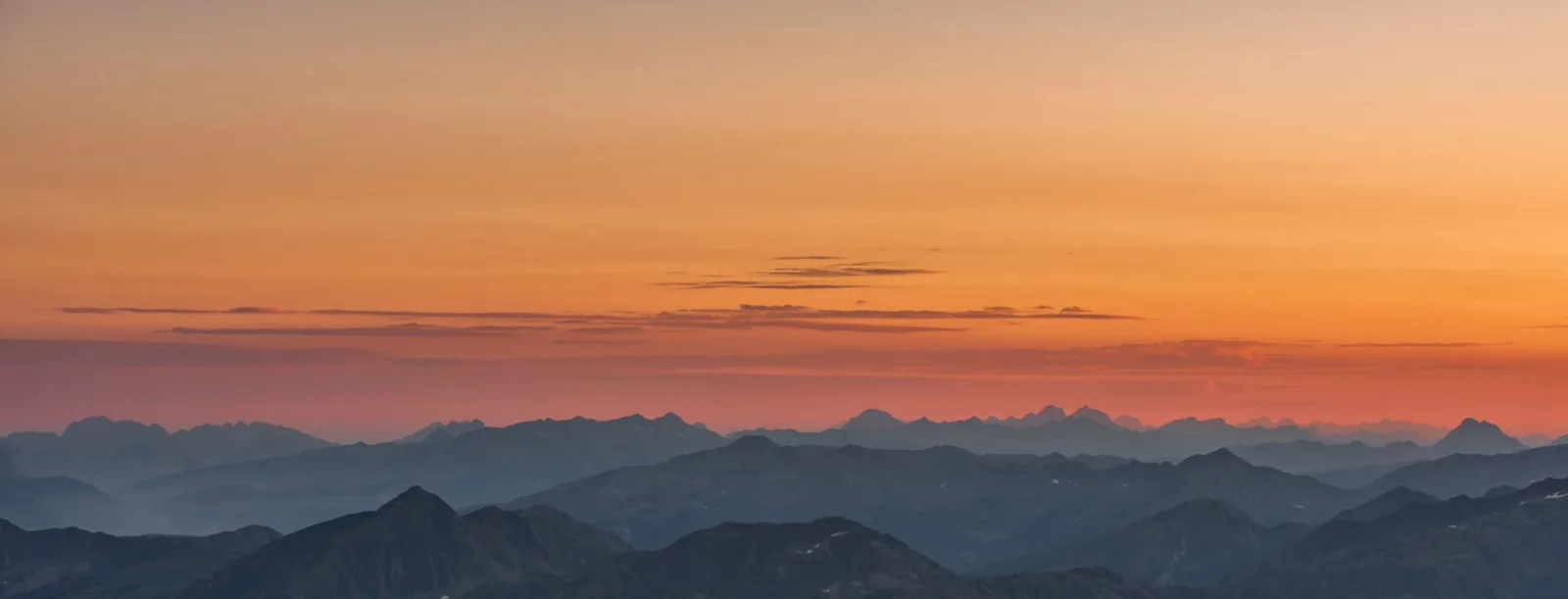
Что такое параллакс и почему он портит панорамы?
Параллакс — это кажущееся смещение близких объектов относительно дальних при изменении точки обзора. Когда вы поворачиваете камеру вокруг своего корпуса, объектив движется дугой, а объекты на разных расстояниях смещаются относительно друг друга между кадрами. Программное обеспечение для сшивания не может их совместить, потому что они не занимают одно и то же положение.
Решением является вращение вокруг фокальной точки объектива — оптического центра — чтобы точка обзора не менялась при повороте камеры. Панорамная головка удерживает камеру в этой точке. Для пейзажей, где всё находится далеко, параллакс незначителен, и достаточно обычного штатива. В интерьерах с предметами на разном расстоянии панорамная головка или осторожное ручное вращение вокруг фокальной точки предотвращает проблему. Panotools parallax guide подробно описывает геометрию.
Цилиндрическая, сферическая или планарная проекция?
После выравнивания программное обеспечение проецирует склеенное изображение на плоскую поверхность, и выбор проекции изменяет геометрию. Не существует единственного правильного ответа — проекция зависит от поля зрения.
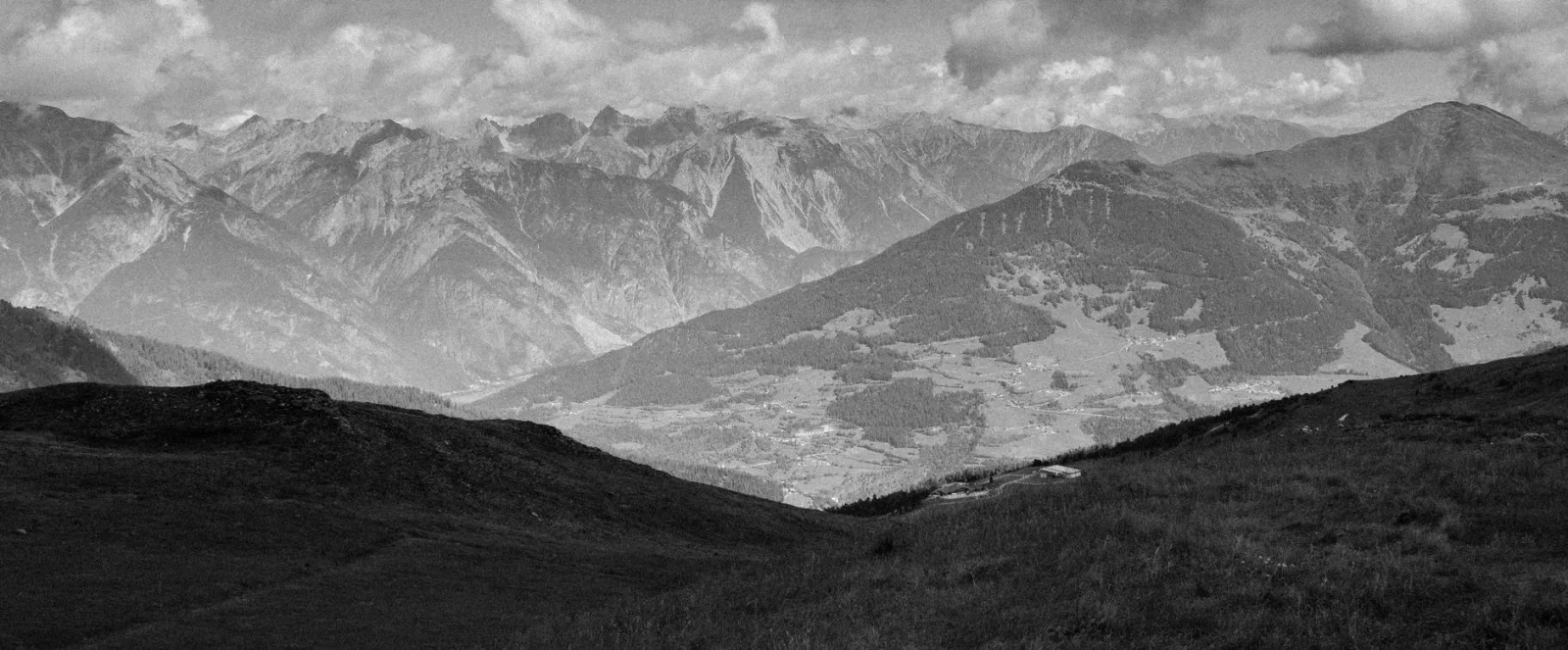
- Планарная (прямоугольная) — сохраняет прямые линии прямомильными, но растягивает края. Лучше всего подходит для полей зрения менее 120 градусов.
- Цилиндрическая — оборачивает изображение вокруг цилиндра. Хорошо подходит для широких пейзажей до 360 градусов, но искривляет горизонтальные линии.
- Сферическая (эквиректангулярная) — отображает полную сферу. Используется для панорам 360 градусов и VR.
Распространенная ошибка — использование планарной проекции для очень широкой панорамы. Края растягиваются, и изображение выглядит разобранным. Переключитесь на цилиндрическую, и растяжение исчезнет ценой слегка изогнутых горизонтов.
Устранение швов и фантомных изображений
Даже при хорошей съемке, результат стекинга может иметь проблемы. Самые распространенные из них — видимые швы и фантомные изображения.
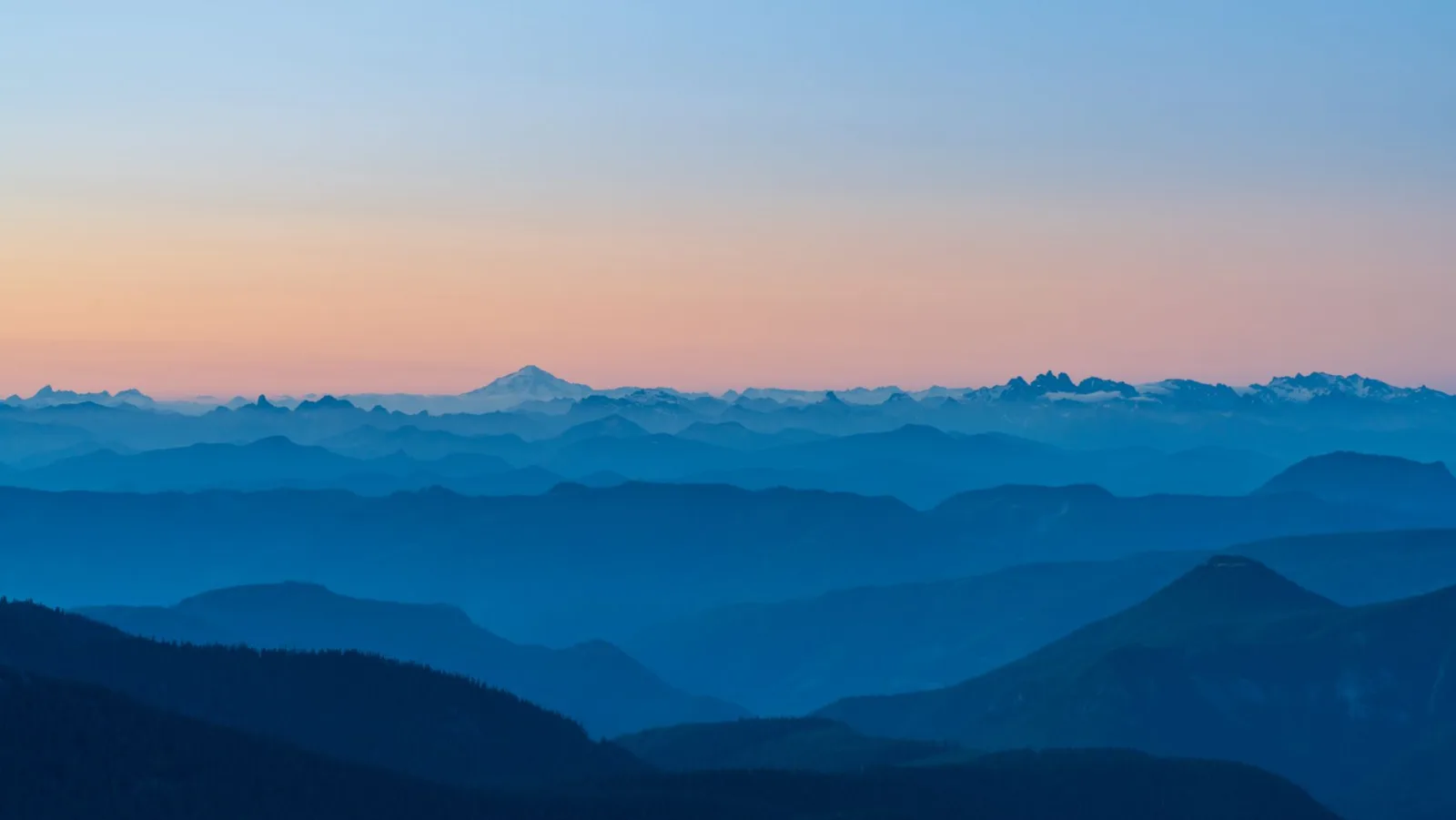
- Видимые швы появляются, когда экспозиция или баланс белого сместились между кадрами. Исправить это, нормализовав экспозицию в исходных изображениях перед стекингом.
- Фантомные изображения появляются там, где объекты двигались между кадрами (люди, машины, волны). Большинство программ имеют режим дефантомности, который извлекает движущуюся область из одного кадра.
- Несоосность проявляется как двойные края. Добавление большего количества контрольных точек или повторная съемка с большим перекрытием это исправляет.
- Искаженный горизонт возникает из-за неровного поворота. В следующий раз используйте уровень или исправьте геометрию в программе.
Запустите стекинг, проверьте результат в масштабе 100% вдоль линий швов и исправьте проблемы перед экспортом. Панорама, которая выглядит нормально в размере миниатюры, может выявить проблемы со швами при полном разрешении.
Выбор оборудования для панорам
Оборудование влияет на чистоту стыковки, но для большинства панорам не требуется специализированное оборудование — тщательная ручная или штативная техника подходит для пейзажей.
| Setup | Best for | Trade-off |
|---|---|---|
| Handheld | Быстрые виды на открытом воздухе | Риск параллакса с близкими объектами |
| Tripod | Стабильный уровень | Медленнее, все еще есть некоторый параллакс |
| Panoramic head | Интерьеры, архитектура | Устраняет параллакс, громоздкая |
| Phone panorama | Неформальные снимки, соцсети | Более низкое качество, автостыковка |
Режим панорамы на телефоне, который предлагают большинство камер, — это автоматическая стыковка в вашем кармане. Он хорошо подходит для неформальных широких снимков, но плохо справляется с движущимися объектами и переменной экспозицией. Если вы планируете что-то распечатать или отобразить в большом размере, снимайте отдельные кадры на реальной камере и стыкуйте их в программном обеспечении, где вы контролируете выравнивание. В field-of-view and projection reference at Cambridge in Colour объясняется, как взаимодействуют выбор объектива и проекция, что является деталью, которая определяет, будет ли ваша окончательная панорама выглядеть естественно или искаженно.
Экспорт и использование панорамы
Сшитая панорама имеет большое, необычное соотношение сторон, что влияет на то, как вы ее экспортируете и отображаете.
| Сценарий использования | Размеры | Формат |
|---|---|---|
| Герой сайта | Изменить до ширины отображения | WebP |
| Печать | Полное разрешение | PNG или TIFF |
| Просмотрщик 360° | 2:1 эквипрямоугольный | JPEG |
| Обрезка для соцсетей | Обрезать до соотношения платформы | WebP |
- Панорамы хорошо сжимаются благодаря большому небу и схожим регионам — см. руководство по сжатию.
- Для отображения в вебе подавайте более маленькую версию и позвольте пользователям увеличивать масштаб; файл шириной 20000px слишком тяжел для прямой загрузки.
- В руководстве по адаптивным изображениям описано предоставление разных размеров для разных экранов.
Когда панорама — это неправильный выбор?
Панорама не заменяет широкоугольный объектив. Если сцена помещается в один широкий кадр, снимайте так — это проще и позволяет избежать артефактов сшивки. Используйте сшивку, когда сцена действительно превышает возможности захвата одним объективом или когда вам требуется более высокое разрешение, чем может обеспечить один кадр. Для рабочего процесса HDR вы можете объединить обе техники, делая брэкетинг каждого кадра панорамы, но это умножает сложность. Соответствуйте методом сцене, и панорама станет инструментом, который вы используете намеренно, а не по привычке.
Часто задаваемые вопросы
Как объединить панораму?
Снимайте перекрывающиеся фотографии (перекрытие 25–30 процентов) из одной и той же позиции, а затем позвольте программному обеспечению для объединения найти совпадающие детали на соседних кадрах и слить их в одно широкое изображение. Перекрытие и равномерная экспозиция между кадрами — вот что позволяет исчезнуть швам.
Как снимать фотографии для объединения?
Используйте штатив, поворачивайтесь вокруг узловой точки объектива (чтобы избежать параллакса), снимайте в ручном режиме экспозиции и баланса белого, чтобы кадры совпадали, и перекрывайте каждый кадр на 25–30 процентов. Непоследовательная экспозиция или параллакс нарушают процесс объединения.
Что такое параллакс и почему он портит панорамы?
Параллакс — это кажущееся смещение близких объектов относительно дальних при движении камеры. Если камера не поворачивается вокруг своей узловой точки, близкие и дальние объекты выравниваются по-разному на соседних кадрах, и программа объединения не может их совместить — что приводит к появлению фантомных изображений и швов.
Цилиндрическая, сферическая или планарная проекция?
Цилиндрическая для широких горизонтальных панорам (сохраняет вертикальные линии прямыми), сферическая для полных 360° панорам, планарная для плоских, более узких сцен. Выбирайте в зависимости от поля зрения; неправильная проекция искажает края.
Можно ли объединить панораму вручную (без штатива)?
Плохо. Съемка с рук вносит вращение и параллакс, которые программа объединения не может полностью исправить, что приводит к фантомным изображениям и смещенным швам. Штатив, поворачивающийся вокруг узловой точки, обеспечивает чистое объединение.
Почему на моей панораме видны швы?
Обычно это параллакс (камера не поворачивалась вокруг своей узловой точки, поэтому близкие и дальние объекты выравнивались по-разному на соседних кадрах) или непостоянная экспозиция между кадрами. Снимайте со штатива, вращаясь вокруг узловой точки, в ручном режиме экспозиции и баланса белого, с перекрытием 25–30 процентов. Программа объединения нуждается в совпадающих деталях и постоянном тоне, чтобы скрыть швы.
Используйте бесплатные инструменты, следуя руководству.
Продолжить чтение

2026-09-13
Карты глубины 16 бит: как убрать бандинг и проверить PNG
Исправьте ступенчатую или инвертированную карту глубины: воспроизводимый тест PNG 8 и 16 бит, скрипт проверки файла и чек-лист импорта в Blender.

2026-09-13
Как сделать GIF из изображений, который быстро загружается
Превратите набор изображений в анимированный GIF для сайта и соцсетей: тайминг кадров, лимиты размера на платформах и когда лучше выбрать видео.

2026-09-13
Скриншот в изображение: сохранение, формат и оптимизация
Делайте скриншоты на любом устройстве, сохраняйте в нужном формате и сжимайте для веба без размытия текста. PNG, WebP и захват полной страницы.