2026-03-28 · Обновлено 2026-07-26
Как сжать изображения JPEG без видимой потери качества
Сжимайте JPEG для веба правильно: подбирайте качество по восприятию, сначала измените размер, используйте прогрессивное кодирование и избегайте повторного сжатия, добиваясь оптимального размера.
Последнее обновление: 26 июля 2026 г.
JPEG по-прежнему остается самым распространенным форматом фотографий, и большинство JPEG в интернете больше, чем им нужно. Хорошее сжатие — это не перетаскивание ползунка к определенному числу; это соответствие качества тому, что глаз может видеть при размере дисплея, сначала изменение размера, а затем кодирование. В этом руководстве рассматриваются практические настройки, инструменты и измеренные размеры файлов на одной реальной фотографии.
Краткий ответ: как сжать JPEG?
Измените размер до размера отображения, затем перекодируйте с качеством 80–85 с прогрессивным кодированием и удалением метаданных. На типичной фотографии, которая представляет собой примерно 70–90% от исходного размера без видимой потери при нормальном расстоянии просмотра. Для наименьшего результата в вебе переключитесь на WebP или AVIF после изменения размера — но сохраните запасной вариант JPEG.
| Шаг | Зачем | Инструмент |
|---|---|---|
| Изменить размер до размера отображения | Самая большая экономия байтов | Инструмент изменения размера |
| Перекодировать JPEG при q80–85 | Удаляет избыток, почти незаметная потеря | Компрессор изображений |
| Progressive encoding | Загружается прогрессивно, лучше воспринимаемая скорость | optimize=True, progressive=True |
| Strip metadata | Удаляет байты EXIF/XMP | -strip |
| (Необязательно) WebP/AVIF | Еще меньше для современных браузеров | Конвертер форматов |
Как на самом деле работает сжатие JPEG?
JPEG делит изображение на блоки пикселей 8×8, преобразует каждый блок в частоты, а затем квантузирует: он делит коэффициенты высокой частоты (мелкие детали) на большие числа, из-за чего многие округляются до нуля. Ползунок качества масштабирует эту квантовационную матрицу: более низкое качество означает большие делители, больше нулей, меньший файл и отбрасывание большего количества деталей. Затем эти нули кодируются по длине пробега (run-length) и Кода Хаффмана в конечные байты.
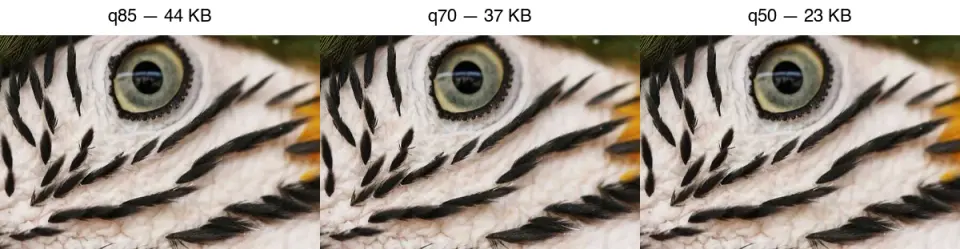
Вот почему JPEG размывает текст и острые края: мелкая деталь содержится в коэффициентах высокой частоты, которые квантование обнуляет. Если снизить качество достаточно низко, вы увидите блокирующие артефакты 8×8, видимые на панели q50 выше. Чтобы ознакомиться с полным описанием алгоритма, см. как работает сжатие изображений.
Какое качество использовать?
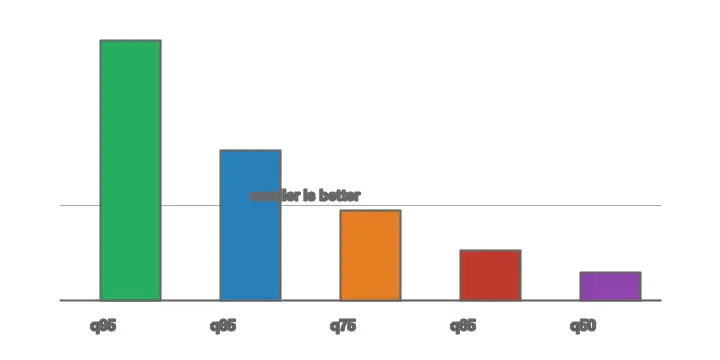
Сравнивайте по видимому качеству, а не по числу. JPEG q85, WebP q75 и AVIF q60 выглядят примерно одинаково. Измерено на фрагменте с деталями пера: размер JPEG резко падает, а затем выравнивается:
Практические диапазоны:
| Качество | Файл (относительно) | Видимая потеря | Для чего |
|---|---|---|---|
| 90–95 | Наибольший | Нет | Мастер для печати, архивы |
| 80–85 | ~15–25% оригинала | Нет на расстоянии просмотра | Веб-фото (по умолчанию) |
| 70–75 | Меньше | Минимальная, на гладких участках | Миниатюры |
| 50–65 | Наименьший | Видимое блокирование | Избегать для заметных элементов |
Начните с 85 и опускайтесь до 80 или 75 только если вам нужны байты. Ниже 70 артефакты заметны.
Метод 1: Браузерный компрессор
Для одного изображения используйте Компрессор изображений: загрузите, измените размер до ширины отображения, установите качество JPEG на 85, включите прогрессивный режим и скачайте. Для живого визуального контроля Squoosh показывает размер вывода и предварительный просмотр бок о бок, когда вы двигаете ползунок.
Метод 2: Командная строка
Для папки кодировщики командной строки являются самыми быстрыми и подходящими для скриптов.
## ImageMagick: resize, q85, progressive, strip metadata, write to out/
mkdir -p out
mogrify -path out -resize 1920x -quality 85 -strip -interlace Plane *.jpg

## jpegoptim: lossless re-optimization, or set a max quality
jpegoptim --max=85 --strip-all --all-progressive *.jpg

## mozjpeg (better compression than libjpeg at equal quality)
cjpeg -quality 85 -progressive input.ppm > output.jpg
mozjpeg создает файлы меньшего размера, чем стандартный libjpeg, при одинаковом визуальном качестве, поэтому это лучший выбор, если вы можете его установить. jpegoptim удобен тем, что он может без потерь пережать файлы на месте до заданного предела качества.
Метод 3: Python
from PIL import Image
from pathlib import Path

def compress_jpeg(src: Path, dest: Path, quality: int = 85, max_width: int = 1920):
    with Image.open(src) as img:
        if img.mode != "RGB":
            img = img.convert("RGB")
        if img.width > max_width:
            ratio = max_width / img.width
            img = img.resize((max_width, int(img.height * ratio)), Image.LANCZOS)
        img.save(dest, "JPEG", quality=quality, optimize=True, progressive=True)

for f in Path("photos").glob("*.jpg"):
    compress_jpeg(f, Path("out") / f.name)
optimize=True создает оптимальные таблицы Хаффмана (меньший файл, более медленное кодирование); progressive=True записывает прогрессивный JPEG.
Должен ли я использовать прогрессивный JPEG?
Да, для изображений в вебе выше сгиба (above-the-fold). Прогрессивный JPEG загружается в проходах от грубого к детальному (coarse-to-fine), поэтому пользователь видит полноэкранную версию с низким уровнем детализации почти сразу, вместо того чтобы видеть эффект "стирания" сверху вниз. Те же байты, но лучше воспринимаемая скорость. Компромисс заключается в незначительно более медленном кодировании, что не имеет значения, если вы кодируете один раз при загрузке.
Сжатие или изменение размера — что важнее?
Оба уменьшают размер, но сначала измените размер. Сжатие отбрасывает детали в каждом пикселе; изменение размера отбрасывает пиксели, которые вы не отображаете. Фотография 4000px, сжатая до q85, по-прежнему является загрузкой 4000px, показанной при 800px. Изменение размера до размера отображения сначала экономит больше байтов, чем любая корректировка качества, как демонстрирует batch resize guide.
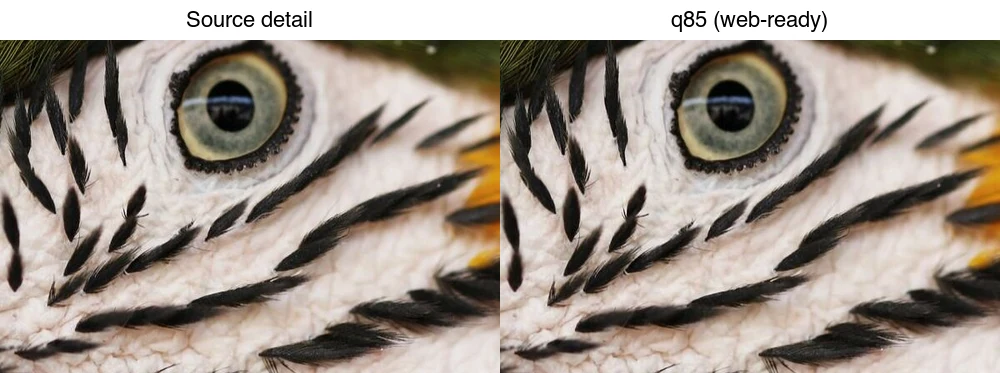
Рекомендуемый порядок для любого изображения: изменение размера до размера отображения → сжатие до q85 → удаление метаданных → предоставление. Для наименьшего результата также экспортируйте WebP/AVIF и предоставляйте через <picture>, используя JPEG в качестве запасного варианта (fallback).
Распространенные ошибки
- Повторное сжатие уже сжатого JPEG. Каждое с потерями кодирование добавляет артефакты; файл может даже увеличиться в размере. Работайте от мастер-копии.
- Чрезмерное сжатие для достижения целевого размера. Ниже q70 блокировка отвлекает. Вместо дальнейшего снижения качества уменьшайте размер.
- Сохранение фотографий в формате PNG. PNG без потерь и очень большой для фотографий. Используйте JPEG (или WebP) для фотографий, а PNG — для графики/текста.
- Удаление необходимых данных EXIF. Сохраняйте их для фотоархивов; удаляйте для публичного веба.
- Забывать о переключении формата. WebP и AVIF на 25–50% меньше, чем JPEG при одинаковом качестве. См. сравнение форматов.
Финальный контрольный список перед экспортом
- Измените размер до ширины отображения перед сжатием JPEG.
- Сохраните исходный файл вне папки вывода.
- Используйте прогрессивное JPEG для больших веб-фотографий.
- Избегайте многократного повторного сохранения одного и того же JPEG.
- Сравните финальное изображение в нормальном размере и в 100%.
Часто задаваемые вопросы
Снижает ли сжатие JPEG качество?
Да — JPEG всегда является с потерями. Но при качестве q80–85 потери невидимы на нормальном расстоянии просмотра, а размер файла обычно составляет 75–90% от оригинала.
Какое лучшее качество JPEG для веба?
80–85. Это диапазон, где размер небольшой, а потери незаметны. Для миниатюр используйте 75, никогда не опускайтесь ниже 70 для чего-либо заметного.
Могу ли я сжать уже сжатый JPEG?
Можете, но экономия минимальна, и вы добавляете артефакты. Пересжимайте только из исходника высокого качества (мастер-файла).
JPEG или WebP для фотографий?
WebP меньше при одинаковом качестве, поэтому отдавайте предпочтение ему для современных веб-страниц — с запасным вариантом JPEG в <picture>. Сохраняйте JPEG для электронной почты и старых клиентов. В руководстве альтернативы TinyPNG перечислены инструменты, которые выводят оба формата.
Какое качество мне использовать для JPEG?
Качество 80–85 для доставки в вебе (потери невидимы при размере просмотра, примерно четверть байтов качества 100). Используйте 90–95 только для печати или обрезки, которые будут рассматриваться вблизи. Ниже 75 появляются полосы и артефакты на плавных градиентах, таких как небо. Сжимайте один раз при целевом качестве из исходника без потерь (lossless master).
Что такое потеря генерации?
Всякий раз, когда вы повторно сохраняете JPEG, применяется еще один раунд сжатия с потерями, и артефакты накапливаются — изображение постепенно теряет детализацию и приобретает блочность. Избегайте этого, редактируя в формате без потерь (TIFF, PNG или RAW) и экспортируя JPEG только один раз в конце. Никогда не открывайте, не редактируйте и не сохраняйте JPEG повторно.
Следует ли мне конвертировать JPEG в WebP?
Для доставки в вебе — да — WebP на 25–35% меньше при одинаковом качестве и поддерживается во всех современных браузерах. Сохраняйте JPEG только как запасной вариант для очень старых браузеров. Подавайте WebP через элемент <picture> с запасным вариантом JPEG. См. руководство конвертера WebP.
Что такое прогрессивный JPEG?
JPEG, который загружается поэтапно — сначала предварительный размытый просмотр всего изображения, а затем постепенно становится более четким — а не сверху вниз. Это улучшает воспринимаемую скорость загрузки при медленном соединении, потому что пользователь видит все изображение рано. Большинство кодировщиков могут записывать прогрессивные JPEG без потери размера; включите это для изображений в верхней части страницы (above-the-fold web images).
Что такое хрома-субсэмплинг?
Техника JPEG, которая хранит цветовые детали с более низким разрешением, чем детали яркости, потому что глаз более чувствителен к яркости, чем к точному цвету. Это уменьшает файл с небольшими видимыми потерями. Большинство кодировщиков применяют это по умолчанию при качестве 80 и ниже; отключайте только для художественных работ или графики сплошного цвета, где критична цветовая достоверность.
Поддерживает ли JPEG прозрачность?
Нет — у JPEG нет альфа-канала, поэтому изображение с прозрачностью при экспорте в JPEG получает вынужденный фон (обычно белый). Используйте PNG или WebP для прозрачности и оставляйте JPEG для фотографий. См. руководство изображения с прозрачностью.
Источники изображений
- Лестница качества JPEG, сравнение до/после и диаграмма размера в зависимости от качества — сгенерировано автором на основе фотографии перья ара (Pexels #36720663, фото by Kaca Skok) для демонстрации реального измеренного вывода JPEG в различных уровнях качества.
Используйте бесплатные инструменты, следуя руководству.
Продолжить чтение

2026-09-10
Размытое изображение после экспорта? 7 решений по причине
Исправьте размытое изображение после экспорта: проверьте пиксели, сжатие и загрузку. Измеренные примеры, выбор между PNG и JPEG и семь рабочих решений.

2026-08-01
Сжатие изображений в 2026: WebP, AVIF, JPEG XL и JPEG AI
Я протестировал WebP, AVIF и JPEG XL на 4 реальных фото. WebP даёт экономию 32% относительно JPEG, AVIF — 65%, JPEG XL — 30%. Полные данные и выбор формата в 2026 году.

2026-07-26
Чеклист по оптимизации изображений: все шаги для быстрых веб-картинок
Полный чек-лист оптимизации изображений: выбор формата, изменение размера, сжатие, адаптивная доставка, lazy loading и настройка CDN. Проверьте его перед каждой публикацией.