2026-06-28 · อัปเดต 2026-06-30
การตัดต่อวิดีโอด้วย AI ในปี 2026: วิธีตัด คำบรรยาย และลงสีด้วย AI
การตัดต่อวิดีโอ AI ในปี 2026: เวิร์กโฟลว์แบบลงมือปฏิบัติจริงสำหรับการตัดอัตโนมัติ คำบรรยาย การลดเสียงรบกวน การไล่ระดับสี และ b-roll ที่ซึ่ง AI ช่วยเหลือ และที่ที่คุณยังคงตัดด้วยมือ
อัปเดตล่าสุด: 28 มิถุนายน 2569
การตัดต่อวิดีโอด้วย AI เป็นส่วนหนึ่งของเวิร์กโฟลว์ที่ซอฟต์แวร์ทำสิ่งที่น่าเบื่อถึง 70 เปอร์เซ็นต์ — ตรวจจับการตัด ถอดเสียงคำพูด กำจัดเสียงรบกวน และจับคู่สี — ดังนั้นคุณจึงใช้เวลาหลายชั่วโมงกับ 30 เปอร์เซ็นต์ที่ต้องใช้สายตามนุษย์ ฉันแก้ไขท่อนพูดคุยความยาว 12 นาทีเมื่อเดือนที่แล้ว และปล่อยให้ AI จัดการคำบรรยาย เสียงฮัมของห้อง และการผ่านสีแรก ฉันตัดบีโรลแล้วกระชับจังหวะด้วยมือ นี่คือเวิร์กโฟลว์แบบลงมือปฏิบัติจริงสำหรับการตัดต่อวิดีโอด้วย AI ในปี 2026 โดยเน้นไปที่การแก้ไขทั่วไป ไม่ใช่คลิปแนวตั้งแบบสั้น ซึ่งอยู่ในบันทึกย่อ AI short videocreation ของเรา
คำตอบด่วน: จริงๆ แล้ว AI ทำอะไรในการตัดต่อวิดีโอ?
AI ในตัวแก้ไขที่ทันสมัยจะตรวจจับความเงียบและตัดมัน ถอดเสียงของคุณเป็นคำบรรยายที่แก้ไขได้ ลบเสียงรบกวนพื้นหลัง ใช้เกรดสีพื้นฐาน และค้นหา b-roll ที่ตรงกับคำสำคัญในวิดีโอของคุณ คุณยังคงรวบรวมเรื่องราว เลือกเทค และอนุมัติทุกการเปลี่ยนแปลง ปฏิบัติต่อ AI เสมือนเป็นการส่งผ่านงานซ้ำๆ ก่อนอย่างรวดเร็ว จากนั้นจึงแก้ไขให้ถูกต้อง
ฉันทดสอบลูปนี้กับสามโปรเจ็กต์ในไตรมาสที่แล้ว AI ไม่เคยทำการตัดให้เสร็จสิ้น แต่สามารถลดงานกลไกที่น่าเบื่อลงได้ 30 ถึง 50 เปอร์เซ็นต์อย่างสม่ำเสมอ ทักษะคือการรู้ว่างานไหนควรส่งมอบและงานไหนควรเก็บ
AI ได้รับประโยชน์จากการแก้ไขจากที่ไหน?
คุณสมบัติ AI ส่วนใหญ่แบ่งออกเป็นส่วนที่ชัดเจน: งานที่น่าเบื่อและทำซ้ำได้จะย้ายไปยังเครื่อง และคำตัดสินจะยังคงอยู่กับคุณ เมื่อคุณเห็นบรรทัดนั้น คุณจะหยุดคาดหวังสิ่งที่ผิดจากเครื่องมือนี้
| AI จัดการได้ดี | ยังคงต้องการคุณ |
|---|---|
| การตรวจจับและตัดแต่งความเงียบ | การเลือกว่าจะเก็บอันไหน |
| การถอดคำพูดเป็นคำบรรยาย | แก้ไขการกำหนดเวลาคำบรรยายเมื่อทับซ้อนกัน |
| ขจัดเสียงรบกวนที่คงที่และเสียงฮัมในห้อง | การผสมผสานบทสนทนากับดนตรี |
| การจับคู่สีผ่านครั้งแรกในคลิปต่างๆ | ระดับความคิดสร้างสรรค์ขั้นสุดท้าย |
| การแสดง b-roll ที่ตรงกับคำหลัก | ตัดสินใจว่าการตัดหมายถึงอะไร |
คอลัมน์ด้านซ้ายคือตำแหน่งที่เวลาผ่านไป คอลัมน์ด้านขวาคือสาเหตุที่การแก้ไขยังคงเป็นของคุณ
คุณจะตัดและตัดแต่งอัตโนมัติด้วย AI ได้อย่างไร
การตัดอัตโนมัติหรือที่เรียกว่าการลบความเงียบหรือการแก้ไขตามข้อความ ถือเป็นการประหยัดเวลาที่ใหญ่ที่สุดในเวิร์กโฟลว์ AI โปรแกรมตัดต่อจะถอดเสียงฟุตเทจของคุณ จากนั้นให้คุณลบคำออกจากข้อความถอดเสียง และวิดีโอจะตามมา ฉันลดเวลาการสัมภาษณ์ 40 นาทีเหลือ 18 นาทีด้วยวิธีนี้ ซึ่งเร็วกว่าที่ฉันเคยตัดมา
ลำดับที่เชื่อถือได้:
- วางฟุตเทจดิบบนไทม์ไลน์และเรียกใช้การถอดเสียง
- ปล่อยให้เครื่องมือทำเครื่องหมายทุกความเงียบและช่องว่างของตัวเติมโดยอัตโนมัติ
- อ่านบทถอดเสียงและลบคำที่ตายแล้วออกทีละคำ
- ใช้การละลายแบบสั้นหรือแบบข้ามขั้นตอนในการถอดแต่ละครั้ง
- ตรวจสอบการตัดแบบเรียลไทม์ ไม่ใช่แค่ในข้อความถอดเสียง
คำเตือนที่ซื่อสัตย์สองข้อ การลบความเงียบออกไปนั้นรุนแรงโดยค่าเริ่มต้น และจะตัดการหยุดชั่วคราวตามธรรมชาติที่ก่อให้เกิดอารมณ์ — พื้นที่ว่างในการสัมภาษณ์ที่จริงจังเป็นสิ่งสำคัญ ดังนั้น ตรวจสอบการตัดดีกว่าเชื่อใจมัน และการแก้ไขแบบข้อความจะทำงานเฉพาะเมื่อข้อความถอดเสียงสะอาดเท่านั้น สำเนียงที่หนักแน่นหรือลำโพงที่ทับซ้อนกันยังคงต้องมีการผ่านแบบแมนนวล
คุณจะใส่คำบรรยาย ปฏิเสธ และล้างเสียงอย่างไร
เสียงคือส่วนที่การตัดต่อด้วย AI ให้ความรู้สึกใกล้เคียงกับเวทย์มนตร์มากที่สุด และส่วนที่ไม่ดังที่สุด ทำคำบรรยายและเสียงตามลำดับที่ถูกต้อง ไม่เช่นนั้นคุณจะสร้างงานขึ้นมาใหม่
- ถอดเสียงก่อน สร้างคำบรรยายจากแทร็กบทสนทนาก่อนที่คุณจะสัมผัสเสียงรบกวน เพื่อให้คำต่างๆ ล็อคไว้ในขณะที่เสียงยังคงเข้าใจได้
- เดนัวส์วินาที ขจัดเสียงรบกวนกับเสียงฮัม พัดลม และเครื่องปรับอากาศที่สม่ำเสมอ มันทำงานได้ดีกับเสียงรบกวนคงที่ และไม่ดีกับเสียงกะทันหันเช่นเสียงกระแทกประตู
- งดก้องครั้งสุดท้ายและเท่าที่จำเป็น การนำเสียงสะท้อนออกจากห้องอาจทำให้เสียงเบาลง ดูตัวอย่างเต็มปริมาณก่อนดำเนินการ
- แก้ไขการกำหนดเวลาคำบรรยายด้วยมือ คำบรรยายอัตโนมัติจะเลื่อนไปตามคำพูดเร็วและคำที่ใส่เครื่องหมายยัติภังค์ ดังนั้นให้ขยับจุดเข้าและออกด้วยตนเอง
กฎทั่วไป: ปล่อยให้ AI ทำความสะอาดแทร็ก จากนั้นผสมระดับสุดท้ายด้วยหู เสียงที่ประณามจากเพลงดังยังคงฟังดูผิด และยังไม่มี AI ใดที่จะปรับสมดุลให้กับคุณ
การจัดระดับสีและ b-roll สามารถใช้ได้กับ AI ได้ไกลแค่ไหน
สีคือพื้นที่ที่ AI ช่วยให้คุณได้เปรียบและเป็นเพดาน การจับคู่สีอัตโนมัติจะปรับสมดุลภาพจากกล้องที่แตกต่างกันหรือแสงภายในไม่กี่วินาที และมีประโยชน์อย่างแท้จริงสำหรับการสัมภาษณ์แบบหลายกล้อง แต่มันสร้างฐานที่เป็นกลาง ไม่ใช่รูปลักษณ์
ฉันทำการสัมภาษณ์เดียวกันผ่านการจับคู่อัตโนมัติกับกล้องสองตัว และจับคู่ค่าแสงและสมดุลแสงขาวในเวลาประมาณหนึ่งนาที ซึ่งเป็นงานที่ต้องใช้เวลาหลายชั่วโมงอย่างระมัดระวัง ระดับความคิดสร้างสรรค์ เงาสีน้ำเงินอมเขียว และไฮไลท์อันอบอุ่นที่สร้างอารมณ์ให้กับผลงาน ฉันยังคงทำด้วยมือบนโหนด
สำหรับ b-roll การค้นหาของ AI จะอ่านฟุตเทจของคุณและค้นหาช่วงเวลาที่ตรงกับคำที่คุณพิมพ์ เช่น "ยิ้ม" "มือ" "ภาพมุมกว้าง" เข้าถึงผู้สมัครได้อย่างรวดเร็ว แต่จะจัดอันดับตามสิ่งที่เห็น ไม่ใช่สิ่งที่ประโยคของคุณต้องการ ตรวจสอบตัวเลือกและตัดแต่งด้วยตนเองเสมอ
เครื่องมือไหนเหมาะกับงานไหน?
เครื่องมือที่คุณเลือกรูปร่างซึ่งฟีเจอร์ AI ที่คุณได้รับ สิ่งเหล่านี้คือสิ่งที่ฉันพึ่งพา โดยงานแต่ละอย่างจะดีที่สุด
| เครื่องมือ | คุณสมบัติ AI ที่แข็งแกร่งที่สุด | ดีที่สุดเมื่อ |
|---|---|---|
| พรีเมียร์โปร | การแก้ไขตามข้อความ การลบข้อมูลอัตโนมัติ | คุณอาศัยอยู่ในระบบนิเวศของ Adobe |
| แก้ไข DaVinci | Magic Mask เครื่องมือสีประสาท | คุณต้องได้เกรดจริงจังโดยไม่มีค่าใช้จ่าย |
| คำอธิบาย | แก้ไขวิดีโอโดยการแก้ไขการถอดเสียง | คุณตัดหัวการพูดมาก |
| เดสก์ท็อป CapCut | คำบรรยายอัตโนมัติและเทมเพลตที่พร้อมใช้งาน | คุณเผยแพร่คลิปสั้นและรวดเร็ว |
การแก้ไขสมควรได้รับคำบรรยายภาพ: สีประสาทและการมาสก์นั้นฟรีในเวอร์ชันพื้นฐาน ซึ่งหาได้ยากในระดับนี้ การแก้ไขข้อความของ Premiere ทำได้ราบรื่นที่สุดที่ฉันเคยใช้ภายในไทม์ไลน์ระดับมืออาชีพ เลือกตามงานที่คุณทำมากที่สุด ไม่ใช่ตามกระแสนิยม สำหรับตัวเลือกตัวแปลงสัญญาณและคอนเทนเนอร์ที่ส่งผลต่อคุณภาพการส่งออก การอ้างอิงตัวแปลงสัญญาณวิดีโอ MDN เป็นแหล่งที่เชื่อถือได้
คุณจะเปลี่ยนวัตถุประสงค์ของวิดีโอหนึ่งให้เป็นหลายๆ รูปแบบได้อย่างไร
การแก้ไขครั้งเดียวและจัดส่งการตัดจำนวนมากคือจุดที่เวิร์กโฟลว์ AI ตอบแทนเร็วที่สุด คุณสร้างต้นแบบ จากนั้นแยกเวอร์ชันสำหรับแต่ละแพลตฟอร์มโดยใช้ AI ทำการรีเฟรมและคำบรรยายซ้ำๆ
- ปรับเฟรมต้นแบบ 16:9 ใหม่ให้เป็น 9:16 และ 1:1 โดยอัตโนมัติโดยไม่ต้องแก้ไขใหม่
- สร้างคำบรรยายแบบเบิร์นอินใหม่สำหรับสไตล์ของแต่ละแพลตฟอร์ม
- ดึงเสียงมาไว้ในบทถอดเสียงสำหรับโพสต์บนบล็อกหรือจดหมายข่าว
- ตัดตะขอสั้นจากแรงที่สุด 10 ถึง 15 วินาที
หากคุณสร้างฟุตเทจแทนที่จะถ่าย จะต้องใช้สแต็กการตกแต่งแบบเดียวกัน การเขียนบทความ Sora video Generator และ วิดีโอ Runway Gen-3 ครอบคลุมถึงแหล่งที่มาของคลิปดิบ คู่มือนี้คือสิ่งที่คุณทำกับพวกเขาหลังจากนั้น สำหรับรูปแบบสั้นแนวตั้ง ขั้นตอนการทำงาน การสร้างวิดีโอสั้น AI จะจัดการขั้นตอนการปรับใช้ 9:16
AI ยังคงผิดพลาดอะไรในการแก้ไข?
AI รวดเร็วและยังไม่เสร็จสิ้น วางแผนเกี่ยวกับสิ่งเหล่านี้ก่อนที่คุณจะเชื่อถือกำหนดเวลา
- การตัดมากเกินไป: การนำความเงียบออกจะหยุดชั่วคราวซึ่งมีความหมาย ดังนั้นควรทบทวนอยู่เสมอ
- คำบรรยายเลื่อนลอย: เวลาหลุดไปจากคำพูดที่เร็วหรือทับซ้อนกัน และจำเป็นต้องแก้ไขด้วยตนเอง
- สิ่งที่รบกวนเสียงรบกวน: การขจัดเสียงรบกวนอย่างหนักจะเพิ่มสิ่งที่มีน้ำให้กับเสียง โดยเฉพาะในส่วนที่เงียบ
- สีเรียบ: การจับคู่อัตโนมัติให้สีที่เป็นกลาง ไม่ใช่รูปลักษณ์ที่สร้างสรรค์อย่างที่คุณต้องการ
- คำหลักที่ไม่ได้รับ: การค้นหาแบบ b-roll จัดอันดับตามภาพ ไม่ใช่จุดประสงค์ในการเล่าเรื่องของคุณ
ประเด็นสำคัญ
การตัดต่อวิดีโอด้วย AI ในปี 2026 ช่วยลดการทำซ้ำ 70 เปอร์เซ็นต์จากตัวเลือกของคุณ — การตัดอัตโนมัติ คำบรรยาย การลดทอน สีพื้นฐาน และการค้นหา b-roll — และปล่อยให้การตัดสินอยู่ที่คุณ เรียกใช้การถอดเสียง ตัดความเงียบออกจากข้อความถอดเสียง ลดเสียงฮัมอย่างต่อเนื่อง ยอมรับการจับคู่สีอัตโนมัติเป็นฐาน และแสดง B-Roll ด้วยคีย์เวิร์ด จากนั้นแก้ไขการหยุดชั่วคราว จังหวะคำบรรยาย เกรดสุดท้าย และการเลือกด้วยมือ
ข้อแม้ที่ตรงไปตรงมา: AI ช่วยให้คุณส่งบอลครั้งแรกได้อย่างรวดเร็ว ไม่ใช่ตัดจบ มันจะตัดการหยุดชั่วคราวที่คุณต้องการ อธิบายคำบรรยายผิด และให้คะแนนแบบคงที่ให้กับคุณ ใช้มันเพื่อเคลียร์งานยุ่งๆ แล้วทำในส่วนที่ทำให้วิดีโอเป็นของคุณจริงๆ ยังไม่มีเครื่องมือใดที่จัดส่งการแก้ไขที่พร้อมสำหรับไคลเอนต์ให้กับคุณ และเครื่องมือที่ลองใช้จะยังคงต้องจับตาดูทุกการตัด
เครดิตรูปภาพ
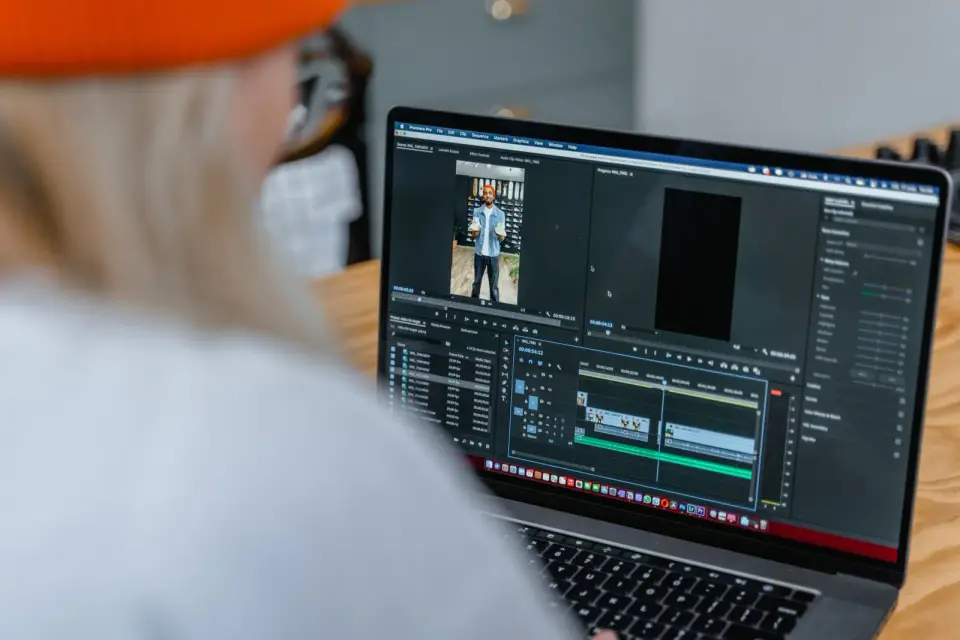
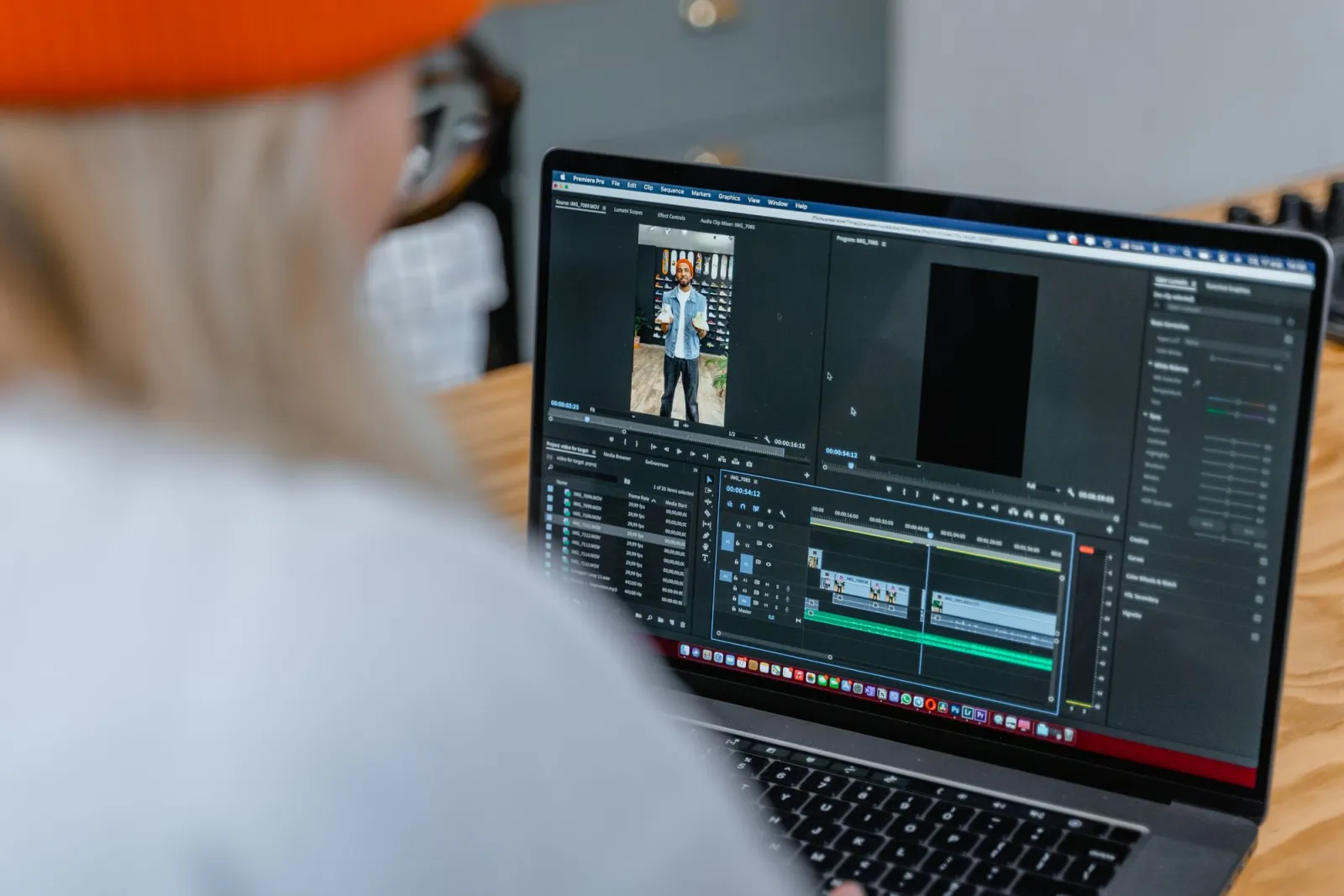
- ซอฟต์แวร์ตัดต่อวิดีโอที่ทำงานบนแล็ปท็อปโดยมีไทม์ไลน์อยู่ในโฟกัส — ภาพถ่ายโดย MART PRODUCTION บน Pexels
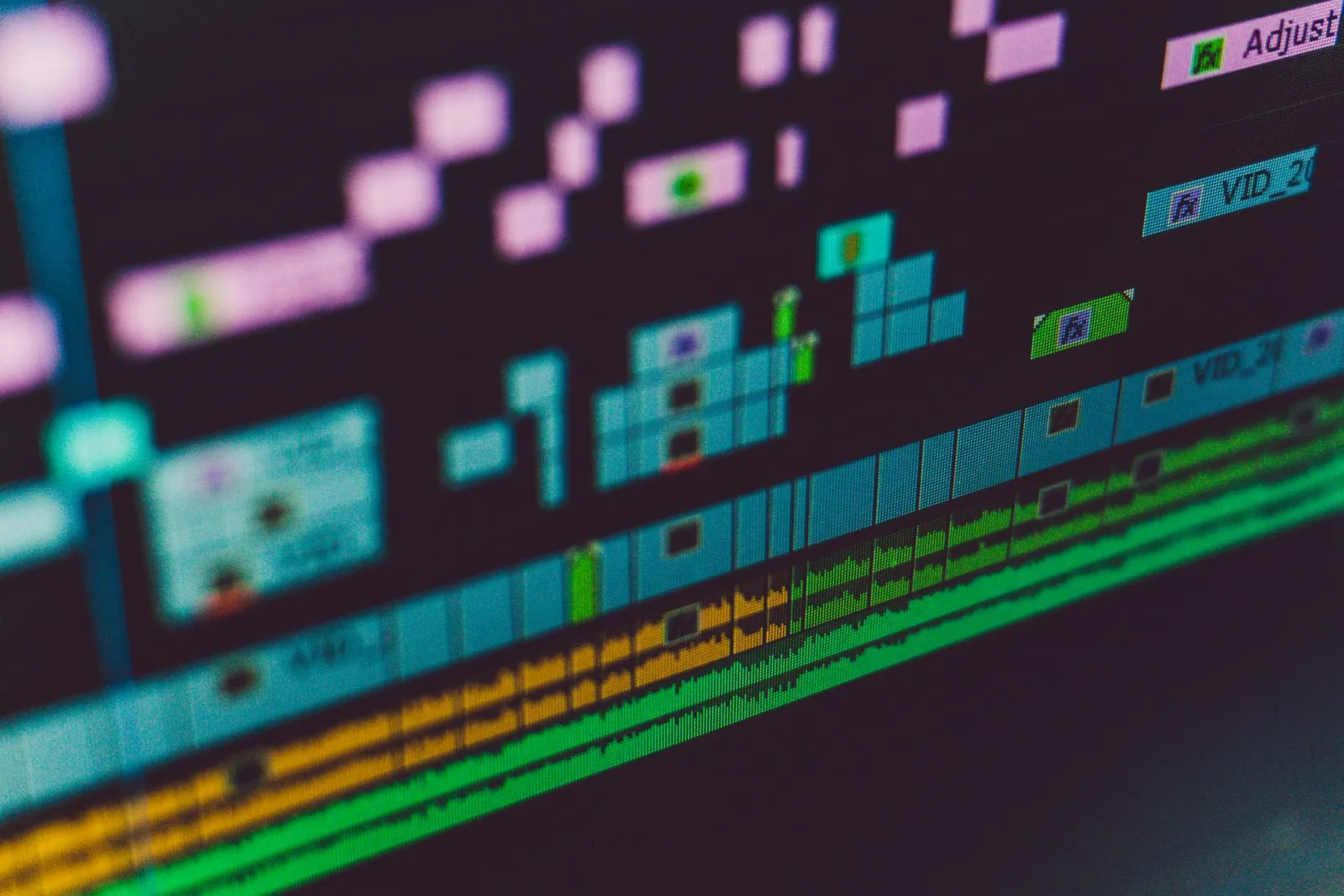
- ไทม์ไลน์การตัดต่อวิดีโอพร้อมคลิปหลากสีสันในลำดับแบบหลายแทร็ก — ภาพถ่ายโดย Francesco Paggiaro บน Pexels
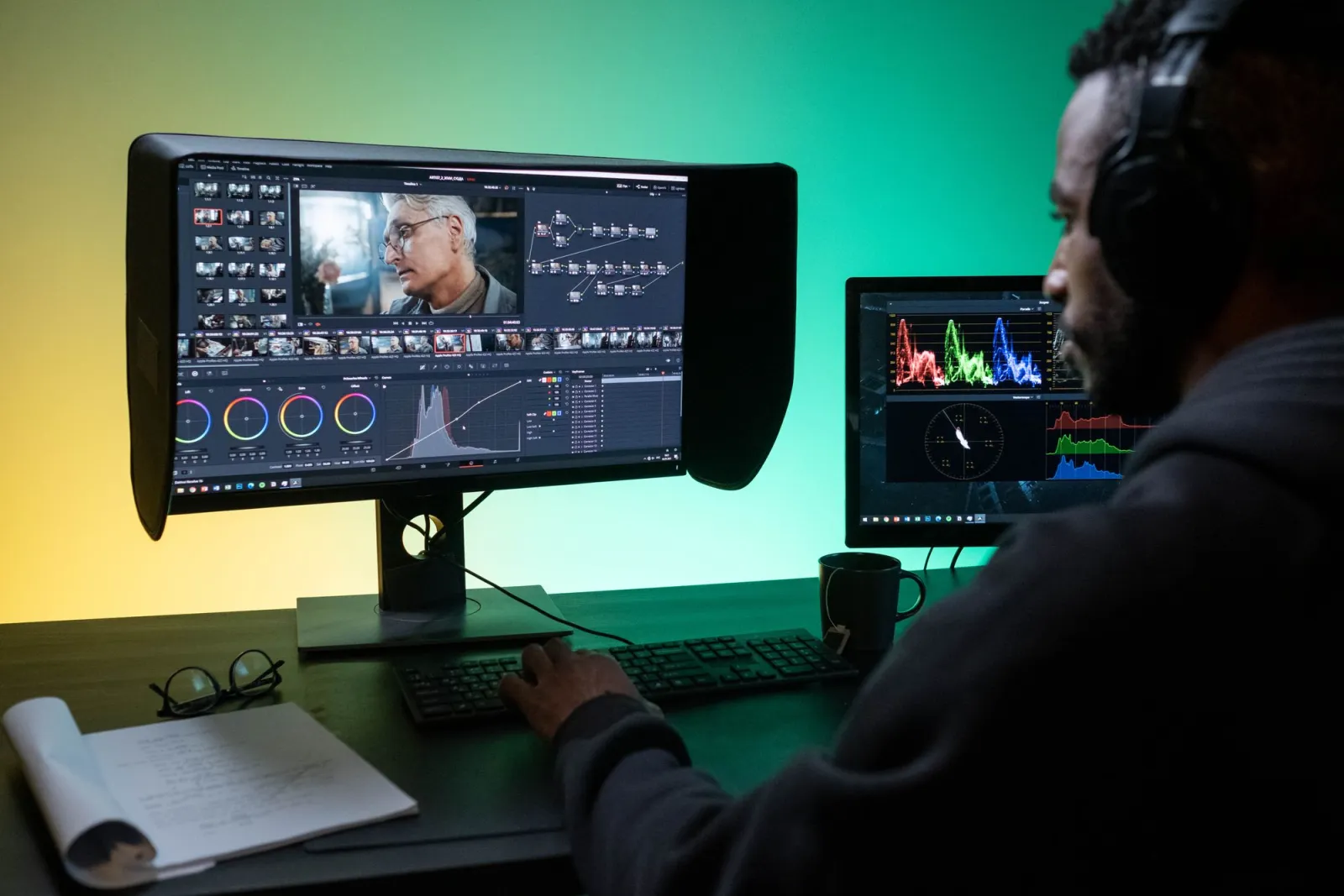
- การตรวจสอบโดยบรรณาธิการและฟุตเทจการจัดระดับสีบนจอภาพคู่ — ภาพถ่ายโดย Ron Lach บน Pexels
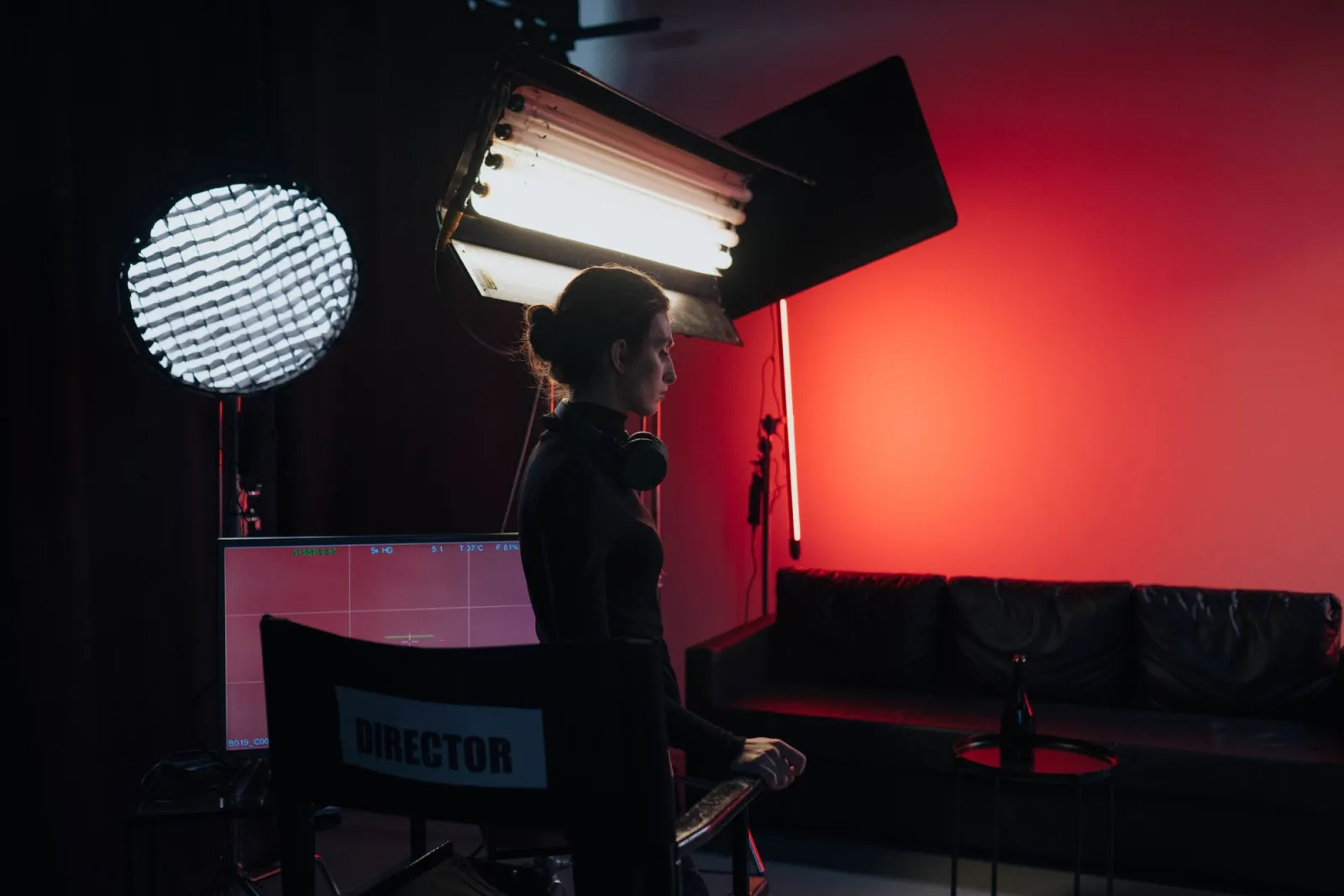
- ผู้อำนวยการฝ่ายผลิตวิดีโอพร้อมแสงและอุปกรณ์กล้อง — ภาพถ่ายโดย Ron Lach บน Pexels
ใช้เครื่องมือฟรีของเราขณะทำตามคู่มือนี้
อ่านต่อ

2026-10-07
ตัดพื้นหลังกินส่วนของตัวแบบไปด้วย? วิธีแก้
เครื่องมือตัดพื้นหลัง AI ลบแขนและเสื้อผ้าสีอ่อน ราวแขวนสีขาว แสงสะท้อนบนแก้ว และเงา ผมวัดสาเหตุจากภาพจริง พร้อมวิธีกู้ส่วนที่หายไปกลับมา

2026-10-07
เปรียบเทียบตัวลบพื้นหลังเป็นชุด 2026: สำหรับอีคอมเมิร์ซ
เปรียบเทียบ PhotoRoom, remove.bg และ Pixelcut สำหรับการลบพื้นหลังเป็นชุดสำหรับอีคอมเมิร์ซ ปี 2026: ราคา ขีดจำกัด คุณภาพขอบ และเครื่องมือที่เหมาะกับแคตตาล็อกของคุณ

2026-10-07
remove.bg ปิดตัว 1 ธันวาคม: ใช้อะไรแทนดี?
remove.bg ปิดให้บริการวันที่ 1 ธันวาคม 2026 และเครดิตที่ยังไม่ได้ใช้จะหมดอายุในวันเดียวกัน มีอะไรเปลี่ยน ต้องทำอะไรก่อน และทางเลือกฟรีแทนเว็บไซต์และ API