2026-06-28 · อัปเดต 2026-06-30
Runway Gen-3 Alpha: วิธีสร้างวิดีโอ AI ในปี 2026
Runway Gen-3 Alpha แปลงข้อความและภาพนิ่งให้เป็นวิดีโอสั้น นี่คือลำดับการคลิก โครงสร้างพรอมต์ การควบคุมกล้องและแปรงโมชั่น รวมถึงขีดจำกัดที่คุณควรทราบเพื่อวางแผนงานของคุณ
อัปเดตล่าสุด: 30 มิถุนายน 2026
Runway Gen-3 Alpha เป็นโมเดลที่ฉันเลือกใช้เมื่อต้องการคลิปสั้นที่ควบคุมได้ และให้ความสำคัญกับการเคลื่อนไหวของกล้องมากกว่าบทสนทนา มันสามารถเปลี่ยนคำอธิบายช็อตที่เป็นข้อความหรือภาพนิ่งเพียงภาพเดียวให้เป็นวิดีโอความยาวห้าถึงสิบวินาที พร้อมทั้งมีปุ่มปรับโดยตรงสำหรับทิศทางกล้อง ซึ่งคู่แข่งส่วนใหญ่ซ่อนไว้หลังพรอมต์ นี่คือการแนะนำแบบลงมือทำสำหรับเวิร์กโฟลว์ของ Gen-3: ลำดับการคลิก, โครงสร้างของพรอมต์ (prompt anatomy), Motion Brush, การควบคุมกล้อง และข้อจำกัดที่ควรวางแผนรอบๆ
สำหรับการเปรียบเทียบโมเดลที่ครอบคลุมและการวิเคราะห์แบบ Runway เทียบกับ Sora นั้นอยู่ใน Sora AI video generator ที่นี่ เราจะสร้างคลิป
คำตอบสั้น ๆ: จะสร้างวิดีโอด้วย Runway Gen-3 ได้อย่างไร?
เปิดแอป Runway, เลือก Gen-3 Alpha เป็นโมเดล, เลือก text-to-video หรือ image-to-video, เขียน prompt, กำหนด duration และ aspect ratio, แล้วกด generate หลังจากนั้นประมาณหนึ่งนาที คุณจะได้ไฟล์ MP4 สั้น ๆ ที่ไม่มีเสียงในตัว จากนั้นคุณค่อยปรับ camera motion, re-roll weak beat, และเก็บงานตัดต่อให้เสร็จสมบูรณ์ด้วยโปรแกรม editor จริง
ผมสร้างคลิปไปแล้วประมาณ 35 คลิปขณะที่เขียนส่วนนี้ และลำดับนั้นก็ใช้ได้เสมอ ปุ่มต่าง ๆ นั้นง่ายมาก งานหลักอยู่ที่สองจุด: การเขียน prompt ที่ Gen-3 เข้าใจ และการเลือก camera move ที่เหมาะสม ทุกอย่างด้านล่างนี้คือวิธีทำทั้งสองสิ่งให้ดี และวิธีหลีกเลี่ยงสี่วิธีที่คลิป Gen-3 จะพังทลาย
Gen-3 Alpha สร้างอะไรได้บ้างจริง ๆ?
Gen-3 Alpha คือโมเดลวิดีโอเรือธงของ Runway และตาม Runway's research announcement มันเป็นการอัปเกรดด้านความสมจริงและความสม่ำเสมอครั้งใหญ่กว่า Gen-2 โดยปรับจูนมาสำหรับคน ท่าทาง และการเรนเดอร์ข้อความที่ดูเหมือนภาพถ่ายจริง มันสร้างคลิปวิดีโอสั้นแบบไร้เสียงจากได้ทั้งข้อความ prompt หรือรูปภาพเริ่มต้น
ควรตั้งความคาดหวังให้แคบลง สิ่งที่คุณได้รับคือ: คลิปสั้น ความสมจริงสูง และการควบคุมกล้องที่แท้จริง สิ่งที่คุณจะไม่ได้คือ: เสียงประกอบที่ซิงค์กัน ทิศทางที่แม่นยำระดับเฟรม หรือวิดีโอฉบับยาวพร้อมใช้งาน
| สิ่งที่คุณได้รับ | สิ่งที่คุณจะไม่ได้ |
|---|---|
| คลิปสั้น 5s หรือ 10s จากข้อความหรือภาพนิ่ง | บทสนทนา, เอฟเฟกต์, หรือเพลงประกอบที่ซิงค์กัน |
| Motion Brush สำหรับแอนิเมตส่วนหนึ่งของภาพนิ่ง | โลโก้ที่สมบูรณ์แบบ, UI บนหน้าจอ, และตัวอักษรขนาดเล็ก |
| การควบคุมกล้องโดยตรง: pan, tilt, zoom, roll | ความสม่ำเสมอของเอกลักษณ์ที่รับประกันได้ในช็อตแยกกัน |
| มนุษย์และท่าทางที่เป็นธรรมชาติความสมจริงสูง | ฉากยาวระดับภาพยนตร์ที่ออกมาจากโมเดลโดยตรง |
รายละเอียดของคลิปไร้เสียงนี้ดึงดูดความสนใจของผู้คน แตกต่างจาก Sora 2, Gen-3 ไม่ได้สร้าง audio ดังนั้นให้วางแผนที่จะเพิ่มเพลง เอฟเฟกต์ และ voiceover ด้วยตัวคุณเอง บันทึก AI video editing ของเราครอบคลุมขั้นตอนการเก็บรายละเอียดเหล่านี้
คุณจะเขียน Prompt ให้ Gen-3 ทำตามได้อย่างไร?
Gen-3 จะให้ผลลัพธ์ที่ดีกับ Prompt ที่มีโครงสร้างชัดเจน คำแนะนำของ Runway เองคือการเริ่มต้นด้วยกล้องหรือการเคลื่อนไหว จากนั้นจึงอธิบายฉาก Prompt ที่คลุมเครือมักจะให้ภาพแบบแพนทั่วไป ส่วน Prompt ที่กำหนดทิศทางจะให้ภาพที่สมจริงกว่า
Prompt อ่อนแอ: "a city street at night, cinematic." Prompt ที่แข็งแกร่ง: "Slow tracking shot moving forward down a rain-soaked neon city street at night, reflections on wet asphalt, glowing signs in Japanese, a lone figure with an umbrella walking away, shallow depth of field, anamorphic lens flare." เวอร์ชันที่สองนี้ให้ Gen-3 มีการเคลื่อนไหว พื้นผิว และแสงสว่างที่สามารถนำไปสร้างสรรค์ได้
ควรครอบคลุมองค์ประกอบเหล่านี้ในทุก Prompt:
- Motion — เริ่มต้นด้วยกล้องหรือการเคลื่อนไหวของวัตถุ ("slow dolly in," "static wide shot, wind in trees").
- Subject — ใครหรืออะไรที่ปรากฏบนหน้าจอ โดยใช้คำนามทั่วไป.
- Setting — สถานที่ เวลาของวัน สภาพอากาศ และอุปกรณ์ประกอบฉากหลัก.
- Look — ความรู้สึกของเลนส์ แสง สี และการอ้างอิงถึงฟิล์มหรือสต็อกภาพถ่าย.
- Texture — เกรน (grain) แฟร์ (flare) การสะท้อน หรือวัสดุที่ช่วยเพิ่มความสมจริง.
ฉันได้ลองรัน Prompt เมืองทั้งแบบอ่อนแอและแข็งแกร่งติดต่อกัน ผลลัพธ์ของแบบอ่อนแอคือการแพนภาพเหมือนโปสการ์ดเรียบ ๆ ส่วนแบบที่แข็งแกร่งให้ผลลัพธ์ของการติดตามไปข้างหน้าอย่างน่าเชื่อถือพร้อมกับ lens flare ที่มองเห็นได้ ความเฉพาะเจาะจงนั้นไม่มีค่าใช้จ่าย ดังนั้นควรใส่ลงไป หากวัตถุมีการเปลี่ยนแปลงรูปร่างอยู่เรื่อยๆ ให้ระบุชื่อมันเพียงครั้งเดียวและอธิบายการเคลื่อนไหว ไม่ใช่ตัวตนของมัน
การสร้างวิดีโอจากข้อความ (text-to-video) และการสร้างวิดีโอจากภาพ (image-to-video) แตกต่างกันอย่างไร?
Gen-3 ให้จุดเริ่มต้นในการสร้างถึงสองแบบ และการเลือกใช้แบบใดขึ้นอยู่กับสิ่งที่คุณมีอยู่ในมือแล้ว
- Text-to-video: เริ่มต้นจากคำพูดเท่านั้น เหมาะสำหรับชิ้นงานที่เน้นอารมณ์ (mood pieces), b-roll, และแนวคิดที่คุณสามารถบรรยายได้แต่ยังไม่ได้ถ่ายทำ
- Image-to-video: เริ่มต้นจากภาพนิ่ง ภาพถ่ายผลิตภัณฑ์ หรืองานเรนเดอร์ แล้วทำการสร้างแอนิเมชัน เหมาะที่สุดเมื่อเฟรมเปิดต้องแม่นยำ — เช่น ฉากโลโก้ งานที่เกี่ยวกับแบรนด์ หรือฉากตั้งต้นที่คุณควบคุมได้อยู่แล้ว
ฉันได้ทดสอบ image-to-video ด้วยงานเรนเดอร์ผลิตภัณฑ์ที่เคยทำไว้ก่อนหน้านี้ Gen-3 ได้ล็อกเฟรมเปิดให้ตรงกับภาพของฉัน และเพิ่ม parallax และการเปลี่ยนแสงที่ดูสมจริงรอบๆ ภาพ ซึ่งเป็นโหมดที่คุณควรใช้เมื่อความแม่นยำของแบรนด์มีความสำคัญอย่างยิ่ง ในการสร้างภาพนิ่งเริ่มต้นนั้น คุณสามารถสร้างมันก่อนได้ด้วย เครื่องมือสร้างภาพด้วย AI หรือปรับปรุงผ่านขั้นตอน AI image editing
| Mode | Start from | Best when |
|---|---|---|
| ข้อความสู่วิดีโอ | พร้อมต์ที่เขียน | คุณต้องการอารมณ์ ภาพเสริม หรือแนวคิด |
| รูปสู่วิดีโอ | ภาพนิ่ง | เฟรมแรกต้องแม่นยำหรือสอดคล้องกับแบรนด์ |
Motion Brush คืออะไร และควรใช้เมื่อไหร่?
Motion Brush คือฟีเจอร์ที่ทำให้ Gen-3 รู้สึกเหมือนเป็นเครื่องมือ ไม่ใช่ตู้สล็อต ในงาน image-to-video คุณสามารถวาดพื้นที่หนึ่งหรือมากกว่าของภาพนิ่ง (still) และสั่งให้เฉพาะบริเวณเหล่านั้นเคลื่อนไหว ส่วนที่เหลือของเฟรมจะถูกล็อกไว้ ซึ่งเป็นวิธีที่คุณจะได้แอนิเมชันที่ควบคุมได้ แทนที่จะเป็นการเปลี่ยนรูปทั้งเฟรม (full-frame morphing).
ขั้นตอนการทำงานนั้นสั้นมาก อัปโหลดภาพนิ่ง คลิก Motion Brush วาดทับพื้นที่ที่คุณต้องการให้เคลื่อนไหว (เช่น น้ำ, ก้อนเมฆ, ธง, ผม) กำหนดทิศทางหรือปริมาณของการเคลื่อนไหว และเพิ่มการเคลื่อนไหวของกล้อง (camera move) ได้ตามต้องการ จากนั้นก็สร้างผลลัพธ์ ฉันเคยใช้ Motion Brush กับภาพถ่ายทะเลสาบและเพิ่มการซูมเข้าอย่างช้าๆ ทำให้ผิวน้ำเกิดริ้วคลื่นในขณะที่แนวชายฝั่งยังคงอยู่ การควบคุมเฉพาะจุดแบบนี้คือสิ่งที่ B-roll สไตล์สต็อกต้องการ
ให้ใช้ Motion Brush เมื่อคุณต้องการให้ภาพนิ่งมีชีวิตชีวาโดยที่ฉากทั้งหมดไม่เกิดการบิดเบือน ควรข้ามใช้ฟีเจอร์นี้สำหรับช็อต full text-to-video ที่คุณต้องการให้โมเดลสร้างการเคลื่อนไหวตั้งแต่ต้นจนจบ
วิธีการควบคุมกล้อง?
นี่คือจุดที่ Gen-3 เหนือกว่าโมเดลที่ขับเคลื่อนด้วย prompt อย่างเดียว แทนที่จะขอให้ prompt ทำการ dolly move คุณสามารถเลือกการเคลื่อนไหวของกล้องจากส่วนควบคุมและกำหนดความเข้มข้นของการเคลื่อนไหวนั้น การเคลื่อนไหวที่มีให้ใช้ได้แก่ pan ซ้ายและขวา, tilt ขึ้นและลง, zoom เข้าและออก, และ roll โดยแต่ละอย่างจะมีแถบเลื่อนสำหรับกำหนดความแรง
การควบคุมกล้องให้มีประสิทธิภาพ ควรปฏิบัติตามหลักการเหล่านี้:
- เลือกการเคลื่อนไหวของกล้องเพียงอย่างเดียวต่อคลิป การรวม pan, tilt, และ zoom เข้าด้วยกันในครั้งเดียวจะทำให้เกิดอาการคลื่นไส้ ไม่ใช่ภาพยนตร์ที่สมจริง
- รักษาความเข้มข้นให้ต่ำสำหรับการถ่ายฉากเปิดตัว (establishing shots) และสูงเฉพาะสำหรับเอฟเฟกต์การเผยให้เห็นอย่างรวดเร็วหรือ crash-zoom เท่านั้น
- จับคู่การเคลื่อนไหวกับวัตถุที่ถ่าย — ติดตามวัตถุที่กำลังเคลื่อนที่ และซูมเข้าบนวัตถุที่อยู่นิ่ง
- หากพื้นที่ของ Motion Brush และการเคลื่อนไหวของกล้องขัดแย้งกัน ให้ยกเลิกการเคลื่อนไหวของกล้องและปล่อยให้แปรง (brush) เป็นตัวกำหนดการเคลื่อนไหวแทน
ตามข้อมูลจาก Runway การควบคุมกล้องจะทำงานร่วมกับข้อความ prompt ไม่ใช่การแทนที่ ดังนั้น คำอธิบายการเคลื่อนไหวที่ชัดเจนบวกกับการกำหนดการเคลื่อนไหวของกล้องที่เจาะจงเพียงอย่างเดียว จะให้ผลลัพธ์ที่คาดเดาได้มากที่สุด
ขีดจำกัดที่แท้จริงของ Gen-3 ในปี 2026 คืออะไร?
Gen-3 มีความสามารถสูง แต่ก็ยังมีข้อบกพร่อง ควรวางแผนรับมือกับสิ่งเหล่านี้ก่อนที่จะกำหนดเส้นตายให้มัน
- ไม่มีเสียง: Gen-3 สร้างวิดีโอที่ไร้เสียง การทำดนตรีประกอบ เอฟเฟกต์ และการพากย์เป็นหน้าที่ของคุณ
- ความยาว: คลิปจำกัดอยู่ที่ห้าหรือสิบวินาที งานที่ยาวกว่านั้นหมายถึงการต่อภาพในโปรแกรมแก้ไข
- ความสม่ำเสมอ: ใบหน้าและรายละเอียดเล็ก ๆ จะคลาดเคลื่อนระหว่างการสร้างแต่ละครั้ง ดังนั้นความต่อเนื่องที่เข้มงวดข้ามฉากจึงยังอ่อนแอ
- มือและฟิสิกส์: ปฏิสัมพันธ์ที่ซับซ้อนและรายละเอียดเล็ก ๆ ยังคงมีข้อบกพร่องเมื่อตรวจสอบอย่างใกล้ชิด
- ข้อความและโลโก้: ข้อความบนหน้าจอดีกว่า Gen-2 แต่ยังไม่น่าเชื่อถือสำหรับ UI หรือป้ายที่แม่นยำตามแบรนด์
- สิทธิ์และความเหมือน: ข้อกำหนดของ Runway ควบคุมการใช้ผลลัพธ์เชิงพาณิชย์ และคุณยังคงรับผิดชอบเกี่ยวกับความเหมือนและลิขสิทธิ์เครื่องหมายการค้าในทุกสิ่งที่คุณสร้างหรืออัปโหลด โปรดยืนยันข้อกำหนดปัจจุบันก่อนทำงานกับลูกค้า
สำหรับคลิปสั้นที่ใช้กับแพลตฟอร์ม ข้อจำกัดเดียวกันนี้ยังคงใช้ได้ — บันทึกของเราเกี่ยวกับ AI short video creation ครอบคลุมด้านโซเชียล หากคุณต้องการเครื่องมือสร้างวิดีโอที่รวมเสียงด้วย บทความ Sora video generator จะครอบคลุมเส้นทางนั้น; สำหรับขอบเขตของโมเดลที่กว้างขึ้น การรีวิว Kling เป็นการเปรียบเทียบที่มีประโยชน์
ต้องทำอย่างไรให้คลิปสมบูรณ์หลังจากใช้ Runway?
Gen-3 จะมอบส่วนแรก 20 เปอร์เซ็นต์ของการผลิต: แนวคิดและภาพร่าง ส่วนสุดท้ายยังคงต้องทำในโปรแกรมตัดต่อ (editor) นำไฟล์ MP4 เข้ามา ตัดช่วงต้นและท้ายที่อ่อนแอ ปรับสีให้เข้ากับฟุตเทจอื่น ๆ และเพิ่มเพลง เอฟเฟกต์ หรือเสียงบรรยายเพื่อแทนที่เสียงที่ขาดหายไป
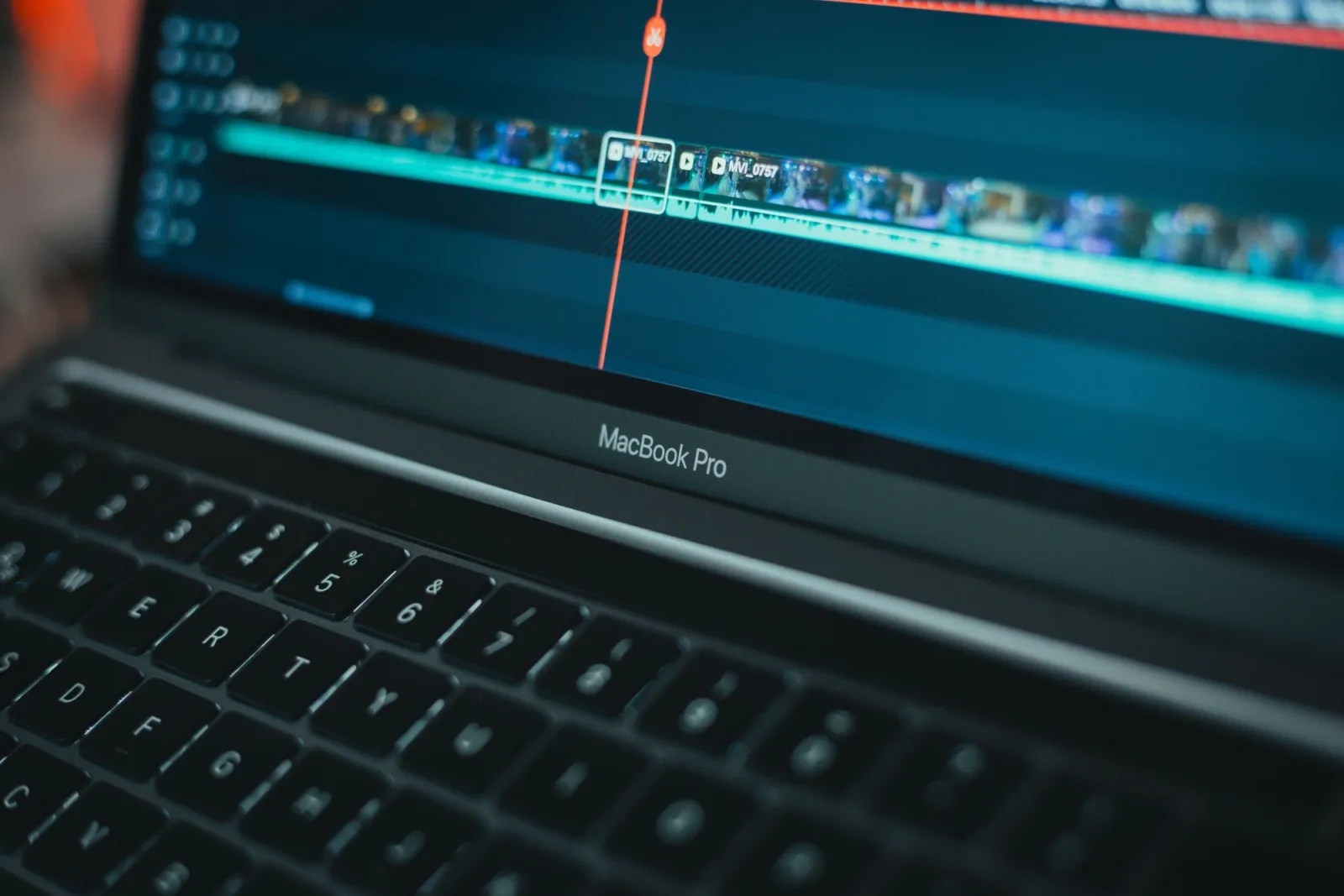
ขั้นตอนการเก็บรายละเอียดนี้เป็นสิ่งที่ขาดไม่ได้สำหรับงานที่ต้องนำเสนอแก่ลูกค้า คลิปจาก Gen-3 มักจะมีความยาวที่ไม่ตรงตามที่ต้องการพอดี และเนื่องจากไม่มีเสียงที่ถูกสร้างขึ้น (generated audio) การออกแบบเสียงจึงขึ้นอยู่กับคุณอย่างเต็มที่ หากคลิปดูนุ่มเมื่อส่งออก (export) ให้ใช้ เครื่องมือขยายภาพ เพื่อเพิ่มความคมชัด แทนการเรนเดอร์ใหม่แบบสุ่ม หากคุณกำลังปรับสีฟุตเทจให้เข้ากับส่วนตัดต่อของ Gen-3 คู่มือ AI video colorization จะแนะนำขั้นตอนเหล่านั้น
ข้อสรุปที่สำคัญ
Runway Gen-3 Alpha เป็นเครื่องมือ "อธิบายฉากและควบคุมมุมกล้อง" ที่ทรงพลังที่สุดสำหรับครีเอเตอร์ในขณะนี้ และขั้นตอนการทำงานก็ไม่ซับซ้อน: เพียงแค่เขียนพรอมต์ที่มีทิศทางโดยเน้นไปที่การเคลื่อนไหว เลือก text-to-video หรือ image-to-video กำหนดระยะเวลาและอัตราส่วนภาพ ปรับมุมกล้องให้ได้ตามต้องการ สร้างความหลากหลายของฉาก และจบคลิปแบบไร้เสียงด้วยการเพิ่มเสียงจริงในโปรแกรมตัดต่อ มันมีประโยชน์อย่างยิ่งสำหรับ b-roll, วิดีโอแนวคิด (concept videos), แอนิเมชันผลิตภัณฑ์, และทุกฉากที่การเคลื่อนไหวของกล้องมีความสำคัญมากกว่าบทสนทนา
อย่างไรก็ตาม เครื่องมือนี้ไม่ใช่สิ่งที่จะมาแทนที่การถ่ายทำหรือโปรแกรมตัดต่อได้ เมื่อเรื่องเสียง ความยาว หรือความแม่นยำระดับเฟรมเป็นสิ่งสำคัญ ควรใช้ Gen-3 เพื่อสำรวจแนวคิดอย่างรวดเร็วและประหยัด จากนั้นจึงนำไปเก็บรายละเอียดให้สมบูรณ์ และควรตรวจสอบค่าใช้จ่ายเครดิตปัจจุบัน ข้อจำกัดด้านความละเอียด และข้อกำหนดการใช้งานเชิงพาณิชย์บนหน้าเว็บไซต์ของ Runway เอง ก่อนที่คุณจะเสนอผลงานเฉพาะเจาะจงให้กับลูกค้า เพราะรายละเอียดเหล่านี้สามารถเปลี่ยนแปลงได้โดยไม่มีการแจ้งเตือนใด ๆ
เครดิตรูปภาพ
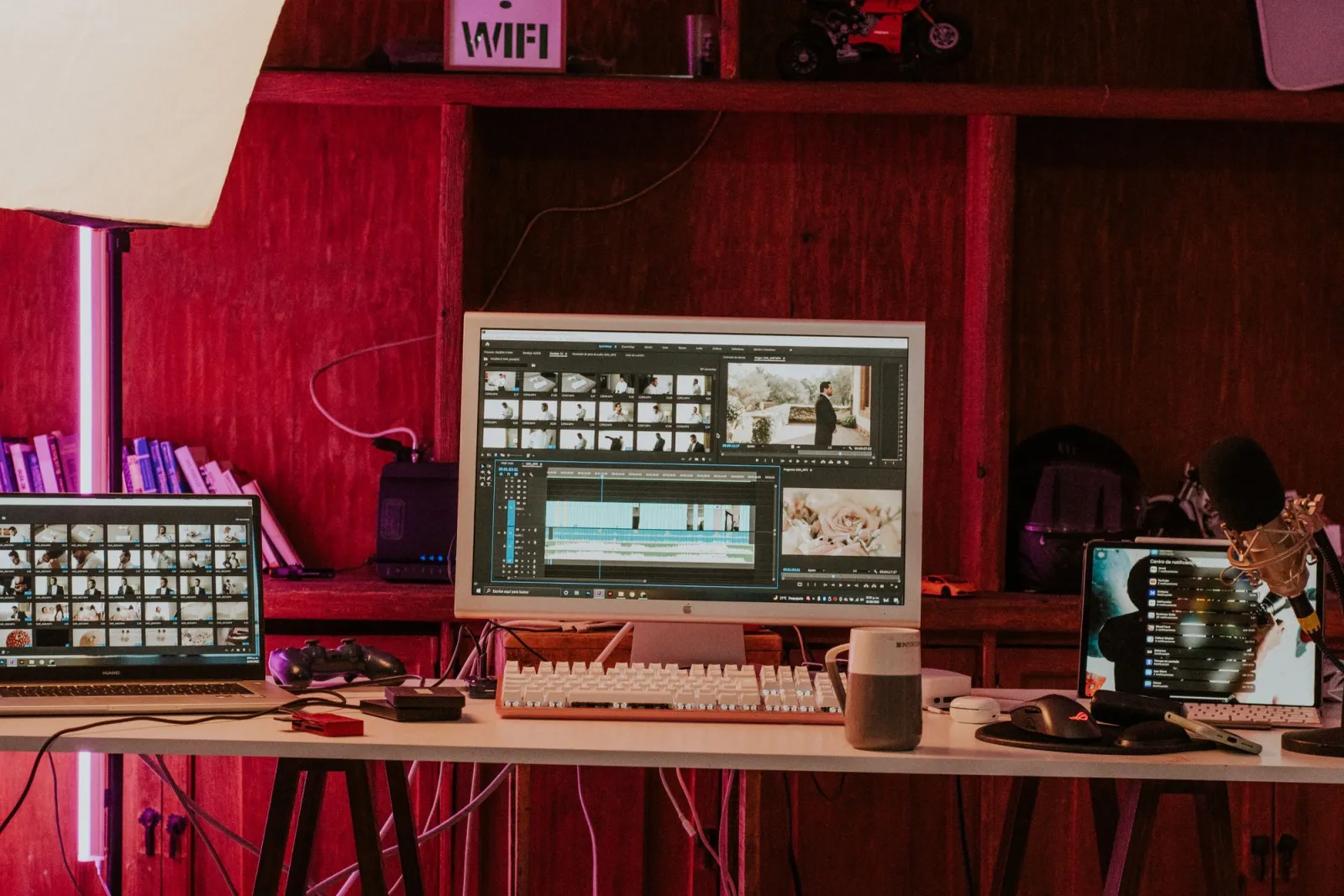
- พื้นที่ทำงานตัดต่อวิดีโอระดับมืออาชีพในสตูดิโอ — ภาพถ่ายโดย Amar Preciado บน Pexels
- ช่างภาพกำลังใช้เครื่องถ่ายทำระดับมืออาชีพภายนอกอาคาร — ภาพถ่ายโดย Luke Miller บน Pexels
- สตูดิโอศิลปะที่มีภาพวาดและสเก็ตช์บนโต๊ะ — ภาพถ่ายโดย Skylar Kang บน Pexels
- MacBook Pro ที่กำลังรันซอฟต์แวร์ตัดต่อวิดีโอพร้อมไทม์ไลน์ — ภาพถ่ายโดย Moises Caro บน Pexels
ใช้เครื่องมือฟรีของเราขณะทำตามคู่มือนี้
อ่านต่อ

2026-10-07
ตัดพื้นหลังกินส่วนของตัวแบบไปด้วย? วิธีแก้
เครื่องมือตัดพื้นหลัง AI ลบแขนและเสื้อผ้าสีอ่อน ราวแขวนสีขาว แสงสะท้อนบนแก้ว และเงา ผมวัดสาเหตุจากภาพจริง พร้อมวิธีกู้ส่วนที่หายไปกลับมา

2026-10-07
เปรียบเทียบตัวลบพื้นหลังเป็นชุด 2026: สำหรับอีคอมเมิร์ซ
เปรียบเทียบ PhotoRoom, remove.bg และ Pixelcut สำหรับการลบพื้นหลังเป็นชุดสำหรับอีคอมเมิร์ซ ปี 2026: ราคา ขีดจำกัด คุณภาพขอบ และเครื่องมือที่เหมาะกับแคตตาล็อกของคุณ

2026-10-07
remove.bg ปิดตัว 1 ธันวาคม: ใช้อะไรแทนดี?
remove.bg ปิดให้บริการวันที่ 1 ธันวาคม 2026 และเครดิตที่ยังไม่ได้ใช้จะหมดอายุในวันเดียวกัน มีอะไรเปลี่ยน ต้องทำอะไรก่อน และทางเลือกฟรีแทนเว็บไซต์และ API