2026-06-27 · อัปเดต 2026-06-30
เอฟเฟกต์วิดีโอ AI: เครื่องมือ VFX อัตโนมัติ สี และพื้นหลัง
คู่มือการทำงานเกี่ยวกับเอฟเฟกต์วิดีโอ AI สำหรับนักตัดต่อและผู้สร้าง: VFX อัตโนมัติ, การถ่ายโอนสไตล์, การคีย์พื้นหลัง, การติดตามการเคลื่อนไหว และการล้างข้อมูลเชิงสร้างสรรค์
อัปเดตล่าสุด: 27 มิถุนายน 2569
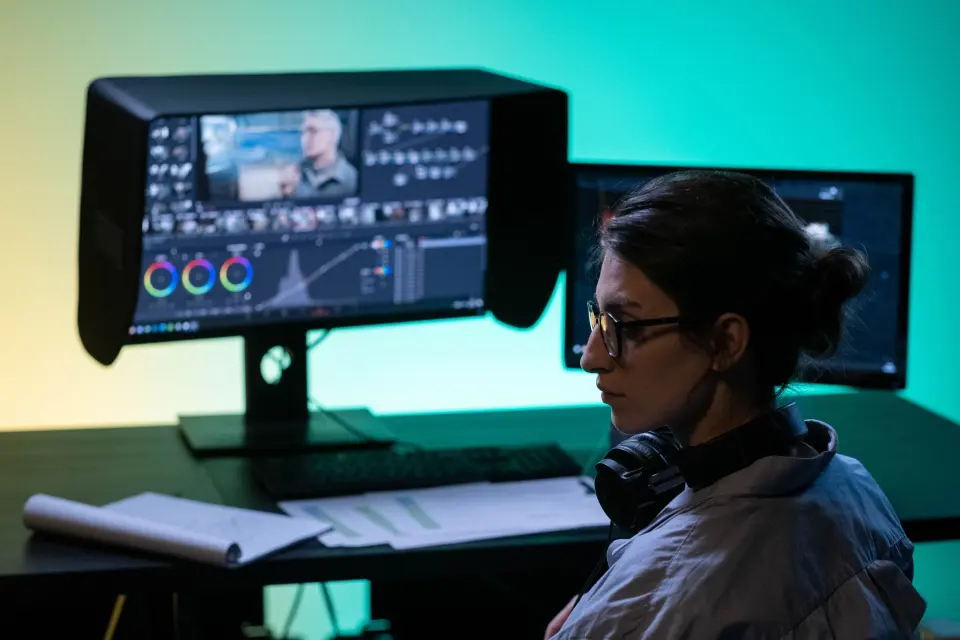
เอฟเฟ็กต์วิดีโอ AI มีประโยชน์มากที่สุดเมื่อลบส่วนที่ช้าและซ้ำซ้อนของการแก้ไข เช่น การโรโตสโคปวัตถุด้วยมือ การค้นหาคีย์ที่สะอาดบนหน้าจอสีเขียวที่มีรอยย่น หรือคลิปสี่สิบคลิปที่จับคู่สีที่ถ่ายในสองวัน โมเดลทำการผ่านที่น่าเบื่อ คุณยังคงตัดสินใจอย่างสร้างสรรค์
ข้อความนี้เขียนขึ้นสำหรับผู้ที่กำลังตัดต่อจริง นักตัดต่อ YouTube ผู้สร้างเนื้อหาบนโซเชียล หรือนักระบายสีในสตูดิโอขนาดเล็ก ไม่ใช่สำหรับบุคคลที่อ่านเกี่ยวกับเทคโนโลยีในบทคัดย่อ
คำตอบด่วน: เอฟเฟกต์วิดีโอ AI ใดที่ช่วยประหยัดเวลาในการแก้ไขได้จริง
ใช้ AI สำหรับเอฟเฟกต์ที่ช้าและเป็นกลไกที่ทำด้วยมือ และควบคุมทุกสิ่งที่เปลี่ยนแปลงเรื่องราวด้วยตนเอง
สี่สิ่งที่คุ้มค่าในสัปดาห์ปกติคือการมาสก์และคีย์อัตโนมัติ การถ่ายโอนสไตล์หรือรูปลักษณ์ การเปลี่ยนพื้นหลังด้วยการติดตามการเคลื่อนไหว และการล้างข้อมูลเชิงสร้างสรรค์ เช่น การลบวัตถุ แต่ละรายการจะแทนที่นาทีหรือชั่วโมงของการทำงานแบบเฟรมต่อเฟรม
คำสั่งซื้อที่เชื่อถือได้มีลักษณะดังนี้:
- ตัดไทม์ไลน์ก่อนเพื่อให้คุณเรียกใช้เอฟเฟกต์กับช็อตที่รอดจากการตัดต่อเท่านั้น
- รักษาเสถียรภาพและติดตามก่อนที่คุณจะรวมสิ่งใดๆ เข้ากับวิดีโอ
- กำหนดหรือมาสก์วัตถุ จากนั้นตรวจสอบขอบของกรอบคอนทราสต์สูง
- ใช้การถ่ายโอนรูปลักษณ์หรือสไตล์เป็นลำดับสุดท้าย เพื่อให้การเลือกสีอยู่ด้านบนของจานที่สะอาด
- เรนเดอร์ขอบเขตทดสอบสั้นๆ ก่อนที่จะทำการส่งออกทั้งหมด
หากส่วนใหญ่คุณทำงานกับภาพนิ่ง การส่งออก หรือภาพขนาดย่อที่ดึงมาจากไทม์ไลน์ของคุณ ให้จับคู่สิ่งนี้กับ เครื่องมือขยายภาพ และ เครื่องมือลบพื้นหลัง สำหรับงานระดับเฟรม
สิ่งใดที่นับเป็นเอฟเฟกต์วิดีโอ AI ในปัจจุบัน
เอฟเฟ็กต์วิดีโอ AI คือเอฟเฟกต์ใดๆ ที่โมเดลทำการตัดสินใจต่อพิกเซลหรือต่อเฟรมที่คุณจะตัดสินใจด้วยตนเอง ภาษาทางการตลาดแตกต่างกันไป แต่งานพื้นฐานมีความสอดคล้องกัน
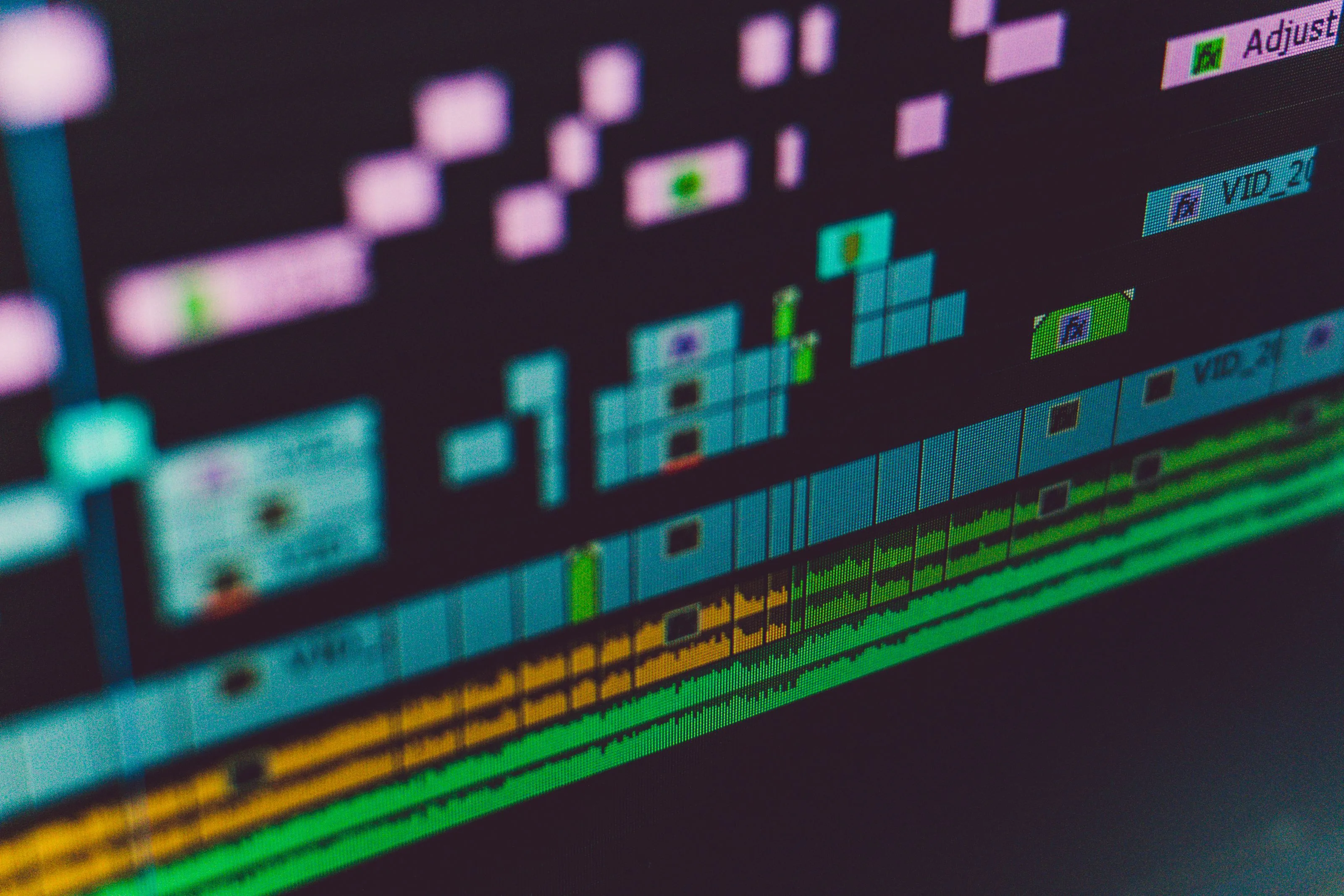
"เอฟเฟกต์ AI" ส่วนใหญ่ในตัวแก้ไขปัจจุบันแบ่งออกเป็นห้างาน:
- การแบ่งส่วน: โมเดลค้นหาวัตถุและสร้างพื้นผิวด้านที่เคลื่อนไหวได้โดยไม่มีรูปร่างที่มีคีย์เฟรม
- การติดตาม: ติดตามจุดหรือระนาบข้ามเฟรม เพื่อให้ชื่อเรื่อง ภาพเบลอ หรือวัตถุติดอยู่ นี่เป็นปัญหาเดียวกับที่โลก VFX เรียกว่า การเคลื่อนย้ายแมตช์
- การโอนรูปแบบ: เป็นการดันคลิปหนึ่งไปยังรูปลักษณ์ของข้อมูลอ้างอิง หรือใช้เกรดที่เรียนรู้
- การเติมแบบทั่วไป: จะลงสีเป็นพิกเซลที่หายไปหลังจากการลบวัตถุ การจัดเฟรมใหม่ หรือการเปลี่ยนแปลงความเร็ว
- การคืนค่า: จะลดขนาด เพิ่มความคมชัด หรือเพิ่มสเกลฟุตเทจที่ลดคุณภาพลง
| หมวดหมู่เอฟเฟกต์ | สิ่งที่เอไอทำ | สิ่งที่คุณยังคงตัดสินใจ |
|---|---|---|
| กำบังอัตโนมัติ | แยกวัตถุออกจากกันในแต่ละเฟรม | โดยที่ขอบควรอ่อนหรือแข็ง |
| การคีย์ | ดึงสีด้านจากสีเขียวหรือพื้นหลังใดๆ | การรั่วไหลของสีและการทำความสะอาดขอบ |
| การถ่ายโอนสไตล์ | แมปลักษณะการอ้างอิงลงบนคลิป | จะดันไปไกลแค่ไหนก่อนจะพัง. |
| แทนที่พื้นหลัง | ประกอบแผ่นใหม่ไว้ด้านหลังวัตถุ | ไม่ว่าจะเป็นแสงและพารัลแลกซ์ที่ตรงกัน |
| การล้างข้อมูลแบบกำเนิด | ลบวัตถุและเติมเต็มช่องว่าง | ไม่ว่าการเติมจะน่าเชื่อในการเคลื่อนไหวก็ตาม |
รูปแบบจะเหมือนกันในทุกเครื่องมือ โดยแบบจำลองจะจัดการกับแรงงาน คุณเป็นผู้ตัดสินว่าผลลัพธ์จะออกมาดูสมจริงหรือไม่
คุณจะตั้งค่า VFX อัตโนมัติโดยไม่ทำให้ภาพเสียหายได้อย่างไร?
VFX อัตโนมัติล้มเหลวในลักษณะที่คาดเดาได้ ดังนั้นตั้งค่าช็อตเพื่อหลีกเลี่ยงความล้มเหลวเหล่านั้นก่อนที่คุณจะคลิกสิ่งใด
มาสก์อัตโนมัติจะพังเมื่อภาพเบลอจากการเคลื่อนไหว ผมบาง วัตถุโปร่งใส และกรอบที่วัตถุออกจากกรอบ การติดตามการเคลื่อนตัวเมื่อภาพนุ่มนวลหรือคุณสมบัติการติดตามถูกบัง นี่ไม่ใช่เหตุผลที่ควรหลีกเลี่ยงเครื่องมือ มันเป็นเหตุผลที่ต้องป้อนข้อมูลที่สะอาดให้พวกเขา
ทำสิ่งนี้ก่อนเรียกใช้เอฟเฟกต์อัตโนมัติ:
- ตัดให้ตรงจุดเข้าและออกเพื่อให้โมเดลประมวลผลเฉพาะเฟรมที่คุณเก็บไว้เท่านั้น
- ควรป้องกันภาพสั่นไหวก่อนหากกล้องสั่น เนื่องจากเพลตที่นิ่งกว่าจะติดตามได้ดีกว่ามาก
- เลือกเป้าหมายการติดตามที่มีคอนทราสต์และพื้นผิวที่แท้จริง ไม่ใช่พื้นผิวเรียบ
- เรียกใช้เอฟเฟ็กต์บนเฟรมแข็งก่อน ซึ่งเป็นเฟรมที่มีการเคลื่อนไหวมากที่สุดหรือพื้นหลังที่ยุ่งที่สุด
- ขัดทั้งช่วงด้วยความละเอียดเต็มและดูขอบด้าน ไม่ใช่ตรงกลาง
หากการแชทแบบด้านอัตโนมัติเกิดที่ขอบ คุณมักจะมีการแก้ไขสองวิธี: ขนนกและหดด้านเล็กน้อย หรือแยกคลิปแล้วรันแยกกันในส่วนที่สงบและวุ่นวาย เพื่อการตัดสินใจเกี่ยวกับลำดับเวลาและตัวแปลงสัญญาณที่ละเอียดยิ่งขึ้นเกี่ยวกับรอบเหล่านี้ บันทึกขั้นตอนการทำงานใน การตัดต่อวิดีโอ AI จะครอบคลุมถึงจุดที่เอฟเฟกต์อยู่ในการตัดจริง
การถ่ายโอนสไตล์และสี: จับคู่รูปลักษณ์ของคลิปต่างๆ
การถ่ายโอนสไตล์คือจุดที่ AI ช่วยประหยัดเวลาที่มองไม่เห็นได้มากที่สุด เนื่องจากการจับคู่สีด้วยตนเองระหว่างการถ่ายภาพหลายกล้องหรือหลายวันนั้นน่าเบื่ออย่างแท้จริง
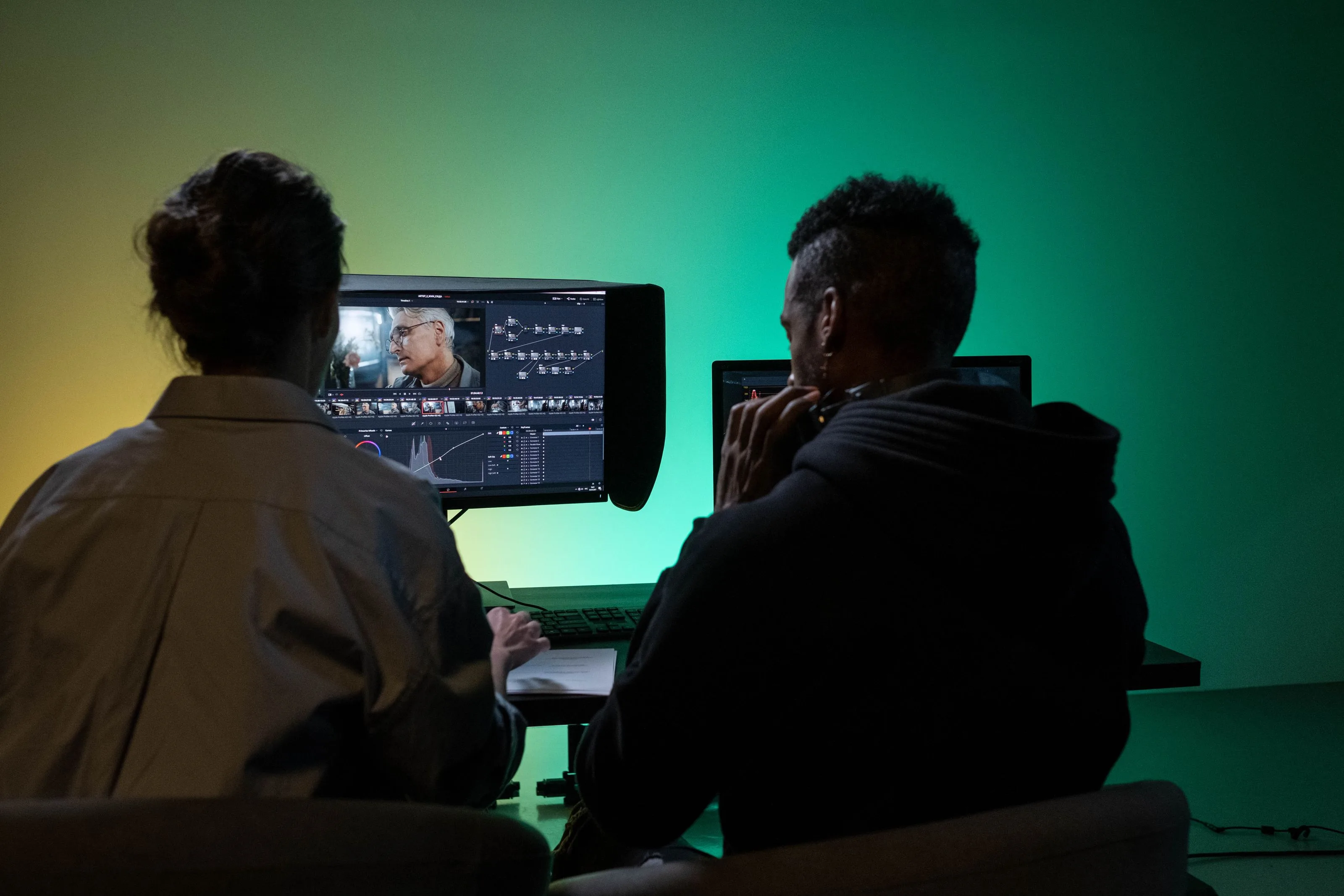
มีสองสิ่งที่ผู้คนเรียกว่าการถ่ายโอนสไตล์ที่แตกต่างกัน และพวกเขามีพฤติกรรมที่แตกต่างกัน:
- ดูเข้ากัน: โมเดลอ่านหน้าต่างอ้างอิงและเลื่อนระดับแสง สมดุลสีขาว และคอนทราสต์ เพื่อให้คลิปสองคลิปสอดคล้องกัน ซึ่งใกล้เคียงกับ การไล่ระดับสี แบบดั้งเดิม และมีแนวโน้มที่จะปลอดภัย
- การจัดรูปแบบ: โมเดลจะทาสีฟุตเทจใหม่ให้เป็นสไตล์จิตรกร อะนิเมะ หรือภาพร่าง นี่เป็นเรื่องที่น่าทึ่งและมีแนวโน้มว่าจะเกิดการสั่นไหวหรือรอยเปื้อนระหว่างเฟรมต่างๆ มาก
หากต้องการจับคู่ลุค ให้เกรดคลิปฮีโร่หนึ่งคลิปด้วยมือ จากนั้นให้นางแบบจับคู่ส่วนที่เหลือกับคลิปนั้น ตรวจสอบสีผิวบนใบหน้าเสมอ เพราะนั่นคือจุดที่การจับคู่ที่ไม่ถูกต้องจะถือว่าพังอย่างเห็นได้ชัด
สำหรับการตกแต่งอย่างมีสไตล์ ให้สังเกตการสั่นไหวชั่วคราว การโยกเยกแบบเฟรมต่อเฟรมที่ซึ่งพื้นผิวคลาน คลิปสั้นๆ ก็สามารถซ่อนมันไว้ได้ เทคสามสิบวินาทีจะไม่เกิดขึ้น หากคุณเห็นการคลาน ให้ลดความแข็งแกร่งลงหรือใช้รูปแบบกับเพลตที่มีรายละเอียดต่ำกว่าและนุ่มนวลกว่า
เมื่อคุณส่งออกภาพนิ่งจากคลิปที่ให้คะแนนแล้วสำหรับภาพขนาดย่อหรือหน้าปก ให้เรียกใช้ผ่าน เครื่องมือแปลงไฟล์ เพื่อจัดวางในรูปแบบที่ถูกต้อง และ เครื่องมือครอบตัดภาพ สำหรับอัตราส่วนภาพของแต่ละแพลตฟอร์ม
การเปลี่ยนพื้นหลังและการติดตามการเคลื่อนไหวที่เก็บไว้
การเปลี่ยนพื้นหลังประกอบด้วยเอฟเฟกต์สองแบบที่ซ้อนกัน: พื้นผิวด้านที่สะอาดตาของวัตถุ และแผ่นติดตามที่อยู่ด้านหลังเอฟเฟกต์ซึ่งเคลื่อนที่ไปพร้อมกับกล้อง
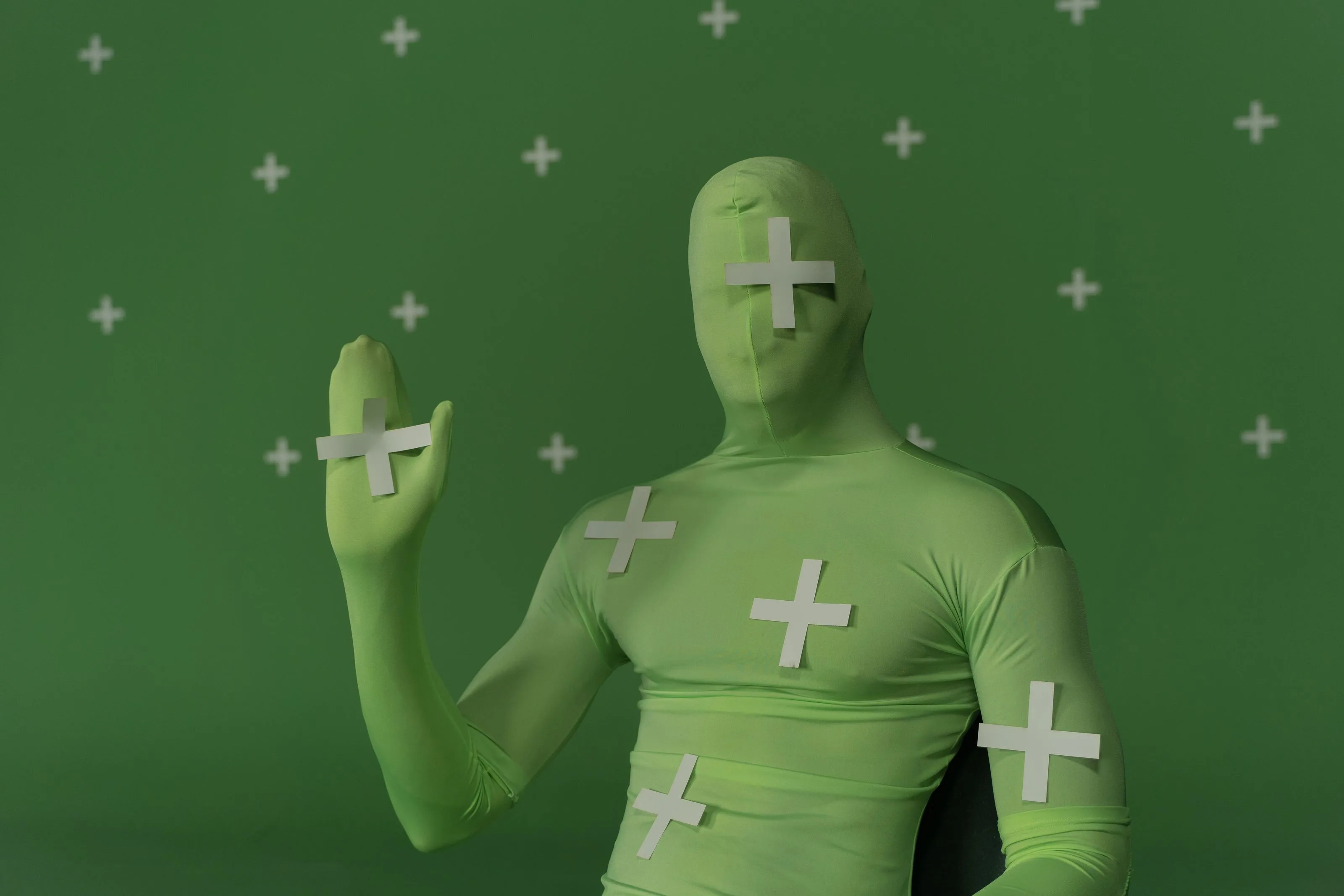
หน้าจอสีเขียวยังคงให้ผลลัพธ์ที่สะอาดที่สุด และการจัดแสงที่ดีในฉากจะช่วยขจัดคราบสกปรกในภายหลัง เทคนิคคลาสสิก คีย์โครมา ทำงานได้ดีที่สุดเมื่อหน้าจอได้รับแสงสว่างเท่ากัน และวัตถุอยู่ห่างจากหน้าจอเพียงพอเพื่อหลีกเลี่ยงไม่ให้สีเขียวหกบนเส้นผมและไหล่
ตอนนี้ AI Keyers จะดึงด้านที่ใช้งานได้จากพื้นหลังธรรมดาด้วย ซึ่งจะช่วยได้เมื่อคุณไม่สามารถถ่ายภาพใหม่ได้ ข้อเสียคือคุณภาพของ Edge: หน้าจอสีเขียวจริงจะให้ขอบที่คมชัด ในขณะที่ AI Matte ในห้องที่รกมักจะต้องใช้ขนนกเพื่อซ่อนรัศมี
ใช้รายการตรวจสอบนี้เมื่อคุณประกอบ:
- ยืนยันว่าการเคลื่อนไหวของกล้องบนวัตถุนั้นตรงกับการเคลื่อนที่บนพื้นหลังใหม่
- เพิ่มความเบลอหรือเกรนที่เข้ากันเพื่อไม่ให้จานดูถูกวางทับ
- ตรวจสอบจุดสัมผัส เท้า มือ ผม โดยที่เนื้อแมตต์เสียแสดงก่อน
- ระบายสีวัตถุให้ตรงกับแสงของสภาพแวดล้อมใหม่ ไม่ใช่แสงในสตูดิโอ
- ชมการจ่ายบอลเต็มรอบเพื่อดูขอบที่หายใจหรือกระโดดในการเคลื่อนไหวที่รวดเร็ว
สำหรับคลิปหัวพูดที่คุณต้องการให้ผู้นำเสนอโดยไม่ต้องถ่ายเต็มเรื่อง สามารถใช้ AI อวาตาร์ เข้ามาได้ และจะใช้ตรรกะการคีย์แบบเดียวกันเพื่อวางไว้บนพื้นหลังของคุณ
เอฟเฟกต์เชิงสร้างสรรค์: ขยาย ปรับแสง และล้างข้อมูลฟุตเทจ
เอฟเฟกต์เชิงสร้างสรรค์จะประดิษฐ์พิกเซลที่ไม่เคยถ่ายทำมาก่อน เช่น การถอดไมโครโฟนบูมออก การขยายเฟรมให้มีอัตราส่วนกว้างยาวขึ้น หรือเติมเต็มช่องว่างหลังจากที่คุณลบคนที่เดินผ่านไปมา
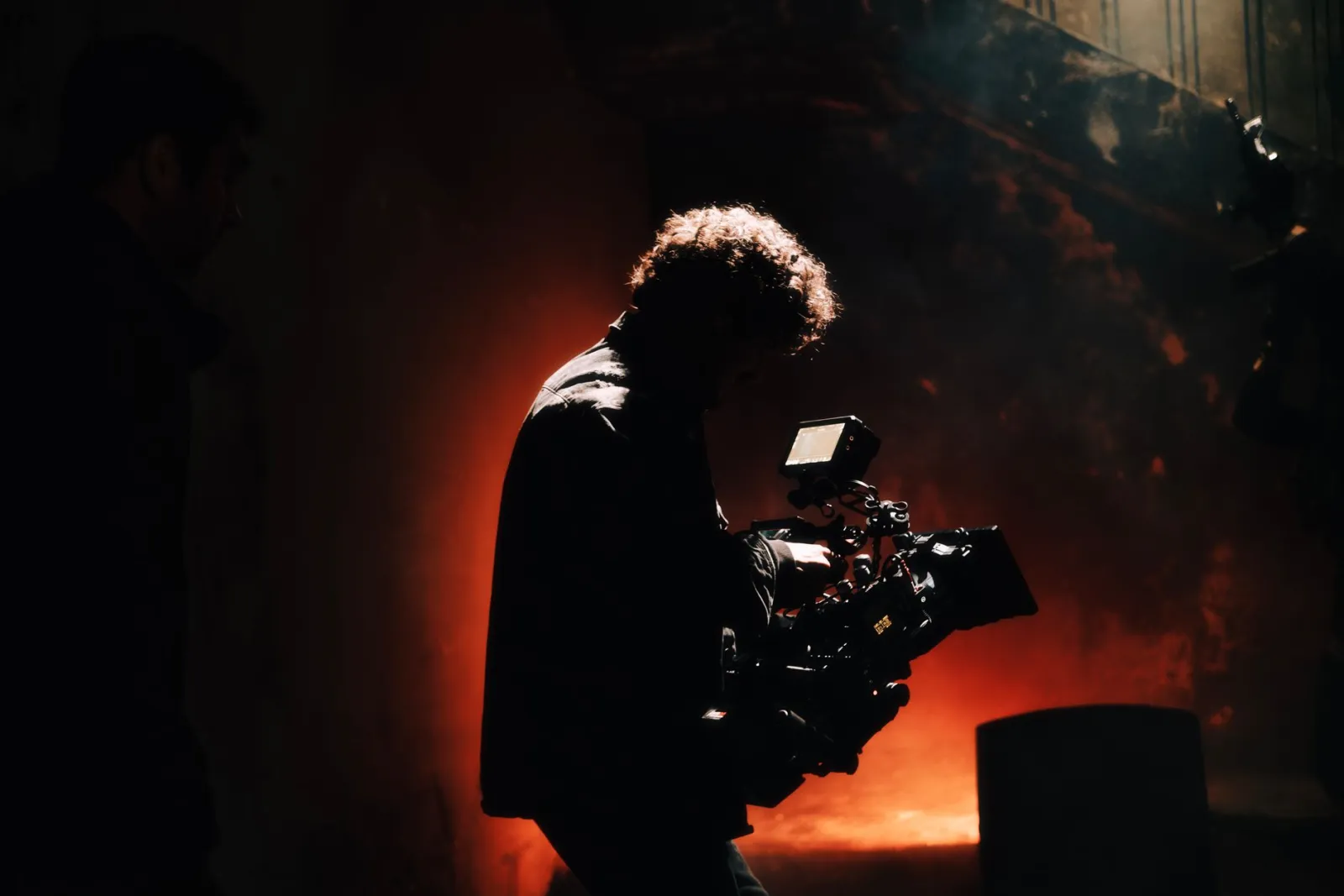
สิ่งเหล่านี้เป็นผลกระทบที่น่าประทับใจที่สุดและคาดเดาได้น้อยที่สุด การลบวัตถุที่ดูไร้ที่ติบนเฟรมคงที่สามารถส่องแสงระยิบระยับทันทีที่กล้องเคลื่อนไหว เนื่องจากโมเดลเติมแต่ละเฟรมแตกต่างกันเล็กน้อย ทดสอบการลบในไม่กี่วินาทีที่ยุ่งที่สุด ไม่มีการระงับ
เอฟเฟกต์เชิงสร้างสรรค์ที่ควรค่าแก่การหมุนเวียน:
- การลบวัตถุและโลโก้ สำหรับภาพที่คุณไม่สามารถจัดเฟรมใหม่ได้
- การขยายเฟรม เพื่อเปลี่ยนการบันทึกภาพ 16:9 ให้เป็นแนวตั้ง 9:16 โดยไม่ต้องครอบตัดวัตถุอย่างหนัก
- การเปลี่ยนท้องฟ้าและพื้นหลัง เมื่อสภาพอากาศในกองถ่ายไม่ถูกต้อง
- การฉายแสงใหม่ เพื่อแก้ไขคลิปที่ได้รับแสงน้อยเกินไปที่แหล่งที่มา
- Generative b-roll สร้างขึ้นจากข้อความแจ้งให้เติมช่องว่างในวิดีโอของคุณ
หากคุณต้องการบีโรลสังเคราะห์ ให้ทดสอบขีดจำกัดในทางปฏิบัติก่อนที่จะสร้างซีเควนซ์ทั้งหมดบนนั้น และเมื่อคลิปต้นฉบับเบาเกินไปหรือมีเสียงรบกวนเกินกว่าจะบันทึกด้วยเอฟเฟกต์ ให้คืนค่าต้นฉบับก่อน เนื่องจากไม่มีเอฟเฟกต์ใดที่จะดูดีในฟุตเทจที่เละเทะ
เอฟเฟกต์ใดที่อยู่ในรูทีนการแก้ไขประจำสัปดาห์ของคุณ?
ไม่ใช่ทุกเอฟเฟ็กต์ที่สมควรได้รับช่องว่างในขั้นตอนการทำงานปกติของคุณ สิ่งที่ได้รับตำแหน่งของพวกเขาคือชัยชนะที่น่าเบื่อและทำซ้ำได้
| เป้าหมายเวิร์กโฟลว์ | เข้าถึงเพื่อ | ข้ามเมื่อ |
|---|---|---|
| ตัดเรื่องได้เร็วขึ้น | กำบังอัตโนมัติ | ขอบมีขนละเอียดและช็อตคือฮีโร่ |
| หน้าตาสม่ำเสมอ | ดูเข้ากัน. | เกรดคือจุดสร้างสรรค์ทั้งหมด |
| พื้นหลังที่สะอาดยิ่งขึ้น | การคีย์หรือการเปลี่ยน | การถ่ายทำใหม่จะเร็วและปลอดภัยยิ่งขึ้น |
| ขจัดสิ่งรบกวนสมาธิ | การล้างข้อมูลแบบกำเนิด | วัตถุมีการเคลื่อนไหวหนักทุกเฟรม |
| การ Reframing สำหรับแพลตฟอร์ม | การขยายเฟรม | การครอบตัดจะทำให้ตัวแบบไม่เสียหายอยู่แล้ว |
ครีเอเตอร์ที่เผยแพร่คลิปสั้นหลายๆ คลิปต่อสัปดาห์จะได้รับประโยชน์สูงสุดจากการมาสก์และการจัดเฟรมใหม่โดยอัตโนมัติ เนื่องจากคลิปเหล่านั้นจะทำงานในการอัปโหลดทุกครั้ง เครื่องมือแก้ไขการเล่าเรื่องจะอาศัยการติดตามและการล้างข้อมูลมากขึ้น ซึ่งปรากฏไม่บ่อยนักแต่ประหยัดเวลาได้มากที่สุด หากต้องการทำให้ภาพนิ่งเคลื่อนไหวหรือเพิ่มการเคลื่อนไหวให้กับองค์ประกอบกราฟิกระหว่างขั้นตอนเหล่านี้ ภาพเคลื่อนไหววิดีโอ AI จะครอบคลุมด้านกราฟิกเคลื่อนไหว
สิ่งที่คุณควรตรวจสอบก่อนที่จะส่งออก?
เอฟเฟ็กต์ที่ดูดีในตัวผู้ชมอาจแตกสลายได้ที่ความละเอียดเต็มหรือบนหน้าจอโทรศัพท์ ดังนั้นการส่งผ่านขั้นสุดท้ายจึงมีจุดประสงค์ที่เข้มงวด
รันการตรวจสอบนี้กับการส่งออกจริง ไม่ใช่การแสดงตัวอย่าง:
- เล่นคลิปเต็ม 100% และรับชมทุกขอบด้านผ่านการเคลื่อนไหวที่รวดเร็ว
- ยืนยันว่าการโอนสไตล์และเกรดไม่สั่นไหวระหว่างการตัด
- ตรวจสอบการเติมแบบกำเนิดจะค้างเมื่อกล้องเคลื่อนที่ ไม่ใช่แค่การพักเท่านั้น
- ตรวจสอบว่าชื่อและวัตถุที่ถูกติดตามไม่เคยหลุดออกจากจุดยึด
- ฟังและดูด้วยกัน เอฟเฟ็กต์สามารถเปลี่ยนการซิงค์ได้หากคุณเปลี่ยนความเร็วคลิป
- เปรียบเทียบขนาดและคุณภาพไฟล์กับเพดานการอัปโหลดของแพลตฟอร์มของคุณ
เรนเดอร์ขอบเขตทดสอบ 5 ถึง 10 วินาทีก่อนส่งออกแบบเต็ม พารามิเตอร์ที่ไม่ถูกต้องที่ตรวจพบในการเรนเดอร์แบบสั้นจะใช้เวลาไม่กี่วินาที ข้อผิดพลาดเดียวกันนี้ที่พบหลังจากการส่งออกแบบ 4K ทำให้ต้องเสียเวลาเรนเดอร์ทั้งหมดอีกครั้ง หากต้องการข้อมูลเพิ่มเติมเกี่ยวกับเอฟเฟ็กต์ภาพในฐานะระเบียบวินัยและที่มาของเทคนิคเหล่านี้ ภาพรวมของ เอฟเฟ็กต์ภาพ เป็นข้อมูลอ้างอิงที่ชัดเจน และ คำถามที่พบบ่อยเกี่ยวกับ Imagic AI จะตอบคำถามทั่วไปเกี่ยวกับเครื่องมือด้านรูปภาพที่รองรับเวิร์กโฟลว์วิดีโอ เมื่อคุณต้องการชุดเฟรมหรือภาพขนาดย่อที่ประมวลผลพร้อมกัน เครื่องมือประมวลผลแบบกลุ่ม จะจัดการโดยไม่ต้องคลิกต่อไฟล์
เอฟเฟ็กต์จะเร็วขึ้นเรื่อยๆ แต่งานของบรรณาธิการไม่เปลี่ยนแปลง: ป้อนอินพุตที่สะอาดให้กับโมเดล ตัดสินผลลัพธ์ด้วยสายตาที่มีวิจารณญาณ และจัดส่งเฉพาะช็อตที่เคลื่อนไหวเท่านั้น
เครดิตรูปภาพ
รูปภาพบทความได้มาจาก Pexels และจัดเก็บไว้ในเครื่อง จากนั้นจึงให้บริการจาก Imagic AI CDN เพื่อการแสดงผลเพจที่เสถียร
ใช้เครื่องมือฟรีของเราขณะทำตามคู่มือนี้
อ่านต่อ

2026-10-07
ตัดพื้นหลังกินส่วนของตัวแบบไปด้วย? วิธีแก้
เครื่องมือตัดพื้นหลัง AI ลบแขนและเสื้อผ้าสีอ่อน ราวแขวนสีขาว แสงสะท้อนบนแก้ว และเงา ผมวัดสาเหตุจากภาพจริง พร้อมวิธีกู้ส่วนที่หายไปกลับมา

2026-10-07
เปรียบเทียบตัวลบพื้นหลังเป็นชุด 2026: สำหรับอีคอมเมิร์ซ
เปรียบเทียบ PhotoRoom, remove.bg และ Pixelcut สำหรับการลบพื้นหลังเป็นชุดสำหรับอีคอมเมิร์ซ ปี 2026: ราคา ขีดจำกัด คุณภาพขอบ และเครื่องมือที่เหมาะกับแคตตาล็อกของคุณ

2026-10-07
remove.bg ปิดตัว 1 ธันวาคม: ใช้อะไรแทนดี?
remove.bg ปิดให้บริการวันที่ 1 ธันวาคม 2026 และเครดิตที่ยังไม่ได้ใช้จะหมดอายุในวันเดียวกัน มีอะไรเปลี่ยน ต้องทำอะไรก่อน และทางเลือกฟรีแทนเว็บไซต์และ API