2026-03-22 · อัปเดต 2026-07-26
แนวทางปฏิบัติที่ดีที่สุดในการลบพื้นหลังสำหรับการตัดผลิตภัณฑ์ที่สะอาด
แนวทางปฏิบัติที่ดีที่สุดในการลบพื้นหลัง: ถ่ายภาพให้มีรอยตัดที่สะอาด ตัดสินคุณภาพขอบ แก้ไขรัศมีและช่องว่าง และส่งออกรูปภาพโปร่งใสที่ยึดกับฉากหลังใดๆ
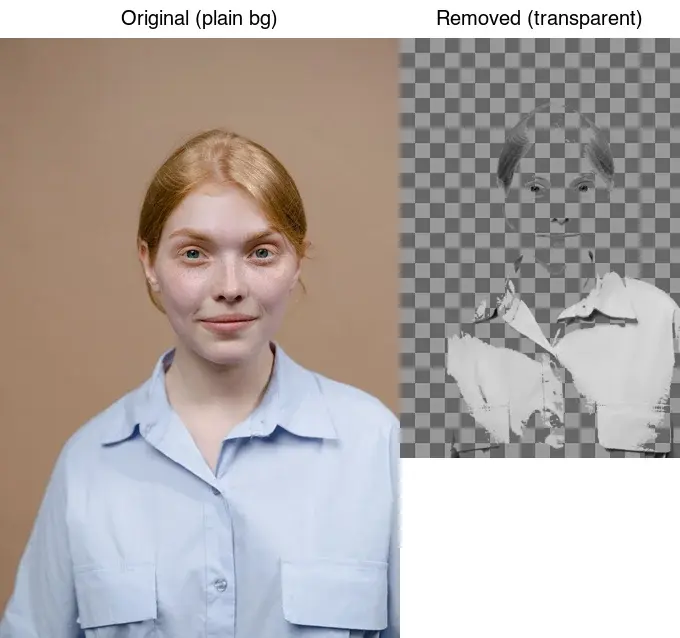
อัปเดตล่าสุด: 27 มิถุนายน 2569
การลบพื้นหลังที่สะอาดส่วนใหญ่จะตัดสินใจก่อนที่คุณจะเรียกใช้โปรแกรมลบ รูปภาพที่คุณเริ่มต้นด้วย การตรวจสอบขอบ และรูปแบบการส่งออกจะเป็นตัวกำหนดว่าภาพตัดนั้นดูเป็นมืออาชีพหรือถูกตัดออกอย่างเห็นได้ชัด คู่มือนี้ครอบคลุมถึงแนวทางปฏิบัติที่สร้างภาพตัดที่ยึดติดกับหน้า Marketplace สีขาว พื้นหลังโฆษณาที่มีสี และโพสต์โซเชียลสีเข้มอย่างสม่ำเสมอ
คำตอบด่วน: อะไรทำให้ช่องเจาะดูสะอาดตา?
สามสิ่งตามลำดับผลกระทบ: ถ่ายภาพบนฉากหลังที่ตัดกัน ตรวจสอบขอบที่ 200% และส่งออกเป็น PNG เพื่อรักษาอัลฟ่าให้สะอาด ฉันทดสอบการตัดขอบผลิตภัณฑ์โดยใช้สีขาวเทียบกับความยุ่งเหยิง และวัดอัตรารัศมี — เวลาในการยึดขอบของการตัดฉากหลังธรรมดาจากสี่นาทีเหลือน้อยกว่าสามสิบวินาที
| ฝึกฝน | ทำไมมันถึงสำคัญ |
|---|---|
| ถ่ายภาพวัตถุบนพื้นหลังเรียบๆ ที่ตัดกัน | โมเดล (หรือมาสก์แบบแมนนวล) ได้รับความได้เปรียบในการค้นหา |
| ตรวจสอบขอบที่ 200% และแก้ไขรัศมี/ช่องว่าง | นี่คือที่มาของ "การตัดออกอย่างเห็นได้ชัด" |
| ส่งออก PNG หรือ WebP ไม่ใช่ JPEG | JPEG ไม่มีอัลฟ่าและทำลายความโปร่งใส |
ใช้ เครื่องมือลบพื้นหลัง เพื่อลบ จากนั้นใช้การตรวจสอบด้านล่าง สำหรับวิธีการทำงานของโมเดลพื้นฐาน โปรดดู คำแนะนำการลบพื้นหลัง AI
ยิงเพื่อการกำจัดที่สะอาด
แนวทางปฏิบัติที่มีประสิทธิภาพสูงสุดเพียงอย่างเดียวคือการถ่ายภาพตัวแบบบนพื้นหลังที่ตัดกันกับตัวแบบ โดยพื้นฐานแล้วการกำจัดออกเป็นปัญหาในการตรวจจับขอบ และความเปรียบต่างคือสิ่งที่ทำให้สามารถตรวจจับขอบได้
| ตั้งค่า | ผลลัพธ์ |
|---|---|
| วัตถุบนพื้นสีขาวหรือสีเทา แม้กระทั่งแสง | ขอบเรียบและสะอาด |
| เรื่องบนมีสีไร้รอยต่อที่ตัดกันเรื่อง | ขอบเรียบและสะอาด |
| วัตถุมีพื้นหลังยุ่งวุ่นวาย | ยากขึ้น; พึ่งพาโมเดล คาดว่าจะมีการล้างข้อมูลมากขึ้น |
| สีของวัตถุคล้ายกับสีพื้นหลัง | ช่องว่างและการรวมกัน เปลี่ยนพื้นหลังหรือปรับแสงให้แตกต่างออกไป |
จัดแสงพื้นหลังให้เท่ากันเพื่อให้เป็นโทนสีเดียว — เงาที่พาดผ่านพื้นหลังจะสร้างการไล่ระดับสีที่โปรแกรมลบถือว่าเป็นส่วนหนึ่งของฉาก สำหรับการถ่ายภาพผลิตภัณฑ์ เต็นท์ไฟหรือแผ่นโปสเตอร์สีขาวก็เพียงพอแล้ว หลักเกณฑ์รูปภาพผลิตภัณฑ์สำหรับ Shopping ของ Google เป็นข้อมูลอ้างอิงตามรูปแบบบัญญัติสำหรับข้อกำหนดพื้นหลังสีขาวของตลาดกลาง และเป็นสองเท่าของมาตรฐานการบันทึกที่มีประโยชน์ แม้ว่าคุณจะไม่ได้ขายบน Google ก็ตาม
คุณจะส่องสว่างเพื่อขอบที่สะอาดได้อย่างไร?
คุณภาพ Edge เริ่มต้นด้วยการจัดแสง ไม่ใช่ซอฟต์แวร์ กฎการจัดแสงสามข้อช่วยขจัดปัญหาการกำจัดส่วนใหญ่ก่อนที่จะเกิดขึ้น:
- ให้แสงพื้นหลังและวัตถุแยกกัน เพื่อให้พื้นหลังมีความสะอาด โทนสีสม่ำเสมอ โดยไม่มีเงาหรือจุดสำคัญ
- หลีกเลี่ยงแสงย้อนที่รายล้อมวัตถุ — รัศมีสว่างรอบวัตถุผสานกับพื้นหลังที่สว่างและทำให้หน้ากากสับสน
- ใช้แสงแบบกระจายบนวัตถุ เพื่อไม่ให้มีเงาแข็งบนพื้นหลังจนผู้ลบเข้าใจผิดว่าเป็นวัตถุ
การจัดแสงสองดวง (ดวงหนึ่งอยู่บนวัตถุ และอีกดวงบนพื้นหลัง) พร้อมตัวกระจายแสง จะช่วยแก้ปัญหาเคสขอบได้เกือบทั้งหมด การลงทุนมีขนาดเล็กเมื่อเทียบกับเวลาในการล้างข้อมูลซึ่งช่วยประหยัดภาพถ่ายได้หลายร้อยภาพ
คุณจะตัดสินคุณภาพของขอบได้อย่างไร?
ซูมไปที่ขอบ 200% แล้วมองหาข้อบกพร่องแบบคลาสสิกสามประการ:
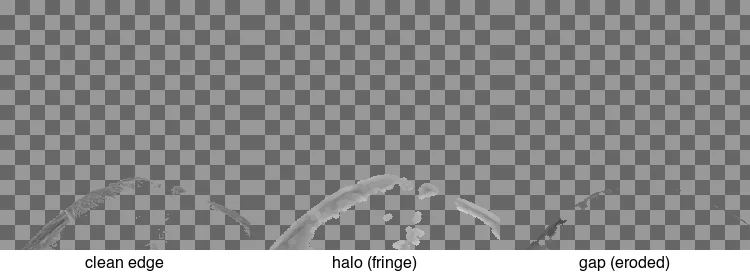
- รัศมี: ขอบสีพื้นหลังแบบเก่ารอบๆ ตัวแบบจางๆ เกิดจากพิกเซลขอบที่มีการปนเปื้อนสีจากพื้นหลัง แก้ไขโดยย่อมาสก์ให้เล็กลง 1–2px หรือทำการดีฟริง
- ช่องว่าง: ขาดชิ้นส่วนที่หน้ากากสึกกร่อนมากเกินไป พบบ่อยกับผมสีบลอนด์กับผนังสีอ่อน แก้ไขโดยการวาดพิกเซลเหล่านั้นกลับเข้าไปในมาสก์
- ขอบแข็งในจุดที่ควรจะนุ่ม: ผม ขน และเงาต้องมีขอบแบบขนนก มีขอบแข็งวางทับอยู่ แก้ไขด้วยขนนกมาส์กอันเล็ก
ขอบที่อ่อนนุ่มและกึ่งโปร่งใส (เส้นผม, ขนสัตว์) เป็นส่วนที่ยากที่สุดในการกำจัดและเป็นสัญญาณที่ชัดเจนที่สุดถึงรอยตัดที่ไม่ดี ใช้เวลาทำความสะอาดที่นั่น
ขั้นตอนการกำจัดที่ถูกต้องคืออะไร?
- จับภาพ วัตถุบนพื้นหลังธรรมดาที่มีคอนทราสต์และมีแสงสว่างสม่ำเสมอ
- ลบ พื้นหลังด้วย เครื่องมือลบพื้นหลัง หรือ
rembgสำหรับแบทช์ - ซูมถึง 200% และตรวจสอบเส้นผม ขอบเทียบกับสีที่คล้ายกัน และบริเวณที่โปร่งแสง
- แก้ไขข้อบกพร่อง: ไล่รัศมี ทาสีช่องว่างด้านหลัง ขอบแข็งของขนนก
- ขจัดการปนเปื้อนของสีขอบ หากพื้นหลังเก่าทำให้ขอบเป็นสี (แก้ไขเฉดสีเล็กน้อยที่ขอบ)
- ส่งออก PNG หรือ WebP โดยคงช่องอัลฟ่าไว้
- ทดสอบบนฉากหลังที่ตัดกัน เพื่อยืนยันว่ามีความโปร่งใสจริง
สำหรับปริมาณแคตตาล็อก ให้ทำตามขั้นตอนที่ 1–3 โดยอัตโนมัติด้วยเครื่องมือ CLI และแก้ไขเฉพาะการปฏิเสธด้วยตนเอง ไม่ใช่ทุกภาพ
คุณจะใช้คัตเอาท์เมื่อถอดออกได้อย่างไร?
การตัดออกเพียงครั้งเดียวจะกลายเป็นทรัพย์สินมากมาย ซึ่งเป็นข้อโต้แย้งทางเศรษฐกิจสำหรับการกำจัดให้ดี:
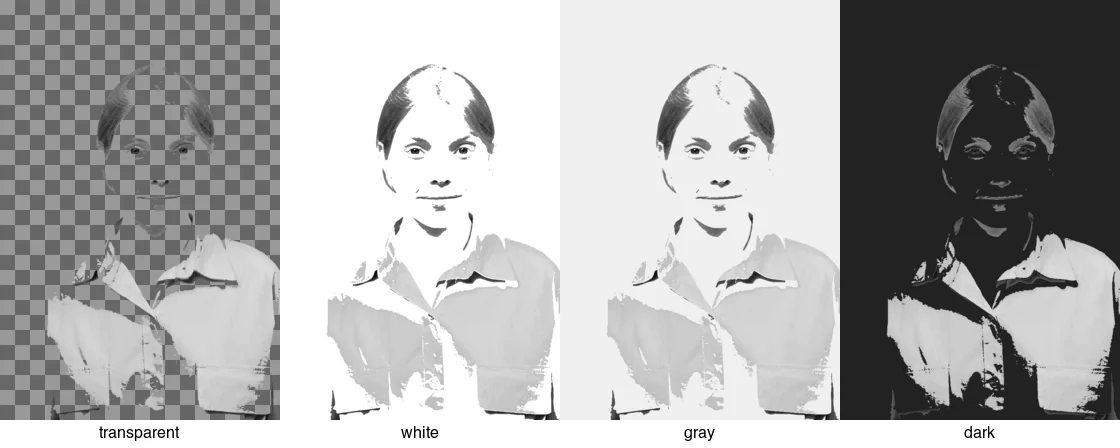
- รูปภาพหลักของตลาดกลาง: สีขาวบริสุทธิ์ ตรงกลาง (Amazon/eBay จำเป็นต้องใช้)
- ฮีโร่หน้าร้าน: สีของแบรนด์หรือภูมิหลังไลฟ์สไตล์
- โฆษณา: ฉากหลังสีพาสเทลหรือตามฤดูกาลสำหรับแคมเปญ
- โซเชียล: ฉากหลังสีเข้มหรือตามแบรนด์เพื่อความสอดคล้องของฟีด
- เนื้อหาการออกแบบ: PNG โปร่งใสสำหรับการจัดองค์ประกอบในเลย์เอาต์
รายละเอียดการใช้ซ้ำนี้มีรายละเอียดอยู่ใน กรณีการใช้งานการลบพื้นหลัง สิ่งสำคัญคือคัตเอาต์ต้นแบบที่สะอาดตาจะประกอบเข้ากับสิ่งเหล่านี้อย่างหมดจด — คัตเอาต์ที่มีรัศมีจะดูผิดในทุกฉากหลัง
เมื่อใดที่คุณควรมาสก์ด้วยตนเองแทนที่จะใช้ AI
การลบอัตโนมัติรองรับงานผลิตภัณฑ์และงานแนวตั้งส่วนใหญ่ สลับไปใช้การมาสก์ด้วยตนเอง (Photoshop, GIMP, Affinity) เมื่อ:
- วัตถุมีรายละเอียดกึ่งโปร่งใส (เส้นผม ควัน ผ้าโปร่ง กระจก) ขอบของนางแบบ
- ผลลัพธ์จะพิมพ์ออกมาในขนาดใหญ่ โดยมองเห็นสิ่งแปลกปลอมที่ขอบได้
- สีวัตถุและพื้นหลังอยู่ใกล้กันเกินกว่าที่แบบจำลองจะแยกออกจากกัน
การมาสก์แบบแมนนวลนั้นช้า ดังนั้นให้ใช้มันสำหรับช็อตฮีโร่ ไม่ใช่ปริมาณแค็ตตาล็อก สำหรับไดรฟ์ข้อมูล ให้ดำเนินการอัตโนมัติและแก้ไขการปฏิเสธ — โปรดดู การเปรียบเทียบเครื่องมือลบพื้นหลัง
ข้อผิดพลาดทั่วไป
- การถ่ายภาพบนพื้นหลังที่พลุกพล่าน เป็นการบังคับให้นางแบบทำงานหนักขึ้นและรับประกันว่าจะมีการทำความสะอาด ใช้ฉากหลังเรียบๆ
- ยอมรับผลแรก ตรวจสอบขอบ 200% ก่อนส่งออกเสมอ
- ส่งออกเป็น JPEG JPEG ไม่มีอัลฟ่า พื้นที่โปร่งใสกลายเป็นสีขาว ใช้ PNG หรือ WebP
- รักษารัศมี มาสก์ขนาด 1–2px ย่อหรือลดขอบจะลบขอบออกในไม่กี่วินาที
- ลืมการปนเปื้อนของสีไปได้เลย ขอบที่สว่างจากพื้นหลังที่มีสีจะคงสีนั้นเอาไว้ แก้ไขให้ถูกต้อง ไม่งั้นรอยตัดจะดูหายไปบนฉากหลังใหม่
- ขนทุกสิ่งอย่างล้นเหลือ ขอบวัตถุแข็งควรคงความคมชัด เฉพาะเส้นผมและขนสัตว์เท่านั้นที่ต้องการขอบที่อ่อนนุ่ม
คำถามที่พบบ่อย
ฉันจะถ่ายภาพเพื่อลบพื้นหลังให้สะอาดได้อย่างไร
ใช้การจัดแสงอย่างทั่วถึงบนฉากหลังเรียบๆ ที่ตัดกัน — กระดาษม้วนสีขาวหรือสีเขียว โดยให้แสงสว่างแยกจากวัตถุ ความแตกต่างระหว่างวัตถุและพื้นหลังคือสิ่งที่ทำให้นางแบบ (หรือมาสก์แบบแมนนวล) พบขอบที่สะอาดตา พื้นหลังที่มีคอนทราสต์ต่ำไม่ว่างจะบังคับให้มีการล้างข้อมูลด้วยตนเองในเฟรมส่วนใหญ่
แสงแบบใดที่ทำให้ได้ขอบที่สะอาดตาที่สุด?
นุ่มนวล สว่างสม่ำเสมอโดยไม่มีเงาแข็งตกบนฉากหลัง เงาบนพื้นหลังจะสร้างขอบปลอมซึ่งตามมาด้วยการลบออก ทำให้เกิดรอยหยัก ให้แสงสว่างแก่วัตถุและฉากหลังโดยแยกจากกัน เพื่อให้เงาของวัตถุไม่ตกบนพื้นหลัง
ฉันจะตัดสินคุณภาพของขอบได้อย่างไร
ซูมไปที่ขอบ 100 เปอร์เซ็นต์ แล้วมองหารัศมี เส้นหยัก และสีตกจากพื้นหลังดั้งเดิม ขอบที่สะอาดจะคมชัด เรียบเนียน และไม่มีสีพื้นหลังแบบเก่า ตรวจสอบบริเวณที่แข็งที่สุดก่อนทุกครั้ง ซึ่งมักจะเป็นเส้นผม ขนสัตว์ หรือวัตถุโปร่งใส เพราะนั่นคือจุดที่การถอดแตกหัก
รูปแบบเอาต์พุตมีความสำคัญหรือไม่?
ใช่. ส่งออก PNG สำหรับต้นแบบแบบไม่สูญเสียข้อมูลที่มีความโปร่งใสเต็มที่ หรือส่งออก WebP สำหรับไฟล์เว็บที่มีขนาดเล็กกว่า JPEG ไม่รองรับความโปร่งใส ดังนั้นการตัดภาพ JPEG จึงมีการบังคับใช้พื้นหลัง จับคู่รูปแบบกับตำแหน่งที่จะใช้คัตเอาท์
ฉันจะลบพื้นหลังออกจากภาพถ่ายที่มีผมได้อย่างไร
เรียกใช้การลบอัตโนมัติก่อนเพื่อให้ได้จำนวนมาก จากนั้นปรับแต่งขอบด้วยตนเองด้วยเลเยอร์มาสก์: ทาสีดำบนรัศมีเพื่อซ่อนมัน และใช้แปรงขนอ่อนที่มีความทึบแสงต่ำเพื่อดึงเส้นแต่ละเส้นที่โมเดลตัดออก ขจัดการปนเปื้อนของสีที่หลงเหลือจากพื้นหลังดั้งเดิมโดยใช้เครื่องมือปรับแต่งสี ผมเป็นจุดที่การกำจัดขนโดยอัตโนมัติจะทิ้งสิ่งแปลกปลอมไว้เสมอ ดังนั้น เผื่อเวลาไว้สำหรับการผ่านด้วยตนเอง ซึ่งเป็นความแตกต่างระหว่างการตัดออกที่สะอาดและส่วนประกอบที่ชัดเจน
ฉันจะจุดไฟผลิตภัณฑ์เพื่อให้ถอดออกได้ง่ายได้อย่างไร?
ให้แสงสว่างแก่ผลิตภัณฑ์และฉากหลังแยกจากกัน โดยใช้แสงที่นุ่มนวลบนผลิตภัณฑ์และฉากหลังที่สว่างพอที่จะเป็นสีขาวสม่ำเสมอ (หรือสีเขียวสม่ำเสมอ หากใช้หน้าจอสีเขียว) เป้าหมายคือสูงสุด แม้กระทั่งความแตกต่างระหว่างวัตถุและพื้นหลังโดยไม่มีเงาตกบนฉากหลัง เงาบนพื้นหลังจะสร้างขอบที่ผิดพลาดซึ่งการลบจะตามมา ทำให้เกิดรอยหยักที่ต้องล้างข้อมูลด้วยตนเอง
เครดิตรูปภาพ
- ก่อน/หลังการลบ การอ้างอิงคุณภาพขอบ และการตัดบนฉากหลัง — สร้างโดยผู้เขียนจากภาพถ่ายบุคคลในสตูดิโอ (Pexels #8727530, ภาพถ่ายโดย Tima Miroshnichenko) เพื่อแสดงขอบที่สะอาดตา ข้อบกพร่อง และการนำฉากหลังกลับมาใช้ใหม่
ใช้เครื่องมือฟรีของเราขณะทำตามคู่มือนี้
อ่านต่อ

2026-10-07
ตัดพื้นหลังกินส่วนของตัวแบบไปด้วย? วิธีแก้
เครื่องมือตัดพื้นหลัง AI ลบแขนและเสื้อผ้าสีอ่อน ราวแขวนสีขาว แสงสะท้อนบนแก้ว และเงา ผมวัดสาเหตุจากภาพจริง พร้อมวิธีกู้ส่วนที่หายไปกลับมา

2026-10-07
เปรียบเทียบตัวลบพื้นหลังเป็นชุด 2026: สำหรับอีคอมเมิร์ซ
เปรียบเทียบ PhotoRoom, remove.bg และ Pixelcut สำหรับการลบพื้นหลังเป็นชุดสำหรับอีคอมเมิร์ซ ปี 2026: ราคา ขีดจำกัด คุณภาพขอบ และเครื่องมือที่เหมาะกับแคตตาล็อกของคุณ

2026-10-07
remove.bg ปิดตัว 1 ธันวาคม: ใช้อะไรแทนดี?
remove.bg ปิดให้บริการวันที่ 1 ธันวาคม 2026 และเครดิตที่ยังไม่ได้ใช้จะหมดอายุในวันเดียวกัน มีอะไรเปลี่ยน ต้องทำอะไรก่อน และทางเลือกฟรีแทนเว็บไซต์และ API