2026-10-27
ตัวลบพื้นหลังใช้ไม่ได้? สาเหตุและวิธีแก้บน Canva และ PowerPoint
เจาะสาเหตุที่ฟังก์ชัน Remove Background ใช้ไม่ได้หรือเป็นสีเทาใน Canva, PowerPoint, Word, Preview บน Mac และ CapCut พร้อมขีดจำกัดที่แท้จริงของแต่ละตัว และวิธีทำแทน
อัปเดตล่าสุด: 27 ตุลาคม 2026 ขีดจำกัดทั้งหมดอ้างอิงจากหน้าช่วยเหลืออย่างเป็นทางการของ Canva, Microsoft, Apple และ CapCut ซึ่งแนบลิงก์ไว้ด้านล่าง ภาพตัดพื้นหลังทั้งหมดทำด้วยตัวลบพื้นหลังของ Imagic AI จากภาพถ่าย Pexels สองภาพ โดยใช้ทั้งสองโมเดล
คุณกด Remove Background แล้วไม่มีอะไรเกิดขึ้น หรือปุ่มเป็นสีเทา หรือไม่ก็ได้ภาพตัดที่วัตถุหายไปครึ่งหนึ่ง แต่ละกรณีมีสาเหตุต่างกัน และส่วนใหญ่เป็นขีดจำกัดที่มีเอกสารระบุไว้แล้ว ไม่ใช่บั๊ก
คู่มือนี้จะพาไล่ทีละแอป: Canva, PowerPoint และ Word, Preview บน Mac และ CapCut จากนั้นค่อยมาดูปัญหาที่ทุกแอปเจอเหมือนกัน คือภาพถ่ายที่ทำให้โมเดลสับสน พร้อมวิธีแก้เฉพาะหน้า
คำตอบด่วน: ทำไมตัวลบพื้นหลังของคุณถึงใช้ไม่ได้?
ใช้ตารางนี้หาเคสของคุณ:
| แอป | สาเหตุที่พบบ่อยที่สุด | วิธีแก้ |
|---|---|---|
| Canva | Background Remover ต้องใช้แผนแบบเสียเงิน | อัปเกรดแผน หรือใช้ตัวลบฟรีแล้วอัปโหลดไฟล์ PNG กลับเข้าไป |
| Canva | ภาพถ่ายขนาด 9 MB ขึ้นไป หรือเป็นไฟล์เวกเตอร์ | บีบอัดภาพ หรือส่งออกเวกเตอร์เป็น PNG |
| Canva (โฟลเดอร์) | โฟลเดอร์มีภาพเกิน 50 รูป | แยกเป็นโฟลเดอร์ละไม่เกิน 50 รูป |
| PowerPoint / Word | รูปภาพเป็นไฟล์ SVG, AI, WMF หรือ DRW | แปลงเป็น PNG แล้วแทรกใหม่ |
| PowerPoint / Word | ยังไม่ได้เลือกรูปภาพ | เลือกรูปภาพก่อน อาจต้องดับเบิลคลิก |
| Mac Preview | ไฟล์ต้องแปลงก่อนใช้ | กดยอมรับเพื่อแปลงไฟล์ หรือทำสำเนาไฟล์ไว้ก่อน |
| ทุกแอป | วัตถุกลืนไปกับพื้นหลัง | ลองใหม่ด้วยโมเดลที่แม่นกว่า หรือถ่ายใหม่ให้มีคอนทราสต์ |
การเช็ค 3 ข้อนี้แก้ปัญหาได้กรณีส่วนใหญ่:
- ฟีเจอร์นี้รวมอยู่ในแผนของคุณหรือเปล่า? ของ Canva เสียเงินเท่านั้น
- ภาพเป็นภาพถ่าย (แรสเตอร์) ไม่ใช่เวกเตอร์ใช่ไหม? ทั้ง Canva และ Office ไม่รับไฟล์เวกเตอร์
- ไฟล์อยู่ในขีดจำกัดขนาดหรือเปล่า? Canva จำกัดที่ 9 MB
ทำไมตัวลบพื้นหลังของ Canva ถึงใช้ไม่ได้?
เริ่มที่แผนของคุณก่อน หน้าช่วยเหลือของ Canva พูดตรง ๆ ว่า "ตัวลบพื้นหลังรวมอยู่ในแผนแบบเสียเงิน" บนบัญชีฟรีเครื่องมือนี้จะถูกล็อก ซึ่งเป็นสาเหตุอันดับหนึ่งที่คนค้นหาปัญหานี้
ถ้าคุณใช้แผนเสียเงินอยู่ หน้าช่วยเหลือระบุขีดจำกัดเหล่านี้สำหรับภาพถ่าย:
- ภาพถ่ายต้องมีขนาดต่ำกว่า 9 MB ไฟล์ที่ใหญ่กว่านี้จะไม่ถูกประมวลผล
- ไม่รองรับภาพเวกเตอร์ โลโก้และภาพประกอบที่อัปโหลดเป็นเวกเตอร์จะถูกปฏิเสธ
- ภาพที่ใหญ่กว่า 10 MP จะถูกย่อเหลือ 10 MP หลังลบพื้นหลังเสร็จ ภาพขนาดใหญ่มาก ๆ จึงกลับมาเล็กลง
สำหรับโฟลเดอร์และวิดีโอ:
- โฟลเดอร์รับได้สูงสุด 50 ภาพ ถ้าเกินกว่านั้น ตัวเลือก Remove background ของโฟลเดอร์จะเป็นสีเทา
- ในโฟลเดอร์จะประมวลผลเฉพาะภาพที่อัปโหลดเท่านั้น ภาพจากคลังของ Canva และงานออกแบบจะถูกข้าม
- วิดีโอต้องสั้นกว่า 10 นาที ตามความยาวต้นฉบับ ถ้าคุณตัดต่อวิดีโอใน Canva มาก่อน ให้ดาวน์โหลดแล้วอัปโหลดใหม่ก่อน
- บนมือถือ วิดีโอต้องมาจากแท็บ Uploads ไม่ใช่ดึงตรงจาก Camera Roll หรือ Gallery
เมื่อบางภาพกลับมาพร้อมข้อความ "An error has occurred" คำอธิบายของ Canva คือ "ไม่สามารถตรวจจับวัตถุที่ชัดเจนได้" นั่นคือปัญหาฝั่งโมเดลที่จะพูดถึงด้านล่าง ส่วนถ้าเครื่องมือโหลดไม่ขึ้นเลย คำแนะนำของ Canva เองคือให้เช็คการเชื่อมต่ออินเทอร์เน็ตแล้วลองอีกครั้ง
เลือกวิธีแก้ที่ตรงกับเคสของคุณ สำหรับไฟล์ที่เกิน 9 MB ให้ย่อขนาดด้วย ตัวบีบอัดภาพ หรือ ตัวปรับขนาดภาพ ก่อน ส่วนโลโก้เวกเตอร์ให้ส่งออกเป็น PNG (ตัวแปลง SVG เป็น PNG ทำได้) แล้วอัปโหลดไฟล์ PNG นั้น
มีอีกเหตุผลหนึ่งที่ทำให้คำค้นนี้เพิ่มขึ้น: Canva เป็นเจ้าของ remove.bg และเว็บ remove.bg แบบสแตนด์อโลนจะปิดตัวในวันที่ 1 ธันวาคม 2026 โดยการลบพื้นหลังจะย้ายไปรวมอยู่ในแผนเสียเงินของ Canva ถ้าคุณเคยใช้ remove.bg แบบฟรี คู่มือการปิดตัวของ remove.bg ของเรามีรายละเอียดว่าอะไรเปลี่ยนไปและควรไปทางไหน
ทำไม Remove Background ใน PowerPoint หรือ Word ถึงเป็นสีเทา?
เช็คชนิดไฟล์ก่อนเป็นอันดับแรก บทความช่วยเหลือของ Microsoft ระบุว่าสำหรับไฟล์เวกเตอร์ "อย่างเช่น Scalable Vector Graphics (SVG), Adobe Illustrator Graphics (AI), Windows Metafile Format (WMF) และ Vector Drawing File (DRW)" จะลบพื้นหลังไม่ได้ และ "ตัวเลือก Remove Background จะเป็นสีเทา"
ไอคอน โลโก้ และคลิปอาร์ตมักเป็น SVG หรือ WMF โดยที่คุณไม่รู้ตัว วิธีแก้:
- แปลงกราฟิกเป็น PNG ด้วยตัวแปลง หรือคลิกขวาแล้วใช้ Save as Picture ถ้ามีตัวเลือก PNG
- ลบต้นฉบับออกจากสไลด์แล้วแทรกไฟล์ PNG
- เลือกรูปภาพใหม่แล้วเลือก Picture Format > Remove Background
สาเหตุที่สองคือการเลือก Microsoft ระบุว่าคุณต้องเลือกรูปภาพก่อน และ "อาจต้องดับเบิลคลิกรูปภาพ" ตัวเลือกถึงจะแสดงขึ้นมา
สาเหตุที่สามคือเวอร์ชันของแอป บทความช่วยเหลือครอบคลุม PowerPoint, Word, Excel และ Outlook ใน Microsoft 365 และเวอร์ชัน 2024 กับ 2021 ทั้งบน Windows และ Mac แต่ไม่ได้ระบุเวอร์ชันเว็บ ดังนั้นถ้าทำงานอยู่ในเบราว์เซอร์ ให้เปิดไฟล์ในแอปเดสก์ท็อปแทน
พอเริ่มทำงาน Office จะไฮไลต์บริเวณที่จะลบด้วยสีม่วงแดง ถ้ามันเข้าใจผิด ให้ใช้ Mark Areas to Keep (ระบุบริเวณที่ต้องการเก็บ) และ Mark Areas to Remove (ระบุบริเวณที่ต้องการลบ) แล้วกด Keep Changes (บันทึกการเปลี่ยนแปลง)
ลบพื้นหลังใน Preview บน Mac ด้วยวิธีไหน?
ใช้ปุ่มบนแถบเครื่องมือ ไม่ใช่เมนู คู่มือ Preview ของ Apple บอกให้เปิดภาพแล้ว "คลิกปุ่ม Remove Background" ถ้า Preview ถามขึ้นมา ให้เลือกแปลงไฟล์ต้นฉบับ หรือยกเลิกแล้วทำสำเนาไฟล์ก่อน การแปลงจะเปลี่ยนไฟล์ให้เป็น PNG ดังนั้นถ้าต้องการเก็บฟอร์แมตเดิมไว้ ให้ทำสำเนาไว้ก่อน ส่วน Edit > Undo ใช้ย้อนการลบได้
ถ้าหาปุ่มไม่เจอ ให้อัปเดต macOS บทความของ Apple ไม่ได้ระบุว่าปุ่มนี้มาตั้งแต่เวอร์ชันไหน
ทำไมตัวลบพื้นหลังของ CapCut ถึงใช้ไม่ได้?
มองหาในที่ที่ถูกต้องก่อน เพราะเครื่องมือภาพและวิดีโอของ CapCut วางฟีเจอร์นี้ไว้คนละที่ ตามหน้าอย่างเป็นทางการของ CapCut:
- เดสก์ท็อป, วิดีโอ: เลือกคลิป แล้วไปที่ "Video" > "Remove BG" > "Auto removal" ในแผงด้านขวา
- ตัวแก้ไขออนไลน์, วิดีโอ: "Smart tools" > "Remove background" แล้วเลือก "Auto removal" หรือ "Chroma key"
- ตัวแก้ไขภาพ: คลิก "Remove BG" บนแถบเครื่องมือด้านบนแล้วเลือก "Auto remove"
ถ้าไม่เห็นตัวเลือก ให้เช็คว่าเลือกคลิปหรือภาพนั้น ๆ ไว้จริง ๆ เพราะแผงด้านขวาจะเปลี่ยนไปตามองค์ประกอบที่กำลังเลือกอยู่ CapCut ยังมีบทความช่วยเหลือเรื่องตำแหน่งฟีเจอร์ที่ขยับย้ายหลังอัปเดตอีกด้วย ดังนั้นหลังอัปเดตให้มองหาใหม่อีกรอบก่อนสรุปว่าฟีเจอร์หายไป
เรื่องราคา หน้าภาพของ CapCut ระบุว่าการลบพื้นหลังภาพเป็นฟรี ส่วนหน้าตัวลบพื้นหลังวิดีโอเอ่ยถึงทดลองใช้ฟรี 7 วันสำหรับเครื่องมือวิดีโอออนไลน์ แต่หน้าราคาไม่ได้บอกว่าการลบพื้นหลังวิดีโออยู่ฝั่งเสียเงินหรือฝั่งฟรี ถ้า CapCut ให้อัปเกรดตอนที่คุณคลิก นั่นคือการเช็คแผน ไม่ใช่บั๊ก
สำหรับฟุตเทจหน้าจอเขียว Chroma key มักให้ขอบสะอาดกว่า Auto removal โดย CapCut อธิบายว่าใช้กับ "ฟุตเทจหน้าจอสีเขียวหรือสีน้ำเงิน" พร้อมตัวควบคุมค่า tolerance และความนุ่มนวลของขอบ
ทำไมการลบพื้นหลังถึงพลาดกับภาพถ่ายบางรูป?
เลือกภาพโดยคิดถึงโมเดลด้วย ตัวลบอัตโนมัติทุกตัวในทุกแอปด้านบนต้องตัดสินใจว่าพิกเซลไหนคือวัตถุ เมื่อวัตถุกับพื้นหลังดูคล้ายกัน มันจะเดา และการเดานั้นอาจผิดในแบบที่ปรับค่าตรงไหนก็แก้ไม่ได้
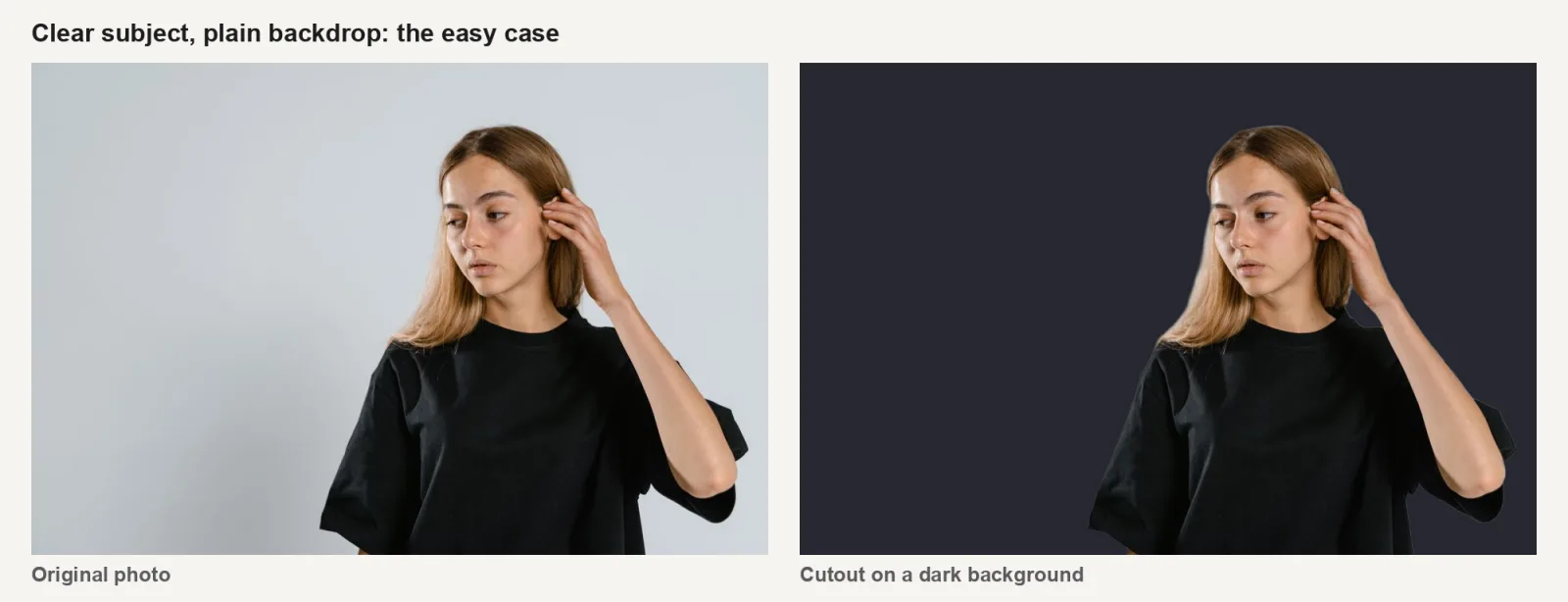
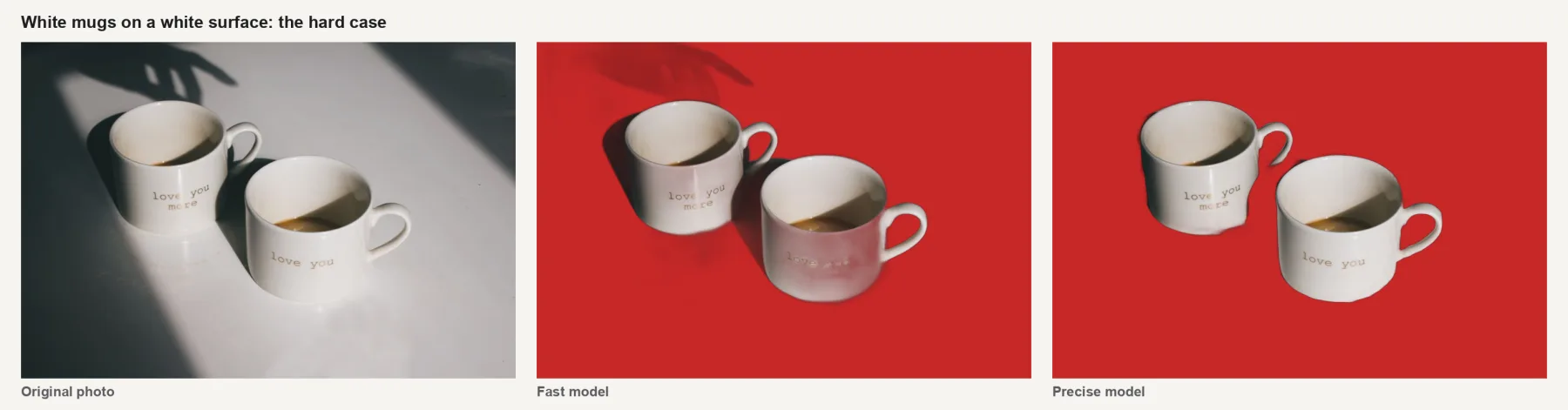
เราเอาภาพถ่ายจาก Pexels สองภาพผ่าน ตัวลบพื้นหลัง บนเว็บนี้ด้วยทั้งสองโมเดล แล้ววางภาพตัดลงบนพื้นหลังสีเข้มและสีแดง เพื่อให้เห็นง่าย ๆ ว่าพิกเซลไหนหายไปหรือหลงเหลืออยู่
- ภาพบุคคลบนฉากเรียบสีเดียว ออกมาสะอาดทั้งสองโมเดล จุดบกพร่องเดียวคือขอบสว่างจาง ๆ ตรงเส้นผม ซึ่งมองเห็นได้บนพื้นหลังสีเข้ม
- แก้วสีขาวบนพื้นสีขาว เป็นงานยากสำหรับทั้งสองโมเดล โมเดล Fast เก็บเงาของมือไว้บางส่วนพร้อมเงาของแก้ว และทำให้แก้วฝั่งที่อยู่ในเงากลายเป็นกึ่งโปร่งใส ส่วนโมเดล Precise ลบเงาออกได้สะอาด แต่ตัดเข้าไปในโคนแก้วฝั่งซ้ายตรงจุดที่แก้วสองใบซ้อนกัน
สิ่งที่ช่วยได้ในแอป เรียงจากง่ายไปยาก:
- ลองใหม่ด้วยโมเดลที่แม่นกว่า บนเว็บนี้ ปุ่ม "Retry with the Precise model" มุ่งเน้นที่ "ขอบที่ละเอียดกว่าบนเส้นผม ชิ้นส่วนบาง ๆ และกระจก"
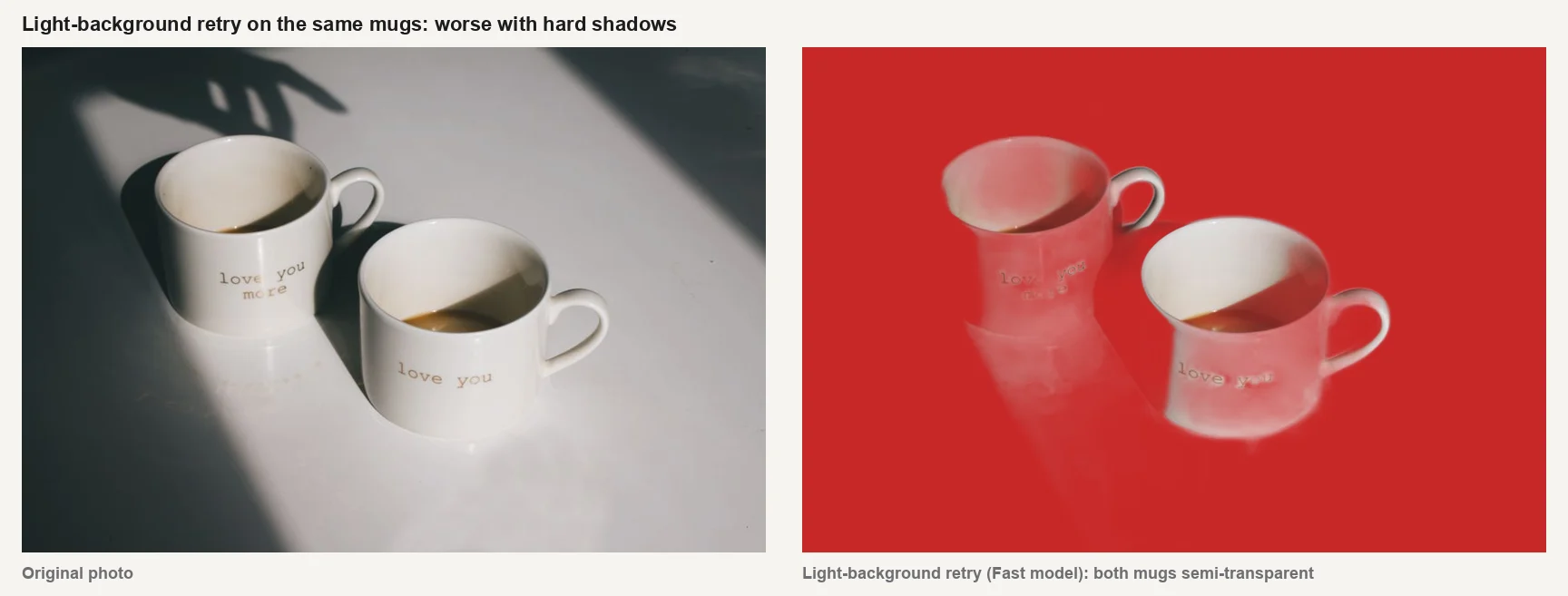
- ลองตัวเลือกลองใหม่สำหรับพื้นหลังสีสว่าง สำหรับวัตถุสีขาวหรือสีครีมที่มีเงานุ่ม ๆ กับภาพแก้วผลลัพธ์แย่กว่า คือแก้วทั้งสองใบกลายเป็นกึ่งโปร่งใส เพราะเงาในภาพนั้นเป็นเงาแดดจัด ให้ใช้ผลลัพธ์นี้เฉพาะเมื่อดีกว่าเท่านั้น
- เรตัชผลลัพธ์ Canva มีแปรง Erase และ Restore, Office มี Mark Areas to Keep ส่วนเว็บนี้มีแปรง Touch up
ก่อนอัปโหลดภาพใหม่อีกครั้ง:
- ครอปให้ชิดวัตถุมากขึ้น ก่อนลบ เพื่อลดพื้นที่พื้นหลังที่โมเดลอาจอ่านผิด
- ถ่ายใหม่ให้มีคอนทราสต์ เมื่อทำได้: วัตถุสีเข้มบนฉากสว่าง หรือกลับกัน และไม่มีเงาแข็ง
เส้นผมเป็นปัญหาแยกต่างหาก คู่มือแก้ขอบเส้นผม ครอบคลุมเรื่องนี้อย่างละเอียด
ใช้อะไรแทนได้บ้างเมื่อเครื่องมือในตัวใช้ไม่ได้?
ใช้ตัวลบแบบสแตนด์อโลน แล้วเอาไฟล์ PNG กลับเข้าแอปของคุณ ทั้งสี่แอปรองรับ PNG โปร่งใส
| ตัวเลือก | ค่าใช้จ่าย | ขีดจำกัดที่ควรรู้ |
|---|---|---|
| ตัวลบพื้นหลังของ Canva | แผนเสียเงิน | ต่ำกว่า 9 MB, ไม่รับเวกเตอร์, ผลลัพธ์จำกัดที่ 10 MP |
| Office Remove Background | รวมอยู่ใน Office เดสก์ท็อป | ไม่รับเวกเตอร์; ขอบยาก ๆ ต้องระบุเอง |
| Preview (Mac) | ฟรี | เฉพาะ Mac; แปลงไฟล์เป็น PNG |
| CapCut Remove BG | ภาพฟรี; วิดีโอแล้วแต่แผน | ตำแหน่งต่างกันระหว่างภาพกับวิดีโอ |
| ตัวลบพื้นหลัง Imagic AI | ฟรี ไม่ต้องสมัครบัญชี | ไฟล์ได้ถึง 24 MB; มีโมเดล Fast และ Precise; ออกเป็น PNG |
สำหรับทำหลายภาพพร้อมกัน เครื่องมือแบตช์ ลบพื้นหลังได้วันละ 10 ภาพโดยไม่ต้องมีบัญชี หรือ 20 ภาพเมื่อล็อกอิน
ใจความสำคัญ
ตัวลบพื้นหลังที่ "ใช้ไม่ได้" มักกำลังเจอขีดจำกัดที่มีเอกสารไว้แล้ว: แผนเสียเงินใน Canva, ไฟล์เวกเตอร์ใน Office, ไฟล์เกิน 9 MB หรือภาพที่วัตถุกลืนไปกับพื้นหลัง ให้เช็คแผน ชนิดไฟล์ และขนาดไฟล์ก่อน ถ้าปัญหาอยู่ที่ตัวภาพเอง การใช้โมเดลที่แม่นกว่า ครอปให้ชิดขึ้น หรือเรตัชเร็ว ๆ จะแก้ได้กรณีส่วนใหญ่
หน้าอย่างเป็นทางการที่อยู่เบื้องหลังคู่มือนี้คือ ลบพื้นหลังภาพถ่ายและวิดีโอ ของ Canva, ลบพื้นหลังของรูปภาพ ของ Microsoft, คู่มือ Preview ของ Apple และหน้า ตัวลบพื้นหลังวิดีโอ ของ CapCut
คำถามที่พบบ่อย
ตัวลบพื้นหลังของ Canva ฟรีไหม?
ไม่ฟรี หน้าช่วยเหลือของ Canva ระบุว่า Background Remover "รวมอยู่ในแผนแบบเสียเงิน" บัญชีฟรีจะเห็นเครื่องมือนี้ถูกล็อกอยู่ ตัวลบฟรีทำภาพตัดแทนได้ แล้วคุณอัปโหลดไฟล์ PNG เข้า Canva ทีหลังได้
ทำไม Remove Background ใน PowerPoint ถึงเป็นสีเทา?
ปกติเพราะรูปภาพเป็นไฟล์เวกเตอร์อย่าง SVG, AI, WMF หรือ DRW ซึ่ง Office ประมวลผลไม่ได้ ให้บันทึกเป็น PNG แทรกไฟล์ PNG แล้วลองใหม่ และอย่าลืมเช็คว่าเลือกรูปภาพไว้แล้วด้วย
ทำไม Canva ถึงขึ้น "An error has occurred" ตอนลบพื้นหลัง?
Canva อธิบายว่าเกิดขึ้นเมื่อระบบ "ไม่สามารถตรวจจับวัตถุที่ชัดเจนได้" ให้ครอปเข้าใกล้วัตถุมากขึ้น หรือใช้ภาพที่คอนทราสต์ระหว่างวัตถุกับพื้นหลังสูงกว่านี้
ขีดจำกัดขนาดไฟล์ของตัวลบพื้นหลัง Canva คือเท่าไร?
ภาพถ่ายต้องเล็กกว่า 9 MB และภาพที่เกิน 10 MP จะถูกย่อเหลือ 10 MP ส่วนวิดีโอต้องสั้นกว่า 10 นาทีตามความยาวต้นฉบับ
ลบพื้นหลังจากไฟล์ SVG หรือไฟล์โลโก้ได้ไหม?
ตรง ๆ ไม่ได้ทั้งใน Canva และ Office เพราะทั้งคู่ไม่รับเวกเตอร์ ให้แปลงไฟล์เป็น PNG ก่อน แล้วค่อยลบพื้นหลังจากไฟล์ PNG นั้น
ทำไมภาพตัดถึงเก็บเงาไว้หรือตัดวัตถุขาดไปบางส่วน?
เพราะโมเดลแยกวัตถุออกจากพื้นหลังไม่ออก ซึ่งมักเกิดกับวัตถุสีอ่อนบนพื้นผิวสีอ่อน และกับเงาแข็ง ให้ลองใหม่ด้วยโมเดลที่แม่นกว่า ครอปให้ชิดวัตถุขึ้น แล้วเรตัชส่วนที่เหลือ
เครดิตภาพ
ภาพทดสอบ: MART PRODUCTION (ภาพบุคคลหน้าฉากเรียบ) และ Zey (แก้วเซรามิกสองใบบนพื้นสีขาว) ทั้งสองภาพจาก Pexels ภายใต้สัญญาอนุญาตของ Pexels ภาพปก: George Milton (การแต่งภาพที่โต๊ะทำงาน) จาก Pexels เช่นกัน ภาพตัดพื้นหลังทำขึ้นสำหรับบทความนี้ด้วยเครื่องมือลบพื้นหลังของ Imagic AI (Fast: isnet-general-use; Precise: BEN2) เมื่อวันที่ 27 ตุลาคม 2026 รวมถึงการรันครั้งที่สามด้วยการลองใหม่แบบพื้นหลังสว่างกับภาพแก้ว
ใช้เครื่องมือฟรีของเราขณะทำตามคู่มือนี้
อ่านต่อ
2026-10-07
ตัดพื้นหลังกินส่วนของตัวแบบไปด้วย? วิธีแก้
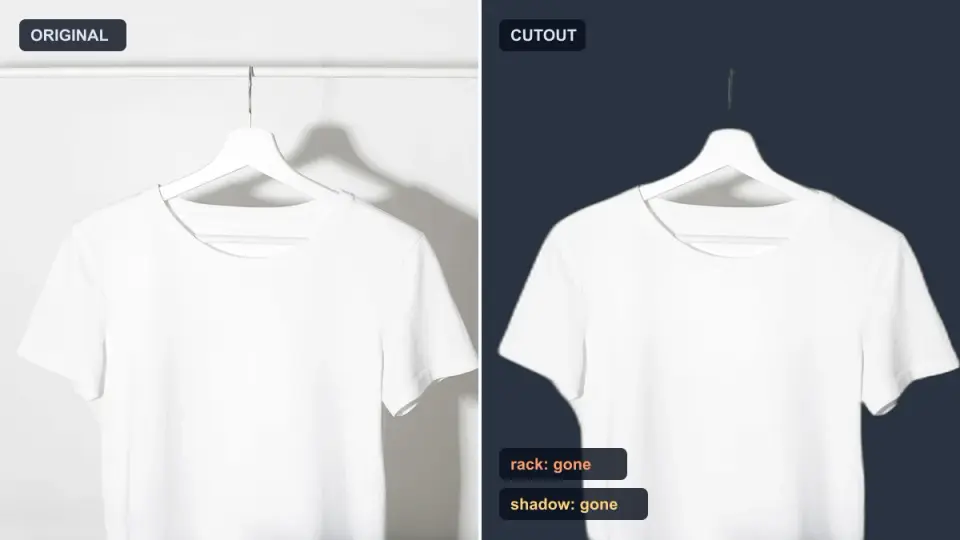
เครื่องมือตัดพื้นหลัง AI ลบแขนและเสื้อผ้าสีอ่อน ราวแขวนสีขาว แสงสะท้อนบนแก้ว และเงา ผมวัดสาเหตุจากภาพจริง พร้อมวิธีกู้ส่วนที่หายไปกลับมา
2026-10-07
เปรียบเทียบตัวลบพื้นหลังเป็นชุด 2026: สำหรับอีคอมเมิร์ซ
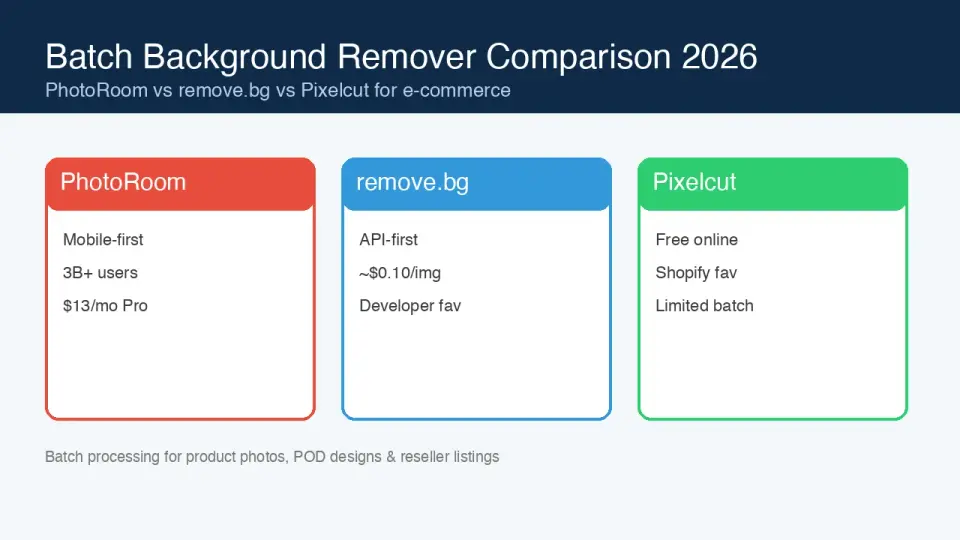
เปรียบเทียบ PhotoRoom, remove.bg และ Pixelcut สำหรับการลบพื้นหลังเป็นชุดสำหรับอีคอมเมิร์ซ ปี 2026: ราคา ขีดจำกัด คุณภาพขอบ และเครื่องมือที่เหมาะกับแคตตาล็อกของคุณ
2026-10-07
remove.bg ปิดตัว 1 ธันวาคม: ใช้อะไรแทนดี?
remove.bg ปิดให้บริการวันที่ 1 ธันวาคม 2026 และเครดิตที่ยังไม่ได้ใช้จะหมดอายุในวันเดียวกัน มีอะไรเปลี่ยน ต้องทำอะไรก่อน และทางเลือกฟรีแทนเว็บไซต์และ API