2026-07-16 · อัปเดต 2026-07-18
วิธีแก้ไขขอบผมและขอบสว่างหลังลบพื้นหลัง (ฟรี)
เครื่องมือลบพื้นหลังด้วย AI มักทิ้งขอบสว่างและตัดเส้นผมขาดหาย นี่คือสาเหตุ และวิธีแก้ไขฟรี ในเบราว์เซอร์ของคุณโดยตรง ไม่ต้องใช้ Photoshop
อัปเดตล่าสุด: 16 กรกฎาคม 2026
คุณนำภาพบุคคลไปผ่านเครื่องมือลบพื้นหลัง และผลลัพธ์ที่ได้ดูดี — จนกว่าคุณจะซูมเข้าไปที่เส้นผม เส้นผมหายไปบริเวณขมับ ขอบสีจางเกาะติดแนวผม และผลลัพธ์ดูเหมือนถูกแปะทับบนพื้นหลังใดก็ตามที่คุณใส่เข้าไป นี่คือรูปแบบความล้มเหลวที่พบบ่อยที่สุดในการลบพื้นหลังด้วย AI และจนกระทั่งเมื่อไม่นานมานี้ วิธีแก้ฟรีเพียงอย่างเดียวคือถ่ายภาพใหม่หรือเปิดโปรแกรมแก้ไขบนเดสก์ท็อป
อัปเดต ตุลาคม 2026: remove.bg ที่กล่าวถึงด้านล่างกำลังปิดตัว เว็บไซต์และ API แบบบริการตนเองหยุดวันที่ 1 ธันวาคม 2026 และเครดิตที่เหลือหมดอายุวันนั้น ดูทางเลือกที่ใช้แทน
คำตอบสั้น ๆ: ทำไมการลบพื้นหลังถึงทำลายเส้นผม และแก้ไขเร็ว ๆ ได้อย่างไร?
เส้นผมมีปัญหาเพราะมันไม่ใช่ขอบที่ชัดเจน — แต่เป็นเส้นผมกึ่งโปร่งใสหลายสิบเส้น และโมเดลต้องเดาค่าความทึบแสงของแต่ละพิกเซลตลอดแนวขอบนั้น ไม่ใช่แค่ตัดสินใจว่าเป็น "ตัวแบบ" หรือ "พื้นหลัง" หากเดาผิดคุณจะได้ขอบสว่าง (สีพื้นหลังที่หลงเหลืออยู่) หรือช่องว่าง (ผมหายไป)
ใช้ แปรงแก้ไข ของเครื่องมือลบพื้นหลัง กับผลลัพธ์เพื่อแก้ไขอย่างรวดเร็ว — ทาโหมด "ลบ" ทับขอบสว่างที่หลงเหลืออยู่ ทาโหมด "คืนค่า" ทับเส้นผมที่มาสก์ตัดขาดหายไป แล้วส่งออกไฟล์ ทำงานในแท็บเบราว์เซอร์เดียวกัน ไม่ต้องมีบัญชี และไม่มีค่าใช้จ่ายใด ๆ
| ปัญหา | สิ่งที่คุณเห็น | วิธีแก้ |
|---|---|---|
| ขอบสว่าง | วงจาง ๆ ของสีพื้นหลังเดิมรอบแนวผม | แปรงลบทับบริเวณขอบ |
| ช่องว่าง | เส้นผมหรือกลุ่มผมหายไป มองเห็นพื้นหลังทะลุออกมา | แปรงคืนค่าทับเส้นผมที่หายไป |
| ขอบแข็ง เหมือนแปะติด | ผมมีเส้นขอบคมชัดแทนที่จะเป็นปลายผมนุ่ม ๆ ปลิวไสว | แปรงคืนค่าที่ปลายผม ลากเบา ๆ |
ทำไมเครื่องมือลบพื้นหลัง AI ถึงล้มเหลวกับเส้นผมโดยเฉพาะ?
เครื่องมือลบพื้นหลังไม่ได้วาดเส้นรอบตัวแบบของคุณ — แต่มันทำนายค่าอัลฟา (0 ถึง 255 จากโปร่งใสทั้งหมดไปจนถึงทึบแสงทั้งหมด) สำหรับทุกพิกเซล สำหรับแก้วกาแฟที่วางอยู่หน้ากำแพง พิกเซลขอบเกือบทั้งหมดชัดเจนไม่คลุมเครือ: เป็นแก้วหรือกำแพงอย่างใดอย่างหนึ่ง แต่สำหรับเส้นผม พิกเซลเดียวอาจเป็นทั้งเส้นผม พื้นหลัง และเงาในเวลาเดียวกัน โดยเฉพาะบริเวณขมับ เส้นผมที่ปลิวออกนอกแนว และทุกที่ที่แสงย้อนลอดผ่านเส้นผมบาง ๆ
U2-Net โมเดลแบ่งส่วนวัตถุเด่นที่อยู่เบื้องหลังเครื่องมือของ Imagic AI และเครื่องมือลบพื้นหลังฟรีส่วนใหญ่ ถูกฝึกมาให้หาตัวแบบหลักในเฟรม — งานที่มันทำได้ดีกับวัตถุทึบที่มีขอบเขตชัดเจน โครงสร้างละเอียดกึ่งโปร่งใสอย่างเส้นผม ขนสัตว์ และแก้ว อยู่ที่ขอบเขตของสิ่งที่โมเดลประเภทนี้ถูกสร้างมาเพื่อแก้ปัญหา นี่คือเหตุผลที่เครื่องมือเดียวกันที่ตัดแจ็คเก็ตได้อย่างเรียบร้อยกลับทำให้เส้นผมแต่ละเส้นเบลอหรือหายไป ผมที่มีแสงย้อน ผมสีเข้มบนพื้นหลังสีเข้ม และไฟล์ JPEG ที่บีบอัดหนักล้วนทำให้ความคลุมเครือแย่ลง เพราะสิ่งเหล่านี้ลบคอนทราสต์ที่โมเดลต้องใช้แยกแยะเส้นผมออกจากพื้นหลังไปพอดี ดูคู่มือการลบพื้นหลังด้วย AI เพื่อทำความเข้าใจว่าขั้นตอนการแบ่งส่วนทำงานอย่างไร
จะแยกความแตกต่างระหว่างขอบสว่างกับช่องว่างได้อย่างไร?
ซูมเข้าไป 200% ที่แนวผมก่อนส่งออกอะไรก็ตาม ข้อบกพร่องทั้งสามแบบมีลักษณะต่างกันและต้องแก้ไขต่างกัน:
- ขอบสว่าง — วงบาง ๆ ของสีพื้นหลังเดิมที่ยังเกาะติดอยู่กับเส้นผม คุณจะเห็นชัดที่สุดบนพื้นหลังสีอ่อน ที่ขอบสว่างหลงเหลืออยู่รอบผมสีเข้ม
- ช่องว่าง — ผมบางส่วนหายไปเฉยๆ และสิ่งที่อยู่ด้านหลังภาพตัดก็ปรากฏออกมาแทน พบบ่อยในผมที่ปลิวออกนอกแนวและผมที่มีโทนสีใกล้เคียงกับพื้นหลังเดิม
- ขอบแข็ง — ความล้มเหลวตรงข้าม: โมเดลยอมแพ้ต่อการไล่โทนที่นุ่มนวลและวาดเส้นคมชัดแทน ทำให้ปลายผมที่ควรปลิวไสวดูเหมือนถูกตัดแทนที่จะค่อย ๆ เรียวลง
| ข้อบกพร่อง | ลักษณะที่เห็น | สาเหตุหลัก |
|---|---|---|
| ขอบสว่าง | ขอบสีจาง ๆ รอบแนวผม | พิกเซลขอบยังคงสีพื้นหลังบางส่วนแทนที่จะโปร่งใสเต็มที่ |
| ช่องว่าง | เส้นผมหายไป มองเห็นพื้นหลังทะลุออกมา | โมเดลจัดเส้นผมที่คอนทราสต์ต่ำหรือบางเป็นพื้นหลัง |
| ขอบแข็ง | ผมปลิวไสวดูเหมือนถูกตัดด้วยกรรไกร | โมเดลยุบการไล่โทนอัลฟาที่นุ่มนวลลงเป็นมาสก์แบบไบนารี |
จะแก้ไขฟรีโดยไม่ต้องใช้ Photoshop ได้อย่างไร?
ผมนำภาพบุคคลที่ผมปลิวลมผ่านเครื่องมือลบพื้นหลัง และมันก็ทำสิ่งที่เครื่องมือแบบนี้มักทำกับผมที่ปลิวออกนอกแนวเสมอ: ทิ้งขอบสว่างจาง ๆ ไว้ที่แนวผมและลบเส้นผมบาง ๆ สองสามเส้นใกล้ขมับหายไป การแก้ไขทุกครั้งแต่ก่อนต้องถ่ายภาพใหม่ จ่ายเงินซื้อเครดิต "ปรับแต่ง" ในเครื่องมือแบบเสียเงิน หรือเปิดพื้นที่ทำงาน Select and Mask ของ Photoshop แล้วใช้ Decontaminate Colors ด้วยมือ ตอนนี้เครื่องมือลบพื้นหลังของ Imagic AI มีการแก้ไขด้วยมือแบบเดียวกันฝังอยู่ในหน้าจอผลลัพธ์โดยตรงแล้ว ไม่ต้องใช้แอปแยกต่างหาก:
- นำภาพผ่านเครื่องมือลบพื้นหลัง
- คลิก แก้ไข บนการ์ดผลลัพธ์ วิธีนี้จะเปิดตัวแก้ไขแบบแคนวาสทับภาพตัดของคุณ — ไม่ต้องอัปโหลดใหม่ ไม่ต้องเปิดแท็บใหม่
- ซูมเข้า (1x–4x) ที่แนวผมจนมองเห็นเส้นผมแต่ละเส้นได้ง่าย
จากนั้นแก้ไขที่ตัวขอบเอง:
- สลับไปที่ โหมดลบ แล้วทาทับขอบสว่างที่ยังเกาะติดกับเส้นผม
- สลับไปที่ โหมดคืนค่า แล้วทาคืนเส้นผมที่มาสก์ตัดขาดหายไป ขนาดแปรงจะปรับตามระดับการซูมโดยอัตโนมัติ คุณจึงแม่นยำได้ที่ 4x โดยไม่ต้องใช้เคอร์เซอร์ขนาดใหญ่
- ทำพลาด? ปุ่มยกเลิกย้อนกลับได้ 15 ครั้งล่าสุด คุณจึงแก้ไขการลากพู่กันที่ผิดพลาดได้โดยไม่ต้องทำขอบทั้งหมดใหม่
- คลิก เสร็จสิ้น แล้วดาวน์โหลดภาพที่แก้ไขแล้ว
ทั้งขั้นตอนใช้เวลาไม่ถึงหนึ่งนาทีสำหรับภาพบุคคลทั่วไป — ส่วนใหญ่ของเวลานั้นคือการซูมเข้าไปดู ไม่ใช่การทา ทำงานที่แนวผมด้วยการลากสั้น ๆ แทนการลากยาว ขอบผมแทบไม่เคยเป็นเส้นตรง และการลากยาวมักจะลบหรือคืนค่ามากกว่าที่คุณตั้งใจ
เครื่องมือลบพื้นหลังฟรีตัวไหนที่ให้แก้ไขขอบผมได้โดยไม่ต้องจ่ายเงิน?
เครื่องมือคู่แข่งส่วนใหญ่จัดการภาพตัดเบื้องต้นให้ฟรี แต่นำการแก้ไขด้วยมือไปซ่อนไว้หลังกำแพงการจ่ายเงินหรือแอปแยกต่างหากที่ต้องเสียเงิน — ดูการเปรียบเทียบเครื่องมือลบพื้นหลัง เพื่อดูภาพรวมที่กว้างขึ้นของแพ็กเกจฟรีเหล่านั้น:
| เครื่องมือ | ตัดพื้นหลังฟรี | แก้ไขผมด้วยมือรวมอยู่ในแพ็กเกจฟรี | ต้องใช้แอปหรือบัญชี |
|---|---|---|---|
| Imagic AI | ใช่ | ใช่ — แปรงลบ/คืนค่าบนหน้าผลลัพธ์ | ไม่ |
| remove.bg | ใช่ (ความละเอียดต่ำ) | ไม่ใช่ — ความละเอียดสูงและการปรับแต่งอยู่หลังเครดิตแบบเสียเงิน | ต้องมีบัญชีเพื่อดาวน์โหลด |
| Photoroom | ใช่ | จำกัด — เครื่องมือแก้ไขเชิงลึกอยู่ในแอปแบบเสียเงิน | แนะนำให้ใช้แอป |
| Cutout.pro | ใช่ | มีโหมดปรับแต่งแต่ใช้เครดิตแบบเสียเงิน | ต้องมีบัญชี |
| Photoshop (Select and Mask) | ไม่มี | ใช่ ควบคุมด้วยมือได้เต็มที่ | ต้องมีไลเซนส์แบบเสียเงิน ติดตั้งบนเดสก์ท็อป |
นี่ไม่ใช่การอ้างว่าความแม่นยำในการตรวจจับเส้นผมดิบของโมเดล AI ตัวหนึ่งดีกว่าอีกตัวหนึ่ง — การเปรียบเทียบนั้นเปลี่ยนไปตามภาพแต่ละภาพและตามการอัปเดตโมเดลแต่ละครั้ง สิ่งที่สำคัญกว่าที่นี่นั้นเรียบง่ายและมั่นคงกว่ามาก: เกิดอะไรขึ้น หลังจาก AI ทำขอบผิดพลาด และการแก้ไขนั้นต้องเสียเงินหรือต้องดาวน์โหลดแอปหรือไม่
จะป้องกันขอบผมเสียตั้งแต่แรกได้อย่างไร?
การแก้ไขที่สะอาดใช้เวลาไม่นาน แต่ภาพต้นฉบับที่ดีหมายความว่าคุณแทบไม่ต้องใช้มันเลย:
- ถ่ายบนพื้นหลังที่ตัดกับสีผม — ผมสีเข้มบนพื้นหลังสีอ่อน ผมสีอ่อนบนพื้นหลังโทนกลางหรือสีเข้ม
- จัดแสงตัวแบบและพื้นหลังแยกกันเพื่อไม่ให้มีเงาตกลงบนพื้นหลังใกล้แนวผม
- หลีกเลี่ยงการบีบอัด JPEG อย่างหนักก่อนอัปโหลด สิ่งแปลกปลอมจากการบีบอัดรอบขอบละเอียดจะดูเหมือนพิกเซล "พื้นหลัง" เพิ่มเติมสำหรับโมเดล
มีนิสัยอื่น ๆ ที่สำคัญนอกเหนือจากตัวภาพเอง:
- ถ่ายที่ความละเอียดต้นฉบับและหลีกเลี่ยงการขยายภาพเล็กก่อนลบพื้นหลัง — พิกเซลที่ถูกประมาณค่าจะทำให้รายละเอียดที่โมเดลต้องการเบลอไปพอดี
- สำหรับภาพบุคคลในสตูดิโอ แสงขอบเบา ๆ (rim light) บนเส้นผมจะเพิ่มคอนทราสต์ระหว่างเส้นผมกับพื้นหลังโดยไม่ทำให้ขอบสว่างจนล้น
- หากภาพมีแสงย้อนหนักและพื้นหลังที่รก ควรเตรียมใช้เวลากับแปรงแก้ไขมากขึ้น ไม่ว่าเครื่องมือใดจะทำการตัดภาพเบื้องต้นก็ตาม
ถ้าแปรงแก้ไขยังไม่พอล่ะ?
สำหรับภาพบุคคลและภาพสินค้าส่วนใหญ่ หนึ่งนาทีกับแปรงลบ/คืนค่าก็เพียงพอที่จะปิดช่องว่างระหว่าง "เห็นชัดว่าตัดด้วย AI" กับ "ใช้งานได้" แต่มันก็มีข้อจำกัดจริง ผมที่ละเอียดมากหรือหยิกบนพื้นหลังที่รกและคอนทราสต์ต่ำอาจต้องการการแก้ไขมากกว่าที่แปรงจะจัดการได้อย่างสบายในไม่กี่ครั้ง — ในจุดนั้น การถ่ายภาพใหม่ด้วยคอนทราสต์ที่ดีกว่าจะเร็วกว่าการทาคืนเส้นผมนับสิบเส้นทีละเส้น วิดีโอ แทนที่จะเป็นภาพนิ่งภาพเดียว ก็อยู่นอกเหนือขอบเขตที่แปรงแก้ไขภาพจะแก้ได้เช่นกัน นั่นเป็นกระบวนการประมวลผลที่ต่างออกไปโดยสิ้นเชิง
คำถามที่พบบ่อย
ทำไมเครื่องมือลบพื้นหลังของฉันถึงตัดเส้นผมบางส่วนหายไป?
โมเดลทำนายค่าความโปร่งใสของแต่ละพิกเซลแทนที่จะเป็นขอบเขตชัดเจน และพิกเซลของเส้นผมมักเป็นส่วนผสมของเส้นผม พื้นหลัง และเงา คอนทราสต์ต่ำระหว่างผมกับพื้นหลัง แสงย้อน และการบีบอัด JPEG ล้วนทำให้การทำนายนั้นแม่นยำน้อยลง ซึ่งแสดงออกมาเป็นเส้นผมที่หายไปหรือขอบสี
โหมดลบกับโหมดคืนค่าต่างกันอย่างไร?
โหมดลบทาความโปร่งใสลงบนภาพ — ใช้เพื่อลบขอบสว่างหรือเศษสีพื้นหลังที่หลงเหลืออยู่ โหมดคืนค่าทาพิกเซลต้นฉบับกลับเข้าไป — ใช้เพื่อนำเส้นผมหรือกลุ่มผมที่มาสก์ลบไปกลับคืนมา ภาพตัดส่วนใหญ่ต้องการการแก้ไขสั้น ๆ ด้วยทั้งสองโหมด
ฉันต้องเข้าสู่ระบบหรือดาวน์โหลดอะไรเพื่อใช้แปรงแก้ไขหรือไม่?
ไม่ต้อง มันเปิดขึ้นโดยตรงบนหน้าผลลัพธ์ของเครื่องมือลบพื้นหลังในเบราว์เซอร์ของคุณ ใช้งานได้โดยไม่ต้องมีบัญชี และไม่ต้องใช้แอปแยกต่างหาก
ฉันสามารถแก้ไขขอบสว่างบนภาพอื่นนอกจากเส้นผมได้ไหม เช่น ขนสัตว์หรือแก้ว?
ได้ — แปรงลบ/คืนค่าตัวเดียวกันใช้ได้กับขอบกึ่งโปร่งใสใด ๆ ที่ AI ทำผิดพลาด รวมถึงขนสัตว์ ขนนก และวัตถุกึ่งโปร่งใสอย่างแก้วหรือผ้าบาง เส้นผมเป็นเพียงกรณีที่พบบ่อยที่สุดเท่านั้น
แปรงแก้ไขใช้งานบนมือถือได้ไหม?
ได้ มันทำงานบนเบราว์เซอร์มือถือรุ่นใหม่ทุกตัว แม้ว่าการแก้ไขแนวผมอย่างละเอียดจะทำได้ง่ายกว่าด้วยความแม่นยำของเมาส์หรือปากกาสไตลัสมากกว่าปลายนิ้วที่ระดับการซูมทั่วไปบนโทรศัพท์
ภาพของฉันเป็นส่วนตัวหรือไม่เมื่อใช้แปรงแก้ไข?
ภาพจะถูกประมวลผลบนเซิร์ฟเวอร์ของ Imagic AI ด้วยวิธีเดียวกับการลบพื้นหลังเบื้องต้น — หลีกเลี่ยงการอัปโหลดภาพที่เป็นความลับผ่านเครื่องมือใด ๆ ที่ประมวลผลฝั่งเซิร์ฟเวอร์ รวมถึงเครื่องมือนี้ด้วย หากนั่นเป็นข้อกำหนดที่จำเป็นสำหรับกรณีการใช้งานของคุณ
สรุป
เส้นผมทำลายการลบพื้นหลังด้วย AI เพราะมันเป็นปัญหา alpha matting ไม่ใช่ปัญหาการตรวจจับขอบ และไม่มีโมเดลฟรีตัวไหนที่แก้ได้ถูกต้องทุกเส้นในทุกภาพ สิ่งที่เคยต้องใช้ Photoshop หรือเครดิต "ปรับแต่ง" แบบเสียเงินตอนนี้เหลือแค่หนึ่งนาทีกับแปรงแก้ไขลบ/คืนค่าที่ฝังอยู่ในเครื่องมือลบพื้นหลัง — ซูมเข้าที่แนวผม ทาลบขอบสว่าง ทาคืนช่องว่าง เสร็จเรียบร้อย สำหรับกลไกของโมเดลเบื้องหลังการตัดภาพเบื้องต้น ดูคู่มือการลบพื้นหลังด้วย AI สำหรับนิสัยการถ่ายภาพและส่งออกที่ช่วยลดการแก้ไขที่ต้องทำ ดูแนวทางปฏิบัติที่ดีที่สุดในการลบพื้นหลัง
เครดิตภาพ
- ภาพบุคคลโทนขาวดำของผู้หญิงผมปลิวลม สื่อถึงความลึกลับและความเข้มข้น — ภาพโดย Alexander Krivitskiy บน Pexels
- ภาพบุคคลขาวดำที่โดดเด่นของผู้หญิงผมยาวสยาย สร้างความรู้สึกเคลื่อนไหวและลึกลับ — ภาพโดย Pixabay บน Pexels
- ภาพบุคคลศิลปะขาวดำของผู้หญิงผมปลิวลมในฉากเมือง — ภาพโดย Pixabay บน Pexels
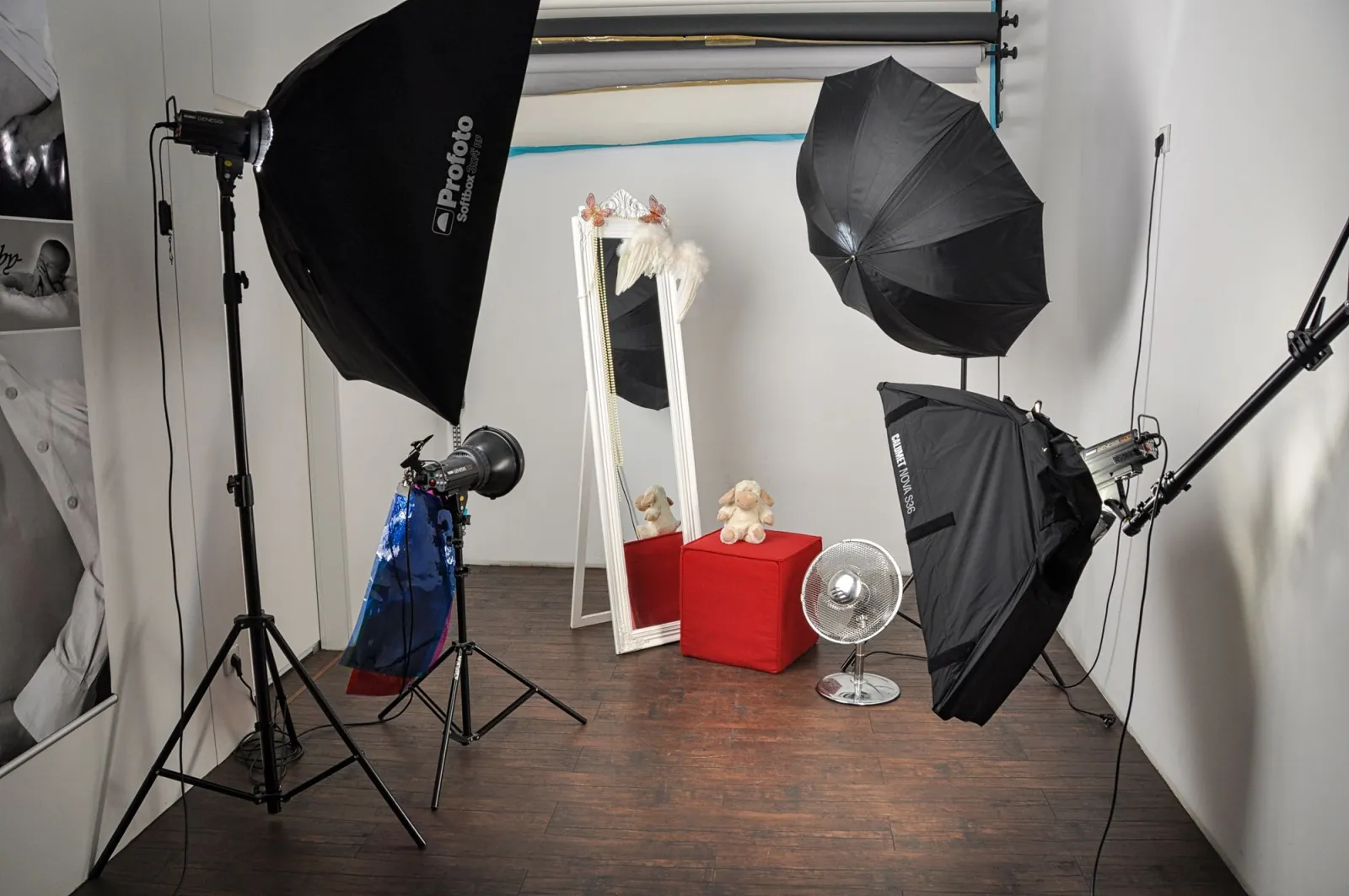
- สตูดิโอถ่ายภาพสมัยใหม่พร้อมชุดไฟ softbox และอุปกรณ์ประกอบฉากในเมืองไลพ์ซิก — ภาพโดย Antonio Friedemann บน Pexels
ใช้เครื่องมือฟรีของเราขณะทำตามคู่มือนี้
อ่านต่อ

2026-10-07
ตัดพื้นหลังกินส่วนของตัวแบบไปด้วย? วิธีแก้
เครื่องมือตัดพื้นหลัง AI ลบแขนและเสื้อผ้าสีอ่อน ราวแขวนสีขาว แสงสะท้อนบนแก้ว และเงา ผมวัดสาเหตุจากภาพจริง พร้อมวิธีกู้ส่วนที่หายไปกลับมา

2026-10-07
เปรียบเทียบตัวลบพื้นหลังเป็นชุด 2026: สำหรับอีคอมเมิร์ซ
เปรียบเทียบ PhotoRoom, remove.bg และ Pixelcut สำหรับการลบพื้นหลังเป็นชุดสำหรับอีคอมเมิร์ซ ปี 2026: ราคา ขีดจำกัด คุณภาพขอบ และเครื่องมือที่เหมาะกับแคตตาล็อกของคุณ

2026-10-07
remove.bg ปิดตัว 1 ธันวาคม: ใช้อะไรแทนดี?
remove.bg ปิดให้บริการวันที่ 1 ธันวาคม 2026 และเครดิตที่ยังไม่ได้ใช้จะหมดอายุในวันเดียวกัน มีอะไรเปลี่ยน ต้องทำอะไรก่อน และทางเลือกฟรีแทนเว็บไซต์และ API