2026-06-28 · อัปเดต 2026-07-26
รายการตรวจสอบ Image Optimization: ทุกขั้นตอนสำหรับภาพเว็บที่รวดเร็ว
เช็คลิสต์ Image Optimization ที่สมบูรณ์แบบ: ครอบคลุมตั้งแต่การเลือก format, การปรับขนาด (resizing), compression, responsive delivery, lazy loading ไปจนถึงการตั้งค่า CDN ใช้คู่มือนี้ก่อนเผยแพร่ทุกครั้งเพื่อประสิทธิภาพสูงสุด

ปรับปรุงล่าสุด: 26 กรกฎาคม 2026. โปรดทำรายการตรวจสอบนี้ซ้ำก่อนเผยแพร่ทุกครั้งเพื่อให้ได้ผลลัพธ์ที่สม่ำเสมอ
การปรับปรุงรูปภาพเป็นกระบวนการต่อเนื่อง ไม่ใช่ขั้นตอนเดียว การข้ามขั้นตอนใดขั้นตอนหนึ่งจะทำให้ผลลัพธ์ออกมาช้าหรือเบลอ รายการตรวจสอบนี้จะพาคุณผ่านทุกขั้นตอน—ตั้งแต่การเลือกรูปแบบ, การปรับขนาด, การบีบอัด, การส่งมอบแบบตอบสนอง (responsive delivery), lazy loading, ไปจนถึงการตั้งค่า CDN—ตามลำดับที่คุณทำจริง เพื่อให้คุณสามารถทำซ้ำก่อนเผยแพร่ทุกครั้งและมั่นใจได้ว่ารูปภาพจะโหลดเร็วและดูคมชัด
คำตอบสั้น ๆ: การปรับปรุงภาพแบบครบวงจรประกอบด้วยอะไรบ้าง?
การทำแบบครบวงจรหมายถึงการเลือกรูปแบบที่เหมาะสม (WebP สำหรับภาพถ่าย, SVG สำหรับเวกเตอร์, PNG สำหรับความโปร่งใส) การปรับขนาดให้ตรงกับมิติที่แสดงผล การบีบอัดให้ได้ขนาดไฟล์เป้าหมาย การให้บริการเวอร์ชันตอบสนองด้วย srcset การโหลดรูปภาพส่วนล่างแบบ lazy-loading และการส่งมอบจาก CDN การข้ามขั้นตอนใด ๆ จะทำให้ประสิทธิภาพลดลง—ภาพที่ไม่ถูกบีบอัดจะช้า ภาพที่มีขนาดใหญ่เกินไปจะสิ้นเปลือง bytes และภาพที่ไม่มี lazy loading จะทำให้การแสดงผลเริ่มต้นล่าช้า ควรทำตามรายการตรวจสอบทั้งหมดแทนที่จะเลือกเฉพาะบางขั้นตอน
เหตุใดจึงควรใช้รายการตรวจสอบแทนการปรับปรุงแบบเฉพาะกิจ?
การปรับภาพให้เหมาะสมมีหลายขั้นตอนเล็กๆ และการลืมไปแม้แต่ขั้นตอนเดียวก็ทำให้งานของส่วนอื่นเสียเปล่า รายการตรวจสอบจะเปลี่ยนกระบวนการหลายขั้นตอนที่อาจถูกลืม ให้กลายเป็นกิจวัตรที่ทำซ้ำได้และให้ผลลัพธ์ที่สม่ำเสมอ
| ขั้นตอน | สิ่งที่ควบคุม |
|---|---|
| การเลือกรูปแบบ (Format choice) | ขนาดไฟล์, คุณภาพ, ความโปร่งใส |
| การปรับขนาด (Resizing) | พิกเซลที่แสดงเทียบกับพิกเซลที่ต้องการ |
| การบีบอัด (Compression) | ไบต์ต่อพิกเซล |
| การส่งมอบแบบ Responsive (Responsive delivery) | ขนาดที่เหมาะสมสำหรับอุปกรณ์แต่ละชนิด |
| Lazy loading | ความเร็วในการเรนเดอร์เริ่มต้น |
| CDN delivery | ค่าความหน่วงถึงผู้ใช้ |
- แต่ละขั้นตอนจัดการปัจจัยด้านประสิทธิภาพที่แตกต่างกัน
- การข้ามขั้นตอนใดขั้นตอนหนึ่งจะทำให้ปัจจัยนั้นไม่ได้รับการแก้ไข
- ขั้นตอนเหล่านี้เป็นอิสระพอที่จะทำรายการตรวจสอบได้อย่างน่าเชื่อถือ
Stage 1: เลือกรูปแบบที่เหมาะสม
การเลือกรูปแบบเป็นสิ่งแรกเพราะมันกำหนดข้อจำกัดของทุกอย่างที่ตามมา ให้จับคู่รูปแบบกับเนื้อหาภาพ
- WebP — ค่าเริ่มต้นสำหรับรูปถ่ายบนเบราว์เซอร์สมัยใหม่ มีขนาดเล็กกว่า JPEG ที่คุณภาพเท่ากัน
- AVIF — เล็กยิ่งกว่า WebP พร้อมการรองรับที่เพิ่มขึ้น ควรใช้ร่วมกับการสำรองข้อมูลด้วย WebP หรือ JPEG
- SVG — สำหรับโลโก้ ไอคอน และกราฟิกแบบเวกเตอร์ สามารถปรับขนาดได้ไม่จำกัดและมีไฟล์เล็กมาก
- PNG — สำหรับรูปภาพที่ต้องการความโปร่งใสและคุณภาพแบบสูญเสียข้อมูลต่ำ (lossless quality)
- JPEG — ตัวสำรองสากลสำหรับรูปถ่ายเมื่อรูปแบบสมัยใหม่ไม่ได้รับการสนับสนุน
format comparison guide และ AVIF vs WebP guide ครอบคลุมข้อดีข้อเสียอย่างละเอียด เลือกรูปแบบที่ให้ไฟล์ขนาดเล็กที่สุดด้วยคุณภาพที่ยอมรับได้สำหรับเนื้อหา
ขั้นตอนที่ 2: ปรับขนาดให้เหมาะสมกับมิติการแสดงผล
ห้ามแสดงภาพที่มีขนาดใหญ่กว่าที่มันจะแสดงผลจริง ภาพ 4000-pixel ในช่อง 600-pixel จะทำให้สิ้นเปลืองแบนด์วิดท์และทำให้หน้าเว็บช้าลง เครื่องมือปรับขนาดภาพ ให้มีขนาดเท่ากับขนาดที่ภาพจะแสดงผลใหญ่ที่สุด โดยคำนึงถึง retina (2x).
| บริบทการแสดงผล | ปรับขนาดเป็น |
|---|---|
| ฮีโร่เต็มความกว้าง | ความกว้างการแสดงผล × 2 (retina) |
| Content image | Column width × 2 |
| Thumbnail | Thumbnail size × 2 |
| พื้นหลัง | ความกว้างการแสดงผลสูงสุด × 2 |
การปรับขนาดก่อนการบีบอัดมีความสำคัญ เพราะการบีบอัดทำงานตามจำนวนพิกเซล — พิกเซลที่น้อยลงจะถูกบีบอัดเป็นไบต์ที่น้อยลง resize guide อธิบายวิธีการทำสิ่งนี้โดยไม่สูญเสียคุณภาพ.
ขั้นตอนที่ 3: บีบอัดให้ได้ขนาดไฟล์เป้าหมาย
หลังจากปรับขนาดแล้ว ให้ เครื่องมือบีบอัดภาพ เพื่อลดไบต์ เป้าหมายคือไฟล์ที่มีขนาดเล็กที่สุดและไม่สูญเสียคุณภาพที่มองเห็นได้
- รูปภาพ: WebP หรือ JPEG ที่คุณภาพ 80.
- กราฟิกที่มีสีเรียบ: PNG หรือ WebP แบบไม่สูญเสียข้อมูล (lossless).
- ทดสอบที่การซูม 100% เพื่อยืนยันว่าไม่มีสิ่งผิดปกติที่มองเห็นได้.
- ตั้งเป้าให้รูปภาพฮีโร่มีขนาดต่ำกว่า 200 KB และรูปภาพเนื้อหามีขนาดต่ำกว่า 100 KB.
คู่มือการบีบอัด จะครอบคลุมทั้งเทคนิคและรายละเอียดการตั้งค่าคุณภาพ
ขั้นตอนที่ 4: การให้บริการรูปแบบภาพแบบ Responsive
หน้าจอที่แตกต่างกันต้องการขนาดรูปภาพที่แตกต่างกัน ให้ใช้ srcset เพื่อให้แต่ละอุปกรณ์ดาวน์โหลดไฟล์ที่ถูกต้อง แทนที่จะเป็นแบบเดียวสำหรับทุกอย่าง
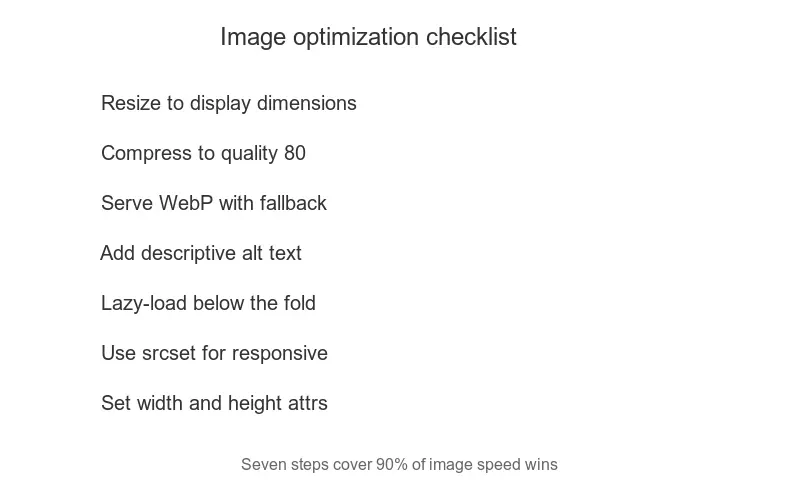
- สร้างรูปแบบภาพ (variants) ขนาด 1x, 2x และ 3x สำหรับหน้าจอ Retina
- ใช้ตัวระบุความกว้าง (
400w,800w) ร่วมกับsizesสำหรับเลย์เอาต์แบบ Responsive - ปล่อยให้เบราว์เซอร์เลือกไฟล์ที่เหมาะสมเอง
- คู่มือรูปภาพแบบ Responsive ครอบคลุมส่วนของ Markup
ขั้นตอนที่ 5: การโหลดรูปภาพใต้ส่วนที่มองเห็นครั้งแรกแบบ Lazy-load
รูปภาพใต้ส่วนที่มองเห็นครั้งแรกไม่ควรโหลดจนกว่าผู้ใช้จะเลื่อนลงไปถึง การทำเช่นนี้ช่วยเพิ่มแบนด์วิดท์สำหรับการเรนเดอร์เริ่มต้นและปรับปรุงเมตริก Largest Contentful Paint (LCP)
- เพิ่ม
loading="lazy"ให้กับรูปภาพใต้ส่วนที่มองเห็นครั้งแรก - รักษาการโหลดรูปภาพฮีโร่แบบ eager-loaded เพื่อให้องค์ประกอบ LCP โหลดได้อย่างรวดเร็ว
- คู่มือการโหลดแบบ lazy loading (lazy loading guide) ครอบคลุมวิธีการนำไปใช้
ขั้นตอนที่ 6: การส่งมอบจาก CDN
การให้บริการรูปภาพจาก content delivery network เพื่อให้โหลดจาก edge location ที่อยู่ใกล้ผู้ใช้แต่ละคน CDN ช่วยลด latency และ offload ภาระของ origin server ซึ่งสำคัญอย่างยิ่งสำหรับเว็บไซต์ที่มีกลุ่มเป้าหมายกระจายตัวทางภูมิศาสตร์ — หากไม่เช่นนั้น ผู้ใช้ที่อยู่ในทวีปอื่นจะต้องรอให้รูปภาพทุกรูปเดินทางข้ามระยะทางนั้นจาก origin ของคุณ คู่มือ CDN guide ครอบคลุมการตั้งค่า รวมถึงฟีเจอร์ transformation ที่ช่วยให้ CDN สามารถปรับขนาดและ reformat ได้แบบเรียลไทม์ และคู่มือ Core Web Vitals guide เชื่อมโยงการส่งมอบรูปภาพที่รวดเร็วเข้ากับ metrics ที่มีผลต่อการจัดอันดับ
CDN ยังสามารถดูดซับ traffic spikes ได้ด้วย เมื่อหน้าเว็บใดหน้าเว็บหนึ่งเป็นไวรัล หรือแคมเปญส่งผู้เข้าชมจำนวนมาก edge cache จะทำหน้าที่ให้บริการรูปภาพแทน origin ทำให้เว็บไซต์ยังคงรวดเร็วภายใต้ภาระงานที่ปกติแล้วจะทำให้เซิร์ฟเวอร์เดียวทำงานหนักเกินไป สำหรับเว็บไซต์ที่ความพร้อมใช้งาน (uptime) ภายใต้ traffic มีความสำคัญพอๆ กับเวลาโหลดเฉลี่ย ความยืดหยุ่นนี้จึงมีค่าเทียบเท่ากับการลด latency
ข้อผิดพลาดในการปรับปรุงประสิทธิภาพที่พบบ่อย
แม้จะมีรายการตรวจสอบแล้ว แต่ก็ยังมีข้อผิดพลาดบางอย่างที่เกิดขึ้นซ้ำและทำให้งานเสียเปล่า การทราบถึงสิ่งเหล่านี้จะช่วยเร่งขั้นตอนการตรวจสอบได้
- การบีบอัดก่อนปรับขนาด (Compressing before resizing) — ทำให้เสียความพยายามกับพิกเซลที่จะถูกทิ้งไป ควรปรับขนาดก่อนเสมอ
- การให้บริการขนาดเดียวสำหรับทุกอุปกรณ์ (Serving one size to all devices) — โทรศัพท์จะดาวน์โหลดไฟล์ขนาดเดสก์ท็อป ควรใช้ srcset
- การโหลดภาพฮีโร่แบบขี้เกียจ (Lazy-loading the hero image) — ทำให้เกิดความล่าช้าขององค์ประกอบ LCP ควรให้ภาพเหนือส่วนที่มองเห็นได้ทันที
- การลืมแอตทริบิวต์ความกว้างและความสูง (Forgetting width and height attributes) — ทำให้เกิดการเลื่อนของเค้าโครงขณะที่รูปภาพกำลังโหลด ควรใส่ไว้เสมอ
- การใช้ PNG สำหรับภาพถ่าย (Using PNG for photos) — ทำให้ขนาดไฟล์ใหญ่เกินไป ควรใช้ WebP หรือ JPEG สำหรับเนื้อหาประเภทภาพถ่าย
การตรวจสอบ: การปรับปรุงมีผลหรือไม่?
หลังจากทำรายการตรวจสอบแล้ว ให้ยืนยันผลลัพธ์ด้วยการวัดค่าแทนการคาดเดา เครื่องมือจะช่วยยืนยันว่ารูปภาพโหลดเร็วจริงหรือไม่ และการวัดค่าเป็นวิธีเดียวที่จะรู้ว่าการปรับปรุงนั้นได้ผล — การตรวจสอบด้วยสายตาไม่สามารถเปิดเผยขนาดไฟล์หรือลำดับการโหลดได้ ให้ทำการตรวจสอบเหล่านี้ทั้งบนการเชื่อมต่อที่รวดเร็วและช้า เนื่องจากแม้ว่าการปรับปรุงจะดูดีบน broadband แต่ก็อาจมีปัญหาเมื่อใช้ mobile data
- รัน Google PageSpeed Insights และตรวจสอบโอกาสที่เกี่ยวข้องกับรูปภาพ
- ยืนยันว่าองค์ประกอบ LCP โหลดภายใน 2.5 seconds
- ตรวจสอบแท็บ network เพื่อยืนยันว่าไฟล์ขนาดที่เหมาะสมโหลดสำหรับอุปกรณ์แต่ละชนิด
- ยืนยันว่ารูปภาพแบบ lazy-loaded จะถูกเลื่อนจนกว่าจะมีการ scroll
บทความ web.dev performance measurement guide บันทึกวิธีการที่ PageSpeed ให้คะแนนหน้าเว็บ และบทความ Mozilla performance guide จะครอบคลุมเมตริกเหล่านี้อย่างละเอียด หน้าเว็บที่ผ่านการตรวจสอบเหล่านี้หลังจากทำรายการตรวจสอบจะมีรูปภาพที่เร็วอย่างแท้จริง — ไม่ใช่แค่รูปภาพที่ดูเหมือนได้รับการปรับปรุงเท่านั้น สำหรับบริบท SEO ที่กว้างขึ้น บทความ image SEO guide เชื่อมโยงผลลัพธ์ด้านประสิทธิภาพเหล่านี้กับการจัดอันดับการค้นหา
คำถามที่พบบ่อย
การทำ image optimization แบบเต็มรูปแบบประกอบด้วยอะไรบ้าง?
การเลือก format ที่เหมาะสม, การปรับขนาดให้ตรงกับ dimensions สำหรับแสดงผล, การบีบอัดเพื่อกำหนด target file size, การให้บริการ responsive variants ด้วย srcset, การ lazy-loading ส่วนที่อยู่ต่ำกว่าหน้าจอ (below the fold), และการ caching บน CDN การข้ามขั้นตอนใด ๆ ก็ตามจะทำให้สูญเสีย bytes หรือคุณภาพไปโดยเปล่าประโยชน์ รายการตรวจสอบนี้มีไว้เพื่อให้แน่ใจว่าไม่มีขั้นตอนใดถูกมองข้าม
ทำไมต้องใช้รายการตรวจสอบแทนการ optimize แบบเฉพาะกิจ?
เนื่องจากการทำ optimization แบบ ad hoc มักจะพลาดขั้นตอนบางอย่าง — นักพัฒนาอาจบีบอัดแต่ลืมปรับขนาด หรือเพิ่ม srcset แต่ลืม lazy-loading รายการตรวจสอบจึงรับประกันว่าทุกรูปภาพจะผ่านทุกขั้นตอนอย่างสม่ำเสมอทั่วทั้งเว็บไซต์ ความสม่ำเสมอนี่เองที่เป็นปัจจัยขับเคลื่อน Core Web Vitals ในระดับที่ใหญ่ขึ้น
อะไรคือจุดเด่นที่สุดของการทำ image optimization?
การปรับขนาดให้ตรงกับ dimensions สำหรับแสดงผล รูปถ่ายจากกล้อง 6000px ที่ถูกให้บริการที่ 800px ถือเป็นการสูญเสียครั้งใหญ่ที่สุดในเว็บไซต์ส่วนใหญ่ ให้ทำการปรับขนาดก่อน เพราะทุกอย่างจะต่อยอดบนฐานที่มีขนาดถูกต้อง
ฉันจะให้บริการ responsive variants ได้อย่างไร?
ให้สร้างรูปภาพแต่ละรูปด้วยขนาดตาม breakpoints ที่คุณต้องการ จากนั้นใช้ srcset และ sizes เพื่อให้ browser เลือกไฟล์ที่เหมาะสมตาม viewport โดย browser จะดาวน์โหลดเฉพาะ variant ที่จำเป็นเท่านั้น ซึ่งช่วยประหยัด bytes บนหน้าจอขนาดเล็ก ดู responsive images guide
ฉันควร re-optimize รูปภาพบ่อยแค่ไหน?
ทุกครั้งที่คุณเพิ่มรูปภาพใหม่ และทำการ audit ชุดที่มีอยู่เมื่อ Core Web Vitals ลดลง รูปภาพเก่าที่ถูก optimize เมื่อหลายปีก่อนอาจเป็น JPEG ทั้งที่ตอนนี้ WebP จะมีขนาดเล็กกว่า การตรวจสอบเป็นระยะจะช่วยจับความคลาดเคลื่อนของ format และการบีบอัด
ฉันจะ audit รูปภาพในเว็บไซต์ที่มีอยู่ได้อย่างไร?
ให้รัน crawl (Lighthouse หรือเครื่องมืออย่าง Screaming Frog) เพื่อแสดงรายการรูปภาพทั้งหมดพร้อมด้วย size และ dimensions จากนั้นทำเครื่องหมายรูปภาพใด ๆ ที่มีขนาดใหญ่เกินกว่าที่ควรจะเป็นสำหรับช่องแสดงผล, ถูกให้บริการเป็น JPEG ทั้งที่ WebP จะเล็กกว่า, หรือขาด attributes width/height ให้แก้ไขส่วนที่ผิดพลาดที่สุดก่อน — รูปภาพขนาดใหญ่เพียงไม่กี่รูปมักจะรับผิดชอบน้ำหนักของหน้าเว็บส่วนใหญ่ ทำการ audit ซ้ำหลังจากการแก้ไขเพื่อยืนยันการปรับปรุง
ใช้เครื่องมือฟรีของเราขณะทำตามคู่มือนี้
อ่านต่อ

2026-09-10
ภาพเบลอหลังเอ็กซ์พอร์ต? 7 วิธีแก้ตรงต้นเหตุ
แก้ปัญหาภาพเบลอหลังเอ็กซ์พอร์ตด้วยการตรวจพิกเซล การบีบอัด และขั้นตอนอัปโหลด พร้อมตัวอย่างที่วัดจริง การเลือกระหว่าง PNG กับ JPEG และวิธีแก้เจ็ดข้อ

2026-08-01
การบีบอัดภาพ 2026: เปรียบเทียบ WebP, AVIF, JPEG XL และ JPEG AI
ฉันทดสอบ WebP, AVIF และ JPEG XL กับภาพถ่ายจริง 4 รูป WebP เล็กกว่า JPEG 32%, AVIF 65%, JPEG XL 30% พร้อมข้อมูล การรองรับเบราว์เซอร์ และรูปแบบที่ควรเลือกในปี 2026

2026-07-26
วิธีบีบอัดรูปภาพให้ต่ำกว่า 100KB โดยไม่ทำลายคุณภาพ
ปรับขนาดเป็นความกว้างที่แสดง จากนั้นส่งออกเป็น WebP ขนาดไฟล์ที่วัดได้จริงของภาพถ่ายจากมือถือ ภาพสินค้า และภาพหน้าจอ แสดงสูตรที่จะทำให้แต่ละประเภทอยู่ใต้ 100KB