2026-02-24 · อัปเดต 2026-07-26
วิธีปรับขนาดรูปภาพโดยไม่สูญเสียคุณภาพ
ปรับขนาดรูปภาพโดยไม่สูญเสียคุณภาพ: รักษาอัตราส่วนภาพ, ย่อขนาดลงเท่านั้น, เลือกใช้ resampling filter ที่เหมาะสม และควรปรับขนาดก่อนการบีบอัด เพื่อให้ได้ขนาดที่แม่นยำจริง

คำตอบสั้น ๆ: วิธีปรับขนาดโดยไม่สูญเสียคุณภาพได้อย่างไร?
| Rule | Why |
|---|---|
| ปรับขนาดลงเท่านั้น | การลดขนาดจะกำจัดพิกเซลส่วนเกินออกไปอย่างสะอาด; การเพิ่มขนาดไม่ได้ทำเช่นนั้น |
| คงอัตราส่วนภาพ | การบังคับขนาดที่แน่นอนจะทำให้ภาพผิดรูป |
| ใช้ Lanczos สำหรับการลดขนาด | ให้คุณภาพและความเร็วที่ดีที่สุดสำหรับรูปถ่าย |
| ปรับขนาดก่อนบีบอัด | ลบพิกเซลที่คุณไม่ได้แสดงผล ซึ่งเป็นการประหยัดไบต์ที่มากที่สุด |
สำหรับภาพเดียว ให้ใช้ เครื่องมือปรับขนาดภาพ; สำหรับหลายไฟล์ ให้ใช้ ImageMagick สำหรับขั้นตอนการทำงานที่กว้างขึ้น ดูได้ที่ how to batch resize
"การไม่สูญเสียคุณภาพ" หมายความว่าอย่างไรกันแน่?
การย่อขนาด ลง ไม่ได้ทำให้สูญเสียคุณภาพในแบบที่ผู้คนกังวล เมื่อคุณลดรูปภาพ 4000px ให้เหลือ 800px คุณจะทิ้งพิกเซลไปถึง 15× แต่คุณกำลังทิ้งเฉพาะพิกเซลที่คุณไม่ได้ตั้งใจจะแสดง ดังนั้นที่ขนาด 800px ผลลัพธ์ที่ได้จึงคมชัดเท่ากับต้นฉบับที่ขนาด 800px การสูญเสียข้อมูลนี้จึงมองไม่เห็น เพราะหน้าจอไม่สามารถแสดงรายละเอียดที่ถูกทิ้งไปเหล่านั้นได้อยู่แล้ว
กรณีที่การปรับขนาดทำให้สูญเสียคุณภาพที่มองเห็นได้นั้นมีขอบเขตเฉพาะเจาะจง:
- Upscaling (การทำให้ภาพมีขนาดใหญ่ขึ้น) ไม่สามารถเพิ่มรายละเอียดจริงได้ — ดูที่ วิธีอัปสเกลรูปภาพ
- การบังคับขนาดที่แน่นอน จะทำให้ภาพผิดรูปจากการยืดขยาย
- การใช้ฟิลเตอร์ที่ไม่ดี (nearest-neighbor) จะทำให้ภาพที่ย่อขนาดดูเป็นเหลี่ยมๆ
หากทำสามข้อนี้ได้ถูกต้อง การลดขนาดก็จะถือว่าสูญเสียคุณภาพได้อย่างมีประสิทธิภาพที่ขนาดเป้าหมาย
ทำไมจึงควรคงอัตราส่วนภาพ?
อัตราส่วนภาพคือความกว้างต่อความสูง หากคุณปรับขนาดโดยไม่คงอัตราส่วนไว้ เช่น การบังคับรูปถ่าย 3:2 ให้เข้ากรอบ 16:9 ภาพจะยืดและดูผิดรูปเสมอ ควรปรับขนาดโดยระบุเพียงมิติเดียว (เช่น ความกว้าง 1920) และปล่อยให้ความสูงคำนวณตามอัตโนมัติ
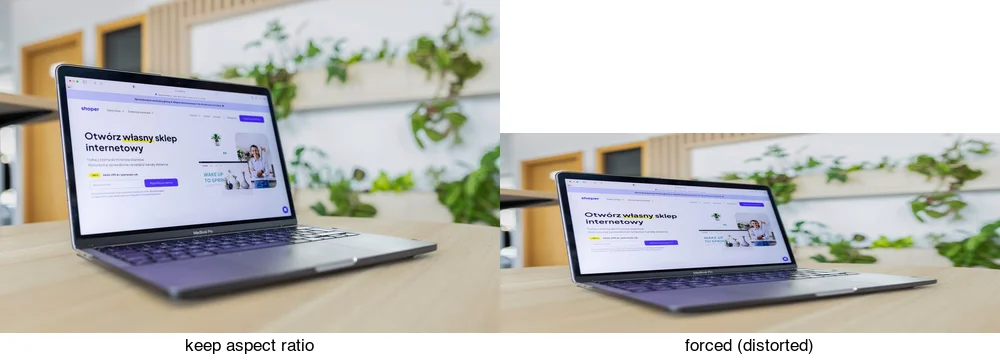
ข้อยกเว้นเดียวคือเมื่อคุณต้องการกรอบที่กำหนดตายตัว (เช่น ภาพขนาดย่อสี่เหลี่ยม): ให้ครอปตามอัตราส่วนก่อน จากนั้นจึงปรับขนาด เพื่อให้เป็นการลบพิกเซลออกแทนการยืดภาพ ดู วิธีครอปรูปเป็นวงกลม สำหรับการครอปตามรูปร่าง
ควรใช้ฟิลเตอร์รีแซมปลิ้งตัวไหนดี?
ฟิลเตอร์รีแซมปลิ้งจะกำหนดวิธีการคำนวณพิกเซลใหม่จากพิกเซลเดิม สำหรับการลดขนาดภาพ (downscaling) รูปถ่าย Lanczos เป็นตัวเลือกที่ดีที่สุดโดยทั่วไป — ให้ความคมชัดโดยไม่มีอาการริ่ง (ringing). Bicubic อยู่ในอันดับรองลงมา; bilinear เร็วกว่าแต่ให้ผลที่นุ่มกว่า; nearest-neighbor ใช้ได้เฉพาะกับงาน pixel art เท่านั้น
| Filter | เหมาะสำหรับ | ความเร็ว |
|---|---|---|
| Lanczos | รูปถ่าย (ลดขนาด) | Medium |
| Bicubic | รูปถ่าย (ใกล้เคียง Lanczos) | Medium |
| Bilinear | เร็ว, นุ่มกว่า | Fast |
| Nearest-neighbor | สำหรับ pixel art เท่านั้น | Fastest |
ใน ImageMagick, -filter Lanczos จะเลือกใช้ฟิลเตอร์นี้ โปรแกรมแก้ไขส่วนใหญ่จะตั้งค่าเริ่มต้นเป็นฟิลเตอร์ที่ดีสำหรับการลดขนาดภาพ ดังนั้นคุณจึงไม่จำเป็นต้องเปลี่ยนมันบ่อยนัก เอกสาร ImageMagick resize documentation และบทความ Wikipedia article on Lanczos resampling ได้กล่าวถึงฟิลเตอร์และการแลกเปลี่ยนข้อดีข้อเสียของมันอย่างละเอียด
ทำไมต้องปรับขนาดก่อนบีบอัด?
การปรับขนาดจะลบพิกเซลที่คุณไม่ได้แสดงผล ส่วนการบีบอัดจะลบรายละเอียดภายในพิกเซลที่คุณเก็บไว้ การปรับขนาดเป็นตัวแปรที่ใหญ่กว่า — รูปภาพ 4000px ที่ถูกบีบอัดอย่างดีก็ยังคงมีขนาดดาวน์โหลด 4000px เสมอ ปรับขนาดก่อน แล้วจึงค่อยบีบอัด:
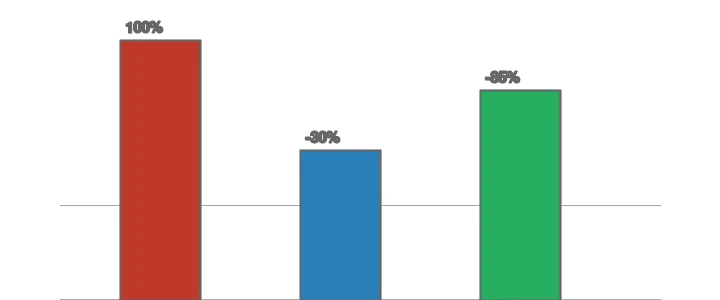
เมื่อวัดจากรูปภาพหนึ่งรูป การปรับขนาด + บีบอัดสามารถลดขนาดไบต์ได้ประมาณ ~85% เทียบกับเพียงการบีบอัดที่ทำได้แค่ ~30% ดูวิธี how to compress JPEG
ต้องเลือกขนาดเป้าหมายอย่างไร?
ขนาดเป้าหมายที่ถูกต้องคือขนาดการแสดงผล ไม่ใช่ "ใหญ่ที่สุดเท่าที่จะทำได้" ให้จับคู่ขอบที่ยาวที่สุดกับตำแหน่งที่รูปภาพจะแสดง โดยเผื่อบัฟเฟอร์เล็กน้อยสำหรับหน้าจอ high-DPI รูปภาพเนื้อหาในคอลัมน์บทความกว้าง 800px ต้องการประมาณ 1200–1600px (1.5–2× สำหรับ retina); แบนเนอร์ hero ที่ข้ามหน้าจอ 1920px ต้องใช้ 1920–2560px; ภาพย่อที่แสดงผลที่ 200px ต้องการเพียง 300–400px การทำให้ใหญ่กว่าการแสดงผลจะสิ้นเปลือง bytes กับพิกเซลที่หน้าจอไม่สามารถแสดงได้; การทำให้เล็กเกินไปจะทำให้รูปภาพดูนุ่มเมื่อเบราว์เซอร์ขยายมัน social media image sizes guide มีขนาดสำหรับแต่ละแพลตฟอร์มสำหรับเป้าหมายโซเชียล เมื่อสงสัย ให้ปรับขนาดเป็นประมาณ 1.5× ความกว้างของการแสดงผล — ซึ่งครอบคลุมหน้าจอ high-DPI ส่วนใหญ่โดยไม่ทำให้ไฟล์บวม
จะปรับขนาดอย่างไรโดยที่ยังคงคุณภาพไว้ได้?
สำหรับรูปภาพเดียว เครื่องมือ เครื่องมือปรับขนาดภาพ จะจัดการให้ด้วยภาพเสมอ ควรเขียนไฟล์ไปยังโฟลเดอร์เอาต์พุต เพื่อให้รูปต้นฉบับปลอดภัย—ดูที่ วิธีปรับขนาดแบบกลุ่ม ได้เลย
เมื่อไหร่ที่การเพิ่มขนาดภาพ (upscaling) เป็นสิ่งที่หลีกเลี่ยงไม่ได้ — และควรทำอย่างไรต่อ?
บางครั้งคุณอาจจำเป็นต้องขยายภาพ (เช่น ภาพถ่ายเก่า หรือรูปภาพที่ดาวน์โหลดมา) การทำ upscaling ไม่สามารถเพิ่มรายละเอียดจริงได้ แต่ upscaler ที่ดี (Real-ESRGAN) จะคาดการณ์รายละเอียดที่เป็นไปได้และดูดีกว่าการปรับขนาดแบบดิบๆ ยอมรับว่าผลลัพธ์ที่ได้จะนุ่มนวลกว่าภาพที่จับมาในความละเอียดสูงโดยธรรมชาติ ดูวิธี how to upscale images
ความแตกต่างที่สำคัญคือระหว่าง downscaling ซึ่งโดยพื้นฐานแล้วไม่มีการสูญเสียคุณภาพเมื่อถึงขนาดเป้าหมาย และ upscaling ซึ่งมีข้อจำกัดโดยธรรมชาติ เมื่อใครบางคนถามว่าจะ "ปรับขนาดโดยไม่สูญเสียคุณภาพ" พวกเขามักจะหมายถึงการ downscale แหล่งที่มาขนาดใหญ่ให้เป็นขนาดสำหรับเว็บ — และสำหรับการทำเช่นนั้น กฎข้างต้น (keep ratio, use Lanczos, resize before compress) จะให้ผลลัพธ์ที่ไม่สามารถแยกความแตกต่างจากภาพต้นฉบับได้เมื่ออยู่ในขนาดใหม่ การ upscaling เป็นปัญหาที่แตกต่างกันและมีคำตอบที่ต่างออกไป การนำสองสิ่งนี้มาปะปนกันคือสิ่งที่ทำให้เกิดความผิดหวังเมื่อรูปภาพขนาดเล็กถูกขยายแล้วดูนุ่มนวล หากคุณกำลังขยายภาพ ให้อ่านคู่มือ upscaling ก่อน และตั้งความคาดหวังของคุณให้เหมาะสม
ข้อผิดพลาดที่พบบ่อย
- การเพิ่มขนาด (Upscaling) แล้วคาดหวังรายละเอียด. รายละเอียดเหล่านั้นไม่สามารถเพิ่มได้; ควรถ่ายภาพใหม่หากเป็นไปได้
- การบังคับให้มีขนาดที่แน่นอน (exact dimensions). จะทำให้รูปภาพผิดเพี้ยน; ควรคงอัตราส่วนภาพไว้
- การบีบอัดก่อนปรับขนาด (resizing). ทำให้เสียเวลา; ควรปรับขนาดก่อน
- การใช้ nearest-neighbor กับภาพถ่าย. ทำให้ได้ผลลัพธ์ที่ขอบหยัก; ควรใช้ Lanczos/bicubic
- การเขียนทับไฟล์ต้นฉบับ (overwriting). ควรบันทึกไปยังโฟลเดอร์เอาต์พุตเสมอ
รายการตรวจสอบการปรับขนาดขั้นสุดท้าย
- ล็อกอัตราส่วนภาพก่อนเปลี่ยนความกว้างหรือความสูง
- ใช้ตัวกรอง Lanczos หรือ bicubic คุณภาพสูง
- ปรับขนาดจากไฟล์ต้นฉบับ ไม่ใช่สำเนาที่ถูกบีบอัดแล้ว
- ส่งออกเพียงครั้งเดียวหลังการปรับขนาดเพื่อหลีกเลี่ยงการสูญเสียข้อมูล
- ตรวจสอบขอบที่คมและข้อความที่ขนาดแสดงผลสุดท้าย
คำถามที่พบบ่อย
การปรับขนาดลดคุณภาพหรือไม่?
การย่อขนาดไม่ได้ลดคุณภาพ ที่มองเห็นได้ ที่ขนาดเป้าหมาย — มันเพียงแค่ทิ้งพิกเซลที่คุณไม่ได้แสดงเท่านั้น ส่วนการขยายขนาดไม่สามารถเพิ่มรายละเอียดได้ ดังนั้นจึงดูนุ่มนวล
จะปรับขนาดโดยไม่ผิดสัดส่วนได้อย่างไร?
ให้คงอัตราส่วนภาพ: ระบุมิติใดมิติหนึ่งและปล่อยให้อีกมิติหนึ่งตามมา ห้ามบังคับทั้งสองอย่างเด็ดขาด
ตัวกรอง (filter) สำหรับการปรับขนาดที่ดีที่สุดคืออะไร?
Lanczos สำหรับรูปถ่าย (คมชัด, มีสิ่งแปลกปลอมน้อยที่สุด) Bicubic เป็นทางเลือกที่ใกล้เคียงกัน
ควรปรับขนาดหรือบีบอัดก่อน?
ควรปรับขนาดก่อน การปรับขนาดจะลบพิกเซลที่คุณไม่ได้แสดงออกไป — ซึ่งเป็นการประหยัดไบต์ที่มากกว่า — จากนั้นจึงบีบอัดส่วนที่เหลือ
จะปรับขนาดโดยไม่สูญเสียคุณภาพได้อย่างไร?
ใช้ตัวกรอง resampling ที่ดี (Lanczos สำหรับการย่อขนาด, bicubic สำหรับการเปลี่ยนแปลงเล็กน้อย) และคงอัตราส่วนภาพไว้ การปรับขนาดเปลี่ยนจำนวนพิกเซล ไม่ใช่คุณภาพต่อพิกเซล — การสูญเสียคุณภาพมาจากการขยายขนาดเกินกว่าต้นฉบับ หรือการบีบอัดซ้ำ ควรปรับขนาดจากไฟล์ master คุณภาพสูง; ห้ามปรับขนาดและบันทึก JPEG ที่ถูกบีบอัดแล้ว
ทำไมต้องคงอัตราส่วนภาพไว้?
เพื่อหลีกเลี่ยงการยืด การปรับความกว้างและความสูงอย่างอิสระจะทำให้รูปภาพผิดเพี้ยน — วงกลมจะกลายเป็นวงรี ใบหน้าดูไม่ถูกต้อง ควรล็อกอัตราส่วนภาพเพื่อให้รูปภาพขยายขนาดได้อย่างสม่ำเสมอ เครื่องมือส่วนใหญ่จะล็อกไว้โดยค่าเริ่มต้น; การปลดล็อกคือวิธีที่คุณเผลอยืดรูปถ่าย
ทำไมต้องปรับขนาดก่อนบีบอัด?
เพราะการลดจำนวนพิกเซลเป็นการประหยัดไบต์ที่มากที่สุด การบีบอัดรูปภาพความละเอียดเต็มสูญเสียความพยายามไปกับพิกเซลที่ไม่มีใครเห็น ควรปรับขนาดก่อนแล้วจึงบีบอัด — ลำดับนี้เป็นตัวกำหนดหลักของการลดขนาดไฟล์อย่างยิ่ง ดู web speed guide
ตัวกรองการสุ่มตัวอย่าง (resampling filter) ที่ดีที่สุดคืออะไร?
Lanczos สำหรับการย่อขนาด (คมชัดที่สุด, รักษารายละเอียด), bicubic สำหรับการใช้งานทั่วไป, nearest-neighbor สำหรับงาน pixel art เท่านั้น ตัวกรองจะตัดสินว่าพิกเซลใหม่คำนวณจากพิกเซลเก่าอย่างไร สำหรับภาพถ่าย Lanczos คือค่าเริ่มต้น; ให้ทดสอบตามเนื้อหาสำหรับกราฟิก
การปรับขนาดเปลี่ยนขนาดไฟล์หรือไม่?
ใช่ — การย่อขนาดลดจำนวนพิกเซล ซึ่งลดขนาดไฟล์ (มีพิกเซลให้นำรหัสเข้ารหัสน้อยลง) นั่นคือเหตุผลที่การปรับขนาดก่อนบีบอัดเป็นการประหยัดไบต์ที่มากที่สุด การขยายขนาดเพิ่มขนาดไฟล์โดยไม่ได้เพิ่มรายละเอียดจริง ควรปรับขนาดให้เข้ากับมิติที่จะแสดงผลเสมอ ไม่ใช่จากระยะไกลออกไป
สามารถปรับขนาดรูปภาพได้โดยไม่ต้องใช้แอปหรือไม่?
ได้ — เครื่องมือในเบราว์เซอร์อย่าง เครื่องมือปรับขนาดภาพ ของเราสามารถปรับขนาดได้โดยไม่ต้องติดตั้ง และเครื่องมือที่สร้างมาพร้อมกับ OS (Preview บน Mac, Photos บน Windows) ก็ทำเช่นกัน สำหรับการประมวลผลเป็นชุดหรือระบบอัตโนมัติ command line (ImageMagick, sips) จะจัดการโฟลเดอร์ เลือกตามงาน: รูปภาพเดียวในเบราว์เซอร์ หรือชุดรูปภาพบน command line
สามารถปรับขนาดรูปภาพให้ใหญ่ขึ้นโดยไม่สูญเสียคุณภาพได้หรือไม่?
ไม่จริงนัก การขยายขนาดจะสร้างพิกเซล — interpolation ทำให้ดูนุ่มนวล, AI สร้างพื้นผิว — ดังนั้นผลลัพธ์จึงไม่มีวันคมชัดเท่ากับการถ่ายภาพความละเอียดสูงแบบดั้งเดิม ควรย่อขนาดจากไฟล์ master คุณภาพสูง; หากคุณต้องการรูปภาพที่ใหญ่ขึ้น ให้ถ่ายใหม่หรือสแกนด้วยความละเอียดที่สูงกว่าแทนการขยายขนาด
เครดิตรูปภาพ
- แผนผัง Resize-size comparison, aspect-ratio preserve-vs-distort, และ resize-vs-compress — สร้างโดยผู้เขียนจากรูปถ่ายสไตล์อีคอมเมิร์ซ (Pexels #16675632, photo by Mikael Blomkvist) เพื่อแสดงผลลัพธ์การปรับขนาดจริงและการประหยัดไบต์
ตัวอย่างโค้ดที่เก็บรักษาไว้
## Resize to 1920px wide, aspect ratio kept, Lanczos filter
magick input.jpg -filter Lanczos -resize 1920x output.jpg

## To a specific height instead
magick input.jpg -filter Lanczos -resize x1080 output.jpg
ใช้เครื่องมือฟรีของเราขณะทำตามคู่มือนี้
อ่านต่อ

2026-07-26
วิธีปรับขนาดรูปภาพหลายไฟล์พร้อมกัน: เปรียบเทียบเครื่องมือและสคริปต์ฟรี
ปรับขนาดรูปภาพหลายร้อยไฟล์พร้อมกันด้วยเครื่องมือออนไลน์ฟรี, ImageMagick, XnConvert และสคริปต์ Python เรียนรู้คำสั่งแบบ copy-paste, ขนาดสำเร็จรูป และขั้นตอนการทำงานที่ใช้งานได้จริง

2026-07-26
เครื่องมือย่อขนาดภาพจำนวนมาก: ปรับขนาดรูปภาพหลายร้อยรูปได้ในครั้งเดียว (ฟรี)
ปรับขนาดรูปภาพจำนวนมากได้ฟรี ด้วยเครื่องมือบนเบราว์เซอร์, ImageMagick, XnConvert หรือสคริปต์ Python มอบการประหยัดไบต์จริงและขั้นตอนการทำงานแบบแบทช์ที่ปลอดภัย

2026-07-26
วิธีครอบรูปภาพให้เป็นวงกลมสำหรับโปรไฟล์และอวาตาร์
เรียนรู้วิธีครอบรูปภาพให้เป็นวงกลมสำหรับอวาตาร์และรูปโปรไฟล์: ตั้งแต่กฎสี่เหลี่ยมก่อน, การสร้าง PNG วงกลมแบบโปร่งใส หรือการทำวงกลมบนพื้นหลัง ไปจนถึงการใช้งานในรูปแบบต่างๆ