2026-03-22 · อัปเดต 2026-07-26
การบีบอัดภาพทำงานอย่างไร: อธิบายเรื่อง JPEG, PNG และ WebP
คู่มือทางเทคนิคว่าการบีบอัดภาพทำงานอย่างไร ตั้งแต่ chroma subsampling, DCT, quantization, ถึง PNG filtering และทราบว่าแต่ละ format เหมาะกับงานแบบใด พร้อมตั้งค่าคุณภาพที่ใช้งานได้จริง
คำตอบสั้น ๆ: การบีบอัดภาพทำงานอย่างไร?
รูปแบบภาพเว็บทุกประเภททำหน้าที่สองอย่าง: คาดการณ์ ค่าพิกเซลเพื่อให้ข้อมูลที่ซ้ำกันยุบตัวลง จากนั้นจึง เข้ารหัส ข้อผิดพลาดจากการคาดการณ์เหล่านั้นอย่างมีประสิทธิภาพ รูปแบบแบบสูญเสีย (Lossy formats) เช่น JPEG, WebP lossy, AVIF ยังทำการ ควอนไทซ์ (quantize) ด้วย—ซึ่งเป็นการปัดรายละเอียดความถี่สูงที่มนุษย์แทบไม่รับรู้ให้ลดลง ส่วนรูปแบบแบบไม่สูญเสีย (Lossless formats) เช่น PNG, WebP lossless จะข้ามขั้นตอนการควอนไทซ์และเก็บรักษาทุกพิกเซลไว้
การตัดสินใจในทางปฏิบัติ:
| เนื้อหาภาพ | รูปแบบที่ดีที่สุด | เหตุผล |
|---|---|---|
| ภาพถ่าย, การไล่ระดับสีที่ซับซ้อน | WebP/AVIF lossy | ขนาดไฟล์เล็กที่สุด, ดวงตามนุษย์มองข้ามการสูญเสียได้ |
| ข้อความคมชัด, UI, งานลายเส้น, โลโก้ | PNG หรือ WebP lossless | การควอนไทซ์จะทำให้ขอบเบลอ |
| ภาพถ่ายสีเต็มที่ต้องการแก้ไขภายหลัง | PNG (หรือเก็บ master เป็น RAW/JPEG) | หลีกเลี่ยงการเข้ารหัสซ้ำแบบสูญเสีย |
| ความเข้ากันได้สูงสุด | JPEG | ถอดรหัสได้ทุกที่ แต่มีขนาดใหญ่ที่สุด |
อ่าน AVIF vs WebP vs JPEG comparison สำหรับการตัดสินใจเลือกรูปแบบ; บทความนี้เน้นไปที่สิ่งที่เกิดขึ้นภายในตัวเข้ารหัสแต่ละตัว
ความแตกต่างระหว่าง Lossy และ Lossless คืออะไร?
การบีบอัดแบบ Lossless จะสร้างภาพใหม่ให้เหมือนต้นฉบับทุกพิกเซล มันทำงานโดยการค้นหาความซ้ำซ้อน: สีที่เหมือนกันต่อเนื่อง, รูปแบบที่ทำซ้ำ, และการไล่ระดับสีที่คาดเดาได้ PNG, GIF, และ WebP-lossless ใช้แนวทางนี้ ข้อจำกัดคือเอนโทรปีของภาพ — เสียงรบกวนแบบสุ่มแทบจะไม่ถูกบีบอัดเลย
การบีบอัดแบบ Lossy จะทิ้งข้อมูลไปอย่างถาวร เคล็ดลับคือการทิ้งข้อมูลที่ระบบการมองเห็นของคุณสังเกตได้น้อยที่สุด: พื้นผิวความถี่สูงที่ละเอียด และความแตกต่างของสีเล็กน้อย JPEG, WebP-lossy, และ AVIF ทำเช่นนี้ ผลลัพธ์คือไฟล์ที่มีขนาดเล็กลงมาก — มักจะเล็กกว่าแบบ lossless 5–10× สำหรับภาพถ่าย
รูปแบบเหล่านี้ใช้เทคนิคเฉพาะ:
| Technique | Used by | What it does |
|---|---|---|
| Chroma subsampling | JPEG, WebP, AVIF | ลดความละเอียดของสี; ดวงตาไวต่อความสว่างน้อยกว่าสี |
| Discrete Cosine Transform (DCT) | JPEG, AVIF | แปลงบล็อก 8×8 เป็นความถี่เพื่อให้สามารถทิ้งรายละเอียดบางส่วนได้ |
| Predictive filtering | PNG, WebP lossless | คาดเดาแต่ละพิกเซลจากเพื่อนบ้าน; เข้ารหัสเฉพาะข้อผิดพลาดเท่านั้น |
| LZ77 + Huffman (DEFLATE) | PNG | บีบอัดลำดับไบต์ที่ซ้ำกันด้วยรหัสสั้นๆ |
| Intra-frame prediction | AVIF, WebP lossy | ยืมการคาดเดาบล็อกจากโคเดกวิดีโอเพื่อการคาดเดาที่ดีขึ้น |
การบีบอัด JPEG ทำงานอย่างไรกันแน่?
JPEG คือกระบวนการสูญเสียข้อมูลแบบมาตรฐาน (canonical lossy pipeline) ซึ่งประกอบด้วย 5 ขั้นตอนที่ทำงานตามลำดับ:
| Stage | สิ่งที่เกิดขึ้น |
|---|---|
| 1. Color space conversion | RGB จะถูกแปลงเป็น YCbCr — ประกอบด้วย luma (ความสว่าง, Y) หนึ่งช่อง และ chroma (สี) สองช่อง |
| 2. Chroma subsampling | ทำการลดขนาดของ chroma โดยทั่วไปจะเป็นอัตราส่วน 4:2:0 เนื่องจากสายตามนุษย์รับรู้ความสว่างได้คมชัดกว่าสี จึงทำให้ข้อมูลถูกลดลงครึ่งหนึ่งโดยที่ผู้ใช้แทบไม่รู้สึกถึงการสูญเสียคุณภาพ |
| 3. DCT | แต่ละช่องจะถูกแบ่งออกเป็นบล็อกขนาด 8×8; Discrete Cosine Transform จะแปลงแต่ละบล็อกให้เป็นสัมประสิทธิ์ความถี่ (พื้นที่เรียบในมุมหนึ่ง, รายละเอียด/ขอบในอีกมุมหนึ่ง) |
| 4. Quantization | สัมประสิทธิ์จะถูกหารด้วยเมทริกซ์ ความถี่สูงจะได้รับตัวหารขนาดใหญ่และหลายค่าจะปัดเศษเหลือศูนย์ นี่คือขั้นตอนที่เกิดการสูญเสียข้อมูล — แถบเลื่อนคุณภาพ (quality slider) จะปรับสเกลของเมทริกซ์นี้ |
| 5. Entropy coding | สัมประสิทธิ์ที่ถูก Quantized จะถูกจัดเรียงแบบ zigzag, ถูกเข้ารหัสด้วย run-length encoding (ช่วงศูนย์ยาวๆ จะถูกบีบอัดอย่างมาก), จากนั้นจึงถูกเข้ารหัสด้วย Huffman เป็นไบต์ JPEG สุดท้าย |
เหตุผลที่ JPEG ทำให้ข้อความและขอบคมชัดเบลอ: สัมประสิทธิ์ความถี่สูงทำหน้าที่เก็บรายละเอียดของขอบ และการ Quantization ก็จะทำให้ค่าเหล่านั้นเป็นศูนย์ หากปรับคุณภาพให้ต่ำพอ คุณจะเห็นสิ่งแปลกปลอมของการบล็อกขนาด 8×8
คุณสามารถดูการทำงานของ quantization ได้จากการครอปภาพที่มีรายละเอียดของขนเพียงส่วนเดียว บริเวณขนาด 500×280 เดียวกันนี้ เมื่อถูกเข้ารหัสที่ระดับคุณภาพสามระดับ จะแสดงให้เห็นอย่างชัดเจนว่าแถบเลื่อนคุณภาพได้แลกเปลี่ยนอะไรไปบ้าง:
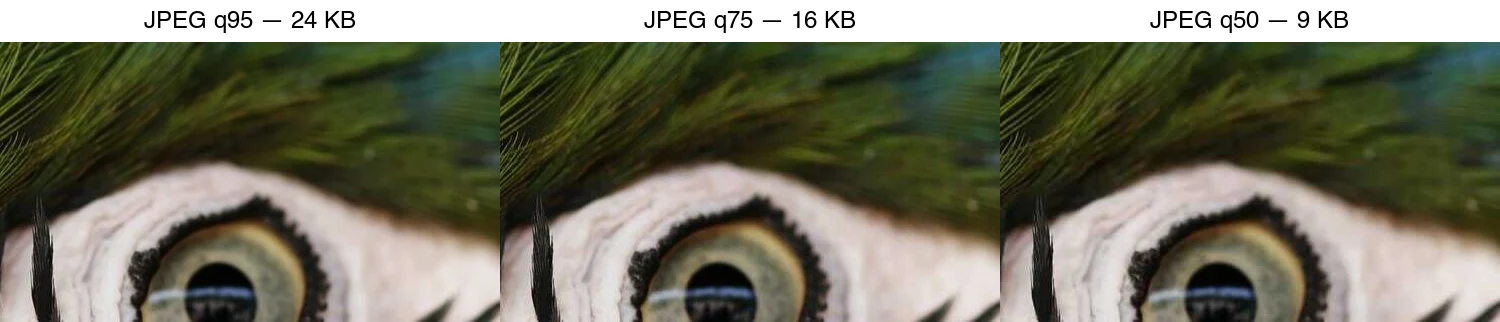
ที่ q95 ขนแต่ละเส้นยังคงแยกจากกันได้ชัดเจน เมื่อถึง q75 เส้นใยละเอียดเริ่มเบลอรวมกัน และที่ q50 บล็อกขนาด 8×8 จะมองเห็นได้อย่างชัดเจนและพื้นผิวจะถูกทำให้เลอะเทอะ — ไฟล์มีขนาดเล็กกว่า แต่การสูญเสียข้อมูลนั้นกลายเป็นสิ่งที่ผู้ชมสังเกตได้แล้ว
การบีบอัดของ PNG ทำงานอย่างไร?
PNG เป็นแบบไร้การสูญเสียข้อมูล (lossless) และทำงานแตกต่างออกไปโดยสิ้นเชิง มีสองขั้นตอน:
- Row filtering ก่อนการบีบอัด แต่ละสแกนไลน์จะถูกกรองเพื่อให้สามารถคาดเดาได้มากขึ้น PNG กำหนดตัวกรองห้าประเภท (None, Sub, Up, Average, Paeth); ตัวเข้ารหัสจะเลือกตัวที่ดีที่สุดสำหรับแต่ละแถว
| ฟิลเตอร์ | ทำนายแต่ละพิกเซลจาก… | ทำงานได้ดีบน… |
|---|---|---|
| None | ไม่มีสิ่งใด (raw) | ข้อมูลที่สุ่มอยู่แล้ว |
| Sub | พิกเซลทางซ้าย | การไล่ระดับแนวนอน |
| Up | พิกเซลด้านบน | รูปแบบแนวตั้ง |
| Average | ซ้ายและบน เฉลี่ย | การไล่ระดับเรียบ |
| Paeth | การทำนายเชิงเส้นของซ้าย/บน/ซ้ายบน | ศิลปะซับซ้อน หนักขอบ |
- DEFLATE compression ไบต์ที่ผ่านการกรองจะผ่าน LZ77 (ค้นหาลำดับซ้ำ, แทนที่ด้วย back-references) บวกกับ Huffman coding (รหัสสั้นสำหรับค่าทั่วไป) — ซึ่งเป็นอัลกอริทึมเดียวกับที่ ZIP ใช้
เคล็ดลับการเพิ่มประสิทธิภาพ PNG ที่ช่วยได้จริง:
- ใช้ PNG-8 (indexed, ≤256 colors) สำหรับกราฟิกแบบแบน (flat graphics) — มีขนาดเล็กกว่า PNG-24 มาก
- ลบส่วนที่ไม่จำเป็นออก: EXIF, ICC profiles ที่ไม่ได้ใช้, หรือ alpha channel หากรูปภาพนั้นทึบแสง
- บีบอัดซ้ำด้วย
optipngหรือpngquant(ตัวหลังจะแปลงเป็น 8-bit ด้วย dithering เพื่อประหยัดพื้นที่อย่างมากสำหรับภาพถ่ายที่ ต้อง คงรูปแบบ PNG)
ทำไม WebP ถึงมีขนาดเล็กกว่าทั้งสองรูปแบบ?
WebP มีโหมดอิสระ 2 โหมด:
- Lossy WebP ได้รับแรงบันดาลใจจาก VP8 video codec มันใช้ block prediction ทั่วทั้งเฟรม (ไม่เพียงแค่ภายในบล็อก 8×8 เหมือน JPEG) มีการแปลงแบบ 4×4 และ 8×8 transforms รวมถึง arithmetic entropy coding ที่ดีกว่า ผลลัพธ์ที่ได้มีขนาดเล็กกว่า JPEG ประมาณ 25–34% เมื่อเทียบคุณภาพแล้ว
- Lossless WebP ใช้ได้ถึง 13 prediction modes, มีการแปลง color-space เพื่อลดความสัมพันธ์ของช่องสัญญาณ (decorrelate channels) และใช้ LZ77 variant โดยทั่วไปแล้วจะมีขนาดเล็กกว่า PNG ประมาณ ~20–26% สำหรับเนื้อหาเดียวกัน
AVIF ก้าวไปอีกขั้นด้วยการใช้ intra-frame tools ของ AV1 video codec ซึ่งทำให้มีประสิทธิภาพเหนือกว่า WebP lossy อีก 20–30% ข้อเสียคือความเร็วในการเข้ารหัส — AVIF ใช้เวลาสร้างนาน ดูคู่มือ TinyPNG alternatives สำหรับเครื่องมือที่ส่งออก WebP และ AVIF
คุณวัดคุณภาพการบีบอัดอย่างไร?
มีตัวชี้วัดหลักสองอย่างที่ใช้กัน ตัวใดตัวหนึ่งก็ไม่สมบูรณ์แบบ ดังนั้นควรใช้ทั้งคู่
| Metric | สิ่งที่ใช้วัด | การตีความโดยประมาณ |
|---|---|---|
| PSNR (Peak Signal-to-Noise Ratio) | ความแตกต่างของพิกเซลทางคณิตศาสตร์, ในหน่วย dB | >40 dB: ยอดเยี่ยม · 30–40: พอใช้ได้ · <30: สูญเสียที่มองเห็นได้ |
| SSIM (Structural Similarity Index) | ความคล้ายคลึงกันเชิงโครงสร้างตามการรับรู้, 0–1 | >0.95: ใกล้เคียงกันมาก · 0.90–0.95: ดี · <0.90: มองเห็นได้ชัดเจน |
PSNR คำนวณได้ง่าย แต่ไม่ได้คำนึงถึงสิ่งที่มนุษย์สังเกตเห็น ในขณะที่ SSIM มีความสัมพันธ์ที่ดีกว่ากับการรับรู้ แต่ก็ยังประเมินสิ่งแปลกปลอมที่ทำให้เสียสมาธิ (เช่น การเกิดริ้วรอบข้อความ) ต่ำเกินไป สำหรับการตัดสินใจผลิตภัณฑ์จริง ควร ดูผลลัพธ์ด้วยตาเปล่าในขนาดการแสดงผลที่ตั้งใจไว้ มากกว่าการเชื่อตัวเลขเพียงตัวเดียว
Mozilla JPEG quality study และ [WebP compression study] ของ Google ได้เผยแพร่วิธีการและภาพตัวอย่าง หากคุณต้องการทำซ้ำการเปรียบเทียบ
ต้องใช้การตั้งค่าคุณภาพแบบไหน?
เริ่มต้นจากค่าเริ่มต้นเหล่านี้ แล้วปรับให้เหมาะสมกับเนื้อหาของคุณ นี่เป็นเพียงแนวทาง ไม่ใช่กฎเกณฑ์ที่ตายตัว
| กรณีการใช้งาน | รูปแบบ | คุณภาพเริ่มต้น | ขนาดเป้าหมาย |
|---|---|---|---|
| ภาพฮีโร่ / LCP | WebP หรือ AVIF | 75–80 | <200 KB |
| ภาพสินค้า | WebP หรือ AVIF | 80–85 | <100 KB |
| Thumbnail | WebP | 70–75 | <30 KB |
| โลโก้ / ไอคอน | PNG หรือ SVG | lossless | <10 KB |
| สกรีนช็อตหนักข้อความ | PNG | lossless | (แตกต่าง) |
กฎสองข้อที่สำคัญกว่าตัวเลข:
- เปรียบเทียบที่คุณภาพทางสายตาที่ตรงกัน ไม่ใช่ตัวเลขคุณภาพที่ตรงกัน AVIF q60, WebP q75, และ JPEG q85 ดูคล้ายกันมาก การนำทั้งสามมาเปรียบเทียบที่ "q80" จึงไม่มีความหมาย
- ปรับขนาดก่อนบีบอัด ภาพต้นฉบับจากกล้องขนาด 4000px ที่ถูกบีบอัดเป็น JPEG q80 ยังคงมีขนาดดาวน์โหลด 4000px คุณควรลดขนาดลงให้เท่ากับขนาดที่แสดงผลก่อน — วิธีนี้ช่วยประหยัดไบต์ได้มากกว่าการปรับคุณภาพใด ๆ
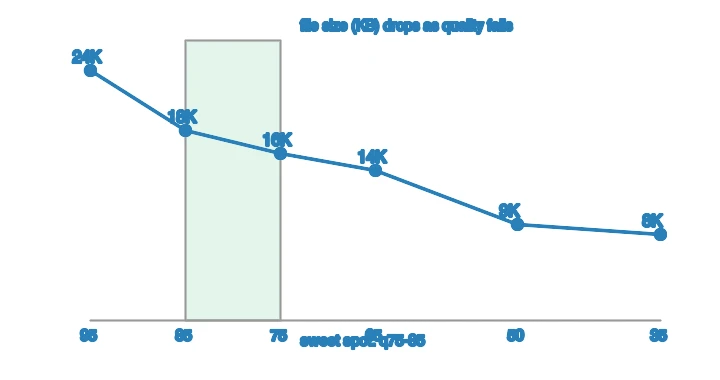
กราฟความสัมพันธ์ระหว่างขนาดกับคุณภาพแสดงให้เห็นว่าทำไมช่วง 75–85 จึงเป็นคำแนะนำที่ใช้กันทั่วไป ในภาพตัดขอบรายละเอียดขนเดียวกัน ขนาดไฟล์จะลดลงอย่างรวดเร็วในช่วงแรก จากนั้นก็จะแบนราบ — และการสูญเสียคุณภาพที่มองเห็นได้จะเร่งขึ้นเมื่อต่ำกว่า q75 การผลักดันให้เกินจุดนั้นช่วยประหยัดไบต์ได้เพียงเล็กน้อย แต่แลกมาด้วยรายละเอียดจริง:
วิธีการบีบอัดรูปภาพให้มีประสิทธิภาพในทางปฏิบัติคืออะไร?
- เริ่มต้นจากไฟล์ต้นฉบับที่ดีที่สุด ถ่ายภาพด้วย RAW หรือ JPEG คุณภาพสูง; การบีบอัดเป็นกระบวนการสะสม ดังนั้นควรหลีกเลี่ยงการเข้ารหัสไฟล์ที่สูญเสียคุณภาพไปแล้วซ้ำอีก
- ปรับขนาดก่อน ให้ตรงกับพื้นที่ที่ต้องการแสดงผลบนหน้าเว็บด้วย เครื่องมือปรับขนาดภาพ ก่อนขั้นตอนอื่นใด
- เลือกรูปแบบตามเนื้อหา ภาพถ่าย → WebP/AVIF แบบสูญเสียคุณภาพ; ข้อความ/UI → PNG หรือ WebP แบบไม่สูญเสียคุณภาพ
- เข้ารหัสด้วยคุณภาพที่เหมาะสม เริ่มต้นที่ 75–80 สำหรับภาพถ่ายใน เครื่องมือบีบอัดภาพ
- ลบ metadata สำหรับเว็บสาธารณะ (เก็บ EXIF ไว้สำหรับไฟล์เก็บถาวร); เครื่องมือแปลงไฟล์ สามารถจัดการทั้งรูปแบบ + metadata ได้ในขั้นตอนเดียว
- ตรวจสอบที่ขนาดแสดงผล และให้บริการ fallback ด้วย
<picture>เพื่อให้ไคลเอนต์รุ่นเก่าได้รับ JPEG
ข้อผิดพลาดที่พบบ่อย
- การบีบอัด JPEG ที่ถูกบีบอัดไปแล้วซ้ำ. การเข้ารหัสแบบ lossy ทุกครั้งจะเพิ่ม artifacts เข้าไป ควรเก็บไฟล์ต้นฉบับ (master) ไว้
- การละเลย chroma subsampling สำหรับข้อความ. 4:2:0 ใช้ได้ดีสำหรับภาพถ่าย แต่จะทำให้ข้อความสีดูเลอะเทอะ ควรใช้ 4:4:4 (หรือ PNG) สำหรับกราฟิกที่มีข้อความจำนวนมาก
- การเชื่อถือค่าคุณภาพเดียวข้ามรูปแบบไฟล์. ตัวเลขนี้มีความหมายแตกต่างกันใน JPEG, WebP, และ AVIF
- การปรับให้เหมาะสมก่อนย่อขนาด. ควรย่อขนาดก่อนเสมอ เพราะนั่นคือการประหยัดไบต์ที่ใหญ่ที่สุดอย่างแท้จริง
- การให้บริการ AVIF/WebP โดยไม่มี JPEG fallback. เบราว์เซอร์รุ่นเก่าและไคลเอนต์อีเมลจะไม่แสดงผลอะไรเลย
คู่มือที่เกี่ยวข้อง
- AVIF เทียบกับ WebP เทียบกับ JPEG: คุณควรใช้รูปแบบใด?
- การบีบอัดรูปภาพโดยไม่สูญเสียคุณภาพ
- เปรียบเทียบทางเลือกสำหรับ TinyPNG
- รายการตรวจสอบการปรับปรุง Image SEO
- รายการตรวจสอบการปรับปรุงรูปภาพที่สมบูรณ์
คำถามที่พบบ่อย
การบีบอัดรูปภาพทำงานอย่างไร?
การบีบอัดแบบ Lossless (PNG) จะค้นหาและเข้ารหัสรูปแบบที่ซ้ำกันโดยไม่เปลี่ยนแปลงพิกเซล ส่วนการบีบอัดแบบ Lossy (JPEG, WebP) จะทิ้งรายละเอียดความถี่สูงที่ตามนุษย์สังเกตได้ยากที่สุด จากนั้นจึงเข้ารหัสส่วนที่เหลือ การตั้งค่าคุณภาพจะควบคุมว่าการบีบอัดแบบ Lossy ทิ้งข้อมูลไปมากน้อยแค่ไหน
ความแตกต่างระหว่าง Lossy และ Lossless คืออะไร?
Lossless จะรักษาพิกเซลทุกพิกเซลไว้อย่างแม่นยำและสามารถกู้คืนได้อย่างสมบูรณ์ (PNG, lossless WebP) ส่วน Lossy จะทิ้งรายละเอียดเพื่อลดขนาดไฟล์และไม่สามารถกู้คืนได้ (JPEG, lossy WebP) สำหรับรูปภาพ Lossy จะให้ขนาดที่ดีกว่า; แต่สำหรับกราฟิกและต้นฉบับ Lossless จะให้คุณภาพที่ดีกว่า
รูปแบบใดที่บีบอัดรูปภาพได้ดีที่สุด?
AVIF (ขนาดเล็กที่สุดสำหรับเบราว์เซอร์สมัยใหม่) รองลงมาคือ WebP และตามด้วย JPEG สำหรับรูปภาพ PNG จะมีขนาดใหญ่ที่สุดเพราะเป็นแบบ lossless ในการส่งมอบบนเว็บ WebP เป็นค่าเริ่มต้นที่ปลอดภัย; ส่วน AVIF ใช้เมื่อคุณสามารถเข้ารหัสได้และกลุ่มเป้าหมายของคุณใช้เบราว์เซอร์สมัยใหม่
การบีบอัดลดคุณภาพหรือไม่?
Lossy ลดคุณภาพจริง แต่ที่ระดับคุณภาพ 80–85 การสูญเสียนั้นจะไม่สามารถมองเห็นได้เมื่อดูในขนาดปกติ กับดักคือการบีบอัดไฟล์แบบ lossy ซ้ำๆ (generation loss) ซึ่งจะทำให้เกิดสิ่งแปลกปลอมสะสม ควรบีบอัดเพียงครั้งเดียวจากต้นฉบับที่ไม่มีการสูญเสียข้อมูล
เครดิตรูปภาพ
- ภาพปก — Source code on a monitor, ถ่ายโดย Leonid Altman บน Pexels (แปลงเป็น WebP).
- ลำดับคุณภาพ JPEG และกราฟขนาดเทียบกับคุณภาพ — สร้างโดยผู้เขียนจากภาพถ่ายขนนกมาคอว์ (Pexels #36720663, ถ่ายโดย Kaca Skok) เพื่อแสดงผลลัพธ์ JPEG ที่วัดค่าจริงในระดับคุณภาพต่างๆ
ใช้เครื่องมือฟรีของเราขณะทำตามคู่มือนี้
อ่านต่อ

2026-09-10
ภาพเบลอหลังเอ็กซ์พอร์ต? 7 วิธีแก้ตรงต้นเหตุ
แก้ปัญหาภาพเบลอหลังเอ็กซ์พอร์ตด้วยการตรวจพิกเซล การบีบอัด และขั้นตอนอัปโหลด พร้อมตัวอย่างที่วัดจริง การเลือกระหว่าง PNG กับ JPEG และวิธีแก้เจ็ดข้อ

2026-08-01
การบีบอัดภาพ 2026: เปรียบเทียบ WebP, AVIF, JPEG XL และ JPEG AI
ฉันทดสอบ WebP, AVIF และ JPEG XL กับภาพถ่ายจริง 4 รูป WebP เล็กกว่า JPEG 32%, AVIF 65%, JPEG XL 30% พร้อมข้อมูล การรองรับเบราว์เซอร์ และรูปแบบที่ควรเลือกในปี 2026

2026-07-26
รายการตรวจสอบ Image Optimization: ทุกขั้นตอนสำหรับภาพเว็บที่รวดเร็ว
เช็คลิสต์ Image Optimization ที่สมบูรณ์แบบ: ครอบคลุมตั้งแต่การเลือก format, การปรับขนาด (resizing), compression, responsive delivery, lazy loading ไปจนถึงการตั้งค่า CDN ใช้คู่มือนี้ก่อนเผยแพร่ทุกครั้งเพื่อประสิทธิภาพสูงสุด