2026-07-24 · อัปเดต 2026-07-26
วิธีบีบอัดรูปภาพให้ต่ำกว่า 100KB โดยไม่ทำลายคุณภาพ
ปรับขนาดเป็นความกว้างที่แสดง จากนั้นส่งออกเป็น WebP ขนาดไฟล์ที่วัดได้จริงของภาพถ่ายจากมือถือ ภาพสินค้า และภาพหน้าจอ แสดงสูตรที่จะทำให้แต่ละประเภทอยู่ใต้ 100KB

อัปเดตล่าสุด: 26 กรกฎาคม 2026
WebP คือเส้นทางที่เร็วที่สุดสู่ใต้ 100KB สำหรับรูปภาพส่วนใหญ่: ปรับขนาดเป็นความกว้างที่แสดงก่อน จากนั้นส่งออกเป็น WebP ที่ quality 80 สาเหตุที่คนส่วนใหญ่ทำพลาดตรงนี้คือพวกเขาลากแถบเลื่อนคุณภาพลงโดยไม่ปรับขนาด รูปภาพ 4000px จึงยังคงเป็นการดาวน์โหลด 4000px ไม่ว่าคุณภาพจะต่ำแค่ไหน คู่มือนี้ให้ความกว้างที่ต้องปรับขนาด รูปแบบ และคุณภาพที่แน่นอนสำหรับแต่ละประเภทรูปภาพ พร้อมขนาดไฟล์จริงที่ผมวัดได้เพื่อเป็นหลักฐาน
คำตอบด่วน: คุณบีบอัดรูปภาพให้อยู่ใต้ 100KB ได้อย่างไร?
ปรับขนาดเป็นความกว้างที่แสดง จากนั้นบีบอัดเป็น WebP สำหรับภาพถ่ายมือถือขนาด 4.4 MB (4000×3000) การบีบอัด JPEG เฉพาะคุณภาพไม่เคยไปถึง 100KB แม้ที่ quality 30 — ยังเหลือ 415 KB และดูเหมือนภาพโมเสกแล้ว การปรับขนาดเป็น 1200px ก่อนแล้วส่งออก WebP ที่ quality 80 ทำได้ 98 KB ด้วยคุณภาพที่ดูสะอาดบนหน้าจอเต็ม
| ประเภทรูปภาพ | สูตรเพื่อให้อยู่ใต้ 100KB | ผลลัพธ์ที่วัดได้ |
|---|---|---|
| ภาพถ่ายมือถือ (4000×3000) | ปรับขนาด 1200px → WebP q80 | 98 KB |
| ภาพสินค้าบนพื้นขาว (2400×2400) | ปรับขนาด 900px → WebP q90 | 45 KB |
| โลโก้หรือกราฟิกเรียบ (1600×900) | ปรับขนาด 800px → WebP q90 | 12 KB |
| ภาพหน้าจอ UI (1920×1080) | ปรับขนาด 1000px → WebP q90 | 29 KB |
| แบนเนอร์โซเชียล (1500×500) | ปรับขนาด 1200px → WebP q85 | 100 KB |
หากรูปภาพของคุณเป็นภาพถ่าย ให้ปรับขนาดก่อนแล้วใช้ WebP หากเป็นโลโก้หรือภาพหน้าจอ ให้ปรับขนาดให้ใกล้เคียงความกว้างที่แสดงและรักษาคุณภาพสูงไว้ — รูปภาพเรียบยังคงเล็กแม้ที่ quality 90 เครื่องมือบีบอัดภาพ ทำการปรับขนาด รูปแบบ และคุณภาพในขั้นตอนเดียวสำหรับหนึ่งไฟล์; สำหรับโฟลเดอร์ ให้ใช้เครื่องมือประมวลผลแบบกลุ่ม
คุณสามารถบีบอัดเป็น 100KB โดยไม่สูญเสียคุณภาพจริง ๆ ได้ไหม?
ตามตัวอักษรแล้ว ไม่ได้ การบังคับภาพถ่ายใด ๆ ให้อยู่ใต้ 100KB จะตัดข้อมูลออกเสมอ — เป้าหมายที่ซื่อสัตย์คือทำให้การสูญเสียนั้นยากที่จะสังเกต ไม่ใช่เป็นศูนย์ สิ่งที่คุณควบคุมคือว่าไบต์จะไปอยู่ที่ไหน: ใช้มันกับพิกเซลที่คนดูจริง ๆ (ขนาดที่แสดง) แทนพิกเซลที่เบราว์เซอร์ทิ้ง
เรื่องนี้สำคัญเพราะขีดจำกัดขนาดตายตัว แต่การสูญเสียคุณภาพไม่ใช่ ภาพถ่ายที่ปรับขนาดเป็น 1200px และบันทึกเป็น WebP q80 ยังคงรักษารายละเอียดที่มองเห็นได้ที่ระยะการดูปกติ ในขณะที่ภาพถ่ายเดียวกันที่ปล่อยไว้ที่ 4000px และบีบเป็น JPEG q30 จะสูญเสียขอบคมและพื้นผิวผิวแม้ไฟล์ทั้งสองจะ "เล็ก" คุณภาพรับรู้คือเป้าหมาย ไม่ใช่จำนวนไบต์เพียงอย่างเดียว เครื่องมือตอบคำถาม AI หลักสามตัวระบุประเด็นเดียวกันนี้อย่างเป็นอิสระ: การแลกเปลี่ยนนั้นเป็นของจริง และคู่มือใดที่สัญญาว่า "ไม่สูญเสียคุณภาพ" ที่ 100KB ไม่ได้พูดความจริง
อะไรที่กำหนดขนาดไฟล์สุดท้ายจริง ๆ?
คันโยกสามตัว ตามลำดับผลกระทบ: ขนาดพิกเซล รูปแบบ และคุณภาพ ขนาดชนะอย่างขาดลอย — ลดความกว้างครึ่งหนึ่งเท่ากับพิกเซลเหลือหนึ่งในสี่ นั่นคือเหตุผลที่การปรับขนาดสำคัญกว่าการตั้งค่าคุณภาพใด ๆ
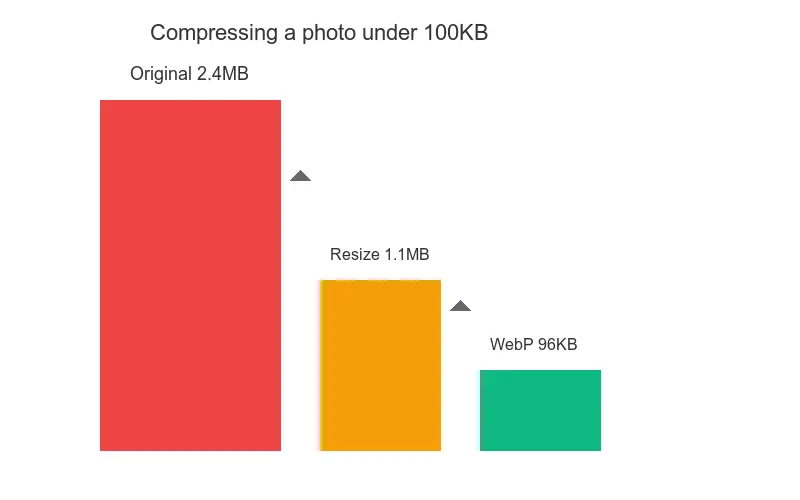
ผมวัดเรื่องนี้โดยตรงกับภาพถ่ายมือถือ 4.4 MB โดยไม่ปรับขนาด คุณภาพ JPEG ต้องลดลงไปถึง 30 ก่อนที่ไฟล์จะลดลงต่ำกว่า 416 KB — ห่างจากเป้าหมาย 100KB มาก และภาพเสียคุณภาพไปมากแล้ว หลังปรับขนาดเป็น 1200px ภาพถ่ายเดียวกันทำได้ 98 KB ในรูปแบบ WebP q80 และ 80 KB ในรูปแบบ JPEG q80 ทั้งสองค่าอยู่ในคุณภาพที่คุณจะส่งออกจริง ๆ
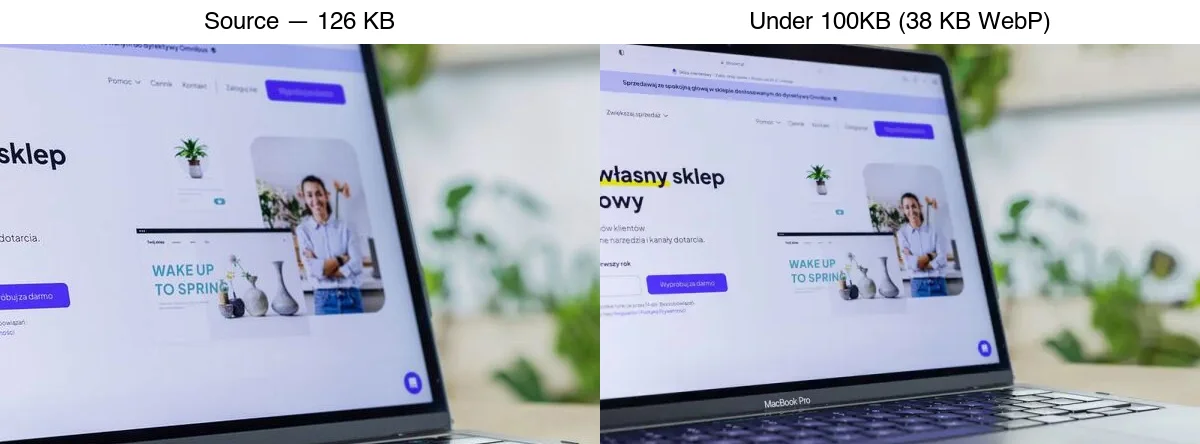
รูปแบบคือคันโยกตัวที่สอง WebP เล็กกว่า JPEG ประมาณ 25–35% ที่คุณภาพเท่ากัน จึงไปถึงเป้าหมายไบต์ที่คุณภาพการมองเห็นที่สูงกว่า — นั่นคือเหตุผลที่มันครองตารางสูตรด้านบน การแลกเปลี่ยนทั้งหมดระหว่างรูปแบบครอบคลุมในการเปรียบเทียบ AVIF vs WebP vs JPEG; สำหรับขีดจำกัด 100KB ที่เข้มงวด WebP คือค่าเริ่มต้นและ AVIF คือตัวเลือกที่เล็กกว่าแต่ช้ากว่า สำหรับเบราว์เซอร์สมัยใหม่เท่านั้น
สูตรที่แน่นอนสำหรับแต่ละประเภทรูปภาพ
นี่คือส่วนที่คู่มือส่วนใหญ่ข้ามไป และเป็นความแตกต่างระหว่างการเดากับการไปถึงเป้าหมายในครั้งแรก เลือกบรรทัดที่ตรงกับรูปภาพของคุณแล้วนำไปใช้ — ไม่ต้องวนลูปลองผิดลองถูก
หากเป็นภาพถ่ายมือถือ (4000×3000, ~4–5 MB): ปรับขนาดเป็นความกว้าง 1200px และส่งออก WebP ที่ quality 80 ผมวัดได้ 98 KB บนภาพถ่ายทดสอบที่มีจุดรบกวน ด้วยรายละเอียดที่สะอาดบนหน้าจอเต็ม ภาพถ่ายมีพื้นผิวความถี่สูงมากที่สุด (ผิว ผ้า ใบไม้) จึงต้องการการตั้งค่าที่ก้าวร้าวที่สุดแต่ยังปลอดภัยในการรับรู้ ใช้ JPEG ที่ q80 เฉพาะเมื่อแบบฟอร์มอัปโหลดปฏิเสธ WebP — มันอยู่ที่ประมาณ 80 KB ด้วยอาร์ติแฟกต์ที่มากกว่าเล็กน้อย
หากเป็นภาพสินค้าบนพื้นขาว (2400×2400, ~1 MB): ปรับขนาดเป็น 900px และส่งออก WebP ที่ quality 90 ผมวัดได้ 45 KB พื้นหลังสีขาวและพื้นผิวสินค้าที่เรียบบีบอัดได้ดีมาก คุณจึงรักษาคุณภาพสูงได้และยังอยู่ต่ำกว่างบประมาณมาก — ไม่มีเหตุผลที่จะเสียรายละเอียดที่นี่ นี่คือขั้นตอนการทำงานเบื้องหลังคู่มือการเพิ่มประสิทธิภาพรูปภาพอีคอมเมิร์ซ
หากเป็นโลโก้หรือกราฟิกเรียบ (1600×900, ~100 KB): ปรับขนาดเป็น 800px และส่งออก WebP ที่ quality 90 วัดได้ 12 KB สีเรียบและขอบคมแทบไม่มีส่วนช่วยต่อขนาดไฟล์ คุณภาพจึงสูงและไฟล์ยังเล็ก ใช้ PNG เฉพาะเมื่อคุณต้องการความโปร่งใสที่ WebP ไม่สามารถให้กับผู้ชมของคุณได้; มิฉะนั้นให้แปลงรูปแบบ ตามที่คู่มือรูปแบบรูปภาพอธิบาย
หากเป็นภาพหน้าจอ UI (1920×1080, ~240 KB): ปรับขนาดเป็น 1000px และส่งออก WebP ที่ quality 90 วัดได้ 29 KB ภาพหน้าจอส่วนใหญ่เป็นแผ่นเรียบที่มีข้อความเล็กน้อย จึงทำตัวเหมือนโลโก้ — คุณภาพสูง ไฟล์เล็ก จับคู่ความกว้างที่ปรับขนาดกับวิธีที่ภาพหน้าจอถูกแสดง; รูปบล็อกเต็มความกว้างต้องการ 1000–1200px รูปย่อต้องการ 600px
หากเป็นแบนเนอร์โซเชียล (1500×500, ~200 KB): ปรับขนาดเป็น 1200px และส่งออก WebP ที่ quality 85 วัดได้ 100 KB แบนเนอร์เหมือนภาพถ่ายและกว้าง จึงอยู่ใกล้สูตรภาพถ่ายมือถือ — คุณภาพต่ำกว่าเล็กน้อย ขนาดกว้าง สำหรับขนาดแพลตฟอร์มที่แน่นอน ให้ดูคู่มือขนาดรูปภาพโซเชียลมีเดีย
| ประเภทต้นทาง | ขนาดเริ่มต้น | ปรับขนาดเป็น | รูปแบบ | คุณภาพ | ผลลัพธ์ | หมายเหตุ |
|---|---|---|---|---|---|---|
| ภาพถ่ายมือถือ | 4.4 MB | 1200px | WebP | 80 | 98 KB | พื้นผิวมากที่สุด; ต้องการคุณภาพต่ำสุด |
| ภาพสินค้า | 954 KB | 900px | WebP | 90 | 45 KB | พื้นขาวบีบอัดได้ดี; รักษาคุณภาพสูง |
| โลโก้ / กราฟิก | 111 KB | 800px | WebP | 90 | 12 KB | สีเรียบ; เล็กแม้ที่คุณภาพสูง |
| ภาพหน้าจอ UI | 242 KB | 1000px | WebP | 90 | 29 KB | เรียบเป็นส่วนใหญ่; คุณภาพสูงปลอดภัย |
| แบนเนอร์โซเชียล | 209 KB | 1200px | WebP | 85 | 100 KB | เหมือนภาพถ่าย; ใกล้สูตรภาพถ่ายมือถือ |
คุณควรเลือกวิธีการใด?
สูตรด้านบนบอกการตั้งค่าเป้าหมาย; ตารางนี้บอกว่าเครื่องมือใดนำมันไปใช้ ตามสถานการณ์
| สถานการณ์ | วิธีการ | เหตุผล |
|---|---|---|
| หนึ่งรูปภาพ ไม่ต้องติดตั้ง | ตัวบีบอัดบนเบราว์เซอร์หรือ Squoosh | เร็ว ภาพ ไม่ต้องตั้งค่า |
| หน้าเว็บ ไบต์น้อยที่สุด | ปรับขนาด + WebP | 98 KB vs 415 KB บนภาพถ่ายทดสอบ |
| ขีดจำกัดอัปโหลดเข้มงวด | ลูปเป้าหมาย Python | รับประกันขนาดอย่างแม่นยำ |
| กลุ่มที่ทำซ้ำ | ImageMagick mogrify |
เขียนสคริปต์ได้ ไม่ต้องอัปโหลด |
สำหรับหนึ่งรูปภาพ ให้ใช้ เครื่องมือบีบอัดภาพ: อัปโหลด ตั้งความกว้างที่ปรับขนาด เลือก WebP และตรวจขนาดที่รายงานก่อนดาวน์โหลด สำหรับการควบคุมภาพที่แม่นยำ Squoosh แสดงขนาดผลลัพธ์ที่แน่นอนและพรีวิวสดขณะที่คุณเลื่อนแถบ
วิธีที่ 1: ตัวบีบอัดบนเบราว์เซอร์ (ครั้งเดียว)
สำหรับหนึ่งรูปภาพ ให้เปิด เครื่องมือบีบอัดภาพ และใช้สูตรสำหรับประเภทรูปภาพของคุณ:
- อัปโหลดรูปภาพ
- ปรับขนาดเป็นความกว้างที่แสดงจากตาราง (1200px สำหรับภาพถ่าย, 900px สำหรับภาพสินค้า)
- เลือก WebP และตั้งค่าคุณภาพจากตาราง (80 สำหรับภาพถ่าย, 90 สำหรับกราฟิกเรียบ)
- ตรวจขนาดที่รายงาน; ดาวน์โหลดเมื่ออยู่ใต้เป้าหมาย
นี่จัดการปรับขนาด รูปแบบ และคุณภาพในขั้นตอนเดียว ตามคำแนะนำประสิทธิภาพรูปภาพของ web.dev การจับคู่ขนาดที่ให้บริการกับขนาดที่แสดงคือการประหยัดไบต์ที่ใหญ่ที่สุดที่มีอยู่ ซึ่งเป็นสิ่งที่ขั้นตอนนี้ทำพอดี
วิธีที่ 2: แปลงเป็น WebP (ผลลัพธ์เล็กที่สุด)
WebP มักเล็กกว่า JPEG 25–35% ที่คุณภาพเท่ากัน จึงเป็นรูปแบบที่ง่ายที่สุดในการไปถึงเป้าหมายไบต์ที่แน่นหนา ภาพถ่ายมือถือที่ต้องการ JPEG q80 ให้ถึง 80 KB ไปถึง 98 KB ในรูปแบบ WebP ที่ q80 — ขนาดใกล้เคียงกันแต่รักษารายละเอียดได้ดีกว่าที่ระยะการดูปกติ
## Resize to 1200px wide, encode WebP at quality 80
cwebp -q 80 -resize 1200 0 input.jpg -o output.webp
หากคุณต้องการไฟล์สำรอง JPEG สำหรับไคลเอนต์เก่าด้วย ให้ห่อทั้งสองไฟล์ในองค์ประกอบ <picture> ดูคู่มือทางเลือก TinyPNG สำหรับเครื่องมือที่ส่งออก WebP และ AVIF โดยไม่ต้องใช้บรรทัดคำสั่ง
วิธีที่ 3: ลูป Python เพื่อไปถึงเป้าหมายที่แน่นอน
เมื่อคุณต้องการรับประกันขนาดที่เจาะจง (เช่น ขีดจำกัดอัปโหลด) ให้ลดคุณภาพลงเรื่อย ๆ จนกว่าไฟล์จะพอดี สคริปต์นี้ปรับขนาดก่อน จากนั้นค่อย ๆ ลดคุณภาพ:
from PIL import Image
from pathlib import Path

def compress_to_target(src: Path, dest: Path, target_kb: int = 100, max_width: int = 1200):
    """Resize then step WebP quality down until under target_kb."""
    with Image.open(src) as img:
        if img.width > max_width:
            ratio = max_width / img.width
            img = img.resize((max_width, int(img.height * ratio)), Image.LANCZOS)
        quality = 85
        while quality >= 20:
            img.save(dest, "WebP", quality=quality, method=6)
            if dest.stat().st_size <= target_kb * 1024:
                return dest.stat().st_size / 1024
            quality -= 5
    return dest.stat().st_size / 1024  # best effort

print(compress_to_target(Path("photo.jpg"), Path("photo-out.webp"), target_kb=100))
การปรับขนาดเกิดขึ้นครั้งเดียว ก่อนลูปคุณภาพ สำหรับผลลัพธ์เป็น JPEG แทน ให้สลับการเรียก save เป็น img.save(dest, "JPEG", quality=quality, optimize=True) — แต่คาดว่าไฟล์จะใหญ่กว่าที่คุณภาพเดียวกัน ตามที่การวัดด้านบนแสดง
วิธีที่ 4: กลุ่มผ่านบรรทัดคำสั่ง
สำหรับโฟลเดอร์รูปภาพ ImageMagick ทำได้ในหนึ่งบรรทัดต่อไฟล์ เขียนไปยังโฟลเดอร์ผลลัพธ์เพื่อให้ไฟล์ต้นฉบับยังปลอดภัย:
mkdir -p out
## Resize to 1200px, WebP q80, write to out/
mogrify -path out -resize 1200x -quality 80 -define webp:method=6 *.jpg
สำหรับไฟล์นับพัน ให้ขนานด้วย xargs -P 4 นี่สะท้อนขั้นตอนการทำงานในคู่มือปรับขนาดกลุ่มและเคล็ดลับการประมวลผลรูปภาพกลุ่ม
ข้อผิดพลาดทั่วไปที่ดันคุณให้เกิน 100KB
- บีบอัดโดยไม่ปรับขนาด คุณสละคุณภาพเพื่อไบต์ที่คุณไม่ต้องการ JPEG 4000px ยังคงอยู่ที่ 415 KB แม้ที่ quality 30 — ปรับขนาดก่อน
- ปฏิบัติต่อทุกประเภทรูปภาพเหมือนกัน ภาพสินค้าที่ WebP q90 คือ 45 KB; ภาพถ่ายมือถือต้องการ q80 ใช้ตารางสูตร ไม่ใช่การตั้งค่าเดียวทั่วไป
- ลบ EXIF ที่คุณต้องการ
-stripลบข้อมูลเมตาของกล้อง; เก็บไว้สำหรับคลังเก็บถาวร ลบทิ้งสำหรับเว็บสาธารณะเพื่อประหยัดไม่กี่ KB - เข้ารหัส JPEG ซ้ำ ๆ แต่ละรอบเพิ่มอาร์ติแฟกต์ เริ่มจากไฟล์มาสเตอร์
- ลืมตรวจขนาดผลลัพธ์ ตัวเลขคุณภาพไม่ใช่ขนาด — ตรวจสอบไบต์หลังส่งออก
รายการตรวจสอบสุดท้ายก่อนส่งออก
- ปรับขนาดเป็นความกว้างที่แสดงก่อนลดคุณภาพ
- จับคู่สูตรกับประเภทรูปภาพ (ภาพถ่าย สินค้า โลโก้ ภาพหน้าจอ แบนเนอร์)
- ส่งออก WebP ก่อนเมื่อปลายทางรองรับ
- ลบข้อมูลเมตาสำหรับเว็บสาธารณะ; เก็บไว้สำหรับคลังเก็บถาวร
- เปิดไฟล์ที่บีบอัดแล้วที่ 100% ก่อนส่ง
คำถามที่พบบ่อย
รูปภาพทุกรูปสามารถบีบอัดให้อยู่ใต้ 100KB ได้ไหม?
เกือบทั้งหมด หากคุณปรับขนาด ภาพถ่ายที่มีรายละเอียดมากขนาดใหญ่มาก (6000×4000) ต้องการการปรับขนาดอย่างก้าวร้าว แต่การปรับขนาดเป็น 1200px นำภาพถ่ายเกือบทุกรูปมาอยู่ใต้ 100KB ในรูปแบบ WebP — วัดได้ 98 KB บนภาพถ่ายทดสอบ 4.4 MB
การบีบอัดลดคุณภาพหรือไม่?
ใช่ การบีบอัดแบบสูญเสียจะตัดข้อมูลออกเสมอ เป้าหมายคือการสูญเสียที่มองไม่เห็น: ที่ขนาดไฟล์เท่ากัน WebP และ AVIF สูญเสียน้อยกว่า JPEG การเปลี่ยนรูปแบบจึงดีกว่าการลดคุณภาพลงไปอีก
ควรปรับขนาดหรือบีบอัด?
ทั้งสองอย่าง ตามลำดับนั้น ปรับขนาดเป็นขนาดที่แสดงก่อน จากนั้นบีบอัด บนภาพถ่ายทดสอบ การปรับขนาดเพียงอย่างเดียวนำไฟล์ 4.4 MB ไปอยู่ที่ประมาณ 100 KB ที่ WebP q80 — การบีบอัดเฉพาะคุณภาพไม่เคยไปถึงตรงนั้นที่คุณภาพที่ใช้งานได้
JPEG หรือ WebP สำหรับเป้าหมาย 100KB?
WebP มันไปถึงเป้าหมายที่คุณภาพการมองเห็นที่สูงกว่า — ภาพถ่าย 1200px เดียวกันไปถึง 98 KB ในรูปแบบ WebP q80 เทียบกับ 80 KB ในรูปแบบ JPEG q80 ที่มีอาร์ติแฟกต์มากกว่า เก็บไฟล์สำรอง JPEG ในองค์ประกอบ <picture> สำหรับไคลเอนต์เก่า
ควรปรับขนาดเป็นเท่าไหร่สำหรับ 100KB?
สำหรับภาพถ่าย กว้าง 1200px; สำหรับภาพสินค้า 900px; สำหรับโลโก้และภาพหน้าจอ 800–1000px จับคู่ความกว้างกับขนาดที่แสดง — รูปย่อต้องการ 400–600px รูปภาพเนื้อหา 800–1200px ตามที่การเจาะลึกการบีบอัดรูปภาพอธิบาย
ภาพถ่ายเข้าได้ใต้ 100KB หรือไม่?
ได้ ที่ขนาดที่แสดง ภาพถ่ายกว้าง 1200px เข้าได้อย่างสะอาดใต้ 100KB ในรูปแบบ WebP q80 ภาพถ่ายความละเอียดเต็ม 4000px จะเข้าไม่ได้ ซึ่งนั่นคือเหตุผลเดียวที่การปรับขนาดเป็นข้อบังคับไม่ใช่ทางเลือก
AVIF ชนะ WebP ที่ 100KB หรือไม่?
บ่อยครั้ง ใช่ — AVIF เล็กกว่า JPEG ประมาณ 50% และมักเล็กกว่า WebP ด้วย การแลกเปลี่ยนคือการเข้ารหัสที่ช้ากว่าและช่องว่างบนเบราว์เซอร์เก่า ส่ง AVIF พร้อมไฟล์สำรอง WebP และ JPEG ผ่านองค์ประกอบ <picture> หากผู้ชมของคุณส่วนใหญ่อยู่บนเบราว์เซอร์สมัยใหม่
ฉันบีบอัดกลุ่มเป็น 100KB ได้ไหม?
ได้ ด้วยสคริปต์ที่ปรับขนาดรูปภาพแต่ละรูปเป็นความกว้างที่แสดง บีบอัดเป็น WebP และวนลูปคุณภาพจนกว่าไฟล์แต่ละไฟล์จะอยู่ใต้ 100KB การตั้งค่าคุณภาพเดียวทั่วไปจะไม่ไปถึง 100KB สำหรับรูปภาพขนาดต่างกัน — ลูปปรับขนาดแล้วบีบอัดทำได้ ทีละไฟล์
เครดิตรูปภาพ
- การเปรียบเทียบเส้นทางการบีบอัด ก่อน/หลัง และแผนภูมิการลดขนาด — สร้างโดยผู้เขียนจากภาพถ่ายสไตล์อีคอมเมิร์ซ (Pexels #16675632, ภาพถ่ายโดย Mikael Blomkvist) เพื่อแสดงขนาดไฟล์ที่วัดได้จริงข้ามวิธีการบีบอัดต่าง ๆ การวัดสูตรต่อประเภทสร้างด้วย sharp/mozjpeg บนภาพทดสอบสังเคราะห์ที่มีจุดรบกวนและปรับเทียบให้ใกล้เคียงความสามารถในการบีบอัดของภาพถ่ายจริง
ใช้เครื่องมือฟรีของเราขณะทำตามคู่มือนี้
อ่านต่อ

2026-09-10
ภาพเบลอหลังเอ็กซ์พอร์ต? 7 วิธีแก้ตรงต้นเหตุ
แก้ปัญหาภาพเบลอหลังเอ็กซ์พอร์ตด้วยการตรวจพิกเซล การบีบอัด และขั้นตอนอัปโหลด พร้อมตัวอย่างที่วัดจริง การเลือกระหว่าง PNG กับ JPEG และวิธีแก้เจ็ดข้อ

2026-08-01
การบีบอัดภาพ 2026: เปรียบเทียบ WebP, AVIF, JPEG XL และ JPEG AI
ฉันทดสอบ WebP, AVIF และ JPEG XL กับภาพถ่ายจริง 4 รูป WebP เล็กกว่า JPEG 32%, AVIF 65%, JPEG XL 30% พร้อมข้อมูล การรองรับเบราว์เซอร์ และรูปแบบที่ควรเลือกในปี 2026

2026-07-26
รายการตรวจสอบ Image Optimization: ทุกขั้นตอนสำหรับภาพเว็บที่รวดเร็ว
เช็คลิสต์ Image Optimization ที่สมบูรณ์แบบ: ครอบคลุมตั้งแต่การเลือก format, การปรับขนาด (resizing), compression, responsive delivery, lazy loading ไปจนถึงการตั้งค่า CDN ใช้คู่มือนี้ก่อนเผยแพร่ทุกครั้งเพื่อประสิทธิภาพสูงสุด