2026-06-28 · อัปเดต 2026-07-26
แปลง JPG เป็น PDF: วิธีฟรีและเมื่อไหร่ที่คุณต้องการใช้งาน
เปลี่ยนรูปภาพ JPG ให้เป็นไฟล์ PDF สำหรับแบบฟอร์ม พอร์ตโฟลิโอ และงานพิมพ์ เรียนรู้ขั้นตอนสำหรับทุกอุปกรณ์ การเลือกความละเอียดที่เหมาะสม และเครื่องมือฟรีที่ไม่ทำให้คุณภาพลดลง
ปรับปรุงล่าสุด: 26 กรกฎาคม 2026
การแปลงไฟล์ JPG ให้เป็น PDF เป็นหนึ่งในงานเอกสารที่พบบ่อยที่สุด และสามารถทำได้ฟรีบนอุปกรณ์ทุกชนิดที่คุณมี ส่วนที่ยากไม่ใช่การแปลงไฟล์ แต่คือการตัดสินใจว่าเมื่อใดที่ PDF เป็นภาชนะบรรจุที่เหมาะสม และการเตรียมรูปภาพเพื่อให้ผลลัพธ์ดูคมชัดแทนที่จะบวมเกินไป คู่มือนี้จะครอบคลุมขั้นตอนจริงสำหรับ Windows, macOS, iOS และเครื่องมือในเบราว์เซอร์ รวมถึงการตั้งค่าความละเอียดและการบีบอัดที่ช่วยให้ไฟล์มีขนาดเล็กโดยไม่สูญเสียความสามารถในการอ่านข้อความ
คำตอบสั้นๆ: วิธีแปลง JPG เป็น PDF ฟรีทำอย่างไร?
ในการแปลง JPG ให้เป็น PDF ฟรี คุณสามารถเปิดรูปภาพบนอุปกรณ์ของคุณแล้ว "พิมพ์" ออกมาเป็น PDF: บน Windows ให้เลือก Microsoft Print to PDF, บน macOS ใช้ Preview > File > Export as PDF, และบน iOS ให้นิ้วหนีบที่ตัวอย่างการพิมพ์ จากนั้นบันทึก สำหรับรูปถ่ายหลายรูปพร้อมกัน เพียงลากไฟล์เหล่านั้นลงในเครื่องมือเบราว์เซอร์ฟรีและส่งออกเป็นไฟล์เดียว ควรเตรียมรูปภาพก่อนโดยใช้ เครื่องมือครอบตัดภาพ และ เครื่องมือปรับขนาดภาพ เพื่อให้ PDF ยังคงความคมชัด ไม่บวมจนมีขนาดหลายร้อยเมกะไบต์
ควรแปลงรูปภาพเป็น PDF เมื่อใด?
ไม่ใช่ว่าทุกรูปถ่ายจะต้องกลายเป็น PDF มันมีประโยชน์เมื่ออีกฝ่ายคาดหวังเอกสาร ไม่ใช่แค่ภาพ
- การอัปโหลดสำหรับหน่วยงานรัฐและทางกฎหมาย — พอร์ทัลสำหรับวีซ่า การเรียกร้องค่าสินไหมประกันภัย และเอกสารศาลจะปฏิเสธไฟล์แนบที่เป็น JPG และต้องการ PDF
- ใบสมัครเรียนและงาน — ทรานสคริปต์ ใบรับรอง และแฟ้มผลงานมักจะถูกส่งในรูปแบบ PDF ไฟล์เดียว
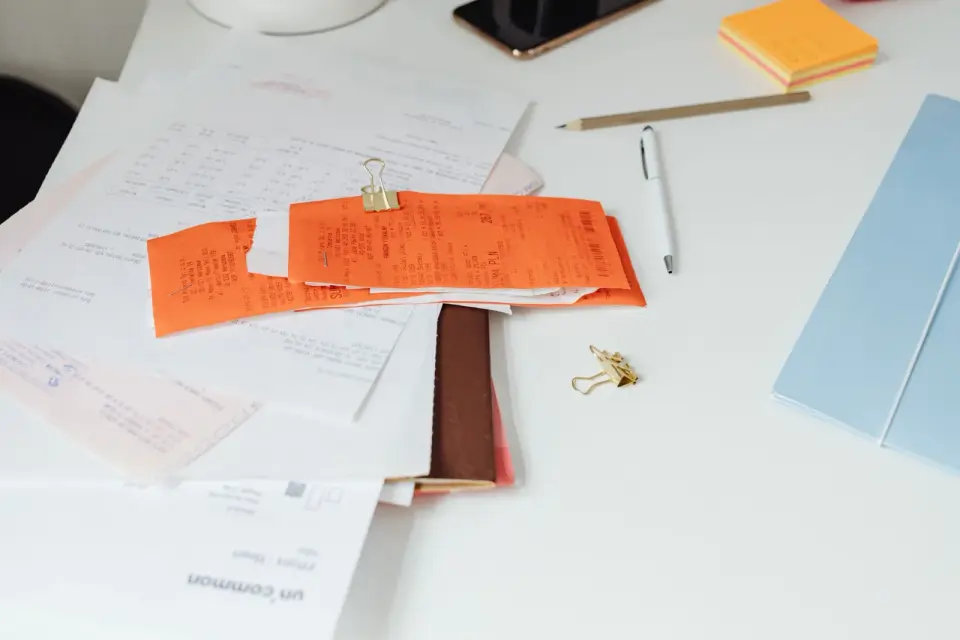
- ใบเสร็จและสัญญาที่สแกน — การจัดเก็บและค้นหากองภาพสแกนเป็นไฟล์ PDF ไฟล์เดียวทำได้ง่ายกว่าการใช้ไฟล์ JPG ที่แยกกัน
- อีเมลที่มีรูปภาพจำนวนมาก — PDF หนึ่งไฟล์ดีกว่าไฟล์แนบสิบไฟล์สำหรับผู้ที่เปิดดูบนโทรศัพท์มือถือ
- การส่งงานร้านพิมพ์ — โรงพิมพ์ชอบ PDF เพราะมันล็อกมิติ ขนาดสี และลำดับหน้าไว้
ทำไมต้องใช้ PDF แทน JPG สำหรับเอกสาร?
JPG คือภาพแรสเตอร์แบบราบ มันไม่มีแนวคิดเรื่องหน้ากระดาษ ไม่มีขนาดทางกายภาพที่แน่นอน และไม่มีการป้องกันการแก้ไข PDF ซึ่งกำหนดโดยมาตรฐาน ISO 32000 ถูกสร้างขึ้นเพื่อจับเค้าโครงคงที่ที่แสดงผลเหมือนกันทุกที่ (ISO 32000-2).
สิ่งนี้มีความสำคัญสำหรับเอกสาร เจ้าของที่ดินต้องการสัญญาเช่าที่ไม่สามารถถูกแก้ไขอย่างเงียบ ๆ ได้ ผู้บันทึกทะเบียนต้องการใบรับรองที่มีขนาดหน้ากระดาษที่คาดเดาได้ Adobe สรุปเจตนาของรูปแบบนี้เกี่ยวกับการแลกเปลี่ยนเอกสารที่สม่ำเสมอและเชื่อถือได้ (Adobe, "What is PDF?"). เมื่อเป้าหมายคือ "สิ่งนี้ดูถูกต้องและคงอยู่" PDF คือคอนเทนเนอร์ที่เหมาะสม
เตรียมรูปภาพก่อนการแปลงไฟล์
ขั้นตอนการแปลงใช้เวลาเพียงไม่กี่วินาที แต่ขั้นตอนการเตรียมภาพต่างหากที่กำหนดคุณภาพ ควรจัดการสิ่งเหล่านี้ก่อนเป็นอันดับแรก
- ครอบตัดขอบและแก้ไขความเอียง — ตัดขอบที่เกิดจากเครื่องสแกนและขอบสีขาวด้วย เครื่องมือครอบตัดภาพ เพื่อให้หน้ากระดาษดูตั้งใจ
- กำหนดขนาดเป้าหมาย — ปรับขนาดให้ตรงกับหน้าที่คุณต้องการ (ดูตารางด้านล่าง) ด้วย เครื่องมือปรับขนาดภาพ
- บีบอัดเพื่อลดขนาด — นำรูปภาพผ่าน เครื่องมือบีบอัดภาพ ที่คุณภาพประมาณ 85%; การลดคุณภาพนี้มองไม่เห็นในไฟล์ PDF แต่ทำให้ไฟล์มีขนาดเล็กลงมาก
- จับคู่รูปแบบไฟล์ — เริ่มต้นด้วย JPEG สำหรับรูปภาพ หรือ PNG สำหรับการสแกนที่มีข้อความจำนวนมาก ใช้ เครื่องมือแปลงไฟล์ หากแหล่งที่มาของคุณคือ HEIC, WebP, หรือ BMP
สำหรับหน้ากระดาษขนาด US Letter ที่ 300 DPI ขนาดพิกเซลที่เหมาะสมคือ:
| เลย์เอาต์หน้า | มิติ (px) | ดีสำหรับ |
|---|---|---|
| หน้า Letter เต็ม | 2550 x 3300 | สแกนหรือภาพเดียวต่อหน้า |
| ครึ่งหน้า | 2550 x 1650 | สองภาพต่อหน้า |
| หน้า A4 เต็ม | 2480 x 3508 | การส่งยุโรป |
| ดูบนหน้าจอเท่านั้น | 1240 x 1754 | อีเมลหรือหลักฐานเว็บ |
เลือกเป้าหมายขนาดใดขนาดหนึ่งและนำไปใช้กับทุกรูปภาพเพื่อให้หน้ากระดาษมีความสม่ำเสมอ
เครื่องมือแปลง JPG เป็น PDF ฟรี
ไม่มีเครื่องมือใดที่เก่งที่สุดในทุกสถานการณ์ ต้องเลือกให้เหมาะกับอุปกรณ์และงานที่ทำ
| วิธีการ | เหมาะสำหรับ | ข้อจำกัด |
|---|---|---|
| Windows Print to PDF | รูปภาพครั้งเดียว ไม่ต้องติดตั้ง | ภาพละ 1 ภาพต่อรอบ |
| macOS Preview | รวดเร็ว ทำงานแบบออฟไลน์ | ต้องจัดเรียงด้วยตนเอง |
| iOS Print > Save | รูปภาพบนโทรศัพท์มือถือ | ยุ่งยากบนหน้าจอขนาดเล็ก |
| PDF24 (browser) | รูปภาพจำนวนมาก ไม่ต้องลงทะเบียน | อัปโหลดไปยังเซิร์ฟเวอร์ |
| iLovePDF (browser) | การจัดเรียงและรวมไฟล์ | ข้อจำกัดขนาดในระดับฟรี |
เส้นทางที่ติดตั้งมาให้ ไม่ต้องใช้เครื่องมือใดๆ:
- Windows: เปิดรูปภาพ > พิมพ์ > เลือก Microsoft Print to PDF.
- macOS: เปิดใน Preview > ไฟล์ > ส่งออกเป็น PDF.
- iOS: เปิดรูปภาพ > แชร์ > พิมพ์ > ใช้นิ้วหนีบที่ตัวอย่าง > แชร์เป็น PDF.
- Chrome: เปิดรูปภาพ > Ctrl+P / Cmd+P > บันทึกเป็น PDF.
การรวมหลายไฟล์ JPG ให้เป็น PDF ไฟล์เดียวทำได้อย่างไร?
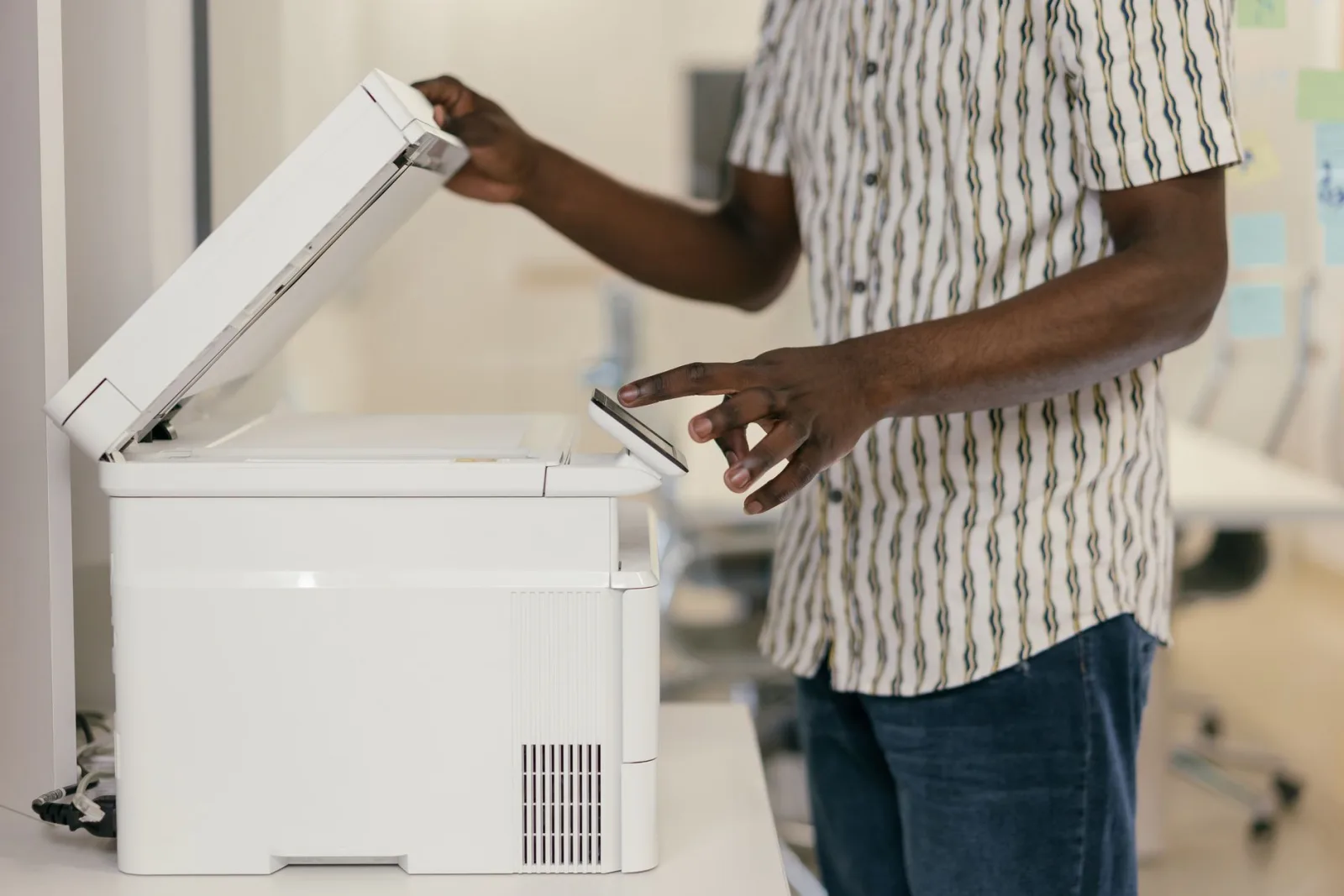
การรวมภาพถ่ายหลายภาพให้เป็นไฟล์ PDF ที่เรียงลำดับแล้วถือเป็นงานที่พบบ่อยที่สุด และจะเห็นผลลัพธ์ที่ดีหากมีการเตรียมการเล็กน้อย
- เครื่องมือปรับขนาดภาพ ภาพทุกภาพให้มีขนาดเท่ากัน เพื่อให้หน้าต่างๆ เรียงต่อกันได้
- เครื่องมือบีบอัดภาพ ภาพแต่ละภาพเพื่อรักษาขนาดไฟล์รวมให้เล็กลง
- อัปโหลดชุดรูปภาพไปยัง PDF24 หรือ iLovePDF และลากหน้าต่างๆ ให้เรียงตามลำดับที่ถูกต้อง
- ส่งออกเป็นไฟล์ PDF ไฟล์เดียวและเปิดเพื่อยืนยันลำดับของหน้า
งานรวมภาพถ่าย (portfolio) ถือเป็นกรณีตัวอย่างที่ชัดเจน JPGs จำนวนยี่สิบไฟล์ที่แยกกันจะให้ความรู้สึกเหมือนกองขยะ แต่รูปภาพชุดเดียวกันเมื่ออยู่ใน PDF ไฟล์เดียวจะดูสมบูรณ์เสร็จสิ้น ดูขั้นตอนการทำงานเชิงลึกได้ใน JPG to PDF guide และสำหรับรูปแบบแหล่งที่มาที่ไม่ปกติ ให้ตรวจสอบที่ convert image format guide
รักษาคุณภาพให้สูงโดยที่ไฟล์ไม่ใหญ่เกินไป
ไฟล์ PDFs จะฝังรูปภาพด้วยความละเอียดที่คุณกำหนด ดังนั้นจึงง่ายที่จะเกินขีดจำกัด ไฟล์ PDF จำนวน 50 หน้าที่มีการสแกนแบบไม่บีบอัดอาจมีขนาดสูงถึงหลายร้อยเมกะไบต์ และทำให้ล้มเหลวในการส่งทางอีเมลหรือการอัปโหลด
ปรับคุณภาพให้เหมาะกับปลายทาง:
| กรณีใช้งาน | รูปแบบ / คุณภาพ | ความละเอียด | ขนาดไฟล์ PDF โดยประมาณ |
|---|---|---|---|
| ดูบนหน้าจอ | JPEG 80% | 150 DPI | 200-500 KB/หน้า |
| พิมพ์มาตรฐาน | JPEG 90% | 300 DPI | 500 KB - 2 MB/หน้า |
| พิมพ์คุณภาพสูง | PNG หรือ JPEG 95% | 300+ DPI | 2-5 MB/หน้า |
| สแกนเก็บถาวร | PNG (ไม่สูญเสีย) | 600 DPI | 5-15 MB/หน้า |
ให้คำนวณก่อนที่คุณจะแปลงไฟล์: จำนวนหน้าคูณด้วยขนาดต่อหน้า หากยอดรวมไม่เกินขีดจำกัดการอัปโหลดของคุณ ให้ลดค่า DPI หรือเปลี่ยนไปใช้การบีบอัดแบบ JPEG ก่อน วิธีนี้เร็วกว่าการสร้างไฟล์ PDF ขนาด 300 MB ขึ้นมาใหม่
ปัญหาทั่วไปและการแก้ไข
- ไฟล์ PDF เปิดแล้วเอียง — ให้หมุนภาพต้นฉบับก่อนแปลงไฟล์; ไฟล์ PDF จะคงทิศทางตามที่ได้รับมา
- ข้อความดูเบลอ — ความละเอียดของภาพต้นฉบับต่ำเกินไป; ควรสแกนใหม่หรือถ่ายซ้ำที่ 300 DPI สำหรับข้อความ
- ไฟล์มีขนาดใหญ่เกินกว่าจะส่งทางอีเมล — ให้บีบอัดไฟล์ JPG เป็น 80-85% ก่อน หรือแบ่งเป็นสองไฟล์ PDF
- ลำดับหน้าผิดพลาด — ให้จัดเรียงใหม่ใน PDF24 หรือ iLovePDF ก่อนส่งออก; อย่าเชื่อถือลำดับชื่อไฟล์โดยไม่ตรวจสอบ
- ขอบสีดำรอบรูปภาพ — ให้ครอบตัดขอบด้วย เครื่องมือครอบตัดภาพ ก่อนแปลงไฟล์
ควรแปลงไฟล์หรือไม่?
บางครั้ง PDF อาจไม่ใช่ทางเลือกที่เหมาะสม หากผู้รับต้องการดูรูปภาพเท่านั้น ให้ส่งไฟล์ JPG ถ้าพวกเขาต้องการแก้ไข ควรส่งไฟล์ต้นฉบับ ให้ใช้ PDF เมื่อเป้าหมายคือเอกสารที่คงที่และพกพาได้: เช่น การส่งงาน, แฟ้มผลงาน, การส่งพิมพ์ หรือการเก็บถาวร ควรมจัดการรูปภาพให้ถูกต้องก่อน จากนั้นการแปลงไฟล์ก็จะง่ายขึ้นมาก สำหรับข้อมูลเชิงลึกว่าเมื่อใดที่ PDF เป็นทางเลือกที่ดีกว่ารูปแบบภาพดิบ (raw image formats) คู่มือเปรียบเทียบรูปแบบ (format comparison guide) จะแสดงข้อดีข้อเสียตามกรณีการใช้งาน
คำถามที่พบบ่อย
ควรแปลงไฟล์ JPG เป็น PDF เมื่อใด?
เมื่อคุณต้องการเอกสารที่มีรูปแบบคงที่ เช่น ใบเสร็จ แบบฟอร์ม หรือภาพสแกนหลายหน้า ซึ่งสามารถพิมพ์และแสดงผลได้อย่างสม่ำเสมอในทุกที่ PDF จะล็อกเลย์เอาต์ไว้ ในขณะที่ JPG ที่เป็นไฟล์เดี่ยวจะแสดงผลได้ไม่แน่นอนเมื่อใช้กับโปรแกรมอีเมลหรือเบราว์เซอร์ต่างๆ
ฉันสามารถรวมไฟล์ JPG หลายไฟล์เป็น PDF ไฟล์เดียวได้หรือไม่?
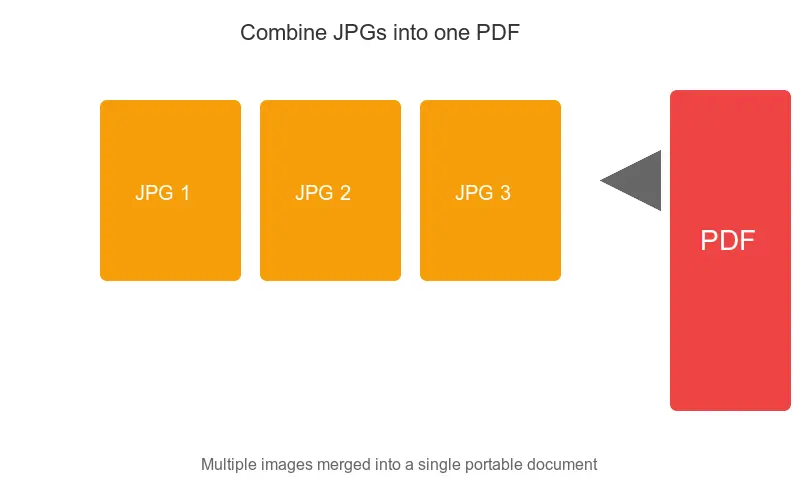
ได้ และนั่นคือเหตุผลหลักในการแปลงไฟล์ ตัวแปลงส่วนใหญ่และตัวเลือก Print-to-PDF ของระบบปฏิบัติการจะช่วยให้คุณจัดเรียง JPG หลายไฟล์ให้อยู่ใน PDF แบบหลายหน้าเพียงไฟล์เดียว ซึ่งง่ายต่อการแชร์และการพิมพ์กว่าโฟลเดอร์ของรูปภาพที่แยกกัน
การแปลง JPG เป็น PDF ทำให้คุณภาพลดลงหรือไม่?
ไม่ลดลง หาก JPG ถูกฝังไว้ตามเดิม — PDF เป็นเพียงภาชนะที่ห่อหุ้มรูปภาพเท่านั้น คุณภาพจะสูญเสียก็ต่อเมื่อตัวแปลงบีบอัดรูปภาพใหม่เท่านั้น ให้เลือกตัวเลือกที่คงความละเอียดดั้งเดิมไว้
ฉันจะตั้งขนาดหน้าได้อย่างไร?
ให้จับคู่หน้ากระดาษให้ตรงกับอัตราส่วนภาพ (A4 สำหรับเอกสาร, letter สำหรับสหรัฐฯ หรือขนาดที่กำหนดเองที่เหมาะสมกับรูปภาพ) หากขนาดหน้าไม่ตรง จะทำให้เกิดการเว้นขอบรอบรูปภาพหรือยืดรูปภาพออก ตัวแปลงส่วนใหญ่จะอนุญาตให้คุณเลือกขนาดหน้าสำหรับแต่ละรูปภาพ
ใช้เครื่องมือฟรีของเราขณะทำตามคู่มือนี้
อ่านต่อ

2026-09-13
แผนที่ความลึก 16 บิต: แก้ปัญหา Banding และตรวจสอบไฟล์ PNG
แก้แผนที่ความลึกที่เป็นขั้นบันไดหรือกลับด้าน ด้วยการทดลอง PNG 8 บิตเทียบ 16 บิตที่ทำซ้ำได้ สคริปต์ตรวจสอบไฟล์ และเช็กลิสต์การนำเข้า Blender

2026-09-13
เครื่องมือสร้าง GIF จากรูปภาพ: สร้างแอนิเมชัน GIF ที่โหลดเร็ว
แปลงชุดรูปภาพให้เป็น animated GIF สำหรับเว็บไซต์และโซเชียลมีเดียได้อย่างง่ายดาย พร้อมการตั้งค่าเฟรมที่แม่นยำ ขีดจำกัดขนาดสำหรับแต่ละแพลตฟอร์ม และคำแนะนำว่าเมื่อใดควรใช้ GIF แทนวิดีโอ

2026-09-13
แปลงภาพหน้าจอเป็นรูปภาพ: บันทึก จัดรูปแบบ และปรับปรุงคุณภาพ
จับภาพหน้าจอจากทุกอุปกรณ์ บันทึกในรูปแบบที่เหมาะสม และบีบอัดสำหรับเว็บโดยไม่ทำให้ข้อความเบลอ เรียนรู้ขั้นตอนจริงสำหรับการจับภาพแบบ PNG, WebP, และเต็มหน้า (full-page).