2026-07-18 · อัปเดต 2026-07-26
คู่มือ JPG to PDF: รวมหลายรูปภาพให้เป็นเอกสารเดียว
แปลงชุดรูปภาพ JPG ให้เป็นไฟล์ PDF ที่จัดเรียงลำดับแล้ว เหมาะสำหรับพอร์ตโฟลิโอ รายงาน หรือการส่งเอกสารต่างๆ มีวิธีฟรีที่รองรับทุกอุปกรณ์ พร้อมฟังก์ชันจัดลำดับหน้าและปรับคุณภาพได้ตามต้องการ
ปรับปรุงล่าสุด: 17 กรกฎาคม 2026
การรวมรูปภาพ JPG หลายรูปเป็น PDF ไฟล์เดียว เป็นวิธีมาตรฐานในการส่งมอบชุดภาพถ่าย เอกสารที่สแกน หรือแฟ้มผลงานทั้งหมดในรูปแบบไฟล์เดียว งานนี้มีสองส่วน: คือการจัดรูปภาพให้อยู่ในลำดับและความละเอียดที่ถูกต้อง จากนั้นจึงรวมเป็น PDF ที่สามารถเปิดดูได้อย่างสมบูรณ์บนทุกอุปกรณ์ คู่มือนี้จะครอบคลุมวิธีการฟรีบนแต่ละแพลตฟอร์ม ขั้นตอนการจัดลำดับหน้า และการตั้งค่าคุณภาพที่จะช่วยให้ไฟล์ PDF คมชัดโดยไม่เพิ่มขนาดมากเกินไป
คำตอบสั้นๆ: จะรวมไฟล์ JPG หลายไฟล์ให้เป็น PDF ไฟล์เดียวได้อย่างไร?
รวบรวมไฟล์ JPG ตามลำดับที่ต้องการ, เครื่องมือปรับขนาดภาพ ให้มีขนาดสม่ำเสมอ จากนั้นจึงรวมด้วยเครื่องมือฟรี — เช่น Preview บน Mac, Microsoft Print to PDF บน Windows, หรือโปรแกรมรวมในเบราว์เซอร์อย่าง PDF24 สำหรับรูปภาพจำนวนมาก สำหรับเครื่องมือฟรีบนเบราว์เซอร์ที่ไม่ต้องสมัครสมาชิก ให้ใช้ เครื่องมือแปลง JPG เป็น PDF — เพิ่มรูปภาพของคุณตามลำดับแล้วดาวน์โหลด PDF ที่รวมไฟล์แล้วไฟล์เดียว บันทึกเป็นไฟล์ PDF ไฟล์เดียวและตรวจสอบลำดับหน้าก่อนแชร์ สำหรับพอร์ตโฟลิโอหลายหน้า ให้ปรับขนาดรูปภาพทุกภาพให้มีขนาดหน้าเดียวกันก่อน เพื่อให้หน้าต่างๆ เรียงกันได้ เก็บสำเนาไฟล์ JPG ต้นฉบับไว้ เผื่อในกรณีที่คุณต้องสร้าง PDF ขึ้นมาใหม่
ทำไมควรรวมรูปภาพเป็นไฟล์ PDF แทนการส่งแบบแยกกัน?
ไฟล์รูปภาพที่แยกกันนั้นจัดเรียงลำดับได้ยาก สูญหายง่าย และแสดงผลแตกต่างกันไปขึ้นอยู่กับผู้ดู การใช้ PDF จะช่วยล็อกลำดับหน้า ขนาดหน้า และเค้าโครง ทำให้ผู้รับเห็นสิ่งที่คุณตั้งใจไว้ได้อย่างแม่นยำ
| สถานการณ์ | ข้อดีของ PDF |
|---|---|
| Photo portfolio (พอร์ตโฟลิโอรูปภาพ) | ดูเหมือนผลงานที่เสร็จสมบูรณ์ มีการจัดเรียงหน้าอย่างเป็นระเบียบ |
| Scanned documents (เอกสารสแกน) | ไฟล์เดียว หน้ากระดาษคงที่ |
| School submission (ส่งงานโรงเรียน) | ตรงตามข้อกำหนด PDF ของพอร์ทัล |
| Real estate packet (ชุดข้อมูลอสังหาฯ) | สิ่งที่ต้องส่งเพียงชิ้นเดียวสำหรับรายการประกาศ |
| Email with many photos (อีเมลที่มีรูปภาพจำนวนมาก) | ไฟล์แนบเดียว แทนที่จะเป็นหลายไฟล์ |
นอกจากนี้ PDF ยังบ่งชี้ว่าเนื้อหาทั้งหมดมีความเกี่ยวข้องกัน รูปภาพ JPG ยี่สิบรูปในอีเมลให้ความรู้สึกเหมือนกองขยะ แต่ถ้าเป็นไฟล์ PDF ที่มีรูปภาพยี่สิบรูป จะดูเหมือนเอกสารที่ถูกจัดทำขึ้นอย่างตั้งใจ
วิธีรวมไฟล์ JPG เป็น PDF ในแต่ละแพลตฟอร์มทำอย่างไร?
วิธีการจะแตกต่างกันไปตามอุปกรณ์ แต่ทุกแพลตฟอร์มก็มีวิธีในตัวที่ใช้งานได้ฟรี
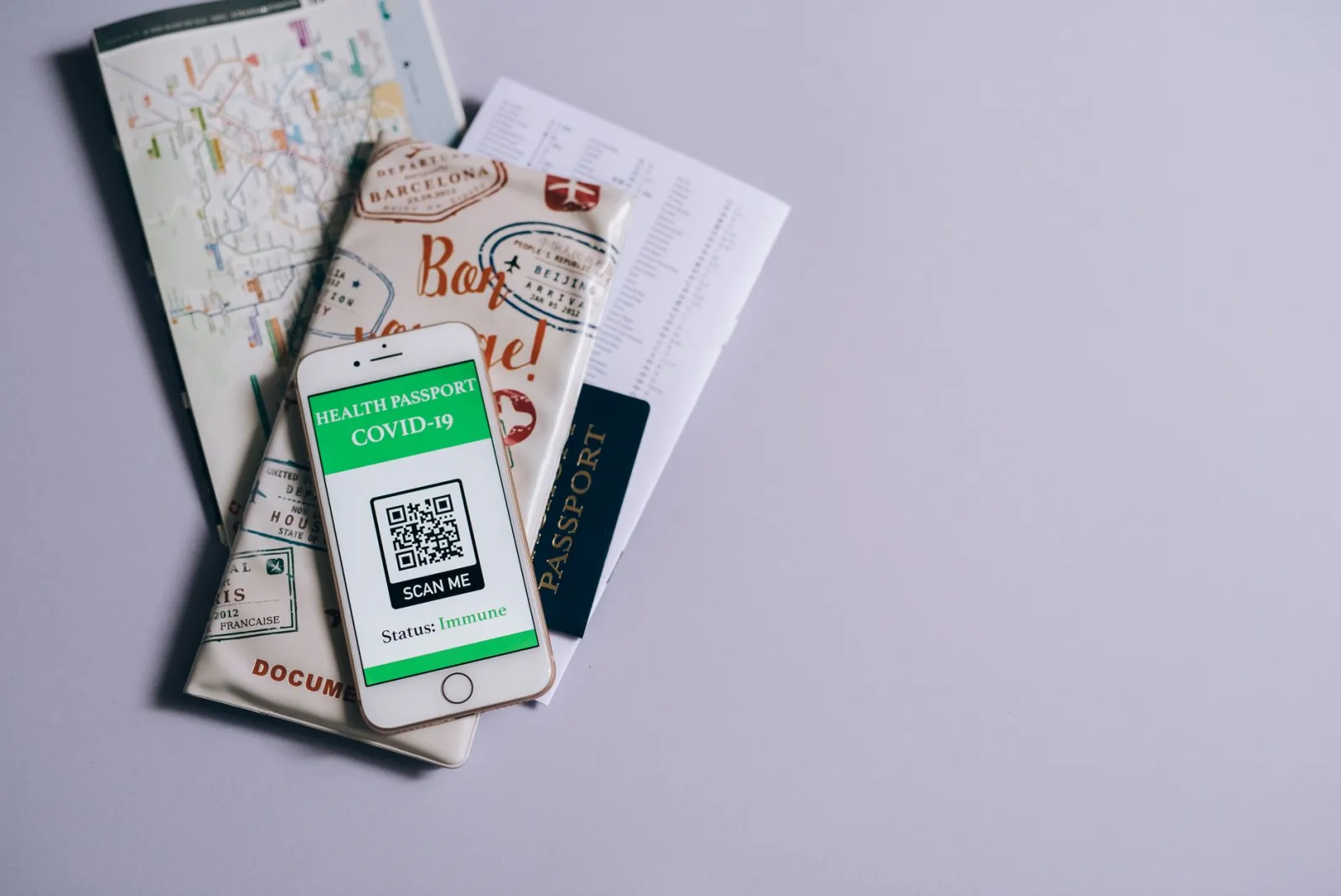
- macOS: open the images in Preview, select all, then File > Print > Save as PDF.
- Windows: select the images, right-click > Print > Microsoft Print to PDF.
- iOS: select photos in Photos > Share > Print > pinch the preview > save as PDF.
- Android: use Google Photos Print to PDF or a free merger app.
- Browser: upload to PDF24 or iLovePDF for many images with reordering.
สำหรับรูปภาพจำนวนมากกว่าแค่ไม่กี่รูป เครื่องมือบนเบราว์เซอร์จะเหนือกว่า เพราะอนุญาตให้คุณลากหน้าต่างๆ มาจัดเรียงก่อนส่งออกได้ วิธีในตัวก็ใช้งานได้ แต่การจัดลำดับต้องทำด้วยตนเอง
การกำหนดลำดับหน้าอย่างถูกต้องคืออะไร?
ลำดับหน้าเป็นรายละเอียดที่มักเกิดข้อผิดพลาดบ่อยที่สุด เนื่องจากเครื่องมือไม่ได้จัดเรียงไฟล์ตามที่คุณคาดหวังเสมอไป โดยปกติแล้วการจัดเรียงจะอิงจากชื่อไฟล์ ดังนั้นจึงควรตั้งชื่อไฟล์ของคุณตามลำดับ — 01-cover.jpg, 02-intro.jpg — ก่อนที่จะรวมเข้าด้วยกัน
- เปลี่ยนชื่อไฟล์ด้วยตัวเลขเติมศูนย์เพื่อให้จัดเรียงได้อย่างถูกต้อง (
01,02,10) - ปรับขนาดรูปภาพทุกรูปให้มีมิติเท่ากัน เพื่อให้หน้ากระดาษมีความสม่ำเสมอ
- อัปโหลดหรือเปิดในเครื่องมือที่คุณเลือก
- ลากเพื่อยืนยันหรือปรับลำดับด้วยสายตา
- ส่งออกและเปิดไฟล์ PDF เพื่อตรวจสอบลำดับจากบนลงล่าง
- การเติมศูนย์มีความสำคัญ: หากไม่มีการเติมศูนย์ ลำดับ
1, 2, 10จะจัดเรียงเป็น1, 10, 2 - ยืนยันลำดับในไฟล์ PDF ที่ส่งออก ไม่ใช่แค่ตัวอย่างในเครื่องมือเท่านั้น
- ขนาดหน้ากระดาษที่สม่ำเสมอจะทำให้ไฟล์ PDF อ่านได้ตามที่ออกแบบไว้ แทนที่จะดูยุ่งเหยิง
การรักษาคุณภาพให้สูงโดยที่ไฟล์ไม่ใหญ่เกินไป
ไฟล์ PDF จะฝังรูปภาพแต่ละรูปด้วยความละเอียดที่คุณกำหนด ทำให้มันง่ายที่จะมีขนาดใหญ่เกินไป (overshoot). PDF จำนวน 20 หน้าที่มาจากการสแกนแบบไม่บีบอัดอาจมีขนาดถึงหลายร้อยเมกะไบต์และทำให้ส่งทางอีเมลไม่ได้
| กรณีใช้งาน | คุณภาพภาพ | ความละเอียด | ขนาด PDF โดยประมาณ |
|---|---|---|---|
| ดูบนหน้าจอ | JPEG 80% | 150 DPI | 200-500 KB/หน้า |
| พิมพ์มาตรฐาน | JPEG 90% | 300 DPI | 500 KB - 2 MB/หน้า |
| เก็บถาวร | PNG lossless | 600 DPI | 5-15 MB/หน้า |
ให้ เครื่องมือบีบอัดภาพ ไฟล์ JPG ก่อนการรวมไฟล์ เพื่อให้ PDF มีขนาดเบา การคำนวณคือ จำนวนหน้าคูณด้วยขนาดต่อหน้า — ให้คำนวณก่อนที่คุณจะรวมไฟล์เพื่อป้องกันไม่ให้สร้างไฟล์ 300 MB โดยไม่ได้ตั้งใจ [convert JPG to PDF free guide] ครอบคลุมรายละเอียดการแปลงในเชิงลึกกว่า และ [format comparison] อธิบายข้อดีข้อเสียของรูปแบบรูปภาพ
อ่านเพิ่มเติม: AVIF เทียบกับ WebP และ JPEG: บีบอัดที่วัดจริงและเลือกเมื่อไร
เวิร์กโฟลว์บนมือถือสำหรับการแปลง JPG เป็น PDF
ปัจจุบันมีผู้คนจำนวนมากขึ้นที่ใช้โทรศัพท์มือถือในการรวมรูปภาพเป็น PDF มากกว่าการใช้เดสก์ท็อป เนื่องจากโทรศัพท์คือแหล่งเก็บภาพถ่ายและสแกนต่างๆ เวิร์กโฟลว์บนมือถือจึงมีความแตกต่างเล็กน้อยและควรทำอย่างถูกต้อง เพราะภาพหน้าจอและรูปถ่ายจากโทรศัพท์มักมีขนาดและอัตราส่วนที่แตกต่างกัน
- จัดเรียงรูปภาพลงในอัลบั้มตามลำดับที่ถูกต้องก่อนเริ่มทำ
- ครอปรูปภาพแต่ละรูปให้อยู่ในอัตราส่วนเดียวกันเพื่อให้หน้ากระดาษมีความสม่ำเสมอ
- สำหรับชุดรูปภาพขนาดเล็ก ให้ใช้ฟังก์ชันในตัว Print > Save as PDF
- สำหรับชุดรูปภาพขนาดใหญ่ ควรย้ายรูปภาพไปยังเครื่องมือบนเดสก์ท็อปที่การจัดเรียงใหม่ทำได้ง่ายกว่า
ความไม่สม่ำเสมอของรูปถ่ายจากโทรศัพท์คือปัญหาหลักที่ต้องเจอเมื่อทำบนมือถือ ชุดภาพจากโทรศัพท์อาจผสมผสานระหว่างภาพแนวตั้ง ภาพแนวนอน และภาพหน้าจอที่มีความละเอียดต่างกัน การรวมไฟล์ดิบเข้าด้วยกันจะทำให้ได้ PDF ที่ยุ่งเหยิงและมีขนาดหน้ากระดาษไม่เท่ากัน วิธีแก้ไขคือการผ่าน Normalization: คือการครอปและปรับขนาดรูปภาพทุกรูปให้เป็นมิติเป้าหมายเดียวกันก่อน จากนั้นจึงค่อยรวมไฟล์ เครื่องมือครอบตัดภาพ และ เครื่องมือปรับขนาดภาพ จะจัดการส่วนนี้ก่อนขั้นตอนการรวมไฟล์ การทำ Normalization บนโทรศัพท์ค่อนข้างยุ่งยาก นั่นเป็นเหตุผลที่หลายคนจึงย้ายชุดรูปภาพไปยังเดสก์ท็อปเพื่อทำการรวมไฟล์หลังจากถ่ายบนมือถือ — คุณจะได้ความสะดวกสบายของการจับภาพด้วยโทรศัพท์และความสามารถในการควบคุมของเครื่องมือบนเดสก์ท็อปในเวิร์กโฟลว์เดียวกัน
ปัญหาทั่วไปและการแก้ไข
- หน้ากระดาษเรียงลำดับผิด — เปลี่ยนชื่อโดยใช้ตัวเลขเติมศูนย์และรวมไฟล์ใหม่
- ขนาดหน้ากระดาษต่างกัน — ปรับขนาดรูปภาพทุกรูปให้มีมิติเดียวกันก่อน
- ไฟล์ PDF มีขนาดใหญ่เกินไปสำหรับส่งทางอีเมล — บีบอัดไฟล์ JPG ให้เหลือ 80-85% ก่อนรวมไฟล์
- ข้อความดูเบลอ — ความละเอียดต้นฉบับต่ำเกินไป; สแกนใหม่ที่ 300 DPI
- ไฟล์ PDF เปิดในแนวตั้งฉาก — หมุนรูปภาพต้นฉบับก่อนรวมไฟล์
ควรใช้รูปแบบอื่นเมื่อใด?
PDF ไม่ใช่คำตอบเสมอไป หากผู้รับต้องการแก้ไขรูปภาพ ให้ส่งไฟล์ JPG หากพวกเขาต้องการดูรูปถ่ายเพียงรูปเดียว ให้ส่ง JPG ไฟล์เดียว ควรใช้ PDF เมื่อลำดับ การจัดวางแบบคงที่ และการพกพาเป็นสิ่งสำคัญ เช่น พอร์ตโฟลิโอ งานส่ง หรือภาพสแกนหลายหน้า สำหรับการดูเชิงลึกว่าเมื่อใดที่ PDF เหนือกว่ารูปแบบภาพดิบ ISO 32000 PDF standard summary ได้กำหนดเจตนาของรูปแบบสำหรับการแลกเปลี่ยนเอกสารที่สม่ำเสมอ และ Adobe PDF reference อธิบายว่าทำไม PDF จึงกลายเป็นค่าเริ่มต้นสำหรับการส่งมอบแบบ fixed-layout ความมีวินัยอยู่ที่การเตรียมการ: รูปภาพที่ถูกครอบตัด ปรับขนาด และจัดเรียง จะรวมเข้าเป็นไฟล์ PDF ที่สะอาดตาเกือบจะโดยไม่ได้ตั้งใจ หากข้ามขั้นตอนการเตรียมการไป เครื่องมือใดก็ไม่สามารถกู้คืนผลลัพธ์ที่ยุ่งเหยิงและมีขนาดใหญ่เกินไปได้
คำถามที่พบบ่อย
ฉันจะรวมไฟล์ JPG หลายไฟล์ให้เป็น PDF ไฟล์เดียวได้อย่างไร?
เครื่องมือแปลง JPG เป็น PDF เป็นตัวเลือกฟรีที่รวดเร็วที่สุด — ทำงานบนเบราว์เซอร์ ไม่ต้องสมัครสมาชิก และให้คุณเพิ่มรูปภาพตามลำดับแล้วดาวน์โหลด PDF ที่รวมไฟล์แล้วได้ทันที นอกจากนี้ยังใช้ตัวแปลง (converter) หรือฟังก์ชัน print-to-PDF ของระบบปฏิบัติการ เพิ่มรูปภาพตามลำดับหน้าต่างที่ต้องการ แล้วทำการ export ได้เช่นกัน เครื่องมือส่วนใหญ่ช่วยให้คุณจัดเรียงหน้าใหม่และตั้งค่าขนาดหน้าได้ ผลลัพธ์คือไฟล์ PDF หลายหน้าในไฟล์เดียว ซึ่งง่ายต่อการแชร์กว่าการส่งเป็นรูปภาพแยกกัน
ทำไมถึงควรรวมรูปภาพเป็น PDF แทนการส่งแบบแยกไฟล์?
PDF จะล็อกลำดับหน้าและการจัดวาง แสดงผลได้อย่างสม่ำเสมอในทุกอุปกรณ์ และเป็นไฟล์เดียวที่ต้องส่ง ไม่ใช่โฟลเดอร์ของรูปภาพ สำหรับเอกสารหลายหน้า (เช่น ภาพสแกน ใบเสร็จ หรือฟอร์ม) PDF คือภาชนะที่เหมาะสมที่สุด
ฉันจะรักษาคุณภาพให้สูงโดยที่ไม่ทำให้ไฟล์มีขนาดใหญ่ได้อย่างไร?
ฝัง JPGs ที่ความละเอียดเป้าหมาย — ห้ามทำการ upsample ตั้งค่าคุณภาพของ JPG ไว้ที่ 85–90 สำหรับภาพถ่าย หากไฟล์ PDF มีขนาดใหญ่เกินไป ให้ลดขนาดรูปภาพหรือบีบอัด JPGs เพิ่มเติมก่อนการรวมไฟล์
ฉันสามารถรวม JPGs เป็น PDF บนมือถือได้หรือไม่?
ได้ — ทั้ง iOS และ Android ต่างก็มีฟังก์ชัน print-to-PDF และแอปแปลงไฟล์ฟรีที่รวมรูปภาพจากคลังภาพ (camera-roll) ให้เป็น PDF ซึ่งเป็นวิธีทั่วไปในการสแกนเอกสารด้วยโทรศัพท์ ดูคู่มือ JPG to PDF
ฉันสามารถเพิ่มข้อความลงใน JPG-to-PDF ได้หรือไม่?
ได้ — เครื่องมือ PDF ส่วนใหญ่ช่วยให้คุณเพิ่มเลเยอร์ข้อความ (เช่น ชื่อเรื่อง หรือคำบรรยาย) ทับหรือข้างรูปภาพ สำหรับ PDF ที่เป็นรูปแบบเอกสาร (เช่น ฟอร์ม หรือภาพสแกนที่มีป้ายกำกับ) ควรรวมทั้งรูปภาพและข้อความไว้ใน PDF แทนการฝังข้อความลงใน JPG
ฉันจะทำให้ไฟล์ JPG-to-PDF มีขนาดเล็กได้อย่างไร?
ให้ปรับขนาดรูปภาพแต่ละรูปเป็นความละเอียดเป้าหมายก่อนการรวม, ฝัง JPGs ที่คุณภาพ 85–90 แทนการ upsampling, และหลีกเลี่ยงการเพิ่มภาพสแกนที่มีความละเอียดสูง เว้นแต่ว่าเอกสารนั้นจำเป็นต้องใช้ หาก PDF ยังมีขนาดใหญ่เกินไป ให้ลดขนาดรูปภาพหรือบีบอัด JPGs เพิ่มเติมก่อนการรวมไฟล์ ไฟล์ PDF ที่ประกอบด้วยหลายรูปจะขยายตัวเร็วมากหากรูปต้นฉบับมีความละเอียดเต็มที่
ใช้เครื่องมือฟรีของเราขณะทำตามคู่มือนี้
อ่านต่อ

2026-09-13
แผนที่ความลึก 16 บิต: แก้ปัญหา Banding และตรวจสอบไฟล์ PNG
แก้แผนที่ความลึกที่เป็นขั้นบันไดหรือกลับด้าน ด้วยการทดลอง PNG 8 บิตเทียบ 16 บิตที่ทำซ้ำได้ สคริปต์ตรวจสอบไฟล์ และเช็กลิสต์การนำเข้า Blender

2026-09-13
เครื่องมือสร้าง GIF จากรูปภาพ: สร้างแอนิเมชัน GIF ที่โหลดเร็ว
แปลงชุดรูปภาพให้เป็น animated GIF สำหรับเว็บไซต์และโซเชียลมีเดียได้อย่างง่ายดาย พร้อมการตั้งค่าเฟรมที่แม่นยำ ขีดจำกัดขนาดสำหรับแต่ละแพลตฟอร์ม และคำแนะนำว่าเมื่อใดควรใช้ GIF แทนวิดีโอ

2026-09-13
แปลงภาพหน้าจอเป็นรูปภาพ: บันทึก จัดรูปแบบ และปรับปรุงคุณภาพ
จับภาพหน้าจอจากทุกอุปกรณ์ บันทึกในรูปแบบที่เหมาะสม และบีบอัดสำหรับเว็บโดยไม่ทำให้ข้อความเบลอ เรียนรู้ขั้นตอนจริงสำหรับการจับภาพแบบ PNG, WebP, และเต็มหน้า (full-page).