2026-06-28 · อัปเดต 2026-07-26
แปลง PNG เป็น JPG: เมื่อไหร่ที่ควรเปลี่ยนและวิธีการทำอย่างถูกต้อง
แปลง PNG to JPG เพื่อลดขนาดไฟล์ได้ถึง 80% หรือมากกว่า เรียนรู้วิธีคงความโปร่งใสของ PNG การจัดการพื้นหลัง และขั้นตอนการแปลงแบบกลุ่มที่ยังคงคุณภาพเดิมไว้
ปรับปรุงล่าสุด: 26 กรกฎาคม 2026
PNG และ JPG มีหน้าที่ต่างกัน การแปลงจากรูปแบบหนึ่งไปอีกรูปแบบหนึ่งจึงเป็นการตัดสินใจที่เกี่ยวข้องกับความโปร่งใส ขนาดไฟล์ และเนื้อหาของภาพ PNG สามารถเก็บรักษาขอบที่คมชัดและความโปร่งใสได้ แต่จะทำให้ไฟล์มีขนาดใหญ่ ส่วน JPG จะบีบอัดเนื้อหาภาพถ่ายได้อย่างรุนแรงกว่ามาก แต่จะสูญเสียความโปร่งใสและลดคุณภาพของสีเรียบ คู่มือนี้จะครอบคลุมว่าเมื่อใดที่การแปลง PNG เป็น JPG จะช่วยได้จริง วิธีจัดการกับความโปร่งใสที่คุณสูญเสียไป และขั้นตอนการทำงานแบบกลุ่ม (batch workflow) ที่ทำสิ่งเหล่านี้โดยไม่สูญเสียคุณภาพ
คำตอบสั้นๆ: ควรแปลง PNG เป็น JPG เมื่อใด?
ให้แปลง PNG เป็น JPG เมื่อรูปภาพเป็นภาพถ่าย (ไม่ใช่กราฟิกที่มีข้อความหรือขอบคมชัด) และคุณไม่ต้องการพื้นหลังโปร่งใส เนื่องจาก JPG จะลดขนาดไฟล์ลง 80 เปอร์เซ็นต์ขึ้นไปโดยที่ไม่มีการสูญเสียคุณภาพที่มองเห็นได้ ควรคง PNG ไว้เมื่อรูปภาพมีข้อความ โลโก้ เส้นคม หรือพื้นหลังโปร่งใส เพราะการบีบอัดของ JPG จะทำให้ส่วนเหล่านี้เบลอและไม่สามารถเก็บพื้นหลังโปร่งใสได้ หากต้องการแปลงโฟลเดอร์รูปภาพทั้งหมดในครั้งเดียว ให้ใช้ เครื่องมือประมวลผลแบบกลุ่ม; หากต้องการแปลงทีละไฟล์ ให้ใช้ เครื่องมือแปลงไฟล์.
ทำไม PNG ถึงสร้างไฟล์ที่มีขนาดใหญ่กว่า JPG?
PNG ใช้การบีบอัดแบบ lossless ซึ่งออกแบบมาสำหรับบริเวณสีเรียบและขอบที่คมชัด โดยจะเก็บรักษาทุกพิกเซลไว้อย่างแม่นยำ ซึ่งเหมาะอย่างยิ่งสำหรับกราฟิก แต่เสียเปล่าสำหรับภาพถ่าย เนื่องจากความแปรผันของสีเล็กน้อยหลายล้านสีทำให้การบีบอัดทำได้ยาก ในขณะที่ JPG ใช้การบีบอัดแบบ lossy ที่ออกแบบมาสำหรับเกรเดียนต์ที่นุ่มนวลในภาพถ่าย โดยจะทิ้งรายละเอียดที่ตาแทบไม่สังเกตเห็น เพื่อให้ได้ขนาดไฟล์ที่เล็กลงอย่างมาก
| ประเภทรูปภาพ | ขนาด PNG | ขนาด JPG (q85) | รูปแบบที่ดีกว่า |
|---|---|---|---|
| ภาพถ่าย | ใหญ่ | เล็กลง 80-90% | JPG |
| ภาพหน้าจอที่มีข้อความ | เล็ก | ใหญ่ขึ้นหรือเบลอ | PNG |
| โลโก้ที่มีความโปร่งใส | เล็ก | เสียหาย (ไม่มี alpha) | PNG |
| กราฟิกสีเรียบ | เล็ก | คล้ายกัน | อย่างใดอย่างหนึ่งก็ได้ |
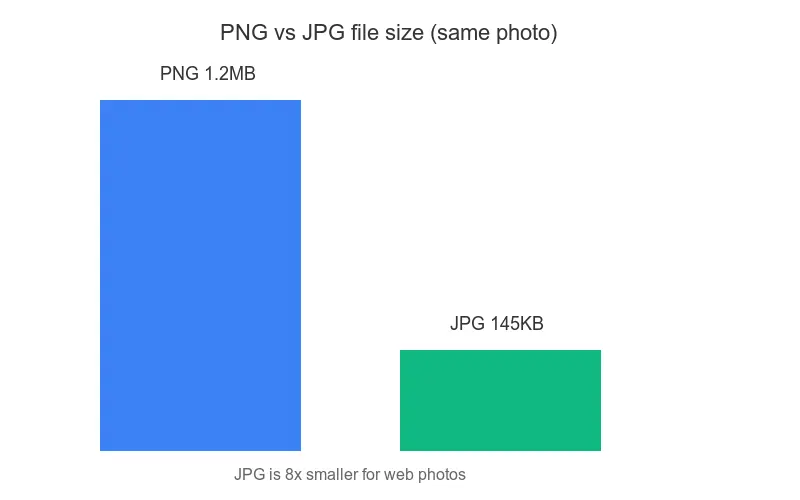
ความแตกต่างของขนาดสำหรับภาพถ่ายนั้นมหาศาล — PNG ขนาด 5 MB ของภาพถ่าย มักจะกลายเป็น JPG ขนาด 500 KB ที่คุณภาพ 85 โดยที่ไม่มีความแตกต่างที่สังเกตได้ format comparison จะแจกแจงข้อดีข้อเสียของรูปแบบทั่วไปทั้งสาม
ควรใช้ PNG เมื่อใดแทน?
PNG เป็นตัวเลือกที่เหมาะสมเมื่อรูปภาพนั้นต้องพึ่งพาคุณสมบัติที่ JPG ไม่สามารถให้ได้ การแปลงเป็น JPG จะทำให้คุณภาพเสียหาย
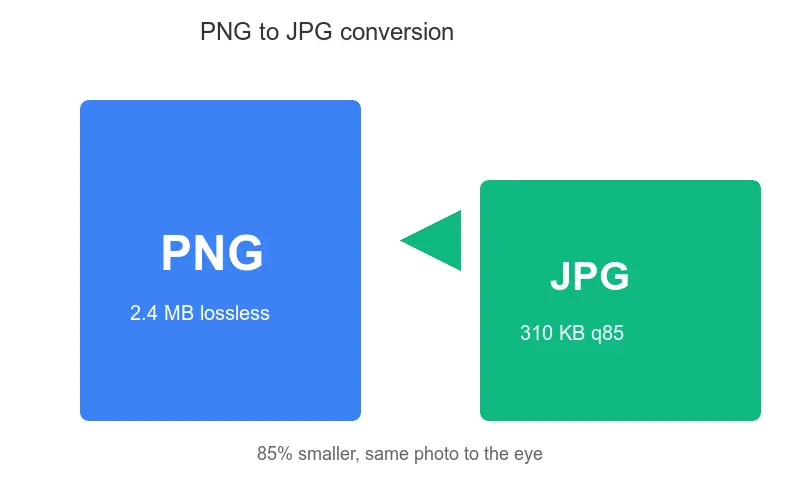
- ความโปร่งใส (Transparency) — PNG รองรับ alpha transparency แต่ JPG ไม่รองรับ โลโก้ที่อยู่บนพื้นหลังโปร่งใสจะกลายเป็นโลโก้ที่อยู่บนกล่องสีขาวทึบใน JPG
- ข้อความคมชัด (Sharp text) — การบีบอัดของ JPG จะทำให้เกิด artifact แบบ ringing รอบขอบตัวอักษร ภาพหน้าจอที่มีข้อความควรคงเป็น PNG
- สีเรียบ (Flat color) — PNG บีบอัดพื้นที่สีเรียบได้อย่างมีประสิทธิภาพ; JPG อาจทำให้เกิด banding
- การแก้ไขซ้ำๆ (Repeated editing) — PNG เป็นแบบ lossless ดังนั้นการบันทึกซ้ำจึงไม่ทำให้คุณภาพลดลง; JPG จะสูญเสียคุณภาพทุกครั้งที่บันทึก
หากคุณสมบัติใดๆ เหล่านี้ใช้ได้ ให้คงเป็น PNG ขนาดไฟล์คือราคาของความสามารถเหล่านั้น
คุณจัดการความโปร่งใสอย่างไรเมื่อแปลงไฟล์?
ส่วนที่ยากที่สุดของการแปลงจาก PNG เป็น JPG คือพื้นหลังแบบโปร่งใส เนื่องจาก JPG ไม่มีช่องสัญญาณ alpha คุณต้องเติมความโปร่งใสนั้นด้วยสีทึบก่อน
- กำหนดสีพื้นหลังที่รูปภาพจะวางอยู่ — โดยปกติคือสีขาว
- ทำให้ PNG แบนลงบนสีพื้นหลังนั้นก่อนแปลงไฟล์
- แปลงเป็น JPG ที่คุณภาพ 85
- ตรวจสอบผลลัพธ์เพื่อดูรัศมี (halos) ที่มองเห็นได้รอบขอบที่เคยโปร่งใส
- จับคู่สีพื้นหลังกับตำแหน่งที่รูปภาพจะอยู่ — สีขาวสำหรับเว็บไซต์ส่วนใหญ่ และสีดำสำหรับธีมมืด
- พื้นหลังที่ไม่เข้ากันจะทำให้เกิดสี่เหลี่ยมจัตุรัสที่มองเห็นได้และดูไม่สวยงาม
- สำหรับรูปภาพที่ต้องวางบนพื้นหลังที่หลากหลาย ให้ใช้ PNG ต่อไป เพราะ JPG ไม่สามารถทำหน้าที่นี้ได้
เวิร์กโฟลว์การแปลงไฟล์แบบกลุ่ม
การแปลงโฟลเดอร์ของ PNGs เป็น JPGs ทีละไฟล์นั้นช้า วิธีการแบบกลุ่ม (batch approach) จะใช้การตั้งค่าเดียวกันกับทุกไฟล์
- แยกภาพถ่าย (ตัวเลือกที่ดีสำหรับ JPG) ออกจากกราฟิก (เก็บเป็น PNG)
- ปรับให้ PNG ที่มีพื้นหลังโปร่งใสแบนลงบนพื้นหลังสีขาว
- รัน เครื่องมือประมวลผลแบบกลุ่ม บนโฟลเดอร์ภาพถ่ายที่คุณภาพ 85
- ตรวจสอบผลลัพธ์สามถึงสี่รายการเพื่อหา Artifacts
- เครื่องมือบีบอัดภาพ ผลลัพธ์เพิ่มเติมหากจำเป็น
| การตั้งค่าชุด | คำแนะนำ |
|---|---|
| คุณภาพ | 85 สำหรับภาพถ่าย 95 สำหรับภาพสำคัญ |
| ทำพื้นหลังเรียบ | ขาว (หรือตรงปลายทาง) |
| ปรับขนาด | ทำแยก ก่อนหรือหลัง |
| โฟลเดอร์ผลลัพธ์ | โฟลเดอร์ใหม่ เก็บต้นฉบับ PNG |
การเลือกระดับคุณภาพ JPG ที่เหมาะสม
คุณภาพเป็นการตั้งค่าเดียวที่กำหนดว่าการแปลงจาก PNG เป็น JPG จะช่วยประหยัดพื้นที่หรือทำลายรูปภาพ ระดับที่เหมาะสมขึ้นอยู่กับเนื้อหาของรูปภาพและวิธีการแสดงผล
| คุณภาพ | ขนาดไฟล์ | การสูญเสียที่มองเห็น | ดีสำหรับ |
|---|---|---|---|
| 95-100 | ใหญ่ | ไม่มี | เก็บถาวร ภาพสำคัญ |
| 85-90 | กลาง | ไม่มีสำหรับสายตาส่วนใหญ่ | ภาพถ่ายเว็บมาตรฐาน |
| 75-80 | เล็ก | เล็กน้อย | ภาพย่อ ปริมาณมาก |
| ใต้ 70 | เล็กมาก | อาร์ติแฟกต์ที่มองเห็น | หลีกเลี่ยงสำหรับการใช้งานส่วนใหญ่ |
วิธีการที่ใช้ได้จริง: ให้ส่งออกที่ 85 แล้วดูที่การซูม 100% หากคุณไม่เห็นสิ่งผิดปกติ (artifacts) นั่นคือคุณภาพของคุณ ถ้าเห็น ให้เพิ่มเป็น 90 สำหรับรูปภาพที่จะแสดงขนาดเล็ก 75 หรือ 80 มักจะเพียงพอ เพราะสิ่งผิดปกตินั้นมองไม่เห็นในขนาดภาพย่อ ความอยากที่จะลดคุณภาพให้ต่ำกว่า 70 สำหรับไฟล์ขนาดเล็กเกือบจะทำให้เกิดผลตรงกันข้ามเสมอ — สิ่งผิดปกติแบบบล็อก (blocking artifacts) จะปรากฏชัดเจนแม้กระทั่งบนหน้าจอขนาดเล็ก และรูปภาพจะดูราคาถูก รูปถ่ายที่มีการไล่ระดับสีที่ราบรื่น เช่น ท้องฟ้าและผิวหนัง มักแสดงสิ่งผิดปกติของ JPG ก่อน ดังนั้นให้ตรวจสอบบริเวณเหล่านั้นโดยเฉพาะเมื่อเลือกระดับคุณภาพ
ข้อผิดพลาดทั่วไปในการแปลงไฟล์
- การแปลงภาพหน้าจอที่มีข้อความเยอะ — JPG ทำให้ข้อความเบลอ ควรเก็บเป็น PNG
- การสูญเสียความโปร่งใสกลายเป็นกล่องสีขาว — ให้ปรับพื้นหลังให้อยู่บนพื้นหลังที่เหมาะสมก่อน
- การบันทึกไฟล์ JPG ซ้ำๆ — การบันทึกแต่ละครั้งจะสะสม Artifacts; ให้แปลงจาก PNG แค่ครั้งเดียว
- การใช้คุณภาพต่ำ — ต่ำกว่า 80 จะทำให้เห็น Artifacts ของ JPG บนรูปภาพส่วนใหญ่
- การแปลงกราฟิกที่ทำให้คุณภาพลดลง — งานศิลปะสีเรียบอาจมีปัญหาเมื่ออยู่ในรูปแบบ JPG ให้ตรวจสอบขนาดด้วย
เมื่อไหร่ที่คุณควรใช้ WebP แทน?
WebP ยุคใหม่มักจะเหนือกว่าทั้ง PNG และ JPG — เพราะมันรองรับความโปร่งใสเหมือน PNG และบีบอัดรูปภาพเหมือน JPG แต่มีขนาดเล็กกว่าทั้งสองรูปแบบ สำหรับรูปภาพบนเว็บที่สร้างขึ้นใหม่ การแปลง PNG เป็น WebP โดยตรงจะให้ทั้งความโปร่งใสและไฟล์ขนาดเล็กในฟอร์แมตเดียว คู่มือ PNG to WebP guide ครอบคลุมเส้นทางนี้
WebP ที่มีการบีบอัดแบบไม่สูญเสียข้อมูล (lossless compression) สามารถให้คุณภาพเทียบเท่า PNG ในขนาดที่เล็กลงสำหรับกราฟิก และ WebP แบบ lossy ก็เหนือกว่า JPG สำหรับรูปถ่าย — ดังนั้น สำหรับปลายทางบนเว็บที่ไม่ต้องกังวลเรื่องการรองรับของเบราว์เซอร์แล้ว WebP จึงเป็นคำตอบที่ดีที่สุดเพียงอย่างเดียว ไม่ว่าต้นฉบับจะเป็นภาพถ่ายหรือกราฟิก สำหรับข้อกำหนดรูปแบบพื้นฐาน Mozilla image format reference ได้จัดทำเอกสารความสามารถของแต่ละรูปแบบ และ PNG specification กำหนดการบีบอัดแบบไม่สูญเสียข้อมูลที่ทำให้ PNG เป็นตัวเลือกที่เหมาะสมสำหรับกราฟิก เลือกรูปแบบตามเนื้อหาและปลายทางของรูปภาพ ไม่ใช่ตามนิสัย
คำถามที่พบบ่อย
เมื่อไหร่ที่ควรแปลง PNG เป็น JPG?
เมื่อรูปภาพเป็นภาพถ่ายและขนาดไฟล์มีความสำคัญ — JPG มีขนาดเล็กกว่ามากสำหรับภาพถ่าย ควรเก็บ PNG ไว้สำหรับกราฟิกที่มีขอบคม ข้อความ หรือความโปร่งใส ซึ่งเป็นจุดที่ compression artifacts ของ JPG จะปรากฏขึ้น ให้เลือกรูปแบบให้เข้ากับเนื้อหา
ทำไม PNG ถึงมีไฟล์ใหญ่กว่า JPG?
PNG ใช้การบีบอัดแบบ lossless ซึ่งรักษาทุกพิกเซลไว้ได้อย่างแม่นยำ ในขณะที่ JPG จะทิ้งรายละเอียดที่ตาเปล่าสังเกตเห็นได้ยาก สำหรับภาพถ่าย นั่นหมายความว่า PNG เก็บข้อมูลที่ JPG ทิ้งไปอย่างปลอดภัย ทำให้ไฟล์ PNG มีขนาดใหญ่กว่ามากสำหรับผลลัพธ์ที่มองเห็นเท่ากัน
ฉันจะจัดการกับความโปร่งใสได้อย่างไรเมื่อแปลงเป็น JPG?
JPG ไม่รองรับความโปร่งใส ดังนั้น PNG ที่มีความโปร่งใสจะได้รับพื้นหลังที่ถูกบังคับ (โดยปกติจะเป็นสีขาวหรือดำ) เมื่อทำการแปลง ควร Flatten PNG ลงบนสีพื้นหลังที่คุณเลือกก่อน จากนั้นจึงแปลง อย่าคาดหวังว่าความโปร่งใสจะคงอยู่ในการส่งออกเป็น JPG
ฉันควรใช้คุณภาพ JPG เท่าไหร่?
คุณภาพ 80–85 สำหรับเว็บ (การสูญเสียที่มองไม่เห็น, ไฟล์ขนาดเล็ก) ควรใช้ค่าที่สูงกว่านี้สำหรับงานพิมพ์หรือภาพตัดส่วนที่จะถูกตรวจสอบ ควรแปลงเพียงครั้งเดียวที่คุณภาพเป้าหมาย; อย่าบันทึกซ้ำๆ เพราะการบันทึก JPEG แต่ละครั้งจะเพิ่ม generation loss
ฉันสามารถแปลง PNG เป็น JPG โดยไม่สูญเสียความโปร่งใสได้หรือไม่?
ไม่ได้ — JPG ไม่รองรับความโปร่งใส ดังนั้น PNG ที่มีความโปร่งใสจะได้รับพื้นหลังที่ถูกบังคับเมื่อทำการแปลง ควร Flatten ลงบนสีพื้นหลังที่คุณเลือกก่อน จากนั้นจึงแปลง หากคุณต้องการความโปร่งใส ให้คงอยู่ในรูปแบบ PNG หรือแปลงเป็น WebP แทน
ฉันควรแปลงเป็นคุณภาพ JPG เท่าไหร่?
คุณภาพ 80–85 สำหรับการส่งมอบบนเว็บ (การสูญเสียที่มองไม่เห็นเมื่อดูขนาด, ประมาณหนึ่งในสี่ของไบต์จากคุณภาพ 100) ใช้ 90–95 เฉพาะสำหรับงานพิมพ์หรือภาพตัดส่วนที่จะถูกตรวจสอบอย่างใกล้ชิด ควรแปลงเพียงครั้งเดียวที่คุณภาพเป้าหมายจากไฟล์ต้นฉบับ PNG; อย่าบันทึก JPEG ซ้ำๆ เพราะการบันทึกแต่ละครั้งจะเพิ่ม generation loss
การแปลง PNG เป็น JPG ทำให้สูญเสียความโปร่งใสหรือไม่?
ใช่ — JPG ไม่มี alpha channel ดังนั้นพื้นที่โปร่งใสใดๆ จะได้รับพื้นหลังที่ถูกบังคับ (โดยปกติจะเป็นสีขาวหรือดำ) เมื่อทำการแปลง หากคุณต้องการความโปร่งใส ให้คงอยู่ในรูปแบบ PNG หรือแปลงเป็น WebP แทน ซึ่งทั้งสองอย่างรองรับ alpha channel ในการแปลง PNG ที่มีความโปร่งใสเป็น JPG ก่อนอื่นให้ Flatten ลงบนสีพื้นหลังที่คุณเลือก จากนั้นจึงส่งออกไฟล์ JPG
ใช้เครื่องมือฟรีของเราขณะทำตามคู่มือนี้
อ่านต่อ

2026-09-13
แผนที่ความลึก 16 บิต: แก้ปัญหา Banding และตรวจสอบไฟล์ PNG
แก้แผนที่ความลึกที่เป็นขั้นบันไดหรือกลับด้าน ด้วยการทดลอง PNG 8 บิตเทียบ 16 บิตที่ทำซ้ำได้ สคริปต์ตรวจสอบไฟล์ และเช็กลิสต์การนำเข้า Blender

2026-09-13
เครื่องมือสร้าง GIF จากรูปภาพ: สร้างแอนิเมชัน GIF ที่โหลดเร็ว
แปลงชุดรูปภาพให้เป็น animated GIF สำหรับเว็บไซต์และโซเชียลมีเดียได้อย่างง่ายดาย พร้อมการตั้งค่าเฟรมที่แม่นยำ ขีดจำกัดขนาดสำหรับแต่ละแพลตฟอร์ม และคำแนะนำว่าเมื่อใดควรใช้ GIF แทนวิดีโอ

2026-09-13
แปลงภาพหน้าจอเป็นรูปภาพ: บันทึก จัดรูปแบบ และปรับปรุงคุณภาพ
จับภาพหน้าจอจากทุกอุปกรณ์ บันทึกในรูปแบบที่เหมาะสม และบีบอัดสำหรับเว็บโดยไม่ทำให้ข้อความเบลอ เรียนรู้ขั้นตอนจริงสำหรับการจับภาพแบบ PNG, WebP, และเต็มหน้า (full-page).