2026-07-18 · อัปเดต 2026-07-26
แปลง HEIC เป็น JPG: เปรียบเทียบเครื่องมือฟรีและวิธีแบบกลุ่ม
แปลงรูปภาพ HEIC จาก iPhone เป็น JPG ด้วยเครื่องมือฟรีทั้งบนเว็บ, Mac, Windows, iPhone และ Command Line โดยเปรียบเทียบความเร็ว การรองรับแบบกลุ่ม (batch) และการใช้งานที่เหมาะสมที่สุด
ปรับปรุงล่าสุด: 17 กรกฎาคม 2026
รูปภาพ HEIC จาก iPhone มีขนาดประมาณครึ่งหนึ่งของ JPEG แต่ระบบหลายตัวไม่สามารถเปิดได้ เช่น การอัปโหลดบนเว็บ ไคลเอนต์อีเมล แอปพลิเคชัน Windows หรือโปรแกรมแก้ไขรุ่นเก่า การแปลง HEIC เป็น JPG ทำให้รูปภาพเข้ากันได้กับทุกระบบ แต่ต้องแลกมาด้วยการเพิ่มขนาดไฟล์เกือบสองเท่า คู่มือนี้จะเปรียบเทียบวิธีการแปลงฟรี เพื่อให้คุณเลือกวิธีที่เหมาะสมกับจำนวนรูปภาพที่คุณมีและอุปกรณ์ที่คุณใช้งาน
คำตอบสั้น ๆ: คุณควรใช้วิธีใดในการแปลง HEIC เป็น JPG?
สำหรับตัวแปลงบนเบราว์เซอร์แบบฟรีที่ไม่ต้องสมัครสมาชิก ให้ใช้ เครื่องมือแปลง HEIC — อัปโหลดไฟล์ .heic เลือก JPG หรือ PNG แล้วดาวน์โหลด เป็นตัวเลือกที่รวดเร็วที่สุดเมื่อคุณมีรูปภาพเพียงไม่กี่รูป ใช้ได้บนอุปกรณ์ใดก็ได้
| สถานการณ์ | วิธีการ | เหตุผล |
|---|---|---|
| รูปภาพไม่กี่รูป, อุปกรณ์ใดก็ได้ | เครื่องมือแปลง HEIC | ฟรี ไม่ต้องสมัครสมาชิก, JPG หรือ PNG |
| บน Mac | Preview / Photos / sips |
ติดตั้งมาพร้อมเครื่อง, ฟรี |
| บน Windows | Photos app (with HEIF extension) | ส่วนขยายฟรีจาก Store |
| ทำบ่อย ๆ, รูปภาพจำนวนมาก | magick หรือ heif-convert CLI |
เขียนสคริปต์ได้, ไม่จำกัด |
| ต้องการ JPEG ตรงจากโทรศัพท์ | การถ่ายโอนแบบ "อัตโนมัติ" ของ iPhone | แปลงเมื่อส่งออก |
สำหรับเหตุผลและรายละเอียดการตั้งค่าที่ลึกขึ้น ดูได้ที่ HEIC to JPG guide.
ต้องแปลง HEIC เป็น JPG ทำไม?
มีสองเหตุผล ซึ่งส่วนใหญ่เป็นเรื่องของความเข้ากันได้ ประการแรก ซอฟต์แวร์ที่ไม่ใช่ของ Apple มักปฏิเสธ HEIC — เช่น แบบฟอร์มอัปโหลดบนเว็บ, ไคลเอนต์อีเมล, PC Windows ที่ไม่มีส่วนขยาย HEIF, หรือโปรแกรมแก้ไขรูปภาพรุ่นเก่า ประการที่สอง เวิร์กโฟลว์บางอย่าง (เช่น ฟีดตลาด, ระบบงานพิมพ์, ระบบพันธมิตร) ยอมรับเฉพาะ JPEG เท่านั้น การแปลงไฟล์เองนั้นง่ายมาก ต้นทุนที่แท้จริงมีเพียงขนาดไฟล์เท่านั้น:
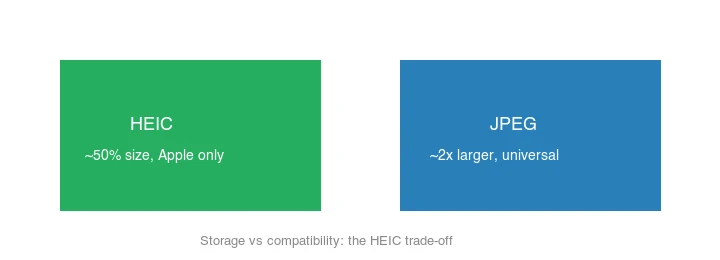
HEIC มีขนาดประมาณ 50% ของ JPEG ที่คุณภาพเท่ากัน ดังนั้นการแปลงเป็น JPEG จึงเพิ่มไบต์ขึ้นมาเกือบสองเท่า ซึ่งถือว่ายอมรับได้เมื่อคุณต้องการความเข้ากันได้ แต่ถ้าไม่จำเป็น ให้คง HEIC ไว้
รูปแบบแต่ละแบบอยู่ในส่วนใด?
แต่ละรูปแบบเป็นเจ้าของขั้นตอนหนึ่งในกระบวนการถ่ายภาพ ซึ่งเป็นเหตุผลที่ทำให้การแปลงรูปแบบเป็นเรื่องปกติ:
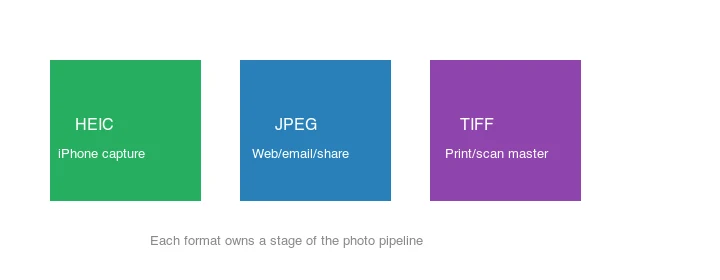
iPhone บันทึกภาพเป็น HEIC เพื่อประสิทธิภาพในการจัดเก็บ; JPEG คือรูปแบบสำหรับการแชร์/อัปโหลด; และ TIFF คือมาสเตอร์สำหรับงานพิมพ์/สแกน การเคลื่อนย้ายระหว่างขั้นตอนเหล่านี้คือสิ่งที่การแปลงรูปแบบทำอย่างแท้จริง ดู คู่มือแปลงรูปแบบรูปภาพ เพื่อดูแผนที่ทั้งหมด
HEIC มีขนาดเล็กกว่า JPEG มากแค่ไหน?
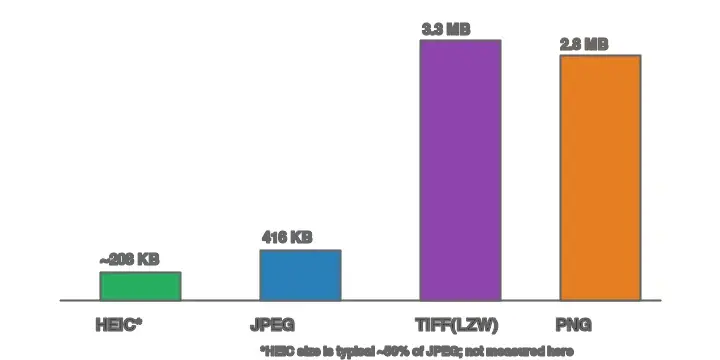
ความแตกต่างของขนาดมีความสม่ำเสมอในภาพถ่าย: HEIC จัดเก็บรูปภาพเดียวกันด้วยขนาดไบต์ประมาณครึ่งหนึ่งของ JPEG ที่มีคุณภาพเทียบเท่า สำหรับภาพถ่ายขนาด 2000px:
| รูปแบบ | ขนาดโดยทั่วไป | การใช้งาน |
|---|---|---|
| HEIC | ~208 KB | ถ่ายด้วย iPhone, ระบบนิเวศ Apple |
| JPEG | ~416 KB | แชร์/อัปโหลดสากล |
| PNG | ~2.8 MB | มาสเตอร์ไม่สูญเสีย ขนาดใหญ่ |
| TIFF (LZW) | ~3.3 MB | มาสเตอร์สำหรับพิมพ์/สแกน |
การแปลง HEIC เป็น JPEG จะทำให้ขนาดไฟล์เพิ่มขึ้นเกือบสองเท่า — นี่คือราคาของความเข้ากันได้ หากพื้นที่จัดเก็บเป็นสิ่งสำคัญและเครื่องมือของคุณรองรับ HEIC ให้คงไว้; แต่ถ้าความเข้ากันได้เป็นสิ่งสำคัญกว่าให้ทำการแปลง photo formats documentation ของ Apple และตาราง Can I Use HEIC table จะระบุรายละเอียดว่าที่ใดบ้างที่รองรับและไม่รองรับ HEIC
วิธีที่ 1: ตัวแปลงบนเว็บ
สำหรับรูปภาพจำนวนเล็กน้อยบนอุปกรณ์ใดก็ได้ ให้ใช้ เครื่องมือแปลง HEIC: อัปโหลดไฟล์ HEIC เลือก JPG หรือ PNG และดาวน์โหลด ไม่ต้องติดตั้ง ใช้งานได้บน Mac/Windows/Chromebook และยังหลีกเลี่ยงข้อกำหนดส่วนขยาย HEIC ของ Windows ได้ เนื่องจากกระบวนการแปลงทำงานที่ฝั่งเซิร์ฟเวอร์ เครื่องมือ เครื่องมือแปลงไฟล์ แบบทั่วไปก็รองรับไฟล์นำเข้า HEIC เช่นกัน หากคุณต้องการรูปแบบผลลัพธ์อื่นหรือตัวเลือกแก้ไขเพิ่มเติม
วิธีที่ 2: Mac (ติดตั้งมาพร้อมเครื่อง)
macOS สามารถอ่านไฟล์ HEIC ได้โดยตรง ทำให้การแปลงเป็นรูปแบบอื่นฟรีและมีมาให้ในตัว:
- Preview: เปิด, File → Export → JPEG.
- Photos: เลือก, File → Export → Export 1 Photo → JPEG.
- Batch with
sips:for f in *.heic; do sips -s format jpeg "$f" --out "out/${f%.*}.jpg"; done.
sips ติดตั้งมาพร้อมกับทุกเครื่อง Mac ทำให้เป็นวิธีที่รวดเร็วที่สุดสำหรับการแปลงไฟล์แบบ Batch โดยไม่ต้องติดตั้งอะไรเพิ่มเติม
Method 3: Windows
ติดตั้งส่วนขยาย "HEIF Image Extensions" และ "HEVC Video Extensions" ฟรีจาก Microsoft Store จากนั้นเปิดไฟล์ HEIC ในแอป Photos แล้วเลือก "Save as" เป็น JPEG ส่วนขยาย HEVC บางครั้งอาจแจ้งให้เสียค่าธรรมเนียมเล็กน้อย ขึ้นอยู่กับใบอนุญาต OEM ของ PC ของคุณ หากเป็นเช่นนั้น ทางเลือกฟรีคือการใช้เว็บคอนเวอร์เตอร์ หรือติดตั้ง ImageMagick พร้อมด้วย HEIC delegate แทน สำหรับการประมวลผลแบบกลุ่มบน Windows ImageMagick จะใช้งานได้เมื่อมี libheif อยู่แล้ว — ลูป for f in *.heic; do magick ... เดียวกันจากวิธี command-line สามารถรันใน PowerShell ได้โดยไม่มีการเปลี่ยนแปลงเพียงแค่ปรับไวยากรณ์เล็กน้อย หรือใน WSL ตามที่เขียนไว้ทุกประการ
Windows 11 ได้ปรับปรุงการจัดการ HEIC แบบ Native อย่างค่อยเป็นค่อยไป แต่การสมมติว่าการติดตั้งใหม่สามารถอ่าน HEIC ได้ยังคงเป็นเรื่องที่น่าประหลาดใจที่สุด — ควรตรวจสอบเสมอว่าได้ติดตั้งส่วนขยายแล้ว ก่อนที่จะคาดหวังให้ Photos app เปิดไฟล์เหล่านั้น
วิธีที่ 4: บรรทัดคำสั่ง (แบบกลุ่ม / สคริปต์)
## ImageMagick (needs a HEIC delegate — libheif)
mkdir -p out
for f in *.heic; do magick "$f" -quality 90 "out/${f%.*}.jpg"; done

## heif-convert (from libheif) — no ImageMagick dependency
heif-convert input.heic output.jpg
หาก magick มีข้อผิดพลาดกับไฟล์ HEIC ให้ติดตั้ง libheif (brew install libheif บน macOS) หรือใช้ heif-convert โดยตรง นี่คือวิธีที่เหมาะสมสำหรับรูปภาพหลายร้อยรูปหรือสำหรับการสร้างระบบอัตโนมัติ
วิธีที่ 5: แปลงเมื่อถ่ายโอน (iPhone)
ในการรับไฟล์ JPEGs โดยไม่ต้องแปลงด้วยตนเอง ให้ไปที่ Settings → Photos → Transfer to Mac or PC → Automatic iPhone จะเก็บไฟล์ HEIC ไว้ภายใน แต่จะส่งออกเป็น JPEG ผ่าน USB/AirDrop หากต้องการถ่ายภาพเป็น JPEG ตั้งแต่เริ่มต้น: Settings → Camera → Formats → Most Compatible.
ต้องแปลงไฟล์ HEIC หลายร้อยไฟล์แบบกลุ่มได้อย่างไร?
สำหรับปริมาณมาก เครื่องมือ CLI เป็นทางเลือกเดียวที่เหมาะสมที่สุด—ไม่จำเป็นต้องคลิกทีละภาพ ไม่ต้องอัปโหลด และสามารถเขียนสคริปต์ได้ บนเครื่อง Mac, sips สามารถจัดการเรื่องนี้ได้โดยไม่ต้องติดตั้ง:
mkdir -p jpg
for f in *.heic; do sips -s format jpeg "$f" --out "jpg/${f%.*}.jpg" >/dev/null; done
บนแพลตฟอร์มใด ๆ ที่มี ImageMagick + libheif ให้เปลี่ยน sips เป็น magick ตรวจสอบผลลัพธ์บางส่วนที่ 100% ก่อนที่จะเชื่อถือชุดข้อมูลทั้งหมด สำหรับรูปแบบโฟลเดอร์คู่ขนาน ดู batch resize guide
ข้อผิดพลาดที่พบบ่อย
- การบีบอัดไฟล์ JPEG มากเกินไป การแปลง HEIC เป็น JPEG ทำให้สูญเสียคุณภาพไปบ้างแล้ว; ควรคงคุณภาพไว้ที่ 88–92.
- การสันนิษฐานว่า Windows สามารถอ่าน HEIC ได้ มันจำเป็นต้องใช้ส่วนขยาย HEIF/HEVC ฟรี.
- การแปลงไฟล์ซ้ำๆ การผ่านแต่ละครั้งจะสะสมสิ่งแปลกปลอมที่สูญเสียคุณภาพ; ให้แปลงเพียงครั้งเดียวจากต้นฉบับ.
- การสูญเสีย Live Photos / ภาพชุด การส่งออกเป็น JPEG แบบแบนจะทำให้เนื้อหาหลายเฟรมที่ HEIC สามารถเก็บได้หายไป.
- การลืมตรวจสอบผลลัพธ์ ควรตรวจสอบชุดไฟล์แบบสุ่มที่ 100% เสมอ ก่อนที่จะลบ HEICs.
รายการตรวจสอบการแปลงไฟล์ขั้นสุดท้าย
- เก็บไฟล์ HEIC ต้นฉบับไว้จนกว่าจะยืนยันไฟล์ JPG แล้ว
- แปลงเป็น sRGB เมื่อแชร์กับแอปพลิเคชันรุ่นเก่า
- เก็บ EXIF ไว้เฉพาะเมื่อวันที่และข้อมูลเมตาของกล้องมีความสำคัญ
- ใช้การแปลงแบบกลุ่ม (batch conversion) สำหรับไฟล์ที่ส่งออกจาก iPhone จำนวนมาก
- เปิดรูปภาพที่แปลงแล้วจำนวนเล็กน้อยก่อนลบสิ่งใดๆ
คำถามที่พบบ่อย
การแปลง HEIC เป็น JPG ฟรีหรือไม่?
ใช่—ทุกวิธีที่นี่ฟรีทั้งหมด (เครื่องมือในตัวของ Mac/Windows, libheif, ตัวแปลงบนเว็บ) แม้ว่าจะมีเครื่องมือแบทช์เชิงพาณิชย์อยู่บ้าง แต่ก็ไม่จำเป็นสำหรับการแปลง HEIC→JPEG
มันสูญเสียคุณภาพหรือไม่?
เล็กน้อย—ทั้งสองรูปแบบเป็นแบบ lossy และคุณต้องเข้ารหัสใหม่ รักษาคุณภาพ JPEG ให้สูง (88–92) เพื่อให้การสูญเสียนั้นมองไม่เห็น
ฉันสามารถแปลง HEIC เป็น JPG แบบแบทช์ได้หรือไม่?
ได้ บน Mac ใช้ sips ในลูป ส่วนที่อื่นใช้ ImageMagick หรือ heif-convert ดูส่วนแบทช์ด้านบน
ฉันควรตั้งค่าให้ iPhone ถ่ายภาพเป็น JPEG เลยหรือไม่?
หากคุณต้องการ JPEG อย่างต่อเนื่อง ก็ควรทำ—Settings → Camera → Formats → Most Compatible มิฉะนั้น ให้เก็บ HEIC ไว้และแปลง (หรือถ่ายโอน) เมื่อจำเป็น
ทำไมต้องแปลง HEIC เป็น JPG?
เพื่อความเข้ากันได้ HEIC (ค่าเริ่มต้นของ Apple ตั้งแต่ iOS 11) ไม่ได้รับการรองรับจากทุกแอป เว็บไซต์ หรือ Windows PC ในขณะที่ JPEG เป็นสากล ให้แปลงเมื่อคุณต้องการแชร์หรืออัปโหลดไปยังระบบที่ไม่ยอมรับ HEIC เก็บ HEIC ไว้ในโทรศัพท์เพื่อประหยัดพื้นที่จัดเก็บ และแปลงเป็น JPG สำหรับการแชร์
การแปลง HEIC เป็น JPG ทำให้สูญเสียคุณภาพหรือไม่?
เล็กน้อย—JPG เป็นแบบ lossy ดังนั้นการแปลงหนึ่งครั้งจึงเพิ่มรอบของการบีบอัด ที่คุณภาพ 90+ การสูญเสียนั้นมองไม่เห็นเมื่อดูขนาด ให้แปลงเพียงครั้งเดียวเพื่อแชร์; อย่าแปลงซ้ำ ๆ เพราะการบันทึกใหม่แต่ละครั้งจะทำให้เกิดสิ่งแปลกปลอม (artifacts) สะสม เก็บ HEIC ไว้เป็นต้นฉบับ
Windows เปิด HEIC ได้หรือไม่?
Windows 11 สามารถทำได้ โดยการติดตั้งส่วนขยาย codec HEIF และ HEVC จาก Microsoft Store หากไม่มีสิ่งเหล่านี้ ไฟล์ HEIC จะไม่สามารถเปิดได้ สำหรับการแชร์หรือเครื่องที่ไม่มี codec ให้แปลงเป็น JPG ซึ่งเปิดได้ทุกที่โดยไม่ต้องตั้งค่า ดู HEIC guide
ฉันสามารถตั้งค่าให้ iPhone ถ่ายภาพเป็น JPEG ได้หรือไม่?
ได้—ใน Settings > Camera > Formats ให้เลือก "Most Compatible" เพื่อถ่ายภาพเป็น JPEG แทน HEIC ข้อแลกเปลี่ยนคือไฟล์ที่ใหญ่ขึ้น (HEIC มีขนาดประมาณครึ่งหนึ่ง) เก็บ HEIC ไว้เพื่อประหยัดพื้นที่จัดเก็บ หรือสลับไปใช้ JPEG เพื่อความเข้ากันได้สากลกับระบบที่ไม่ยอมรับ HEIC
การแปลง HEIC ทำให้สูญเสีย metadata หรือไม่?
บางส่วน EXIF พื้นฐาน (กล้อง, วันที่) มักจะอยู่รอดจากการแปลง แต่ metadata เฉพาะของ Apple และข้อมูล Live Photo หรือ depth data จะไม่ถูกถ่ายโอนไปยัง JPEG หากคุณต้องการ metadata ครบถ้วน ให้เก็บ HEIC ไว้เป็นต้นฉบับ สำหรับการแชร์ที่สนใจแค่ภาพ ข้อมูล metadata ที่สูญเสียไปก็ไม่มีความสำคัญ
ฉันสามารถแปลง HEIC เป็น JPG แบบแบทช์ได้หรือไม่?
ได้—macOS Preview และ Automator สามารถแปลงแบบแบทช์ได้ และเครื่องมือบรรทัดคำสั่ง (ImageMagick, heif-convert) ก็จัดการโฟลเดอร์ได้ สำหรับชุดภาพขนาดใหญ่จาก iPhone การใช้ command line เป็นวิธีที่ปฏิบัติได้จริงโดยไม่มีข้อจำกัดต่อไฟล์ ดู batch processing guide
ฉันสามารถแปลง HEIC บน Android ได้หรือไม่?
ได้—Android ไม่ได้ใช้ HEIC เป็นค่าเริ่มต้น ดังนั้นแอปส่วนใหญ่จึงเปิดมันได้ไม่ดีหากไม่มีความช่วยเหลือ แอปแปลงฟรีหรือเครื่องมือบรรทัดคำสั่ง (ImageMagick) สามารถจัดการ HEIC บน Android ได้ การแปลงเป็น JPG ทำให้ภาพถ่าย iPhone แชร์ได้ข้าม Android และทุกแพลตฟอร์มโดยไม่มีปัญหา codec
เครดิตรูปภาพ
- การเปรียบเทียบขนาดของรูปแบบ, ข้อแลกเปลี่ยนระหว่าง HEIC/JPEG, และแผนภาพที่แสดงว่าแต่ละรูปแบบควรอยู่ตรงไหน — สร้างโดยผู้เขียนจากภาพถ่ายทิวทัศน์ (Pexels #1287145, photo by eberhard grossgasteiger) เพื่อแสดงขนาดจริงที่วัดได้และบทบาทของแต่ละรูปแบบ
ใช้เครื่องมือฟรีของเราขณะทำตามคู่มือนี้
อ่านต่อ

2026-09-13
แผนที่ความลึก 16 บิต: แก้ปัญหา Banding และตรวจสอบไฟล์ PNG
แก้แผนที่ความลึกที่เป็นขั้นบันไดหรือกลับด้าน ด้วยการทดลอง PNG 8 บิตเทียบ 16 บิตที่ทำซ้ำได้ สคริปต์ตรวจสอบไฟล์ และเช็กลิสต์การนำเข้า Blender

2026-09-13
เครื่องมือสร้าง GIF จากรูปภาพ: สร้างแอนิเมชัน GIF ที่โหลดเร็ว
แปลงชุดรูปภาพให้เป็น animated GIF สำหรับเว็บไซต์และโซเชียลมีเดียได้อย่างง่ายดาย พร้อมการตั้งค่าเฟรมที่แม่นยำ ขีดจำกัดขนาดสำหรับแต่ละแพลตฟอร์ม และคำแนะนำว่าเมื่อใดควรใช้ GIF แทนวิดีโอ

2026-09-13
แปลงภาพหน้าจอเป็นรูปภาพ: บันทึก จัดรูปแบบ และปรับปรุงคุณภาพ
จับภาพหน้าจอจากทุกอุปกรณ์ บันทึกในรูปแบบที่เหมาะสม และบีบอัดสำหรับเว็บโดยไม่ทำให้ข้อความเบลอ เรียนรู้ขั้นตอนจริงสำหรับการจับภาพแบบ PNG, WebP, และเต็มหน้า (full-page).