2026-03-10 · อัปเดต 2026-07-26
HEIC to PNG: แปลงรูปภาพ iPhone เป็น PNG แบบไม่สูญเสียคุณภาพ
แปลงรูปภาพ HEIC ของ iPhone ให้เป็น PNG เมื่อคุณต้องการคุณภาพแบบ lossless หรือความโปร่งใส เรียนรู้ข้อแลกเปลี่ยนขนาดจริง วิธีการบน Mac/Windows/CLI และกรณีที่ PNG อาจไม่ใช่ตัวเลือกที่ดีที่สุด
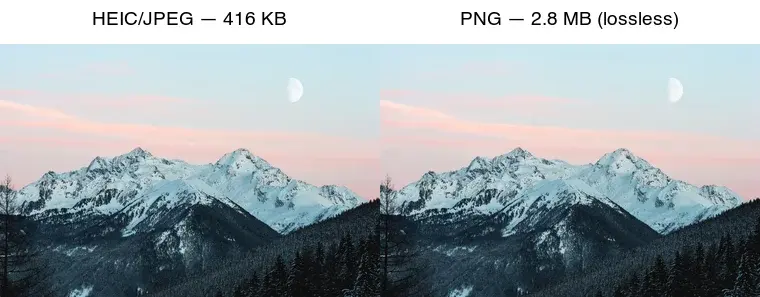
อัปเดตล่าสุด: 26 กรกฎาคม 2026
การแปลง HEIC เป็น PNG เป็นทางเลือกที่เหมาะสมเมื่อคุณต้องการสำเนาแบบ ไม่สูญเสียข้อมูล (lossless) สำหรับการแก้ไข การเก็บถาวร หรือกราฟิกที่คมชัด เนื่องจาก PNG รักษาทุกพิกเซลโดยไม่มีสิ่งผิดปกติจากการบีบอัดซ้ำ สิ่งที่ต้องแลกเปลี่ยนคือขนาด: ไฟล์ PNG ของภาพถ่ายจะมีขนาดใหญ่กว่า HEIC หรือ JPEG มาก คู่มือนี้จะครอบคลุมว่าเมื่อใดที่การแปลง HEIC เป็น PNG คุ้มค่า ต้นทุนขนาดจริงคืออะไร และวิธีการทำบนแพลตฟอร์มใดก็ได้
คำตอบโดยสรุป: ควรแปลง HEIC เป็น PNG หรือไม่?
ทำเฉพาะเมื่อคุณต้องการความสูญเสียข้อมูลเป็นศูนย์เท่านั้น จับคู่เป้าหมายให้เข้ากับวัตถุประสงค์:
| วัตถุประสงค์ | เป้าหมาย | เหตุผล |
|---|---|---|
| แชร์ / อัปโหลด / ส่งทางอีเมล | JPEG | เป็นสากล, ขนาดเล็ก |
| แก้ไข, เก็บถาวร, ต้นฉบับหลัก | PNG | Lossless, ไม่มีการบีบอัดซ้ำ |
| รูปภาพบนเว็บ | WebP | เล็กกว่า PNG, รองรับ alpha |
| ต้องการคุณภาพสูงสุด | คง HEIC ไว้ | มีประสิทธิภาพและคุณภาพสูงอยู่แล้ว |
สำหรับการแชร์ส่วนใหญ่ JPEG เป็นรูปแบบเป้าหมายที่ดีกว่า PNG (ดูที่ HEIC to JPG) ควรใช้ PNG เมื่อความสูญเสียข้อมูลเป็นศูนย์เท่านั้นที่มีความสำคัญ
ทำไมต้องแปลง HEIC เป็น PNG?
PNG เป็นแบบ lossless: มันเก็บทุกพิกเซลได้อย่างแม่นยำ โดยไม่มีการสูญเสียคุณภาพใด ๆ จากการบีบอัดซ้ำ ทั้ง HEIC และ JPEG ต่างก็เป็น lossy ดังนั้นทุกครั้งที่คุณเข้ารหัสใหม่ระหว่างกัน คุณจะสูญเสียรายละเอียดเล็กน้อยไป
การแปลง HEIC ตรงไปยัง PNG (ขั้นตอนเดียว จากไฟล์ต้นฉบับ) จะทำให้คุณได้มาซึ่งไฟล์หลักที่สมบูรณ์แบบ ปราศจาก artifact ซึ่งคุณสามารถนำไปแก้ไข ครอบตัด หรือส่งออกเป็นรูปแบบอื่น ๆ ได้โดยไม่มีการสูญเสียสะสม
PNG ยังรองรับช่อง alpha channel แบบเต็มรูปแบบ (ความโปร่งใส) ซึ่งทั้ง HEIC photos และ JPEG ไม่มี — มีประโยชน์อย่างยิ่งหากคุณต้องการตัดวัตถุใด ๆ ออกจากภาพ ข้อแลกเปลี่ยนคือขนาดไฟล์: PNG มีขนาดใหญ่กว่า HEIC หรือ JPEG อย่างมากสำหรับรูปถ่าย เนื่องจากที่เก็บข้อมูลสัญญาณรบกวนของภาพแบบ lossless นั้นมีราคาสูง
PNG มีขนาดใหญ่กว่า HEIC มากแค่ไหน?
วัดจากภาพถ่ายขนาด 2000px หนึ่งภาพ:
| Format | Size | Type |
|---|---|---|
| HEIC | ~208 KB | สูญเสีย (มีประสิทธิภาพ) |
| JPEG q85 | 416 KB | สูญเสีย (เข้ากันได้) |
| PNG | 2.8 MB | Lossless |
| TIFF (LZW) | 3.3 MB | ไม่สูญเสีย (พิมพ์) |
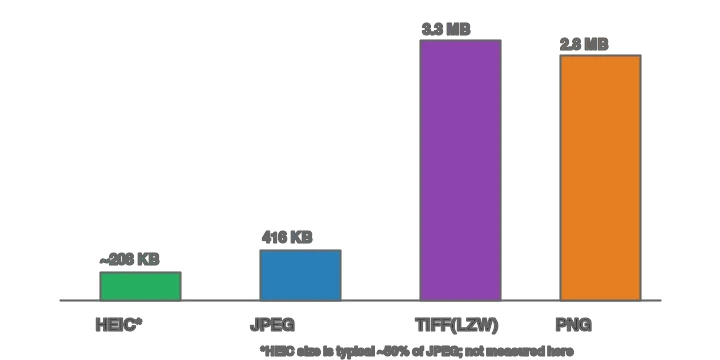
ขนาด 2.8 MB ของ PNG นั้นมีค่าประมาณ 13× HEIC และ 7× JPEG นั่นคือราคาของการสูญเสียข้อมูลแบบ Lossless ซึ่งยอมรับได้สำหรับไฟล์ต้นฉบับที่คุณเก็บไว้เพียงครั้งเดียว แต่ถือว่าสิ้นเปลืองมากสำหรับภาพบนเว็บ รูปแบบแต่ละรูปแบบเป็นเจ้าของขั้นตอนในกระบวนการ:

วิธีที่ 1: ตัวแปลงบนเว็บ
สำหรับรูปภาพเดียว ให้ใช้ เครื่องมือแปลงไฟล์: อัปโหลดไฟล์ HEIC เลือก PNG และดาวน์โหลด เนื่องจาก PNG เป็นแบบ lossless จึงไม่มีแถบเลื่อนคุณภาพใดๆ — ผลลัพธ์ที่ได้จึงตรงกับอินพุตระดับพิกเซลต่อพิกเซล นี่เป็นวิธีที่ง่ายที่สุดสำหรับทุกอุปกรณ์
วิธีที่ 2: Mac (ติดตั้งมาให้แล้ว)
macOS อ่าน HEIC ได้โดยธรรมชาติ ดังนั้นการส่งออกเป็น PNG จึงมีมาให้ในตัว:
- Preview: เปิดไฟล์ HEIC, File → Export, เลือก PNG.
- Photos: เลือก, File → Export → Export 1 Photo → PNG (ถ้ามี) หรือส่งออกแบบ Unmodified แล้วจึงแปลง.
sips:sips -s format png input.heic --out output.png.
วิธีที่ 3: Windows
เมื่อติดตั้งส่วนขยาย HEIF/HEVC ฟรีแล้ว ให้เปิดไฟล์ HEIC ในแอป Photos และ "บันทึกเป็น" PNG สำหรับการประมวลผลแบบกลุ่ม (batch) ให้ใช้ ImageMagick พร้อมกับ HEIC delegate เพื่อจัดการโฟลเดอร์
วิธีที่ 4: ผ่านบรรทัดคำสั่ง (แบบกลุ่ม)
## ImageMagick (needs a HEIC delegate — libheif)
mkdir -p out
for f in *.heic; do magick "$f" "out/${f%.*}.png"; done

## heif-convert (from libheif)
heif-convert input.heic output.png
PNG output ไม่ต้องใช้แฟล็กคุณภาพใด ๆ — เนื่องจากเป็นแบบสูญเสียข้อมูลต่ำโดยค่าเริ่มต้น ดูที่ คู่มือปรับขนาดแบบกลุ่ม สำหรับรูปแบบโฟลเดอร์ขนาน
การบีบอัดแบบ PNG เปรียบเทียบกับ HEIC และ JPEG อย่างไร?
PNG ใช้การบีบอัดแบบ lossless DEFLATE (ซึ่งเป็นอัลกอริทึมเดียวกับ ZIP) บวกกับการกรองเชิงคาดการณ์ ดังนั้นจึงไม่เคยทิ้งข้อมูลพิกเซล — แต่ก็ไม่สามารถใช้ประโยชน์จากข้อเท็จจริงที่ว่าสายตามนุษย์ยอมรับความสูญเสียในภาพถ่ายได้ HEIC และ JPEG ใช้ methods แบบ lossy (DCT/quantization และ HEVC intra-frame coding) ซึ่งจะกำจัดรายละเอียดความถี่สูงที่ตาแทบมองไม่เห็น นั่นคือเหตุผลที่ทำให้ขนาดของมันเล็กกว่า PNG ถึง 7–13× สำหรับภาพเดียวกัน
MDN image format reference ระบุว่ารูปแบบใดเป็น lossy เทียบกับ lossless และแต่ละแบบรองรับที่ไหน ผลลัพธ์ในทางปฏิบัติคือ ข้อได้เปรียบของ PNG ในการไม่สูญเสียข้อมูลนั้นมีอยู่จริงแต่มีราคาสูง ดังนั้นควรสงวนไว้สำหรับกราฟิก ข้อความ และไฟล์ต้นฉบับสำหรับการแก้ไข — ไม่ใช่สำหรับการส่งมอบภาพถ่ายบนเว็บ ซึ่งรูปแบบ lossy จะชนะในทุกตัวชี้วัดที่สำคัญสำหรับเว็บ สำหรับภาพถ่ายบนเว็บ ให้แปลง HEIC เป็น WebP แทน (ดู WebP converter guide)
เมื่อไหร่ที่การแปลง HEIC เป็น PNG ไม่ใช่ทางเลือกที่เหมาะสม?
- สำหรับรูปภาพบนเว็บ ไฟล์ PNG ขนาด 2.8 MB เป็นรูปภาพบนเว็บที่แย่มาก ควรใช้ WebP หรือ JPEG ดูได้ที่ image formats explained
- สำหรับการแชร์/อีเมล JPEG มีขนาดเล็กกว่าและรองรับได้ทั่วโลก
- เมื่อคุณต้องการเพียงแค่ความเข้ากันได้ รูปแบบที่รองรับคือ JPEG ไม่ใช่ PNG
- สำหรับประสิทธิภาพการจัดเก็บ HEIC มีประสิทธิภาพและคุณภาพสูงอยู่แล้ว การคงไว้จึงดีกว่า PNG ที่มีขนาดใหญ่กว่าถึง 13× เว้นแต่ว่าคุณต้องการแบบ lossless
ควรเก็บไฟล์ HEIC หรือ PNG ไว้ในคลังภาพ?
สำหรับการจัดเก็บส่วนตัว ควรเก็บไฟล์ HEIC (หรือส่งออกเป็นมาสเตอร์ TIFF) เนื่องจากทั้งสองรูปแบบช่วยรักษาคุณภาพได้อย่างมีประสิทธิภาพ ส่วน PNG เหมาะสำหรับใช้เป็นไฟล์ต้นฉบับสำหรับการแก้ไขที่คุณจะใช้งานซ้ำๆ แต่ขนาดของมันจะสะสมเมื่อเทียบกับภาพถ่ายหลายพันภาพ กฎที่ปฏิบัติได้จริงคือ: เก็บไฟล์ HEIC ต้นฉบับไว้เป็นแหล่งข้อมูลหลัก และส่งออกเป็น PNG (หรือ JPEG หรือ WebP) เมื่อต้องการใช้งาน
ข้อผิดพลาดที่พบบ่อย
- การใช้ PNG สำหรับภาพถ่ายบนเว็บ มันมีขนาดใหญ่กว่าที่จำเป็นถึง 7–13× ใช้ WebP/JPEG
- การแปลง HEIC → JPEG → PNG แต่ละขั้นตอนที่สูญเสียข้อมูลจะเพิ่ม Artifacts เข้าไป ให้ทำ HEIC → PNG โดยตรงเพื่อได้ Master ที่สะอาดกว่า
- การคาดหวังว่า PNG จะมีขนาดเล็ก การจัดเก็บภาพถ่ายแบบไม่สูญเสียข้อมูลนั้นโดยธรรมชาติแล้วจะมีขนาดใหญ่
- การลืมว่าความโปร่งใสเป็นคนละเรื่องกัน ภาพ HEIC แบบแบนไม่มีความโปร่งใส; PNG ของมันจะเป็นแค่ภาพแบบไม่สูญเสียข้อมูล ไม่ใช่รูปที่ตัดออกมา ดูได้ที่ transparent images.
- การลบ HEIC หลังจากแปลงแล้ว เก็บไฟล์ต้นฉบับไว้; PNG เป็นเพียง Master ที่ได้มาจากการแปลงเท่านั้น
คำถามที่พบบ่อย
ฉันควรแปลง HEIC เป็น PNG หรือไม่?
เมื่อคุณต้องการคุณภาพแบบ lossless และความเข้ากันได้ในระดับสากล คำตอบคือใช่ — PNG จะเก็บรักษาทุกพิกเซลและสามารถเปิดได้ทุกที่ ข้อเสียคือขนาดไฟล์: PNG มีขนาดใหญ่กว่า HEIC มาก ควรแปลงเป็น PNG สำหรับงานต้นฉบับเพื่อการแก้ไข; แต่ให้เก็บ HEIC หรือแปลงเป็น JPG สำหรับการแชร์
PNG มีขนาดใหญ่กว่า HEIC เท่าไหร่?
ใหญ่กว่าหลายเท่า เพราะ PNG เป็นแบบ lossless ในขณะที่ HEIC เป็นแบบ lossy-compressed รูปภาพ HEIC ขนาด 2 MB จะกลายเป็น PNG ที่มีขนาดมากกว่า 10 MB ใช้ PNG เฉพาะเมื่อคุณต้องการความแม่นยำของข้อมูล (lossless) เท่านั้น; สำหรับการใช้งานบนเว็บและการแชร์ ควรแปลงเป็น JPG หรือ WebP แทน
การแปลง HEIC เป็น PNG ทำให้คุณภาพลดลงหรือไม่?
ไม่ — PNG เป็นแบบ lossless ดังนั้นการแปลงจึงยังคงรักษาภาพไว้ตามที่ HEIC ถอดรหัสมาอย่างแม่นยำ สิ่งที่ต้องแลกเปลี่ยนคือขนาดไฟล์ ไม่ใช่คุณภาพ หากคุณจะแก้ไขต่อ รูปแบบต้นฉบับที่ดีที่สุดคือ PNG
ฉันสามารถแปลง HEIC เป็น PNG แบบกลุ่มได้หรือไม่?
ทำได้ — macOS Preview และ Automator สามารถแปลงเป็นชุด (batch-convert) และเครื่องมือบรรทัดคำสั่ง (ImageMagick) ก็จัดการโฟลเดอร์ได้ สำหรับการแปลงจำนวนมาก ควรเลือกให้ผลลัพธ์เป็น JPG หรือ WebP เพื่อหลีกเลี่ยงปัญหาขนาดไฟล์ของ PNG ดูคู่มือ การประมวลผลแบบกลุ่ม
ฉันควรเก็บ HEIC ไว้แทนการแปลงเมื่อใด?
เมื่อพื้นที่จัดเก็บมีความสำคัญและไม่มีปัญหากับความเข้ากันได้ — HEIC มีขนาดประมาณครึ่งหนึ่งของ JPEG ควรแปลงเป็น JPG หรือ PNG ก็ต่อเมื่อคุณจำเป็นต้องแชร์กับระบบที่ไม่รองรับ HEIC เท่านั้น
ทำไมถึงควรแปลง HEIC เป็น PNG แทนที่จะเป็น JPG?
เมื่อคุณต้องการคุณภาพแบบ lossless สำหรับการแก้ไขเพิ่มเติม — PNG จะเก็บรักษาทุกพิกเซลอย่างแม่นยำ ในขณะที่ JPG เพิ่มรอบของการบีบอัดแบบ lossy ข้อเสียคือขนาดไฟล์: PNG มีขนาดใหญ่กว่า HEIC หรือ JPG หลายเท่า ควรแปลงเป็น PNG สำหรับต้นฉบับที่คุณจะนำไปแก้ไข; และแปลงเป็น JPG หรือ WebP สำหรับการแชร์และใช้งานบนเว็บ
ทำไมถึงควรแปลง HEIC เป็น PNG?
เมื่อคุณต้องการคุณภาพแบบ lossless สำหรับการแก้ไขเพิ่มเติม — PNG จะเก็บรักษาทุกพิกเซล ในขณะที่ JPG เพิ่มรอบของการบีบอัดแบบ lossy ข้อเสียคือขนาดไฟล์: PNG มีขนาดใหญ่กว่า HEIC หลายเท่า ควรแปลงเป็น PNG สำหรับต้นฉบับที่คุณจะนำไปแก้ไข; และแปลงเป็น JPG หรือ WebP สำหรับการแชร์และใช้งานบนเว็บ
ฉันควรเก็บ HEIC ไว้เมื่อใด?
เมื่อพื้นที่จัดเก็บมีความสำคัญและไม่มีปัญหากับความเข้ากันได้ — HEIC มีขนาดประมาณครึ่งหนึ่งของ JPEG ควรแปลงเป็น JPG หรือ PNG ก็ต่อเมื่อคุณจำเป็นต้องแชร์กับระบบที่ไม่รองรับ HEIC เท่านั้น สำหรับการถ่ายภาพด้วยโทรศัพท์ในชีวิตประจำวัน HEIC เป็นค่าเริ่มต้นที่มีประสิทธิภาพ
การแปลง HEIC เป็น PNG ยังคงรักษาคุณภาพได้หรือไม่?
ใช่ อย่างสมบูรณ์ — PNG เป็นแบบ lossless ดังนั้นการแปลงจึงยังคงเก็บรักษาทุกพิกเซลตามที่ HEIC ถอดรหัสมา สิ่งที่ต้องแลกเปลี่ยนคือขนาดไฟล์: PNG มีขนาดใหญ่กว่า HEIC หลายเท่า ควรแปลงเป็น PNG เมื่อคุณต้องการต้นฉบับแบบ lossless สำหรับการแก้ไข; และควรแปลงเป็น JPG หรือ WebP สำหรับการแชร์และใช้งานบนเว็บ ซึ่งขนาดที่เล็กลงมีความสำคัญมากกว่าความแม่นยำที่สมบูรณ์
เครดิตรูปภาพ
- การเปรียบเทียบ HEIC/PNG, การเปรียบเทียบขนาดรูปแบบ (format size comparison), และแผนภาพที่แสดงว่าแต่ละรูปแบบควรอยู่ตรงไหน (where-formats-belong diagrams) — สร้างโดยผู้เขียนจากภาพถ่ายทิวทัศน์ (Pexels #1287145, photo by eberhard grossgasteiger) เพื่อแสดงขนาดที่วัดได้จริงและบทบาทแบบ lossless ของ PNG
ใช้เครื่องมือฟรีของเราขณะทำตามคู่มือนี้
อ่านต่อ

2026-09-13
แผนที่ความลึก 16 บิต: แก้ปัญหา Banding และตรวจสอบไฟล์ PNG
แก้แผนที่ความลึกที่เป็นขั้นบันไดหรือกลับด้าน ด้วยการทดลอง PNG 8 บิตเทียบ 16 บิตที่ทำซ้ำได้ สคริปต์ตรวจสอบไฟล์ และเช็กลิสต์การนำเข้า Blender

2026-09-13
เครื่องมือสร้าง GIF จากรูปภาพ: สร้างแอนิเมชัน GIF ที่โหลดเร็ว
แปลงชุดรูปภาพให้เป็น animated GIF สำหรับเว็บไซต์และโซเชียลมีเดียได้อย่างง่ายดาย พร้อมการตั้งค่าเฟรมที่แม่นยำ ขีดจำกัดขนาดสำหรับแต่ละแพลตฟอร์ม และคำแนะนำว่าเมื่อใดควรใช้ GIF แทนวิดีโอ

2026-09-13
แปลงภาพหน้าจอเป็นรูปภาพ: บันทึก จัดรูปแบบ และปรับปรุงคุณภาพ
จับภาพหน้าจอจากทุกอุปกรณ์ บันทึกในรูปแบบที่เหมาะสม และบีบอัดสำหรับเว็บโดยไม่ทำให้ข้อความเบลอ เรียนรู้ขั้นตอนจริงสำหรับการจับภาพแบบ PNG, WebP, และเต็มหน้า (full-page).