2026-06-28 · อัปเดต 2026-07-12
วิธีครอปรูปภาพออนไลน์: อัตราส่วนภาพและเครื่องมือฟรี
ครอปรูปภาพออนไลน์ด้วยอัตราส่วนที่เหมาะสมสำหรับ Instagram, YouTube และงานพิมพ์ เราได้ทดสอบเครื่องมือครอปฟรีและเครื่องมือแบบกลุ่ม เพื่อให้คุณได้ผลลัพธ์การครอปที่คมชัดตั้งแต่ครั้งแรก
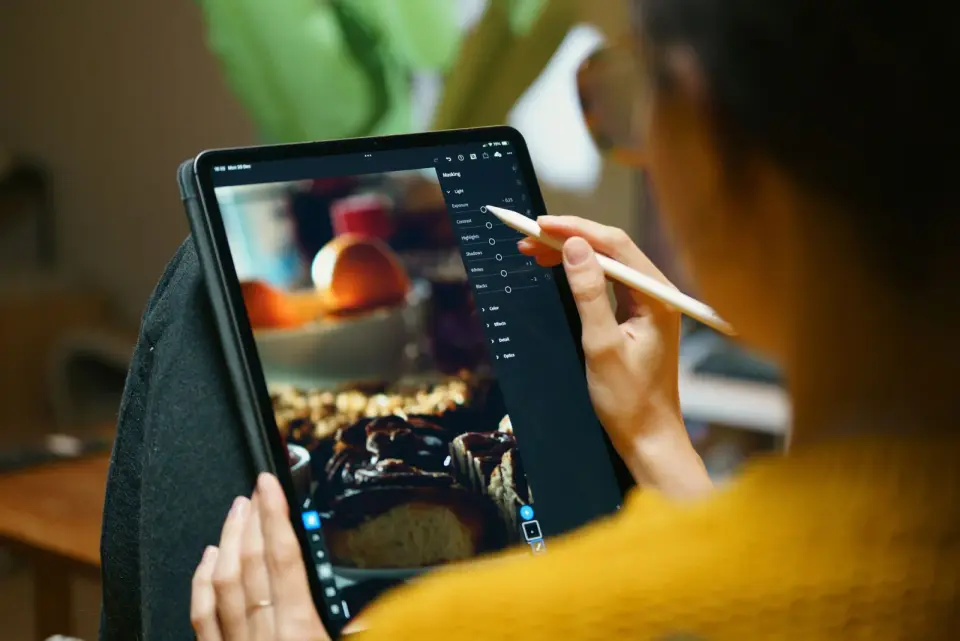
ปรับปรุงล่าสุด: 12 กรกฎาคม 2026
การครอปภาพเป็นงานแก้ไขที่ฉันทำบ่อยที่สุดเลยก็ว่าได้ มันช่วยตัดสิ่งรบกวน ปรับแก้การจัดองค์ประกอบภาพที่ฉันทำผิดพลาดขณะถ่าย และบังคับให้รูปภาพมีอัตราส่วนตามที่แต่ละแพลตฟอร์มต้องการ หากทำไม่ดี มันจะทิ้งพิกเซลที่คุณไม่มีทางได้คืนมา และทำให้ผลลัพธ์ดูนุ่มและยืดออก บทความนี้คือขั้นตอนการทำงานจริงที่ฉันใช้ในการครอปภาพออนไลน์ โดยกำหนดอัตราส่วน สำหรับใช้งานบนโซเชียลมีเดียและงานพิมพ์ โดยที่ไม่ทำให้คุณภาพเสียหาย
คำตอบสั้น ๆ: จะครอปภาพออนไลน์ได้อย่างไร?
อัปโหลดภาพไปยังเครื่องมือ cropper ฟรีในเบราว์เซอร์ ล็อกอัตราส่วนให้ตรงกับเป้าหมายของคุณ (1:1 สำหรับ Instagram, 16:9 สำหรับ YouTube, 2:3 สำหรับ Pinterest) ลากแถบจับเพื่อให้อยู่บนจุดตัดของกฎสามส่วน (rule-of-thirds intersection) และส่งออกเพียงครั้งเดียวจากไฟล์ต้นฉบับ ทั้งหมดนี้ใช้เวลาประมาณสิบวินาทีต่อภาพ กฎสองข้อที่สำคัญที่สุดคือ: ให้ครอปจากไฟล์ต้นฉบับเสมอ (การครอปซ้ำจะทำให้คุณภาพลดลงสะสม) และเลือกอัตราส่วนก่อนที่คุณจะลาก เพื่อไม่ให้ยืด pixels เลย สำหรับการปรับขนาดซึ่งเป็นครึ่งหนึ่งของงานนี้ บทความ image resize guide จะครอบคลุมเรื่องการกำหนดขนาดโดยไม่ทำให้ภาพนุ่มลง
ทำไมจึงต้องครอปภาพตั้งแต่ต้น?
การครอปทำหน้าที่สามอย่างพร้อมกัน: มันช่วยลบองค์ประกอบบริเวณขอบที่ทำให้ตัวแบบดูจางลง เปลี่ยนรูปร่างของเฟรม และนำสายตาผู้ชมไปยังจุดที่คุณต้องการ ฉันครอปภาพเกือบทุกรูปที่ออกจากโต๊ะทำงาน แม้กระทั่งรูปที่ตอนถ่ายมาคิดว่าจัดกรอบได้สมบูรณ์แบบแล้วก็ตาม
- ลบขอบที่ไม่ต้องการ — เช่น มือที่โผล่ออกมา, โลโก้, หรือกรอบหน้าต่างที่เล็ดลอดเข้ามา.
- เปลี่ยนอัตราส่วนภาพ — บังคับให้ภาพที่ถ่ายด้วย DSLR แบบ 3:2 กลายเป็นสี่เหลี่ยมจัตุรัส 1:1 สำหรับฟีด.
- เน้นตัวแบบหลัก — ตัดพื้นที่ว่างออกเพื่อให้ตัวแบบกินพื้นที่เฟรมมากขึ้น.
- ปรับปรุงองค์ประกอบภาพ — ปรับสมดุลของภาพโดยใช้ rule of thirds.
- ให้เข้ากับขนาดที่กำหนด — ให้ได้ขนาดพิกเซลที่แพลตฟอร์มหรือเครื่องพิมพ์คาดหวังอย่างแม่นยำ.
- ทำให้เรื่องราวกระชับ — บางครั้งเวอร์ชันที่แข็งแกร่งที่สุดของภาพก็เป็นเพียงส่วนเล็ก ๆ ของเฟรม.
การครอปยังเป็นการแก้ไของค์ประกอบภาพที่ประหยัดที่สุด คุณไม่สามารถโฟกัสภาพเบลอให้คมขึ้นในขั้นตอนหลังการถ่ายได้ แต่คุณเกือบจะช่วยเฟรมที่ยุ่งเหยิงเหล่านั้นได้เสมอด้วยการตัดมันลงมา.
ฉันต้องใช้อัตราส่วนภาพ (aspect ratio) อะไรสำหรับแต่ละแพลตฟอร์ม?
นี่คือคำถามที่ฉันได้รับมากที่สุด และคำตอบก็คือตารางที่กำหนดไว้ตายตัว แต่ละแพลตฟอร์มจะทำการบีบอัดภาพที่คุณอัปโหลดใหม่ และหากอัตราส่วนของคุณไม่ถูกต้อง แพลตฟอร์มนั้นก็จะตัดสินใจครอปให้คุณเอง — โดยปกติแล้วจะเป็นการตัดส่วนที่น่าสนใจที่สุดออกไป หากคุณตั้งค่าอัตราส่วนเป้าหมายก่อนอัปโหลด คุณจะยังคงควบคุมได้
| แพลตฟอร์ม | พิกเซล | อัตราส่วน | หมายเหตุ |
|---|---|---|---|
| ฟีด Instagram (สี่เหลี่ยมจัตุรัส) | 1080 x 1080 | 1:1 | การครอบตัดฟีดแบบคลาสสิก |
| Instagram Story / Reel | 1080 x 1920 | 9:16 | แนวตั้ง เต็มจอ |
| ตัวอย่างลิงก์ Facebook | 1200 x 630 | 1.91:1 | การ์ด Open Graph |
| โพสต์ X / Twitter | 1600 x 900 | 16:9 | แบบจอกว้างในสตรีม |
| โพสต์ LinkedIn | 1200 x 627 | 1.91:1 | สะท้อนการ์ดของ Facebook |
| Pinterest pin | 1000 x 1500 | 2:3 | pin แนวสูงถูกบันทึกมากกว่า |
| ภาพขนาดย่อ YouTube | 1280 x 720 | 16:9 | ตัวอย่างที่คลิกได้ |
สำหรับรายละเอียดที่ครบถ้วนและเป็นปัจจุบันของทุกรูปแบบ Instagram รวมถึง carousels และรูปโปรไฟล์ Instagram dimensions guide คือแหล่งอ้างอิงที่ฉันเปิดดูเสมอ ให้เลือกอัตราส่วนก่อน แล้วค่อยครอป — ห้ามทำแบบย้อนกลับเด็ดขาด เพราะการลากกล่องอิสระและหวังว่ามันจะลงตัวที่ 1.91:1 นั้นไม่เคยได้ผล
วิธีใช้กฎสามส่วนในการครอปภาพอย่างไร?
กฎสามส่วนจะแบ่งเฟรมออกเป็นตาราง 9 ช่อง และระบุว่า: ควรวางวัตถุหรือเส้นขอบฟ้าไว้ที่จุดตัดใดจุดหนึ่งในสี่จุด ไม่ใช่ตรงกึ่งกลางเป๊ะๆ เครื่องมือครอปส่วนใหญ่จะแสดงตารางนี้ให้โดยอัตโนมัติ เมื่อฉันครอปภาพสินค้าชุดหนึ่งเมื่อสัปดาห์ที่แล้ว การจัดเรียงวัตถุแต่ละชิ้นให้อยู่บนเส้นขอบสามส่วนด้านขวา ทำให้ดูมีชีวิตชีวาอย่างเห็นได้ชัดกว่าเวอร์ชันที่วางไว้ตรงกลาง
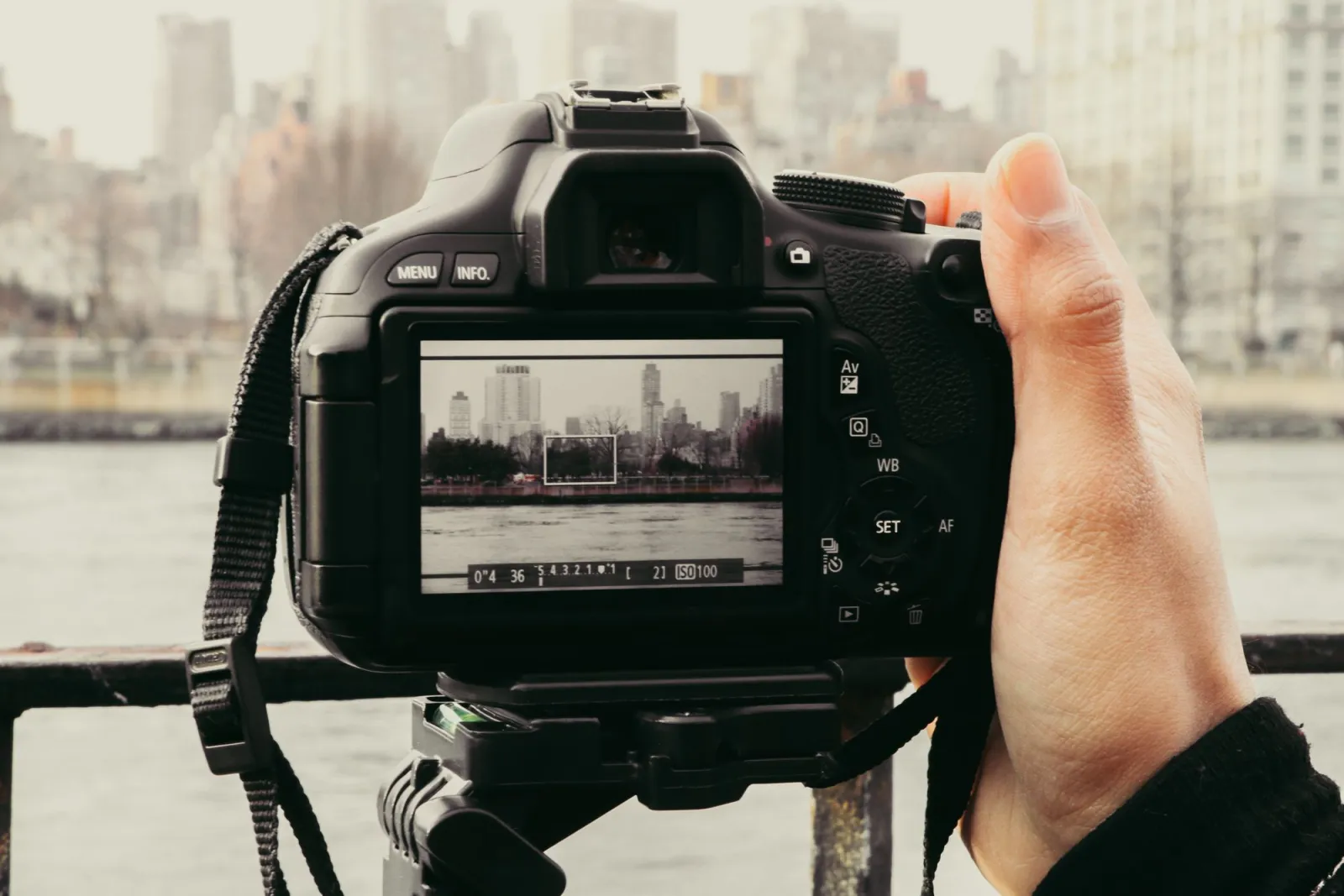
- เปิดการแสดงตารางในเครื่องมือครอปของคุณ (เกือบทั้งหมดมีฟังก์ชันนี้)
- วางใบหน้าหรือรายละเอียดสำคัญไว้บนเส้นสามส่วนแนวตั้ง โดยให้ดวงตาอยู่ประมาณแนวขอบแนวนอนด้านบน
- วางเส้นขอบฟ้าบนเส้นกริดแนวนอน ไม่ใช่ลอยอยู่ตรงกลาง
- เว้น "พื้นที่นำสายตา" ในทิศทางที่วัตถุหันหน้าหรือเคลื่อนที่ไป
- จงใจละเลยกฎนี้เมื่อความสมมาตรคือจุดประสงค์ทั้งหมดของภาพ
สำหรับการอธิบายแบบคลาสสิกว่าทำไมการจัดองค์ประกอบที่ไม่ตรงศูนย์กลางจึงดูสมดุลกว่า Adobe's rule of thirds overview ได้ให้รายละเอียดตรรกะของกริดอย่างละเอียด นี่เป็นเพียงแนวทาง ไม่ใช่กฎหมาย — แต่มันคือวิธีที่เร็วที่สุดในการยกระดับภาพครอปธรรมดาให้กลายเป็นภาพที่แข็งแกร่ง
เครื่องมือครอปภาพฟรีและแบบเสียเงินเปรียบเทียบกันอย่างไร?
ฉันได้ครอปภาพทดสอบขนาด 6000-pixel ด้วยเครื่องมือสี่ตัวเพื่อดูว่าตัวเลือกฟรีมีข้อจำกัดตรงไหน ช่องว่างที่พบนั้นเล็กกว่าที่การตลาดโฆษณาไว้มาก และสำหรับรูปภาพเดียว เครื่องมือครอปฟรีเกือบทุกตัวก็ใช้ได้แล้ว ส่วนเครื่องมือแบบเสียเงินจะคุ้มค่าเมื่อต้องทำงานเป็นชุด (batch jobs), ไฟล์ raw, และเวิร์กโฟลว์ที่ไม่ทำลายต้นฉบับ (non-destructive workflows)
| เครื่องมือ | ค่าใช้จ่าย | ครอปแบบ batch | จุดเด่น |
|---|---|---|---|
| ตัวครอป Imagic AI | ฟรี ไม่ต้องสมัคร | ใช่ | ลากและวางอัตราส่วนในเบราว์เซอร์ |
| Squoosh | ฟรี | ไม่ | พรีวิวคุณภาพแบบเคียงข้างกัน |
| Canva | แผนฟรี | จำกัด | พรีเซ็ตและเทมเพลตโซเชียล |
| GIMP | ฟรี, เดสก์ท็อป | ผ่านสคริปต์ | ครอบคลุมระดับพิกเซล ไม่ทำลายของเดิม |
| Photoshop | เสียเงิน | ใช่ | ค่าเริ่มต้นระดับมืออาชีพสำหรับ batch และ raw |
- Imagic AI คือตัวที่ฉันใช้เป็นอันดับแรกสำหรับการครอปภาพบนเว็บอย่างรวดเร็ว — อัปโหลด เลือกอัตราส่วน เสร็จแล้ว
- Squoosh จะชนะเมื่อฉันต้องการเปรียบเทียบคุณภาพก่อนการส่งออก (exporting)
- Canva มีประโยชน์เมื่อการครอปนั้นแท้จริงแล้วเป็นเพียงเทมเพลตสำหรับโซเชียลมีเดียที่ปลอมตัวมา
- GIMP สามารถจัดการกับการครอปภาพที่แม่นยำระดับ pixel และมีการบันทึกอย่างสมบูรณ์ใน official GIMP docs
- Photoshop ยังคงเป็นมาตรฐานสำหรับเวิร์กโฟลว์แบบ batch และ raw แต่ก็มีค่าใช้จ่าย ซึ่งผู้ใช้งานทั่วไปส่วนใหญ่ไม่จำเป็นต้องเสีย
ข้อสรุปที่ตรงไปตรงมาคือ: คุณไม่จำเป็นต้องจ่ายเงินเพื่อครอปภาพให้ได้ผลลัพธ์ที่ดี คุณจ่ายสำหรับความเร็วในการจัดการรูปภาพหลายร้อยรูป และการจัดการไฟล์ raw เท่านั้น ไม่มีอะไรมากกว่านั้น
ฉันสามารถครอปรูปภาพหลายรูปพร้อมกันได้หรือไม่?
ใช่ และถ้าคุณมีรูปภาพมากกว่าสิบรูปที่มีอัตราส่วนเดียวกัน คุณควรทำ ฉันเคยใช้การ batch-crop รูปย่อขนาดสี่เหลี่ยม 80 รูปสำหรับตารางร้านค้าในครั้งเดียว ซึ่งปกติแล้วต้องใช้เวลาถึงชั่วโมงในการทำด้วยมือ เครื่องมือ batch ของเบราว์เซอร์จะรับโฟลเดอร์ ใช้อัตราส่วนเดียวกับทุกไฟล์ และส่งออกเป็น zip สำหรับการควบคุมที่แม่นยำยิ่งขึ้น สคริปต์เพียงไม่กี่บรรทัดก็สามารถครอปทั้งไดเรกทอรีให้อยู่ในอัตราส่วนคงที่ได้
สคริปต์ด้านล่างนี้จะครอป JPEG ทุกไฟล์ในโฟลเดอร์ให้เป็นสี่เหลี่ยมจัตุรัส 1:1 โดยจัดกึ่งกลาง ซึ่งเป็นตรรกะเดียวกับที่เครื่องมือ batch ใดๆ ก็ตามใช้เบื้องหลัง:
from PIL import Image
from pathlib import Path

def batch_crop_square(in_dir, out_dir, ratio=1.0):
    out = Path(out_dir)
    out.mkdir(exist_ok=True)
    for f in Path(in_dir).glob('*.jpg'):
        img = Image.open(f)
        tw, th = img.size
        if tw / th > ratio:        # too wide, trim sides
            new_w = int(th * ratio)
            left = (tw - new_w) // 2
            img = img.crop((left, 0, left + new_w, th))
        else:                      # too tall, trim top/bottom
            new_h = int(tw / ratio)
            top = (th - new_h) // 2
            img = img.crop((0, top, tw, top + new_h))
        img.save(out / f.name)

batch_crop_square('./photos', './cropped')
เพียงแค่เปลี่ยนค่า ratio (16/9, 2/3, 1.91) และฟังก์ชันเดียวกันนี้ก็สามารถจัดการได้กับทุกแพลตฟอร์ม สำหรับวิธีที่ไม่ต้องเขียนโค้ด bulk image resizer จะใช้อัตราส่วนครอปเดียวกับชุดรูปภาพทั้งหมดในเบราว์เซอร์ การ batch cropping มีประโยชน์อย่างยิ่งเมื่อผลลัพธ์แต่ละชิ้นต้องการเฟรมที่เหมือนกัน — เช่น ตารางสินค้า ลำดับวิดีโอรีล หรือชุดโฆษณา
ต้องครอปภาพอย่างไรไม่ให้สูญเสียคุณภาพ?
การครอปภาพเองไม่ได้ทำให้คุณภาพของรูปเสียหาย — มันแค่ทิ้งพิกเซลไป การสูญเสียคุณภาพมาจากนิสัยสองอย่าง: คือการครอปภาพที่ขนาดเล็กอยู่แล้ว และการครอปไฟล์ที่เคยถูกครอปมาก่อน พิกเซลที่คุณเก็บไว้คือพิกเซลเหล่านั้น คุณเพียงแค่ได้จำนวนที่น้อยลงเท่านั้น
- ควรครอปจากไฟล์ความละเอียดเต็มต้นฉบับเสมอ ห้ามใช้สำเนาที่ลดขนาดแล้วเด็ดขาด
- ตัดสินใจการครอปสุดท้ายให้เสร็จในครั้งเดียว แทนที่จะทำแบบครอป-บันทึก-เปิด-ครอปซ้ำอีก
- หลีกเลี่ยงการครอปแล้วขยายภาพออก เพราะการซูมเข้าไปดูส่วนที่ครอปจะสร้างพิกเซลปลอมและทำให้ขอบนุ่มลง
- หากจำเป็นต้องครอปให้แน่นบนรูปขนาดเล็ก ให้ยอมรับผลลัพธ์ที่มีขนาดเล็กลง ดีกว่าการอัปสเกลที่ทำให้ภาพเบลอ
- เก็บไฟล์ต้นฉบับ (master copy) ไว้ เพื่อให้คุณสามารถครอปใหม่ในรูปแบบอื่นได้ในภายหลัง โดยไม่สะสมการสูญเสียคุณภาพ
นี่เป็นเหตุผลเดียวกับที่การปรับขนาดภาพต้องมีลำดับขั้นตอน: คือการครอปให้ได้รูปทรงที่ต้องการก่อน จากนั้นจึงปรับขนาดตามมิติพิกเซล การทำในทางกลับกันจะทำให้เสียพิกเซลและทำให้ความนุ่มของภาพสะสมมากขึ้น image resize keep quality guide จะอธิบายลำดับขั้นตอนเหล่านั้นอย่างละเอียด และมันมีความสัมพันธ์โดยตรงกับการครอป เพราะการแก้ไขทั้งสองส่วนมักจะทำไปพร้อมกันเสมอ
การจัดการรูปภาพด้วย object-fit เป็นอย่างไร?
หากคุณกำลังครอปรูปภาพสำหรับเว็บไซต์แทนการอัปโหลดลงโซเชียลมีเดีย การแก้ไขที่สะอาดกว่ามักคือไม่ต้องครอปเลย — ปล่อยให้ CSS จัดการให้ คุณสมบัติ object-fit ของ CSS จะบอกเบราว์เซอร์ถึงวิธีการปรับภาพให้พอดีกับกล่องที่มีอัตราส่วนใด ๆ โดยไม่บิดเบือน ซึ่งหมายความว่ารูปภาพต้นฉบับเดียวสามารถใช้ได้หลายเลย์เอาต์
object-fit: coverจะเติมเต็มกล่องและครอปส่วนที่เกินออกมา — เป็นการครอปอัตโนมัติของเบราว์เซอร์object-fit: containจะแสดงภาพทั้งหมดและเว้นพื้นที่ว่างรอบด้าน (letterbox)object-fit: fillจะยืดรูปภาพให้พอดี — ควรหลีกเลี่ยง เพราะจะทำให้บิดเบือน- จับคู่
coverกับobject-positionเพื่อเลือกส่วนที่จะคงอยู่หลังจากการครอป
แหล่งอ้างอิงที่เชื่อถือได้คือ MDN object-fit documentation ให้ใช้การครอปถาวรเมื่อคุณต้องการ asset ที่คงที่ (เช่น ไฟล์ thumbnail หรืองานพิมพ์) และให้ใช้ object-fit: cover เมื่อรูปภาพเดียวกันต้องเติมเต็มคอนเทนเนอร์ที่มีรูปร่างแตกต่างกันอย่างตอบสนอง
สรุป: ฉบับย่อ
ตัดภาพจากต้นฉบับ ล็อกอัตราส่วนก่อนลาก และจัดองค์ประกอบให้ตัวแบบอยู่ในเส้นสามส่วน จากนั้นจึงส่งออกเพียงครั้งเดียว เครื่องมือเบราว์เซอร์ฟรีสามารถจัดการภาพเดี่ยวได้อย่างสมบูรณ์แบบ ส่วนเครื่องมือแบทช์ (batch tools) หรือสคริปต์สั้น ๆ สามารถจัดการหลายสิบภาพในอัตราส่วนเดียวได้ และ CSS object-fit: cover ก็ช่วยจัดการเลย์เอาต์เว็บที่ตอบสนองโดยไม่ต้องตัดภาพถาวร กฎข้อนี้ที่ฉันจะย้ำเพราะมันช่วยรักษาพิกเซลได้มากที่สุด: การตัดภาพทุกครั้งคือการทิ้งข้อมูลไป ดังนั้นให้ทำให้คุ้มค่าตั้งแต่ครั้งแรกและเก็บไฟล์ต้นฉบับของคุณไว้โดยไม่แตะต้อง
ข้อควรระวังที่สำคัญอย่างหนึ่ง การตัดภาพจะทำงานได้เฉพาะกับพิกเซลที่คุณถ่ายมาเท่านั้น มันไม่สามารถเพิ่มรายละเอียดที่ไม่มีอยู่จริงได้ หากตัวแบบเบลอ ภาพเล็กเกินไปในเฟรม หรือถ่ายด้วยความละเอียดต่ำ ไม่มีเครื่องมือตัดภาพออนไลน์ใด ๆ ที่จะช่วยได้ ให้จัดองค์ประกอบและการตั้งค่าความละเอียดให้ถูกต้องตั้งแต่ในกล้อง และมองว่าการตัดภาพเป็นขั้นตอนของการปรับปรุง ไม่ใช่ขั้นตอนของการกู้คืน
เครดิตรูปภาพ
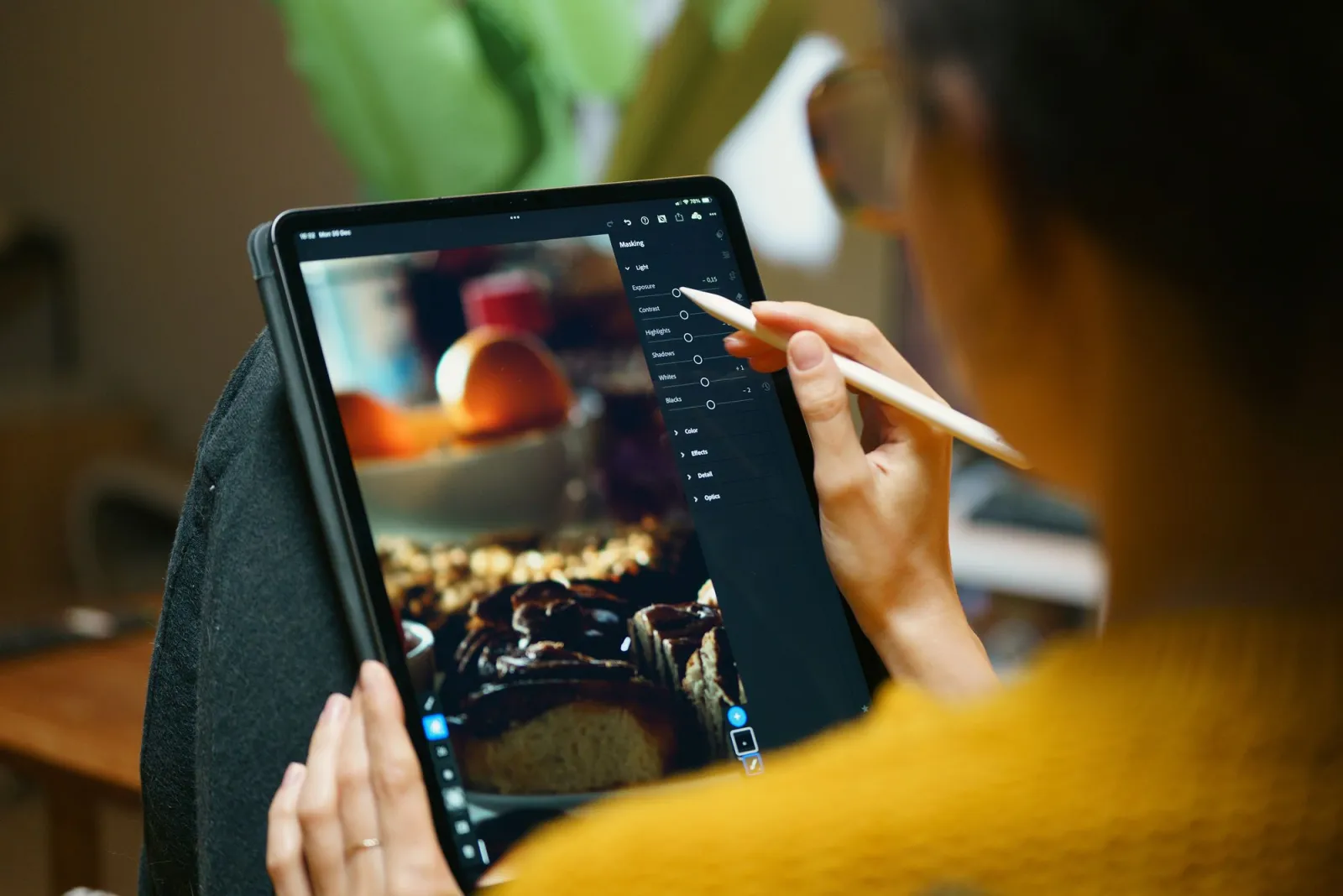
- นักออกแบบกำลังแก้ไขและครอปรูปภาพบนแท็บเล็ตด้วยปากกา Stylus — photo by Jakub Zerdzicki on Pexels
- ช่างภาพกำลังจัดองค์ประกอบทิวทัศน์เมืองผ่านช่องมองภาพกล้องถ่ายรูป — photo by Oscar Portan on Pexels
- แกลเลอรีรูปภาพจากสมาร์ทโฟนบนโต๊ะทำงาน — photo by Lisa on Pexels
- ตัวอักษรไม้ที่จัดเรียงบนตาราง — photo by Ann H on Pexels
ใช้เครื่องมือฟรีของเราขณะทำตามคู่มือนี้
อ่านต่อ

2026-07-26
วิธีปรับขนาดรูปภาพหลายไฟล์พร้อมกัน: เปรียบเทียบเครื่องมือและสคริปต์ฟรี
ปรับขนาดรูปภาพหลายร้อยไฟล์พร้อมกันด้วยเครื่องมือออนไลน์ฟรี, ImageMagick, XnConvert และสคริปต์ Python เรียนรู้คำสั่งแบบ copy-paste, ขนาดสำเร็จรูป และขั้นตอนการทำงานที่ใช้งานได้จริง

2026-07-26
เครื่องมือย่อขนาดภาพจำนวนมาก: ปรับขนาดรูปภาพหลายร้อยรูปได้ในครั้งเดียว (ฟรี)
ปรับขนาดรูปภาพจำนวนมากได้ฟรี ด้วยเครื่องมือบนเบราว์เซอร์, ImageMagick, XnConvert หรือสคริปต์ Python มอบการประหยัดไบต์จริงและขั้นตอนการทำงานแบบแบทช์ที่ปลอดภัย

2026-07-26
วิธีครอบรูปภาพให้เป็นวงกลมสำหรับโปรไฟล์และอวาตาร์
เรียนรู้วิธีครอบรูปภาพให้เป็นวงกลมสำหรับอวาตาร์และรูปโปรไฟล์: ตั้งแต่กฎสี่เหลี่ยมก่อน, การสร้าง PNG วงกลมแบบโปร่งใส หรือการทำวงกลมบนพื้นหลัง ไปจนถึงการใช้งานในรูปแบบต่างๆ