2026-03-26 · อัปเดต 2026-07-26
เครื่องมือย่อขนาดภาพจำนวนมาก: ปรับขนาดรูปภาพหลายร้อยรูปได้ในครั้งเดียว (ฟรี)
ปรับขนาดรูปภาพจำนวนมากได้ฟรี ด้วยเครื่องมือบนเบราว์เซอร์, ImageMagick, XnConvert หรือสคริปต์ Python มอบการประหยัดไบต์จริงและขั้นตอนการทำงานแบบแบทช์ที่ปลอดภัย

ปรับปรุงล่าสุด: 26 กรกฎาคม 2026
เครื่องย่อภาพแบบกลุ่ม (bulk image resizer) จะประมวลผลรูปภาพทั้งโฟลเดอร์ให้มีขนาดเป้าหมายเดียวในครั้งเดียว ซึ่งเป็นวิธีปฏิบัติเดียวในการจัดการกับรูปถ่ายหลายร้อยรูป ขั้นตอนการทำงานนั้นง่ายและเหมือนกันไม่ว่าจะใช้เครื่องมือใดก็ตาม: คือชี้ไปที่โฟลเดอร์ต้นทาง กำหนดความกว้างเป้าหมาย เขียนผลลัพธ์ไปยังโฟลเดอร์แยกต่างหาก (เพื่อให้ไฟล์ต้นฉบับปลอดภัย) และปล่อยให้มันทำงาน คู่มือนี้จะครอบคลุมเครื่องมือฟรี การประหยัดขนาดไฟล์จริง และขั้นตอนการทำงานแบบกลุ่มที่ปลอดภัย
คำตอบสั้น: คุณควรใช้โปรแกรมลดขนาดรูปภาพจำนวนมากตัวใด?
| สถานการณ์ | เครื่องมือ | เหตุผล |
|---|---|---|
| ครั้งเดียว, รูปภาพไม่กี่รูป | เครื่องมือปรับขนาดภาพ | ผ่าน Browser, ไม่ต้องติดตั้ง |
| ทำซ้ำ, command line | ImageMagick mogrify |
รวดเร็ว, สคริปต์ได้, ไม่ต้องอัปโหลด |
| ทำซ้ำ, GUI, ทุก OS | XnConvert | การทำงานด้วยภาพ, ไม่มีขีดจำกัด |
| ระบบอัตโนมัติ (Automated pipeline) | Python + Pillow | ควบคุมได้อย่างสมบูรณ์ |
สำหรับวิธีการแบบเต็มรูปแบบ รวมถึงขนาดที่ตั้งค่าไว้ล่วงหน้า ดูได้ที่ how to batch resize images.
ทำไมต้องปรับขนาดเป็นกลุ่ม?
การปรับขนาดภาพเดียวใช้เวลาเพียงไม่กี่คลิก แต่การปรับขนาดพันภาพด้วยมือต้องใช้ทั้งวัน การทำ Bulk resizing จะดำเนินการคำสั่งเดียวกันกับทุกไฟล์ในโฟลเดอร์ ซึ่งเป็นแนวทางที่สมเหตุสมผลที่สุดสำหรับการถ่ายภาพสินค้า (product shoot), การส่งออกรูปภาพ, หรือการย้ายเว็บไซต์ ผลลัพธ์ที่ได้นั้นมีมูลค่าสูง เพราะการปรับขนาดให้ตรงกับขนาดแสดงผลเป็นวิธีประหยัดไบต์ที่ใหญ่ที่สุดที่มีอยู่—มากกว่าการตั้งค่าการบีบอัดใด ๆ
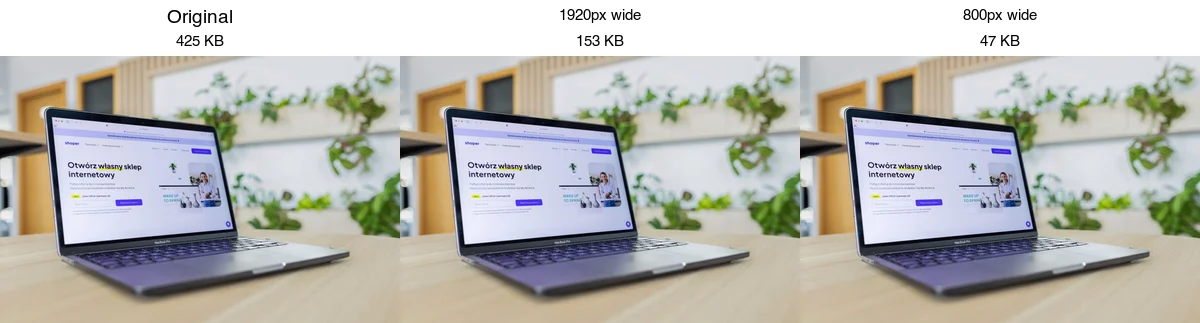
การปรับขนาดแบบกลุ่มช่วยประหยัดได้มากแค่ไหน?
เมื่อวัดจากภาพถ่ายเพียงภาพเดียว การปรับขนาดให้เหมาะสมกับหน้าจอจะช่วยลดจำนวนไบต์ส่วนใหญ่:
| ขนาด | Bytes | เทียบกับต้นฉบับ |
|---|---|---|
| ต้นฉบับ (ใหญ่) | ~100% | พื้นฐาน |
| Compress only | ~70% | −30% |
| ปรับขนาด + บีบอัด | ~15% | −85% |
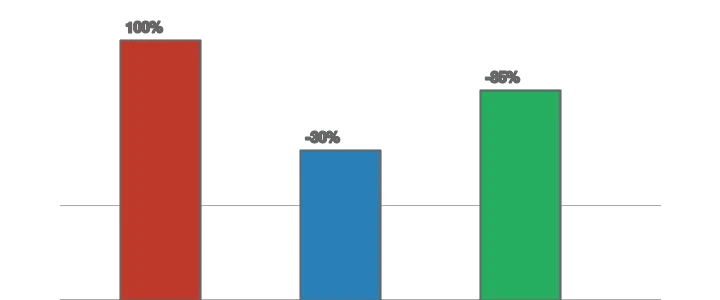
เมื่อเทียบกับโฟลเดอร์ที่มีภาพหลายร้อยภาพ นั่นคือความแตกต่างระหว่างชุดรูปภาพขนาดหลายกิกะไบต์กับเพียงไม่กี่ร้อยเมกะไบต์ ควรปรับขนาดก่อนการบีบอัดเสมอ — ดูที่ วิธีบีบอัด JPEG
Method 1: เครื่องย่อขนาดแบบกลุ่มในเบราว์เซอร์
สำหรับรูปภาพจำนวนเล็กน้อย ให้ใช้ เครื่องมือปรับขนาดภาพ: เลือกไฟล์หลายไฟล์ กำหนดความกว้างเป้าหมาย คงอัตราส่วนภาพ และดาวน์โหลดชุดทั้งหมด เหมาะสำหรับงานครั้งเดียวที่การติดตั้งซอฟต์แวร์เป็นเรื่องเกินจำเป็น เครื่องมือในเบราว์เซอร์จะทำงานได้จำกัด ดังนั้นสำหรับรูปภาพหลายสิบหรือหลายร้อยรูป ให้เปลี่ยนไปใช้วิธีแบบเดสก์ท็อปหรือคำสั่งบรรทัด
วิธีที่ 2: ImageMagick mogrify (บรรทัดคำสั่ง)
ImageMagick เป็นเครื่องมือฟรี รองรับหลายแพลตฟอร์ม และเป็นวิธีที่เร็วที่สุดในการปรับขนาดรูปภาพนับพัน รูปคำสั่งหลักคือ mogrify ซึ่งทำงานแบบ in place — ดังนั้นควรชี้ไปที่โฟลเดอร์เอาต์พุตเสมอ
## Resize every JPG to 1920px wide (aspect ratio kept), write to resized/
mogrify -path resized -resize 1920x *.jpg

## Parallelize for speed on a large folder
mkdir -p out
ls *.jpg | xargs -P 4 -I {} convert {} -resize 1920x out/{}
บนแล็ปท็อปสมัยใหม่ รูปภาพทั่วไปหนึ่งพันรูปสามารถเสร็จสิ้นได้ภายในเวลาไม่ถึงนาที ดูที่ how to batch resize สำหรับชุดตัวเลือกทั้งหมด
วิธีที่ 3: XnConvert (แอปเดสก์ท็อปแบบภาพ)
XnConvert เป็น GUI batch processor ฟรีสำหรับ Windows, macOS, และ Linux เพิ่มโฟลเดอร์ (ไม่จำกัดจำนวน), เพิ่ม action Resize (ด้วย pixels, percentage, หรือ longest side), เพิ่ม actions อื่นๆ (บีบอัด, แปลงรูปแบบ, เปลี่ยนชื่อ), ตั้งค่าโฟลเดอร์เอาต์พุต, และรัน มันจะบันทึก action stack ของคุณ ทำให้งานที่ต้องทำซ้ำสามารถทำได้ด้วยการคลิกเพียงครั้งเดียว ถือเป็นจุดกึ่งกลางที่ดีระหว่างเครื่องมือในเบราว์เซอร์กับ script
วิธีที่ 4: Python (Pillow)
สำหรับขั้นตอนการ Build หรือเซิร์ฟเวอร์ การใช้ Python ร่วมกับ Pillow จะช่วยให้ควบคุมได้อย่างเต็มที่ นี่คือทางเลือกที่เหมาะสมเมื่อการปรับขนาดแบบกลุ่ม (bulk resizing) เป็นส่วนหนึ่งของ pipeline ที่ใหญ่กว่า ไม่ว่าจะเป็น CI build ที่ปรับปรุงรูปภาพเมื่อ Deploy, เซิร์ฟเวอร์ที่ประมวลผลการอัปโหลด, หรือขั้นตอนการสร้าง asset เพราะมันสามารถผสานรวมกับโค้ดส่วนอื่นของคุณได้ และยังสามารถอ่านขนาดเป้าหมายจาก config file หรือ database ได้
from pathlib import Path
from PIL import Image

input_dir = Path("images")
output_dir = Path("resized")
output_dir.mkdir(exist_ok=True)
target_width = 1920

for img_path in input_dir.glob("*"):
    if img_path.suffix.lower() not in (".jpg", ".jpeg", ".png", ".webp"):
        continue
    with Image.open(img_path) as img:
        if img.width > target_width:
            ratio = target_width / img.width
            img = img.resize((target_width, int(img.height * ratio)), Image.LANCZOS)
        img.save(output_dir / img_path.name)
ให้ใช้ Image.LANCZOS สำหรับคุณภาพในการลดขนาด (downscaling) และข้ามรูปภาพที่มีขนาดเล็กกว่าเป้าหมายอยู่แล้วเพื่อหลีกเลี่ยงความเบลอจากการเพิ่มขนาด (upscaling blur) สำหรับโฟลเดอร์ขนาดใหญ่มาก ควรห่อ loop ด้วย concurrent.futures.ThreadPoolExecutor เพื่อประมวลผลหลายรูปภาพพร้อมกันแบบ parallel และลดเวลา wall-clock time
คุณจัดการกับภาพที่มีอัตราส่วนและขนาดที่หลากหลายได้อย่างไร?
โฟลเดอร์จริง ๆ มักจะไม่ได้มีภาพที่มีขนาดเท่ากันทั้งหมด—เพราะมีการผสมผสานระหว่างภาพแนวตั้ง (portraits), ภาพแนวนอน (landscapes), และภาพสี่เหลี่ยมจัตุรัส ซึ่งการใช้คำสั่ง "resize to 1920px wide" แบบง่าย ๆ จะทำให้ภาพแนวตั้งมีขนาดเล็กกว่าภาพแนวนอนมาก
แนวทางที่แข็งแกร่งคือการปรับขนาดโดยใช้ ขอบที่ยาวที่สุด แทนที่จะใช้ความกว้าง เพื่อให้แน่ใจว่าทุกภาพจะมีมิติสูงสุดเท่ากัน ไม่ว่าจะอยู่ในแนวใดก็ตาม ใน ImageMagick คือ -resize 1920x1920> (เครื่องหมาย > หมายถึง "ย่อขนาดเท่านั้น และพอดีกับกรอบ") ใน Pillow ให้เปรียบเทียบความกว้างและความสูงและปรับขนาดด้วยค่าที่มากกว่า วิธีนี้จะสร้างชุดภาพที่มีความสม่ำเสมอ โดยไม่มีมิติใดเกินกว่าที่คุณกำหนด ซึ่งเป็นสิ่งที่ระบบ CMS และ storefront ส่วนใหญ่คาดหวัง สำหรับความสม่ำเสมออย่างเคร่งครัด (ให้ทุกผลลัพธ์อยู่ในกรอบเดียวกันเป๊ะ) ให้ทำการ crop ตามอัตราส่วนที่ต้องการก่อน จากนั้นจึงปรับขนาด — ดูรายละเอียดได้ใน how to batch resize.
แนวทางปฏิบัติที่ดีที่สุดสำหรับการปรับขนาดแบบกลุ่ม
- ควรเขียนไฟล์ไปยังโฟลเดอร์เอาต์พุตแยกต่างหากเสมอ ห้ามทำการ batch-resize ณ ตำแหน่งเดิมโดยไม่มีการสำรองข้อมูล เพราะจะทำให้ไฟล์ต้นฉบับถูกเขียนทับอย่างถาวร
- รักษาอัตราส่วนภาพ (aspect ratio) ปรับขนาดด้วยมิติเดียว และปล่อยให้อีกมิติหนึ่งตามมา การบังคับทั้งสองมิติจะทำให้เกิดความผิดเพี้ยน
- ทดสอบกับรูปภาพเพียงรูปแรกก่อน รันไฟล์เดี่ยวเพื่อตรวจสอบ จากนั้นจึงทำการ batch กับที่เหลือ
- ปรับขนาดเฉพาะเมื่อต้องลดขนาดเท่านั้น ข้ามไฟล์ที่มีขนาดเท่ากับหรือต่ำกว่าความกว้างเป้าหมายอยู่แล้ว
- ปรับขนาดก่อนการบีบอัด (compressing) ปรับขนาดให้เป็นขนาดที่แสดงผลได้ก่อน จากนั้นจึงทำการบีบอัดเอาต์พุตเหล่านั้น
- เก็บโฟลเดอร์หลักไว้ จัดเก็บไฟล์ต้นฉบับความละเอียดเต็มแยกต่างหาก
ปัญหาทั่วไป
| อาการ | สาเหตุ | วิธีแก้ไข |
|---|---|---|
| ผลลัพธ์พร่า | ถูกขยาย | ข้ามไฟล์ที่กว้างเท่าหรือต่ำกว่าเป้าหมาย |
| ยืด | บังคับมิติที่แน่นอน | ทิ้ง !, ใช้ -resize WIDTHx |
| ไฟล์ยังใหญ่ | ปรับขนาดแล้วแต่ไม่บีบอัด | เพิ่มขั้นตอนบีบอัด/คุณภาพ |
| ทับต้นฉบับ | รัน mogrify ในตำแหน่งเดิม |
ใช้ -path out; กู้คืนจากสำรอง |
| ไฟล์บางไฟล์ผิดพลาด | รูปแบบไม่รองรับ/เสีย | บันทึกและข้าม |
รายการตรวจสอบขั้นสุดท้ายก่อนส่งออก
- คัดลอกไฟล์ต้นฉบับไปยังโฟลเดอร์แยกต่างหากก่อนปรับขนาด
- เลือกกำหนดเป้าหมายโดยใช้ด้านที่ยาวที่สุดเพียงด้านเดียวสำหรับแต่ละจุดหมาย
- รักษาอัตราส่วนภาพ (aspect ratio) ให้คงที่ เว้นแต่แพลตฟอร์มนั้นๆ จะกำหนดให้ต้องครอป
- ปรับขนาดก่อน จากนั้นจึงบีบอัดหรือแปลงรูปแบบไฟล์
- ตรวจสอบภาพต้นฉบับทั้งที่เล็กที่สุดและใหญ่ที่สุดก่อนเผยแพร่
คำถามที่พบบ่อย
มีโปรแกรมย่อภาพจำนวนมากฟรีหรือไม่?
มี — ImageMagick (ผ่าน command line), XnConvert (GUI) และ เครื่องมือปรับขนาดภาพ (บนเบราว์เซอร์) ล้วนเป็นแบบฟรีทั้งหมด
จะย่อภาพทั้งโฟลเดอร์ในคราวเดียวได้อย่างไร?
ด้วย ImageMagick: mogrify -path out -resize 1920x *.jpg ด้วย XnConvert: ให้เพิ่มโฟลเดอร์ เพิ่ม action Resize แล้วรัน
สามารถย่อภาพและบีบอัดในขั้นตอนเดียวได้หรือไม่?
ได้ — เพียงแค่เพิ่มขั้นตอนการบีบอัด/คุณภาพเข้าไปในชุดคำสั่งเดียวกัน ด้วย mogrify: mogrify -path out -resize 1920x -quality 80 *.jpg
ควรย่อภาพก่อนหรือหลังการบีบอัด?
ควรย่อภาพก่อน การย่อให้ได้ขนาดที่แสดงผลช่วยประหยัดไบต์มากกว่าการตั้งค่าคุณภาพใดๆ
โปรแกรมย่อภาพจำนวนมากรองรับรูปภาพได้กี่รูป?
เครื่องมือบนเบราว์เซอร์จะจัดการไฟล์ได้ 50 ถึง 200 ไฟล์ต่อครั้งก่อนที่แท็บนั้นจะมีหน่วยความจำหนักเกินไป ส่วนเครื่องมือ command-line อย่าง ImageMagick mogrify สามารถจัดการได้หลายพันไฟล์โดยไม่มีขีดจำกัดดังกล่าว สำหรับแคตตาล็อกขนาดใหญ่ การใช้ command line เป็นทางเลือกที่ปลอดภัยและเร็วกว่า ควรทดสอบกับชุดรูปภาพ 10 รูปก่อน เพื่อให้แน่ใจว่าการตั้งค่าที่ไม่ถูกต้องจะไม่กระทบกับโฟลเดอร์ทั้งหมด
การย่อภาพจำนวนมากยังคงคุณภาพได้หรือไม่?
ได้ เมื่อลดขนาดโดยใช้ฟิลเตอร์ resampling ที่ดี (Lanczos) การสูญเสียคุณภาพมาจากการบีบอัดซ้ำหรือจากการขยายขนาด ไม่ใช่จากการย่อขนาดเอง ควรเขียนไฟล์ไปยังโฟลเดอร์ใหม่เสมอและเก็บไฟล์ต้นฉบับไว้ เพื่อให้สามารถส่งออกขนาดใดก็ได้ หากคุณกำลังย่อภาพสำหรับเว็บ อย่าทำการย่อ JPEG ที่ถูกบีบอัดแล้วแล้วบันทึกซ้ำ เพราะจะทำให้เกิด artifact สะสม
วิธีการย่อภาพจำนวนมากที่เร็วที่สุดคืออะไร?
คือ command line ImageMagick mogrify สามารถย่อทั้งโฟลเดอร์ได้ด้วยคำสั่งเดียว และจัดการไฟล์หลายพันไฟล์ ในขณะที่เครื่องมือบนเบราว์เซอร์มักจะถึงขีดจำกัดหน่วยความจำเมื่อประมาณ 200 ไฟล์ สำหรับงานที่ต้องทำซ้ำ ควรบันทึกคำสั่งไว้ ส่วนสำหรับโฟลเดอร์แบบครั้งเดียว เครื่องมือบนเบราว์เซอร์ก็ใช้ได้แต่ช้ากว่าในสเกลใหญ่
การย่อภาพจำนวนมากรองรับอัตราส่วนภาพที่แตกต่างกันได้หรือไม่?
เฉพาะเมื่อคุณกำหนดให้มันเท่านั้น การย่อภาพจำนวนมากที่ตั้งค่าเพียงความกว้างจะยังคงรักษาอัตราส่วนของแต่ละภาพไว้ (ดีสำหรับโฟลเดอร์ที่มีการจัดวางหลายทิศทาง) ส่วนการตั้งค่าทั้งความกว้างและความสูงจะทำให้ภาพที่ไม่ตรงกันเกิดการยืด (ไม่ดี) สำหรับโฟลเดอร์แบบผสม ควรย่อตามขอบที่ยาวที่สุด หรือกำหนดความกว้างพร้อมให้ความสูงเป็นอัตโนมัติ เพื่อให้แต่ละภาพยังคงสัดส่วนของตัวเอง
การย่อภาพจำนวนมากยังคงข้อมูลเมตา EXIF ได้หรือไม่?
โดยปกติแล้วได้ เว้นแต่คุณจะลบมันออกอย่างชัดเจน เครื่องมือย่อขนาดส่วนใหญ่จะเก็บรักษา EXIF (กล้อง, วันที่, การตั้งค่า) ไว้เป็นค่าเริ่มต้น ซึ่งเหมาะสำหรับงานเก็บถาวร แต่เพิ่มน้ำหนักให้กับไฟล์เว็บ หากคุณกำลังย่อภาพสำหรับเว็บ ให้ลบ metadata ออกในขั้นตอนเดียวกันเพื่อประหยัดไบต์ — กล้องมักฝัง thumbnail, GPS และข้อมูลการตั้งค่าที่ผู้ชมไม่จำเป็นต้องใช้เลย ควรลบหลังจากย่อขนาดเสมอ ห้ามทำก่อน เพื่อให้คงข้อมูลเต็มของไฟล์ต้นฉบับไว้
เครดิตรูปภาพ
- แผนผังเวิร์กโฟลว์การปรับขนาดแบบกลุ่ม (Bulk-resize workflow), การเปรียบเทียบขนาดหลังการปรับขนาด (resize-size comparison), และแผนภาพการเปรียบเทียบระหว่างการปรับขนาดกับการบีบอัด (resize-vs-compress diagrams) — สร้างโดยผู้เขียนจากภาพถ่ายสไตล์อีคอมเมิร์ซ (Pexels #16675632, photo by Mikael Blomkvist) เพื่อแสดงการประหยัดไบต์จากการปรับขนาดแบบกลุ่มที่แท้จริง
ใช้เครื่องมือฟรีของเราขณะทำตามคู่มือนี้
อ่านต่อ

2026-07-26
วิธีปรับขนาดรูปภาพหลายไฟล์พร้อมกัน: เปรียบเทียบเครื่องมือและสคริปต์ฟรี
ปรับขนาดรูปภาพหลายร้อยไฟล์พร้อมกันด้วยเครื่องมือออนไลน์ฟรี, ImageMagick, XnConvert และสคริปต์ Python เรียนรู้คำสั่งแบบ copy-paste, ขนาดสำเร็จรูป และขั้นตอนการทำงานที่ใช้งานได้จริง

2026-07-26
วิธีครอบรูปภาพให้เป็นวงกลมสำหรับโปรไฟล์และอวาตาร์
เรียนรู้วิธีครอบรูปภาพให้เป็นวงกลมสำหรับอวาตาร์และรูปโปรไฟล์: ตั้งแต่กฎสี่เหลี่ยมก่อน, การสร้าง PNG วงกลมแบบโปร่งใส หรือการทำวงกลมบนพื้นหลัง ไปจนถึงการใช้งานในรูปแบบต่างๆ

2026-07-26
วิธีปรับขนาดรูปภาพโดยไม่สูญเสียคุณภาพ
ปรับขนาดรูปภาพโดยไม่สูญเสียคุณภาพ: รักษาอัตราส่วนภาพ, ย่อขนาดลงเท่านั้น, เลือกใช้ resampling filter ที่เหมาะสม และควรปรับขนาดก่อนการบีบอัด เพื่อให้ได้ขนาดที่แม่นยำจริง