2026-03-04 · อัปเดต 2026-07-26
วิธีปรับขนาดรูปภาพหลายไฟล์พร้อมกัน: เปรียบเทียบเครื่องมือและสคริปต์ฟรี
ปรับขนาดรูปภาพหลายร้อยไฟล์พร้อมกันด้วยเครื่องมือออนไลน์ฟรี, ImageMagick, XnConvert และสคริปต์ Python เรียนรู้คำสั่งแบบ copy-paste, ขนาดสำเร็จรูป และขั้นตอนการทำงานที่ใช้งานได้จริง

อัปเดตล่าสุด: 26 กรกฎาคม 2026
การปรับขนาดรูปภาพเพียงภาพเดียวใช้เวลาไม่กี่วินาที แต่การปรับขนาดหนึ่งพันภาพด้วยมือจะใช้เวลาเกือบทั้งวัน วิธีแก้ไขคือเครื่องมือแบบแบทช์ (batch tool): เพียงแค่เลือกโฟลเดอร์ กำหนดขนาดเป้าหมาย รันครั้งเดียว และบันทึกผลลัพธ์ทั้งหมดไปยังโฟลเดอร์ใหม่ เพื่อให้รูปต้นฉบับยังคงปลอดภัย คู่มือนี้จะครอบคลุม 4 วิธีที่เชื่อถือได้และฟรีในการดำเนินการดังกล่าว ได้แก่ เครื่องมือบนเบราว์เซอร์ แอปพลิเคชันเดสก์ท็อป บรรทัดคำสั่ง และสคริปต์ Python พร้อมด้วยคำสั่งสำหรับคัดลอกและวาง
คำตอบด่วน: คุณควรใช้วิธีการปรับขนาดภาพแบบกลุ่มด้วยวิธีใด?
จับคู่เครื่องมือให้เหมาะสมกับความถี่ในการใช้งานและจำนวนรูปภาพที่คุณมี:
| สถานการณ์ของคุณ | ใช้ | เหตุผล |
|---|---|---|
| ครั้งเดียว, รูปภาพจำนวนเล็กน้อย, ไม่ต้องติดตั้ง | เครื่องมือปรับขนาดภาพ | บนเบราว์เซอร์, ขนาดโซเชียลสำเร็จรูป, ไม่ต้องลงทะเบียน |
| ทำซ้ำๆ, เป็นร้อยรูปในครั้งเดียว, คุ้นเคยกับการใช้ terminal | ImageMagick mogrify |
รวดเร็ว, สคริปต์ได้, ไม่ต้องอัปโหลด |
| ทำซ้ำๆ, ต้องการ GUI, ระบบปฏิบัติการใดก็ได้ | XnConvert | การทำงานแบบภาพ (Visual actions), ไฟล์ไม่จำกัด, ฟรี |
| Pipeline อัตโนมัติหรือเซิร์ฟเวอร์ | Python + Pillow | ควบคุมเต็มที่, ผสานรวมเข้ากับโค้ดได้ |
หากคุณทำสิ่งนี้เป็นครั้งคราว เครื่องมือบนเบราว์เซอร์ก็เพียงพอแล้ว แต่ถ้าคุณปรับขนาดรูปภาพประเภทเดิมๆ ทุกสัปดาห์ ให้เรียนรู้วิธีการใช้คำสั่งบรรทัด (command-line) หรือสคริปต์แบบใดแบบหนึ่งและนำกลับมาใช้ซ้ำ
ต้องใช้ขนาดสำเร็จรูปอะไรบ้างจริง ๆ ?
แพลตฟอร์มโซเชียลและหน้าร้านค้าจะเผยแพร่ขนาดที่แนะนำ ซึ่งมีการเปลี่ยนแปลงไปตามกาลเวลา โปรดตรวจสอบตัวเลขปัจจุบันในหน้าสื่อของแต่ละแพลตฟอร์ม แต่โดยทั่วไปแล้ว นี่คือค่าเริ่มต้นที่นิยมใช้กัน:
| เป้าหมาย | มิติ (px) | สัดส่วน | การใช้งานทั่วไป |
|---|---|---|---|
| โพสต์สี่เหลี่ยมของ Instagram | 1080 × 1080 | 1:1 | สำหรับโพสต์ในฟีด |
| ภาพปก Story/Reel ของ Instagram | 1080 × 1920 | 9:16 | สำหรับ Stories หรือวิดีโอแนวตั้ง |
| ตัวอย่างลิงก์ของ Facebook / LinkedIn | 1200 × 630 | ~1.91:1 | สำหรับการแชร์ลิงก์การ์ด |
| รูปภาพโพสต์ของ Twitter / X | 1200 × 675 | 16:9 | สำหรับรูปภาพในฟีด |
| ภาพขนาดย่อ (thumbnail) ของ YouTube | 1280 × 720 | 16:9 | สำหรับปกวิดีโอ |
| สินค้าอีคอมเมิร์ซ (สี่เหลี่ยม) | 1000–2000 sq | 1:1 | สำหรับรูปภาพหลักในตลาดสินค้า |
| ส่วนฮีโร่ของเว็บไซต์ | 1920 wide | varies | สำหรับแบนเนอร์เต็มความกว้าง |
สำหรับข้อมูลอ้างอิงแพลตฟอร์มทั้งหมด โปรดดูที่ social media image sizes guide เสมอให้ปรับขนาดเป็นขนาดแสดงผลก่อนบีบอัด — เพราะมันช่วยประหยัดไบต์ได้มากกว่าการตั้งค่าคุณภาพใด ๆ
วิธีที่ 1: เครื่องมือแบทช์บนเบราว์เซอร์ (ไม่ต้องติดตั้ง)
สำหรับการทำงานด่วนด้วยภาพถ่ายจำนวนไม่กี่ภาพ ให้ใช้ เครื่องมือปรับขนาดภาพ:
- ลากรูปภาพของคุณเข้ามา (หรือเลือกไฟล์หลายไฟล์)
- เลือกขนาดที่ตั้งไว้ล่วงหน้า หรือป้อนมิติข้อมูลแบบกำหนดเอง
- เลือกว่าจะคงอัตราส่วนภาพ (แนะนำ) หรือบังคับขนาดที่แน่นอน
- กดรัน จากนั้นดาวน์โหลดผลลัพธ์
เหมาะสำหรับงานครั้งเดียวที่การติดตั้งซอฟต์แวร์หรือการเขียนสคริปต์เป็นเรื่องเกินความจำเป็น สำหรับภาพถ่ายหลายสิบถึงร้อยภาพ ให้เปลี่ยนไปใช้วิธีบนเดสก์ท็อปหรือบรรทัดคำสั่ง — เครื่องมือในเบราว์เซอร์จะทำงานช้าและกินแท็บ
วิธีที่ 2: ImageMagick บนบรรทัดคำสั่ง
ImageMagick เป็นเครื่องมือฟรี รองรับหลายแพลตฟอร์ม และเป็นวิธีที่เร็วที่สุดในการปรับขนาดรูปภาพนับพันรูป ติดตั้งเพียงครั้งเดียว จากนั้นก็สามารถใช้คำสั่งเดิมได้ตลอดไป
## macOS
brew install imagemagick
## Windows (Chocolatey)
choco install imagemagick
คำสั่งหลักคือ mogrify ซึ่งทำงานแบบแก้ไขไฟล์ต้นฉบับ (in place) ดังนั้นควรระบุที่โฟลเดอร์เอาต์พุตเสมอ:
## Resize every JPG to 1920px wide (height auto, aspect ratio kept)
mogrify -path resized -resize 1920x *.jpg

## Resize to 50% of original
mogrify -path resized -resize 50% *.jpg

## Force exact 1920x1080 (distorts — avoid unless you need a fixed box)
mogrify -path resized -resize 1920x1080! *.jpg
mogrify ทำงานแบบ single-threaded ต่อรูปภาพ แต่คุณสามารถทำแบบขนาน (parallelize) ได้ด้วย xargs:
mkdir -p resized
ls *.jpg | xargs -P 4 -I {} convert {} -resize 1920x resized/{}
บนแล็ปท็อปสมัยใหม่ รูปภาพทั่วไปหนึ่งพันรูปสามารถเสร็จสิ้นได้ภายในเวลาไม่ถึงนาทีด้วยวิธีนี้ ดูที่ คู่มือการปรับขนาด ImageMagick สำหรับรายการตัวเลือกทั้งหมด
วิธีที่ 3: XnConvert (แอปเดสก์ท็อปแบบภาพ)
XnConvert เป็นโปรแกรมประมวลผลแบบแบทช์ GUI ฟรีสำหรับ Windows, macOS และ Linux เหมาะสำหรับผู้ที่ต้องการเชื่อมโยงการทำงานหลายขั้นตอน (เช่น ปรับขนาด จากนั้นบีบอัด จากนั้นเปลี่ยนชื่อ) โดยไม่ต้องเขียนโค้ด
ขั้นตอน:
- เพิ่มไฟล์หรือโฟลเดอร์ (ไม่มีจำกัดจำนวน)
- เพิ่มแอ็กชัน Resize — ตามพิกเซล เปอร์เซ็นต์ หรือด้านที่ยาวที่สุด
- เพิ่มแอ็กชันอื่น ๆ หากจำเป็น (บีบอัด แปลงรูปแบบ เปลี่ยนชื่อ)
- กำหนดโฟลเดอร์และรูปแบบเอาต์พุต
- รัน
โปรแกรมจะบันทึกชุดแอ็กชันของคุณ ทำให้การทำงานซ้ำทำได้ด้วยคลิกเดียว ถือเป็นทางเลือกที่ดีระหว่างเครื่องมือในเบราว์เซอร์กับสคริปต์
วิธีที่ 4: สคริปต์ Python (ควบคุมได้อย่างสมบูรณ์)
สำหรับขั้นตอนการสร้าง (build step) หรือเซิร์ฟเวอร์ การใช้ Python ร่วมกับ Pillow จะช่วยให้คุณควบคุมได้อย่างสมบูรณ์และไม่ต้องอัปโหลด สคริปต์นี้จะปรับขนาดรูปภาพทุกรูปในโฟลเดอร์ให้มีขนาดความกว้างตามที่กำหนด โดยยังคงอัตราส่วนภาพ:
from pathlib import Path
from PIL import Image

input_dir = Path("images")
output_dir = Path("resized")
output_dir.mkdir(exist_ok=True)
target_width = 1920

for img_path in input_dir.glob("*"):
    if img_path.suffix.lower() not in (".jpg", ".jpeg", ".png", ".webp"):
        continue
    with Image.open(img_path) as img:
        ratio = target_width / img.width
        # Skip upscaling — only resize down
        if ratio >= 1:
            img.save(output_dir / img_path.name)
            continue
        new_height = int(img.height * ratio)
        resized = img.resize((target_width, new_height), Image.LANCZOS)
        resized.save(output_dir / img_path.name)
หมายเหตุที่สำคัญในการใช้งานจริง:
- ใช้
Image.LANCZOS(หรือImage.Resampling.LANCZOSใน Pillow เวอร์ชันใหม่กว่า) เพื่อคุณภาพการลดขนาดภาพ - ข้ามรูปภาพที่มีขนาดเล็กกว่าที่กำหนดแล้วเพื่อหลีกเลี่ยงความเบลอจากการขยายภาพ
- ประมวลผลแบบขนานด้วย
concurrent.futuresสำหรับโฟลเดอร์ขนาดใหญ่
คุณควรปรับขนาดอย่างไรสำหรับกรณีใช้งานทั่วไปแต่ละประเภท?
| กรณีการใช้งาน | เป้าหมาย/ขนาดที่ต้องการ | ขั้นตอนเพิ่มเติม |
|---|---|---|
| ภาพถ่ายสินค้า E-commerce | 1000–2000px สี่เหลี่ยมจัตุรัส | เพิ่มพื้นหลังสีขาว + จัดกึ่งกลางบนแคนวาส |
| โพสต์โซเชียลมีเดีย | ค่าตั้งต้นของแพลตฟอร์ม (ดูตารางด้านบน) | ส่งออกสำหรับแต่ละแพลตฟอร์มจากไฟล์หลักเดียว |
| แกลเลอรีเว็บไซต์ | ภาพขนาดย่อ 300–400px + ขนาดเต็ม 1600–1920px | สร้างทั้งสองขนาดจากภาพต้นฉบับแต่ละภาพ |
| รูปภาพสำหรับอีเมล | กว้าง ≤800px, <1 MB | ผสานการปรับขนาดกับการบีบอัดคุณภาพ |
ตัวอย่างสำหรับรูปสี่เหลี่ยมจัตุรัสสินค้า E-commerce ด้วย ImageMagick — ปรับขนาดแล้วเติมให้เป็นสี่เหลี่ยมสีขาว:
mogrify -path out -resize 1000x1000 -background white -gravity center -extent 1000x1000 *.jpg
แนวทางปฏิบัติที่ดีที่สุด
- ควรเขียนไปยังโฟลเดอร์เอาต์พุตแยกต่างหากเสมอ ห้ามใช้
mogrifyทับที่เดิมโดยไม่มี-pathโดยเด็ดขาด เพราะจะทำให้ไฟล์ต้นฉบับสูญหายอย่างถาวร - รักษาอัตราส่วนภาพ (aspect ratio) ใช้
-resize WIDTHx(height auto) การบังคับใช้WIDTHxHEIGHT!จะทำให้รูปภาพผิดสัดส่วน - ทดสอบด้วยรูปภาพเดียวก่อน ให้รันไฟล์เพียงไฟล์เดียว ตรวจสอบ จากนั้นจึงทำแบบกลุ่มกับที่เหลือทั้งหมด
- ย่อขนาดลงเท่านั้น การขยายขนาด (upscaling) ไม่ได้เพิ่มรายละเอียดและดูนุ่มนวล ควรข้ามไฟล์ที่มีขนาดเล็กกว่าเป้าหมายอยู่แล้ว
- ปรับขนาดก่อนบีบอัด รูปภาพ 4000px ที่ถูกบีบอัดมาอย่างดีก็ยังคงเป็นไฟล์ดาวน์โหลด 4000px ให้ใช้ร่วมกับ เครื่องมือบีบอัดภาพ หลังจากปรับขนาดแล้ว
- เก็บต้นฉบับหลักไว้เสมอ จัดเก็บภาพต้นฉบับความละเอียดเต็มแยกต่างหาก คุณสามารถคำนวณขนาดใหม่จากไฟล์นี้ได้ตลอดเวลา
การย่อขนาดให้ตรงกับขนาดที่แสดงผลเป็นวิธีประหยัดไบต์ที่ใหญ่ที่สุดที่มีอยู่ — ใหญ่กว่าการตั้งค่าการบีบอัดใดๆ สำหรับภาพถ่ายจริงหนึ่งภาพ:
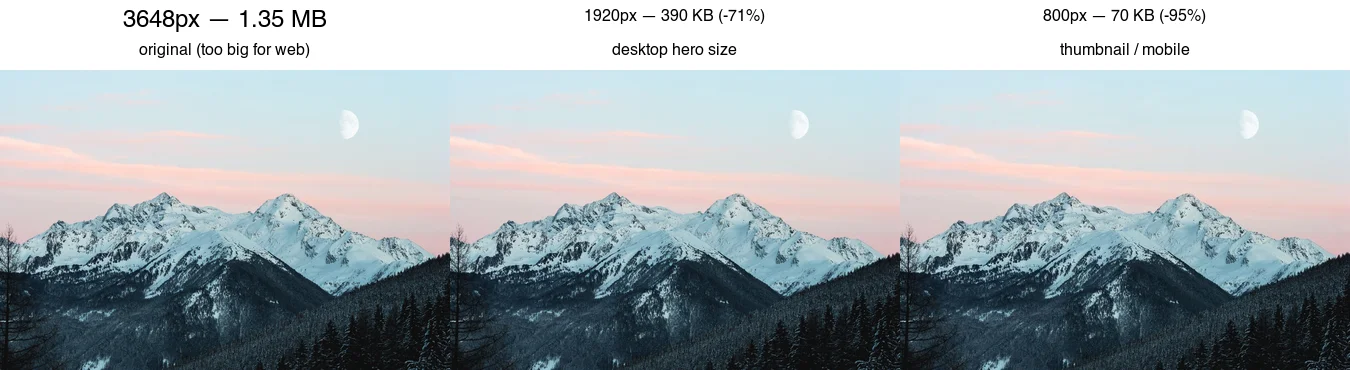
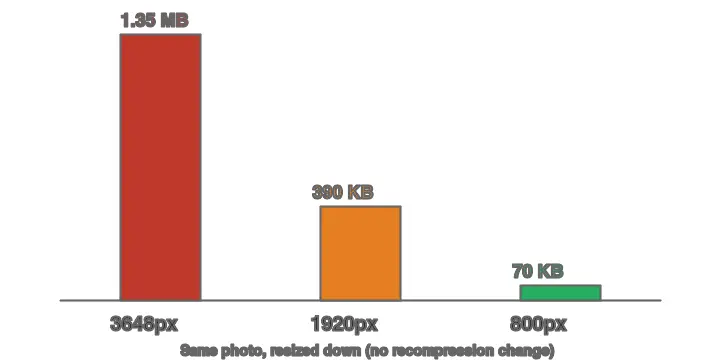
ภาพต้นฉบับ 3648px ที่แสดงที่ 800px บนหน้าเว็บจะดาวน์โหลดข้อมูลมากกว่าที่จำเป็นถึง ~19× ไม่มีการตั้งค่าคุณภาพใดๆ ที่สามารถกู้คืนสิ่งนี้ได้ — มีเพียงการปรับขนาดให้ตรงกับขนาดที่แสดงผลเท่านั้น
ปัญหาทั่วไป
| อาการ | สาเหตุที่เป็นไปได้ | วิธีแก้ไข |
|---|---|---|
| ผลลัพธ์ดูเบลอ | คุณทำการ upscaled | ข้ามไฟล์ที่มีขนาดเท่ากับหรือต่ำกว่าความกว้างเป้าหมาย |
| ภาพดูยืด | บังคับให้มีขนาดที่แน่นอน | ลบเครื่องหมาย ! ออก — ใช้ -resize WIDTHx |
| ไฟล์ยังมีขนาดใหญ่ | ปรับขนาดแล้วแต่ไม่ได้บีบอัด | เพิ่มขั้นตอนการบีบอัด/คุณภาพหลังจากการปรับขนาด |
| ไฟล์บางไฟล์เกิดข้อผิดพลาด | รูปแบบที่ไม่รองรับหรืออินพุตเสียหาย | บันทึกและข้ามไป; ตรวจสอบว่ารูปแบบนั้นได้รับการสนับสนุนหรือไม่ |
| ต้นฉบับถูกเขียนทับ | รัน mogrify ทับที่เดิมโดยไม่มี -path |
ใช้ -path out เสมอ; กู้คืนจากข้อมูลสำรอง |
คู่มือที่เกี่ยวข้อง
- คู่มือการประมวลผลภาพแบบกลุ่ม
- คู่มือขนาดรูปภาพสำหรับโซเชียลมีเดีย
- การบีบอัดรูปภาพโดยไม่สูญเสียคุณภาพ
- เปรียบเทียบทางเลือกแทน TinyPNG
- รายการตรวจสอบการปรับปรุงประสิทธิภาพรูปภาพที่สมบูรณ์
คำถามที่พบบ่อย
เครื่องมือปรับขนาดแบบกลุ่มของเบราว์เซอร์รองรับรูปภาพได้กี่รูป?
ประมาณ 50 ถึง 200 ไฟล์ต่อรอบก่อนที่แท็บเบราว์เซอร์จะใช้หน่วยความจำมากเกินไป สำหรับแคตตาล็อกขนาดใหญ่ เครื่องมือแบบ command-line เช่น ImageMagick mogrify สามารถจัดการได้หลายพันไฟล์โดยไม่มีข้อจำกัดด้านหน่วยความจำ ดังที่ batch processing guide ระบุไว้
การปรับขนาดแบบกลุ่มลดคุณภาพหรือไม่?
เฉพาะเมื่อคุณทำการอัปสเกลหรือเลือกฟิลเตอร์การรีแซมปลิ้งที่แย่ การดาวน์สเกลด้วย Lanczos จะช่วยคงรายละเอียดไว้ได้; การสูญเสียเกิดจากการบีบอัดใหม่ ไม่ใช่จากการปรับขนาดเสมอ ควรเขียนไฟล์ไปยังโฟลเดอร์ใหม่และเก็บต้นฉบับไว้ เพื่อให้สามารถส่งออกขนาดใดก็ได้ซ้ำ
ฉันควรปรับขนาดก่อนหรือหลังการบีบอัด?
ปรับขนาดก่อน การลดจำนวน pixels คือการประหยัด byte ที่ใหญ่ที่สุด และการบีบอัดรูปภาพความละเอียดเต็มจะเสียเวลาไปกับ pixels ที่ไม่มีใครเห็น batch processing guide ครอบคลุมลำดับขั้นตอนทั้งหมด
เครดิตรูปภาพ
- ภาพปก — โค้ดสีสันบนหน้าจอ, ถ่ายโดย Nemuel Sereti บน Pexels (แปลงเป็น WebP).
- แผนภูมิเปรียบเทียบขนาดหลังการปรับขนาดและประหยัดไบต์ — สร้างโดยผู้เขียนจากภาพถ่ายทิวทัศน์ (Pexels #1287145, ภาพถ่ายโดย eberhard grossgasteiger) เพื่อแสดงขนาดไฟล์ที่วัดได้จริงหลังจากการปรับขนาด
ใช้เครื่องมือฟรีของเราขณะทำตามคู่มือนี้
อ่านต่อ

2026-07-26
เครื่องมือย่อขนาดภาพจำนวนมาก: ปรับขนาดรูปภาพหลายร้อยรูปได้ในครั้งเดียว (ฟรี)
ปรับขนาดรูปภาพจำนวนมากได้ฟรี ด้วยเครื่องมือบนเบราว์เซอร์, ImageMagick, XnConvert หรือสคริปต์ Python มอบการประหยัดไบต์จริงและขั้นตอนการทำงานแบบแบทช์ที่ปลอดภัย

2026-07-26
วิธีครอบรูปภาพให้เป็นวงกลมสำหรับโปรไฟล์และอวาตาร์
เรียนรู้วิธีครอบรูปภาพให้เป็นวงกลมสำหรับอวาตาร์และรูปโปรไฟล์: ตั้งแต่กฎสี่เหลี่ยมก่อน, การสร้าง PNG วงกลมแบบโปร่งใส หรือการทำวงกลมบนพื้นหลัง ไปจนถึงการใช้งานในรูปแบบต่างๆ

2026-07-26
วิธีปรับขนาดรูปภาพโดยไม่สูญเสียคุณภาพ
ปรับขนาดรูปภาพโดยไม่สูญเสียคุณภาพ: รักษาอัตราส่วนภาพ, ย่อขนาดลงเท่านั้น, เลือกใช้ resampling filter ที่เหมาะสม และควรปรับขนาดก่อนการบีบอัด เพื่อให้ได้ขนาดที่แม่นยำจริง