2026-02-27 · อัปเดต 2026-07-28
วิธีเพิ่มคุณภาพรูปภาพ: ทำคมชัด ลดสัญญาณรบกวน และทำให้สว่างขึ้น
เรียนรู้วิธีเพิ่มคุณภาพรูปภาพด้วยการทำคมชัด ลดสัญญาณรบกวน และปรับความสว่าง พร้อมทราบว่าการปรับปรุงใดที่สามารถและไม่สามารถแก้ไขได้ รวมถึงเครื่องมือและตัวอย่างก่อน-หลังจริง

ปรับปรุงล่าสุด: 28 กรกฎาคม 2026
การปรับปรุงคุณภาพของภาพถ่ายหมายถึงการแก้ไขข้อบกพร่องทั่วไป เช่น ความเบลอ (blur), Noise, คอนทราสต์ต่ำ, และแสงที่ไม่เหมาะสม เพื่อให้ภาพดูคมชัดและสะอาดขึ้น มันจะทำงานได้ดีเมื่อภาพต้นฉบับเก็บรายละเอียดได้เพียงพอ แต่จะล้มเหลวหากการถ่ายภาพนั้นมีปัญหาตั้งแต่พื้นฐาน (เช่น ภาพหลุดโฟกัส หรือแสงน้อยเกินไปอย่างมาก) คู่มือนี้ครอบคลุมว่าการปรับปรุงสามารถแก้ไขอะไรได้และอะไรไม่ได้ รวมถึงวิธีการต่างๆ และขีดจำกัดที่แท้จริง พร้อมตัวอย่างก่อน/หลังจริง
คำตอบสั้นๆ: วิธีเพิ่มคุณภาพของภาพถ่ายได้อย่างไร?
จับคู่การแก้ไขกับข้อบกพร่อง:
| Defect | Fix | Tool |
|---|---|---|
| นุ่ม / พร่าเล็กน้อย | เพิ่มความคมชัด (Unsharp Mask, AI) | โปรแกรมแต่งหรือตัวเพิ่มคุณภาพ AI |
| มีสัญญาณรบกวน / เป็นเม็ด | ลดสัญญาณรบกวน | ตัวลดสัญญาณ AI หรือฟิลเตอร์สัญญาณ |
| มืดเกินไป / คอนทราสต์ต่ำ | ความสว่าง, คอนทราสต์, เลเวล | โปรแกรมแต่ง |
| ความละเอียดต่ำ | การขยายขนาด | ตัวขยาย AI |
| สีเพี้ยน | สมดุลสีขาว | โปรแกรมแต่ง |
สำหรับการเพิ่มคุณภาพภาพถ่าย ให้ใช้ เครื่องมือปรับปรุงภาพด้วย AI; ส่วนสำหรับการขยายขนาดภาพ (upscaling) ดูที่ how to upscale images.
การปรับปรุงภาพสามารถแก้ไขอะไรได้บ้าง — และอะไรที่แก้ไขไม่ได้?
โปรดตั้งความคาดหวังให้ถูกต้อง การปรับปรุงภาพมีข้อจำกัดที่ชัดเจน:
- ทำได้: ลดความนุ่มและสัญญาณรบกวน, ทำให้ขอบคมชัดขึ้น, เพิ่มความสว่าง, แก้ไขสีเพี้ยน, ปรับขนาดภาพให้ใหญ่ขึ้นในระดับปานกลาง
- ทำไม่ได้: แก้ไขภาพที่อยู่นอกโฟกัสอย่างแท้จริง, กู้คืนรายละเอียดที่ไม่ได้ถูกบันทึกไว้ตั้งแต่แรก, หรือแทนที่การถ่ายภาพใหม่
ภาพที่นุ่มเล็กน้อยจากการบีบอัดหรือภาพเบลอจากการเคลื่อนไหวเพียงเล็กน้อยสามารถปรับปรุงให้ดีขึ้นได้มาก แต่สำหรับภาพที่กล้องพลาดการโฟกัสไปเลยนั้นทำไม่ได้ การทำให้ใบหน้าที่ไม่ชัดคมขึ้นจะให้ลักษณะของความเบลอที่ใหญ่และดูคมกว่า ไม่ใช่ใบหน้าที่โฟกัสอย่างถูกต้อง ควรเริ่มต้นจากภาพต้นฉบับที่ดีที่สุดที่คุณมีเสมอ
วิธีการทำให้ภาพเบลอคมชัดขึ้นได้อย่างไร?
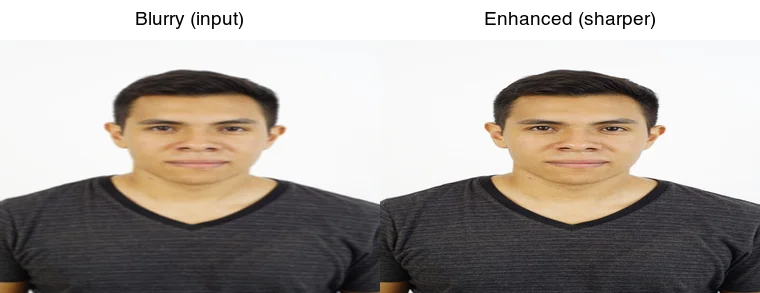
ภาพที่เบลอเล็กน้อยสามารถตอบสนองต่อการเพิ่มความคมชัด ซึ่งเป็นการเพิ่มคอนทราสต์ของขอบภาพ เครื่องมือแบบดั้งเดิมคือ Unsharp Mask (ซึ่งมีชื่อเรียกที่ค่อนข้างสวนทาง — เพราะมันทำให้ภาพคมชัดขึ้นโดยการขยายความแตกต่างระหว่างขอบกับสภาพแวดล้อมรอบๆ) บทความ Cambridge in Colour guide to sharpening อธิบายว่า radius, amount, และ threshold ของ Unsharp Mask มีปฏิสัมพันธ์กันอย่างไร AI sharpeners ทำได้ดีกว่าสำหรับภาพเบลอจริง เนื่องจากมันได้รับการฝึกฝนให้คาดการณ์รายละเอียดที่คมชัดจากอินพุตที่นุ่มนวล
เคล็ดลับที่ใช้ได้จริง:
- ควรเพิ่มความคมชัดเป็นขั้นตอนสุดท้าย หลังจากลดสัญญาณรบกวนและปรับแสงแล้ว โดยใช้สำเนาที่ถูกปรับขนาด เพราะการเพิ่มความคมชัดจะขยายสัญญาณรบกวนให้มากขึ้น
- อย่าเพิ่มความคมชัดมากเกินไป การทำมากเกินไปจะสร้างรัศมี (halos) รอบขอบภาพ และทำให้ดูแข็งกระด้าง ไม่เป็นธรรมชาติ
- AI sharpeners เหนือกว่า Unsharp Mask แบบคลาสสิกในเรื่องของภาพเบลอจากการเคลื่อนไหวและความนุ่มนวลจากการบีบอัด แต่ควรตรวจสอบผลลัพธ์ที่ 100%
จะลดสัญญาณรบกวนในภาพถ่ายได้อย่างไร?
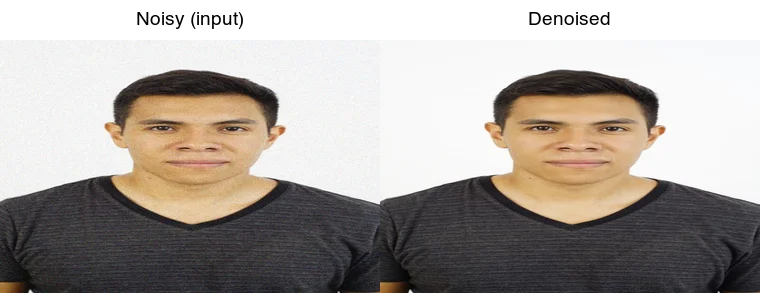
Noise (grain, especially in low-light or high-ISO shots) ควรถูกลบออกได้ดีที่สุดด้วย AI denoisers ซึ่งสามารถแยกแยะรายละเอียดจริงออกจากสัญญาณรบกวนแบบสุ่มได้ดีกว่าฟิลเตอร์ลดสัญญาณรบกวนที่ใช้หลักการเบลอทั่วไปมาก ข้อแลกเปลี่ยนคือการทำให้ภาพเรียบเนียนเกินไป (over-smoothing) — การลดสัญญาณรบกวนที่รุนแรงจะทำให้เกิดรูปลักษณ์แบบ "พลาสติก" โดยเฉพาะบนผิวหนัง ให้ค่อยๆ ลดความแรงลงจนกว่าพื้นผิวตามธรรมชาติจะกลับมาที่ผิวหนังและผ้า เป้าหมายคือการลบเกรนที่เห็นได้ชัดเจน ไม่ใช่ทุกรายละเอียดของพื้นผิว เพราะสิ่งนั้นจะทำให้ภาพดูเหมือนงานศิลปะ
ควรใช้การลดสัญญาณรบกวนตั้งแต่เนิ่น ๆ ในขั้นตอน (pipeline) ก่อนการเพิ่มความคมชัด เพื่อที่คุณจะได้ไม่ไปเพิ่มความคมชัดให้กับสัญญาณรบกวน
วิธีแก้ไขการเปิดรับแสงและคอนทราสต์ให้ถูกต้องได้อย่างไร?
รูปภาพที่มืดเกินไป (underexposed) หรือมีคอนทราสต์ต่ำจะตอบสนองได้ดีกับการปรับโทนพื้นฐาน:
- Brightness/Exposure เพื่อยกระดับโดยรวม
- Contrast or Levels เพื่อกำหนดจุดดำและขาว และกระจายโทนสี
- White balance เพื่อลบสีเพี้ยนออกไป
นี่คือการแก้ไขที่ให้ผลลัพธ์สูงสุดและไม่จำเป็นต้องใช้ AI เลย ไม่ว่าจะเป็นโปรแกรมแก้ไขใดๆ ก็ตาม (เช่น Photoshop, Lightroom, GIMP หรือแม้แต่ตัวแก้ไขบนโทรศัพท์) ก็จัดการได้ ทำโทนสีให้ถูกต้องก่อนที่จะทำการ Sharpening หรือ Denoising
เครื่องมือใดที่ช่วยปรับปรุงภาพถ่ายได้บ้าง?
| Tool | Type | Best for |
|---|---|---|
| เครื่องมือปรับปรุงภาพด้วย AI | Browser | ครั้งเดียวจบ, ครบวงจร |
| Lightroom / Camera Raw | Pro editor | ควบคุมได้อย่างสมบูรณ์ |
| Topaz Photo AI | Paid | ดีที่สุดสำหรับการลด Noise/เพิ่มความคมชัดด้วย AI |
| GIMP / Photopea | Free editor | การควบคุมแบบแมนนวล |
ตัวเสริมภาพถ่ายแบบ all-in-one บนเบราว์เซอร์เป็นวิธีที่เร็วที่สุดสำหรับรูปภาพเดียว: พวกมันจะลด noise, เพิ่มความคมชัด, และแก้ไขได้ในครั้งเดียวโดยที่คุณไม่ต้องจัดการทีละขั้นตอน โปรแกรมแก้ไขระดับมืออาชีพอย่าง Lightroom ให้การควบคุมแบบรายสไลเดอร์สำหรับการแก้ไขแต่ละจุด ซึ่งสำคัญเมื่อคุณมีตำหนิเฉพาะที่ต้องจัดการ หรือชุดภาพที่มีปัญหาที่สม่ำเสมอ Topaz Photo AI เป็นตัวเลือกเชิงพาณิชย์ที่แข็งแกร่งที่สุดสำหรับปัญหา noise และ blur โดยเฉพาะ ในขณะที่ GIMP หรือ Photopea ให้การควบคุมแบบแมนนวลได้ฟรี สำหรับชุดภาพหรือระบบอัตโนมัติ โปรดดู AI photo enhancement tools guide การเลือกเครื่องมือแทบจะไม่เปลี่ยนผลลัพธ์มากเท่ากับลำดับของการดำเนินการ—คือการลด noise ก่อน จากนั้นปรับโทน แล้วจึงเพิ่มความคมชัด—ดังนั้นให้จัดขั้นตอนการทำงานให้ถูกต้องก่อนที่จะกังวลว่าจะซื้อเครื่องมือใด
เมื่อใดที่คุณควรถ่ายภาพใหม่แทนการปรับปรุง (Enhance)?
Enhancement ใช้สำหรับรูปภาพที่คุณไม่สามารถถ่ายซ้ำได้ เช่น ภาพสแกนเก่า ช่วงเวลาที่เกิดขึ้นเพียงครั้งเดียว หรือไฟล์ของลูกค้า แต่เมื่อคุณเป็นผู้ควบคุมการถ่ายภาพ การถ่ายใหม่เกือบจะดีกว่าการใช้ Enhancement เสมอ รูปต้นฉบับที่มีความคมชัด ได้รับแสงที่ดี และมีสัญญาณรบกวนต่ำ จะให้ข้อมูลที่คุณนำไปทำงานได้มากกว่าที่เครื่องมือ Enhancer ใดๆ จะสร้างขึ้นมาใหม่จากแหล่งที่มาที่ไม่ดี ข้อบกพร่องที่ Enhancement ไม่สามารถแก้ไขได้ เช่น ภาพเบลอจากการโฟกัสหลุดอย่างแท้จริง การได้รับแสงน้อยมากเกินไป (underexposure) หรือส่วนสว่างที่ไหม้ (blown highlights) ถูกตัดสินตั้งแต่ขณะที่ถ่ายภาพ และการประมวลผลหลังการถ่ายภาพไม่ว่าจะมากแค่ไหนก็ไม่สามารถกู้คืนข้อมูลที่เซนเซอร์ไม่ได้บันทึกไว้ได้
ดังนั้น กฎปฏิบัติคือ: ให้ใช้ Enhancement เมื่อต้นฉบับหายไปหรือไม่สามารถทำซ้ำได้ และให้ถ่ายใหม่เมื่อคุณทำได้ หากคุณพบว่าตัวเองต้องรัน Enhancer กับรูปภาพทุกรูปจากการถ่ายชุดหนึ่ง ปัญหาที่แท้จริงมักจะอยู่ที่การถ่ายภาพนั้นๆ — ไม่ว่าจะเป็นเรื่องแสง การโฟกัส หรือ ISO — ไม่ใช่เครื่องมือ Enhancement การแก้ไขขั้นตอนการถ่ายภาพช่วยประหยัดเวลาหลายชั่วโมงในการทำ Enhancement ต่อรูป และให้ผลลัพธ์ที่ดีกว่า สำหรับกรณีที่ไม่สามารถถ่ายใหม่ได้ ขั้นตอนการทำงานข้างต้นจะทำให้คุณใช้ประโยชน์จากสิ่งที่คุณมีได้อย่างเต็มที่
ขั้นตอนการปรับปรุงที่ถูกต้องคืออะไร?
ลำดับขั้นตอนเป็นสิ่งสำคัญ:
- Denoise เป็นอันดับแรก (เพื่อป้องกันไม่ให้เกิดการเพิ่มความคมชัดของ Noise)
- แก้ไข Exposure และ White Balance (ปรับโทนสีก่อนรายละเอียด)
- Sharpen ในขั้นตอนสุดท้าย โดยใช้กับไฟล์ฉบับขนาดสุดท้าย
- Upscale หากคุณต้องการพิกเซลเพิ่มขึ้น (ดูที่ วิธี Upscale รูปภาพ)
- Export ด้วยขนาดและรูปแบบที่เหมาะสม
ข้อผิดพลาดทั่วไป
- การทำ Sharpening ก่อน Denoising ขยายสัญญาณรบกวน ควรทำการ Denoise ก่อน
- การ Over-sharpening ทำให้เกิด Halos และขอบแข็ง น้อยกว่าคือดีกว่า
- การ Over-denoising ทำให้ผิวดูเป็นพลาสติก ค่อยๆ ลดลงจนกว่าพื้นผิวจะกลับมา
- การคาดหวังว่า Enhancement จะแก้ไขโฟกัสที่ไม่ดี มันทำไม่ได้ ควรถ่ายใหม่ถ้าเป็นไปได้
- การ Enhance แล้วทำการ re-enhancing ซ้ำ การประมวลผลแต่ละครั้งจะทำให้เกิดสิ่งผิดปกติสะสม ควรทำงานจากภาพต้นฉบับ
คำถามที่พบบ่อย
การปรับปรุงภาพถ่ายสามารถแก้ไขอะไรได้บ้าง?
สัญญาณรบกวน (Noise), ภาพเบลอเล็กน้อย, ความละเอียดต่ำ, และการเปิดรับแสงที่ไม่ดี — ภายในขีดจำกัดเท่านั้น มันไม่สามารถกู้คืนรูปภาพที่อยู่นอกโฟกัสอย่างหนัก, มีการเปิดรับแสงน้อยมากจนเกินไป, หรือมีความละเอียดต่ำตั้งแต่แรกได้ การปรับปรุงจะช่วยให้ส่วนที่มีอยู่คมชัดและสะอาดขึ้น แต่มันไม่ได้สร้างรายละเอียดที่ขาดหายไป
วิธีทำให้ภาพเบลอคมชัดได้อย่างไร?
ใช้ unsharp mask หรือ AI sharpening ซึ่งจะตรวจจับขอบและเพิ่มความเปรียบต่างของขอบเหล่านั้น ภาพเบลอเล็กน้อยตอบสนองได้ดี แต่ภาพเบลอมากจะไม่ตอบสนอง เพราะไม่มีขอบจริงให้กู้คืน การปรับให้คมชัดเกินไปจะสร้างรัศมีรอบขอบ ดังนั้นควรทำอย่างอ่อนโยนและตรวจสอบที่ 100 percent
การปรับปรุงลดคุณภาพหรือไม่?
การปรับปรุงแบบรุนแรงอาจทำให้เกิดสิ่งแปลกปลอม (artifacts) ได้ เช่น รัศมีจากการเพิ่มความคมชัดมากเกินไป, ผิวพลาสติกจากการลดสัญญาณรบกวนมากเกินไป, หรือพื้นผิวที่ถูกสร้างขึ้นจากการขยายขนาดภาพ (upscaling) ควรเปรียบเทียบกับต้นฉบับก่อนส่งออก การปรับปรุงแบบละเอียดอ่อนจะดีกว่าการเลื่อนแถบควบคุมจนสุด
เมื่อไหร่ที่ควรถ่ายใหม่แทน?
เมื่อรูปภาพนั้นเสียหายเกินไป — เช่น อยู่นอกโฟกัสอย่างหนัก, มีการเปิดรับแสงน้อยมาก, หรือมีความละเอียดเล็กจิ๋ว การปรับปรุงมีขีดจำกัดที่ชัดเจน และการใช้เวลาแก้ไขรูปภาพที่สูญเสียไปเป็นชั่วโมงมักจะให้ผลลัพธ์ที่แย่กว่าการถ่ายใหม่แบบรวดเร็ว ควรถ่ายใหม่เมื่อแหล่งข้อมูลขาดข้อมูลที่จะกู้คืน
การปรับปรุงสามารถทำกับภาพหน้าจอได้หรือไม่?
จำกัด ภาพหน้าจอคือข้อความที่คมชัดและสีเรียบ การปรับปรุงด้วย AI ที่ออกแบบมาสำหรับรูปภาพอาจทำให้ข้อความเป็นเบลอหรือเพิ่มพื้นผิวที่ไม่ต้องการ สำหรับภาพหน้าจอ ควรคงความละเอียดเดิมไว้และแปลงเป็น WebP แทนการ "ปรับปรุง" พวกมัน
ลำดับที่ดีที่สุดสำหรับการปรับปรุงภาพถ่ายคืออะไร?
ลดสัญญาณรบกวนก่อน (เพื่อกำจัดขอบปลอมที่การเพิ่มความคมชัดจะขยายให้ใหญ่ขึ้น) จากนั้นจึงขยายขนาด (เพื่อเพิ่มความละเอียด) แล้วจึงเพิ่มความคมชัด (บนรูปภาพที่สะอาดและเต็มขนาด) ก่อนส่งออกสำหรับปลายทาง ลำดับมีความสำคัญพอๆ กับเครื่องมือ: การเพิ่มความคมชัดก่อนลดสัญญาณรบกวนจะทำให้เกรน (grain) แข็งแกร่งขึ้น และการขยายขนาดก่อนลดสัญญาณรบกวนเป็นการเสียเวลาไปกับสัญญาณรบกวน ควรจัดลำดับให้ถูกต้องและแต่ละขั้นตอนจะเสริมกันอย่างราบรื่น
การปรับปรุงใช้ได้กับภาพถ่ายจากโทรศัพท์มือถือหรือไม่?
ได้ และมันช่วยมากที่สุดสำหรับภาพถ่ายจากโทรศัพท์มือถือ ภาพถ่ายจากโทรศัพท์ที่มี ISO สูงจะมีสัญญาณรบกวน และ AI denoise ก็สามารถทำความสะอาดพวกมันได้อย่างเห็นได้ชัด ขีดจำกัดยังคงเหมือนเดิม: มันไม่สามารถกู้คืนรูปภาพที่เบลอเกินไปหรือมีความละเอียดต่ำตั้งแต่ต้นได้ ให้ปรับปรุงภายในขีดจำกัดของแหล่งข้อมูล และอย่าคาดหวังว่าภาพถ่ายโทรศัพท์มือถือที่เล็กและเบลอจะกลายเป็นภาพบุคคลที่คมชัด
เครื่องมือใดบ้างที่ใช้ในการปรับปรุงภาพ?
เครื่องมือ AI photo enhancers เฉพาะทาง (Topaz, Remini) บวกกับเครื่องมือลดสัญญาณรบกวนและเพิ่มความคมชัดในโปรแกรมแก้ไขเต็มรูปแบบ สำหรับการแก้ไขเล็กน้อย แถบควบคุมแบบคลาสสิกก็เพียงพอแล้ว แต่สำหรับสัญญาณรบกวน ISO สูงหรือภาพเบลอมาก เครื่องมือ AI จะสามารถกู้คืนรายละเอียดที่เครื่องมือแบบดั้งเดิมทำไม่ได้ เลือกตามระดับความรุนแรงของปัญหา
เครดิตรูปภาพ
- แผนภาพที่แสดงการปรับจากเบลอเป็นคมชัด จากมีสัญญาณรบกวนเป็นลดสัญญาณรบกวน และขีดจำกัดของการเพิ่มคุณภาพ — สร้างโดยผู้เขียนจากภาพถ่ายบุคคล (Pexels #5931195, ภาพโดย August de Richelieu) โดยการใช้เอฟเฟกต์เบลอและสัญญาณรบกวนเพื่อแสดงให้เห็นถึงการเพิ่มคุณภาพก่อนและหลัง
อ่านเพิ่มเติม: Upscayl เทียบกับ Topaz Gigapixel และ Magnific AI: ตัวไหนคือสุดยอดโปรแกรมขยายภาพที่เหนือกว่า
ใช้เครื่องมือฟรีของเราขณะทำตามคู่มือนี้
อ่านต่อ

2026-07-26
AI Face Enhancer: คู่มือการรีทัชภาพบุคคลให้ดูเป็นธรรมชาติ
ใช้ AI face enhancer เพื่อปรับปรุงใบหน้าโดยไม่ให้ดูเหมือนผิวพลาสติก เลือกภาพถ่ายที่เหมาะสม ปกป้องข้อมูลส่วนตัว ตรวจสอบสิ่งผิดปกติ และส่งออกรูปถ่ายหัวแบบคมชัดพร้อมใช้งานบนเว็บ

2026-07-26
การฟื้นฟูใบหน้าด้วย AI: เปรียบเทียบ GFPGAN กับ CodeFormer
GFPGAN และ CodeFormer ต่างก็ซ่อมแซมใบหน้าที่เสียหายได้ แต่แลกความแม่นยำกับความสวยงามต่างกัน ควรใช้ตัวไหน มันทำงานอย่างไรจริง ๆ และจุดไหนที่ทั้งสองโมเดลอาจสร้างใบหน้าที่ไม่ใช่ตัวจริงขึ้นมาโดยไม่รู้ตัว
2026-07-26
AI Image Colorization: วิธีการทำงานและข้อจำกัดที่คุณควรรู้
เรียนรู้ว่า AI colorization เปลี่ยนภาพถ่ายขาว-ดำให้มีสีสันได้อย่างไร รวมถึงสิ่งที่มันสามารถกู้คืนได้และไม่ได้ (สีที่ปรากฏคือการประมาณค่า ไม่ใช่การฟื้นฟูจริง) พร้อมแนะนำเครื่องมือและจุดบกพร่องของเทคโนโลยีนี้