2026-06-28 · อัปเดต 2026-07-26
AI Face Enhancer: คู่มือการรีทัชภาพบุคคลให้ดูเป็นธรรมชาติ
ใช้ AI face enhancer เพื่อปรับปรุงใบหน้าโดยไม่ให้ดูเหมือนผิวพลาสติก เลือกภาพถ่ายที่เหมาะสม ปกป้องข้อมูลส่วนตัว ตรวจสอบสิ่งผิดปกติ และส่งออกรูปถ่ายหัวแบบคมชัดพร้อมใช้งานบนเว็บ

ปรับปรุงล่าสุด: 26 กรกฎาคม 2026
AI face enhancer สามารถกู้คืนภาพถ่ายแบบ headshot ที่ดูนุ่มนวล ลบ noise จากกล้องโทรศัพท์มือถือ และทำให้ภาพบุคคลดูพร้อมสำหรับหน้าโปรไฟล์ได้ นอกจากนี้ยังสามารถลบรอยผิวให้เรียบเนียน ทำให้ฟันคมชัดเป็นขอบที่สว่าง หรือแม้กระทั่งเปลี่ยนใบหน้ามากจนคนนั้นดูไม่เหมือนตัวเองอีกต่อไป ควรใช้เครื่องมือนี้เป็นตัวช่วยเก็บรายละเอียด ไม่ใช่การแทนที่วิจารณญาณ
คำตอบสั้น ๆ: ควรใช้ AI face enhancer อย่างไร?
ควรใช้ AI face enhancer เมื่อภาพบุคคลมีใบหน้าที่ชัดเจน แสงสว่างดี และมีพิกเซลเพียงพอรอบดวงตา จมูก ปาก และแนวผม เริ่มต้นด้วยการปรับปรุงแบบอ่อนโยน เปรียบเทียบผลลัพธ์กับภาพต้นฉบับที่ 100% zoom จากนั้นจึง export สำเนา WebP หรือ JPEG ที่ขนาดเหมาะสมสำหรับหน้าหรือแพลตฟอร์มสุดท้าย หากใบหน้าเบลอ ความละเอียดต่ำ หรือเสียหายจริง ๆ ไม่ใช่แค่ดูนุ่มนวล เครื่องมือฟื้นฟูใบหน้าด้วย AI ที่ทรงพลังกว่าจะเป็นจุดเริ่มต้นที่ดีกว่า — ดู GFPGAN vs CodeFormer guide เพื่อเลือกโมเดลที่เหมาะสม
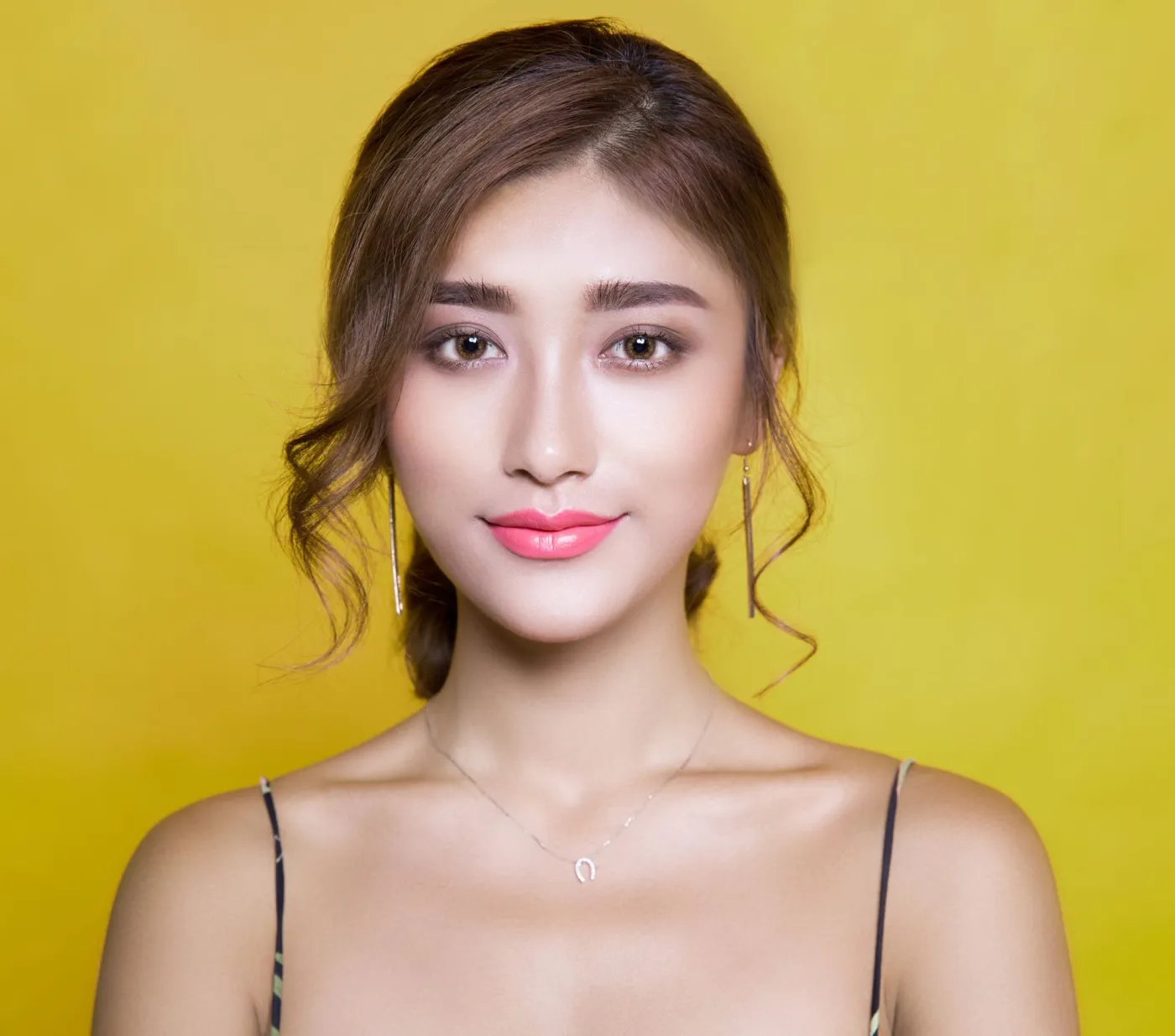
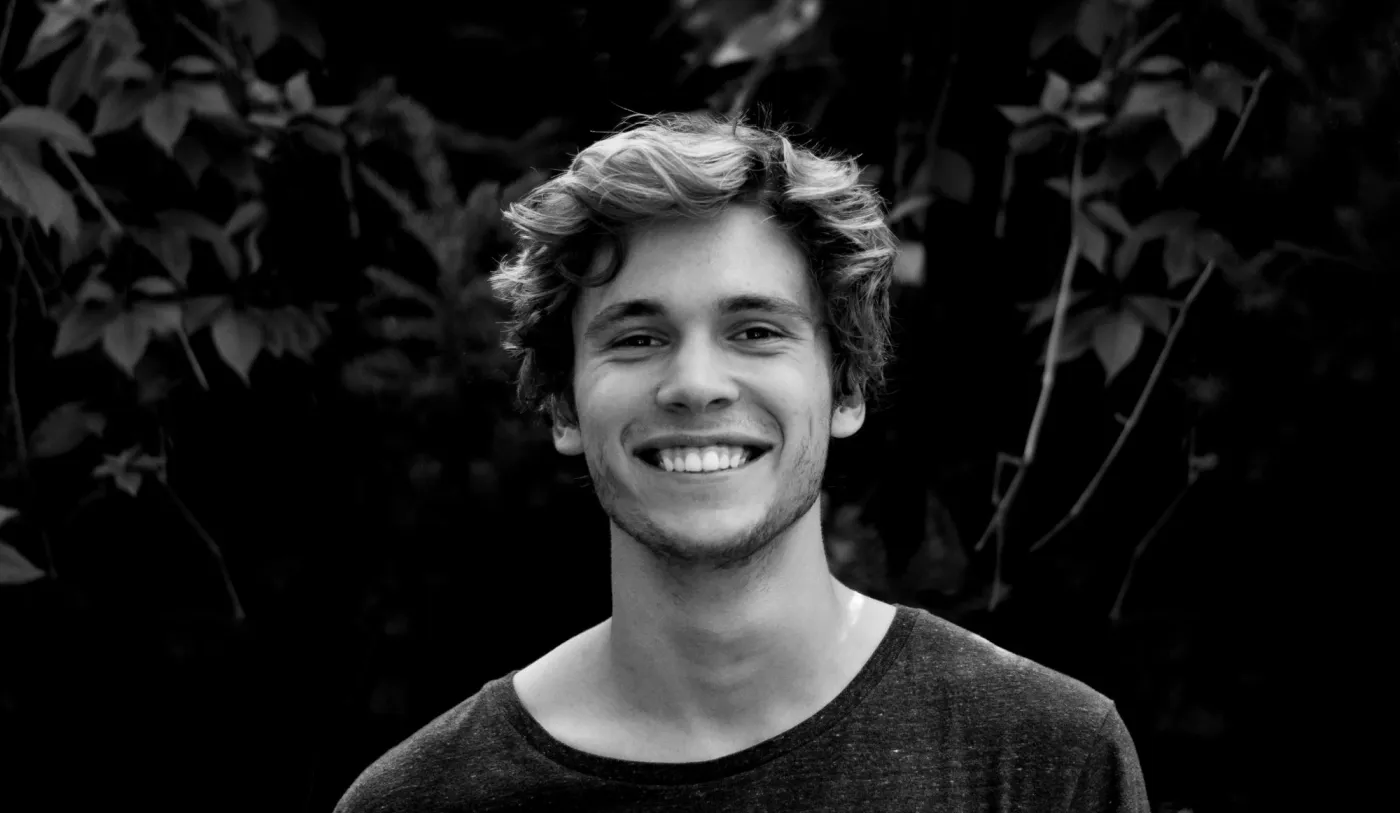
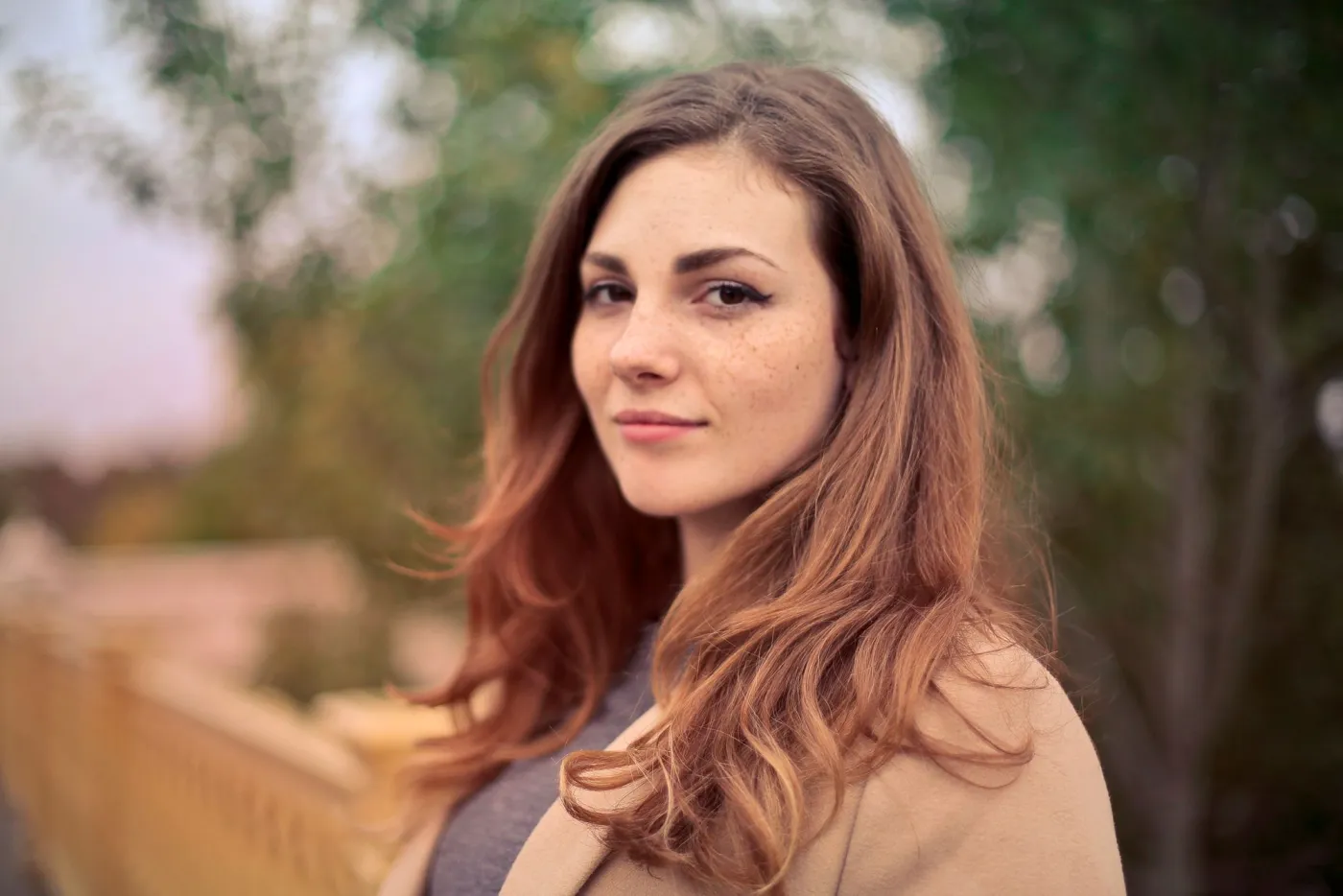
สำหรับการเขียนใหม่นี้ ผู้เขียนได้ตรวจสอบขั้นตอนการทำงานกับไฟล์ภาพบุคคลจริงสี่ประเภท: รอยยิ้มแบบเป็นธรรมชาติในร่ม, ภาพใบหน้าที่ดูดีในสตูดิโอ, headshot ขาวดำคอนทราสต์สูง, และภาพบุคคลกลางแจ้งที่มีความลึกตื้น (shallow-depth) จุดที่มักเกิดข้อผิดพลาดซ้ำ ๆ คือจุดที่ควรตรวจสอบในงานของคุณเอง: ดวงตา ฟัน แนวผม รอยผิว เครื่องประดับ และการครอปสุดท้าย
ห้ามใช้ face enhancement เพื่อสร้างอารมณ์ใหม่ เปลี่ยนอายุ ปรับรูปร่างใบหน้า หรือลบรอยแผลเป็นจริงทุกรอย สำหรับ headshot ระดับมืออาชีพ ผลลัพธ์ที่ดีมักจะดูธรรมดา: ดวงตาที่คมชัดขึ้น, noise แสงน้อยที่สะอาดขึ้น, ร่องรอยการบีบอัด (compression smear) ที่ลดลง และใบหน้าที่ยังคงดูเหมือนบุคคลที่เดินเข้ามาในห้องจริง ๆ
ลำดับการใช้งานควรเป็นดังนี้:
- เลือกภาพบุคคลต้นฉบับที่คมชัดที่สุด
- ครอปก็ต่อเมื่อจำเป็นต้องใช้ใบหน้าเต็มเท่านั้นหลังจาก enhancement
- ใช้ face recovery หรือ portrait enhancement แบบเบา ๆ
- ตรวจสอบดวงตา ฟัน แนวผม รูขุมขน แว่นตา และต่างหู
- ปรับขนาดให้ตรงกับมิติการเผยแพร่ (publishing dimensions)
- บีบอัดไฟล์สุดท้ายสำหรับ web
การปรับปรุงใบหน้าช่วยได้จริงเมื่อไหร่?
Face enhancement จะมีประโยชน์ที่สุดเมื่อภาพถ่ายนั้นมีข้อบกพร่องทางเทคนิค ไม่ใช่เมื่อท่าโพสหรือแสงสว่างผิดพลาดโดยพื้นฐาน ภาพที่ดูนุ่มนวลเล็กน้อยบน LinkedIn, ภาพบุคคลในทีมเก่า, หรือ headshot จากเว็บแคม สามารถปรับปรุงให้ดีขึ้นได้อย่างรวดเร็ว แต่ภาพแฟลชแรงที่มีตาปิดจะไม่กลายเป็นภาพสตูดิโอเพียงเพราะนางแบบแตะมัน
| ปัญหาของภาพบุคคล | AI enhancer ช่วยได้ไหม? | สิ่งที่ควรตรวจสอบก่อนเผยแพร่ |
|---|---|---|
| ภาพเบลอเล็กน้อยรอบดวงตา | Yes | ขนตาควรคมชัดโดยไม่กลายเป็นหนามสีดำ |
| Noise จากโทรศัพท์ในแสงน้อย | Yes | ผิวควรคงพื้นผิวละเอียด ไม่ดูเหมือนแว็กซ์ |
| การบีบอัด JPEG หนัก | Sometimes | มองหาบริเวณแก้ม ฟัน และขอบผมที่เป็นบล็อก |
| ใบหน้าถูกครอปเล็กมาก | Sometimes | ควรปรับขนาดให้ใหญ่ขึ้นก่อน จากนั้นจึงตรวจสอบการเปลี่ยนแปลงของตัวตน (identity changes) |
| ตาปิดหรือสีหน้าไม่ดี | No | ถ่ายใหม่ หรือเลือกเฟรมอื่น |
| สีเพี้ยนแรง (Strong color cast) | Partly | แก้ไข white balance ก่อนตัดสินโทนผิว |
หากใบหน้ามีความสูงต่ำกว่า 250 pixels ในไฟล์ต้นฉบับ ให้คาดหวังข้อจำกัด โมเดล enhancement สามารถอนุมานรายละเอียดที่ขาดหายไปได้ แต่ไม่สามารถรู้พื้นผิว รูปร่างตา หรือเครื่องสำอางที่สูญหายไปได้อย่างแม่นยำ สำหรับภาพขนาดเล็ก ควรอ่าน AI image upscaling guide ก่อนที่คุณจะทำการรีทัช
การตั้งค่าใดที่ทำให้ผิวไม่ดูปลอม?
การตั้งค่าที่ปลอดภัยที่สุดมักจะเป็นระดับที่ต่ำกว่าที่ตัวอย่าง (preview) ทำให้คุณอยากใช้ Face tools มักแสดงผลก่อน/หลังที่แตกต่างกันมาก เพราะผิวเรียบเนียนดูน่าประทับใจใน preview ขนาดเล็ก แต่เมื่อขยายเต็มขนาด การตั้งค่าเดียวกันนั้นอาจทำให้แก้มแบนลง ลบรอยกระ และทำให้หน้าผากดูเหมือนถูกวาด
ควรใช้รายการตรวจสอบนี้หลังจากการ enhancement ทุกครั้ง:
- ตรวจสอบดวงตาทั้งสองข้างที่ 100% zoom
- ตรวจสอบให้แน่ใจว่า catchlights ยังคงกลมและสมเหตุสมผล
- มองหาเส้นผมที่เลอะเทอะใกล้หน้าผากและหู
- คงรอยกระ รูขุมขน เส้นยิ้ม และเงาธรรมชาติไว้
- เปรียบเทียบฟันกับต้นฉบับเพื่อไม่ให้ดูขาวเกินไป
- ตรวจสอบกรอบแว่นตาและต่างหูว่าไม่มีขอบที่ละลาย
- สลับก่อน/หลังหลังจากพักสั้น ๆ ข้อผิดพลาดที่ชัดเจนจะปรากฏเร็วขึ้น
สำหรับ headshots ผู้เขียนชอบใช้ face recovery แบบอ่อนโยน และการ sharpen แยกต่างหาก วิธีนี้ช่วยหลีกเลี่ยงการให้ AI ขั้นตอนเดียวแก้ไขทุกอย่าง หากไฟล์สุดท้ายมีไว้สำหรับเว็บไซต์ ให้จบด้วยขั้นตอน sizing และ compression ใน compress images without losing quality
เพิ่มการตรวจสอบที่วัดผลได้ก่อนเผยแพร่: บันทึกขนาดพิกเซลต้นฉบับ ขนาดพิกเซลสุดท้าย และขนาดไฟล์สุดท้ายกำกับไว้ข้างภาพบุคคล ข้อสังเกตเล็ก ๆ นี้สามารถจับข้อผิดพลาดจากการบีบอัดซ้ำสองครั้งและการครอปเกินความจำเป็นส่วนใหญ่ได้
จะเตรียมภาพบุคคลก่อนการ enhancement อย่างไร?
เริ่มต้นด้วยไฟล์ต้นฉบับที่สะอาดที่สุดที่คุณมี หากเป็นไฟล์ RAW ให้ export เป็น JPEG หรือ PNG คุณภาพสูงก่อน หากมีรูปถ่ายจากโทรศัพท์หลายรูป ให้เลือกรูปที่มีดวงตาคมชัดที่สุดแทนที่จะเป็นรอยยิ้มที่ดีที่สุด เพราะการแสดงออกทางสีหน้าแก้ไขยากกว่าความสว่างโดยรวม
ก่อนอัปโหลด:
- ลบเฟรมที่ซ้ำกันและส่วนที่ขาดหายไปอย่างเห็นได้ชัด
- ปรับแนวภาพ (Straighten the crop) หากศีรษะเอียงเพราะกล้อง ไม่ใช่ท่าโพส
- แก้ไข exposure เพื่อไม่ให้ผิวถูกตัดในบริเวณไฮไลท์
- แก้ไข white balance หากภาพมีสีเขียว สีน้ำเงิน หรือสีส้มมากเกินไป
- เก็บไฟล์ต้นฉบับไว้โดยไม่แตะต้องในโฟลเดอร์แยกต่างหาก
- Export สำเนาที่ใช้งานได้หนึ่งชุดด้วยความละเอียดเต็ม
อย่าครอปให้ชิดใบหน้าเร็วเกินไป เครื่องมือหลายตัวใช้ศีรษะ ผม ไหล่ และบริบทพื้นหลังทั้งหมดในการตัดสินใจว่าจะ sharpen อะไร ควรครอปสำหรับ LinkedIn, bio ผู้เขียน, หรือไดเรกทอรีบริษัท หลังจากที่ขั้นตอน face pass เสร็จสมบูรณ์ batch resize guide มีประโยชน์เมื่อคุณต้องการ crop แบบสี่เหลี่ยมจัตุรัส แนวตั้ง และมือถือจากภาพบุคคลที่ enhance เดียวกัน
ควรตรวจสอบอะไรก่อนเผยแพร่ใบหน้าที่ผ่านการ enhancement?
Face enhancement เป็นหนึ่งในการแก้ไขรูปภาพไม่กี่อย่างที่ "สะอาดทางเทคนิค" อาจแย่กว่าได้ ภาพผลิตภัณฑ์สามารถทนต่อการทำความสะอาดแบบรุนแรงได้ แต่ภาพบุคคลของมนุษย์นั้นบรรจุตัวตน ความไว้วางใจ และความยินยอม การเปลี่ยนแปลงรูปร่างใบหน้า อายุ หรือการแสดงออกทางสีหน้าเพียงเล็กน้อยอาจมีความสำคัญ
| รายการตรวจสอบ | ยอมรับได้ (Accept) | ปฏิเสธ (Reject) |
|---|---|---|
| ตัวตน (Identity) | บุคคลสามารถจดจำได้อย่างชัดเจน | รูปหน้า อายุ หรือการแสดงออกเปลี่ยนไป |
| ผิว (Skin) | พื้นผิวยังคงมองเห็นได้ | แก้มและหน้าผากดูเหมือน airbrushed |
| ดวงตา (Eyes) | คมชัดแต่เป็นธรรมชาติ | ลวดลายม่านตาดูถูกสร้างขึ้นหรือไม่สม่ำเสมอ |
| ผม (Hair) | เส้นผมแต่ละเส้นยังคงสมเหตุสมผล | แนวผมเลอะเทอะหรือดูเหมือนวาด |
| เครื่องประดับ (Accessories) | กรอบแว่น ต่างหู และปกเสื้อยังคมชัด | วัตถุขนาดเล็กบิดเบือนหรือหายไป |
| สี (Color) | โทนผิวตรงกับแสงสว่างต้นฉบับ | ใบหน้ากลายเป็นสีเทา ส้ม หรือชมพูเกินไป |
หากภาพบุคคลนั้นเป็นตัวแทนของบุคคลจริงในงานด้านการจ้างงาน การศึกษา การแพทย์ การเงิน หรือขั้นตอนที่เกี่ยวข้องกับตัวตน ควรระมัดระวังเป็นพิเศษ U.S. National Institute of Standards and Technology เผยแพร่งานวิจัยอย่างกว้างขวางเกี่ยวกับ face recognition technology evaluations ซึ่งเป็นเครื่องเตือนใจที่เป็นประโยชน์ว่าการเปลี่ยนแปลงใบหน้าเล็กน้อยอาจมีความสำคัญในระบบที่เปรียบเทียบใบหน้า สำหรับหน้าสาธารณะ Google ยังแนะนำบริบทภาพและ alt text ใน image SEO guidance
ควร export ภาพบุคคลที่ผ่านการ enhancement สำหรับ web อย่างไร?
ให้ export master ที่ enhance ก่อน จากนั้นจึงสร้างสำเนาสำหรับ web จาก master นั้น ห้ามดาวน์โหลด อัปโหลด และบีบอัดใบหน้าเดิมซ้ำ ๆ ทุกขั้นตอนแบบ lossy สามารถเพิ่ม artifacts รอบ gradient ของผิว ผม และฟันได้
ใช้ขนาดที่เป็นประโยชน์เหล่านี้:
| กรณีใช้งาน | ขนาดพิกเซล | รูปแบบ (Format) | หมายเหตุ |
|---|---|---|---|
| ภาพ avatar bio ผู้เขียน | 400 x 400 | WebP หรือ JPEG | ครอปสี่เหลี่ยมจัตุรัส, ใบหน้าอยู่ตรงกลาง |
| หน้าทีมบริษัท | 800 x 1000 | WebP | เว้นพื้นที่เหนือผมไว้ |
| Headshot สไตล์ LinkedIn | 1200 x 1200 | JPEG หรือ WebP | เก็บสำเนาคุณภาพสูงไว้ |
| ภาพบุคคล hero blog | 1600 px wide | WebP | บีบอัดหลังจากการปรับขนาด |
| ดาวน์โหลด press kit | 2400 px หรือใหญ่กว่า | JPEG | เก็บเวอร์ชันที่บีบอัดน้อยกว่า |
WebP เป็นค่าเริ่มต้นที่ดีสำหรับภาพเว็บไซต์เพราะช่วยให้ภาพบุคคลยังคงมีขนาดเล็กพร้อมทั้งรักษารายละเอียดที่มองเห็นได้ image format reference ของ MDN เป็นแหล่งข้อมูลที่สะอาดที่สุดเมื่อคุณต้องการยืนยันพฤติกรรมรูปแบบเบราว์เซอร์ หากภาพบุคคลเป็นรูปภาพที่ใหญ่ที่สุดในหน้า ก็ควรตรวจสอบ Largest Contentful Paint guidance ของ Google ด้วย เพราะ hero photos ขนาดใหญ่มักควบคุมความเร็วที่รับรู้ได้
สำหรับการตรวจสอบ checklist การเผยแพร่ที่ลึกขึ้น ให้ใช้ image optimization for SEO และ complete image optimization checklist การแก้ไขใบหน้าเป็นเพียงครึ่งเดียวของงาน ไฟล์สุดท้ายยังคงต้องการมิติที่สมเหตุผล alt text และการบีบอัด
AI face enhancement สามารถทำลายความเชื่อมั่นได้หรือไม่?
ใช่ ภาพบุคคลที่ดูสมบูรณ์แบบเกินไปอาจทำให้โปรไฟล์จริงรู้สึกไม่น่าเชื่อถือ ข้อผิดพลาดที่ง่ายที่สุดคือการทำให้ใบหน้าทุกใบในไดเรกทอรีทีมมีความเรียบเนียนจนทุกคนมีพื้นผิวและแสงสว่างของผิวเดียวกัน หน้าตาอาจดูสอดคล้องกันในแวบแรก แต่ภาพบุคคลจะดูเป็นสิ่งประดิษฐ์เมื่อใครบางคนศึกษาพวกมัน
ใช้กฎที่ชัดเจนสำหรับงานทีมหรือลูกค้า: แก้ไขคุณภาพภาพทางเทคนิค ปล่อยคุณสมบัติส่วนตัวไว้ นั่นหมายความว่าคุณสามารถลด noise ของเซนเซอร์ กู้คืนดวงตาที่นุ่มนวล และแก้ไขสีได้ ห้ามทำให้ใบหน้าผอมลง เปลี่ยนแนวขากรรไกร เปลี่ยนสัญญาณอายุ หรือลบรอยแผลเป็นที่บุคคลคาดว่าจะเห็น เว้นแต่พวกเขาจะขอการแก้ไขนั้นโดยเฉพาะ
สำหรับงานที่ละเอียดอ่อน ให้เก็บบันทึกการแก้ไข (edit log):
- ชื่อไฟล์ต้นฉบับ
- เครื่องมือหรือโมเดลที่ใช้
- ความแรงของการ enhancement
- ขั้นตอนการรีทัชด้วยตนเอง
- ขนาดและรูปแบบการ export
- การอนุมัติจากผู้ตรวจสอบ
บันทึกนี้ไม่ใช่ระบบราชการ แต่มันช่วยประหยัดเวลาเมื่อมีคนถามว่าทำไม headshot ของพวกเขาถึงดูแตกต่างไปจากไตรมาสที่แล้ว หรือเมื่อลูกค้าต้องการให้ใช้การรักษาแบบเดียวกันกับภาพบุคคลชุดทั้งหมด
ขั้นตอนการทำงานง่าย ๆ สำหรับ headshots, profile photos, และ author bios
ใช้ลำดับที่ทำซ้ำได้นี้เมื่อคุณมีโฟลเดอร์ของภาพบุคคลที่ต้องทำความสะอาด:
- เลือกเฟรมที่คมชัดที่สุดสำหรับแต่ละคน
- เปลี่ยนชื่อไฟล์ด้วยชื่อและวัตถุประสงค์ เช่น
maya-chen-author-bio-original.jpg - แก้ไข exposure และ white-balance ก่อนเป็นอันดับแรก
- รัน face enhancement แบบอ่อนโยนบนสำเนา
- เปรียบเทียบที่ 100% zoom บนดวงตา ผิว ผม ฟัน และเครื่องประดับ
- บันทึก master ที่ enhance แล้ว
- ครอปสำหรับแต่ละปลายทาง
- ปรับขนาดให้ตรงกับขนาดแสดงผลจริง
- บีบอัดเพียงครั้งเดียว
- เพิ่ม alt text เชิงบรรยายบนหน้าเว็บ
ตัวอย่างเช่น ภาพบุคคลผู้ก่อตั้งสำหรับหน้า "เกี่ยวกับ" อาจจบลงด้วยไฟล์สามไฟล์: ภาพ press ขนาด 1200px, ภาพ card ทีมขนาด 800px, และ avatar สี่เหลี่ยมจัตุรัสขนาด 400px ให้คงการแก้ไขใบหน้าแบบเดียวกันตลอดทั้งสามเพื่อให้บุคคลนั้นดูสอดคล้องกันทั่วทั้งเว็บไซต์
ข้อผิดพลาดทั่วไปที่ควรหลีกเลี่ยง
- การ enhance หลังจากการครอปเล็กน้อย ให้โมเดลใช้ใบหน้าและแนวผมเต็มก่อน
- การเผยแพร่จาก preview ดาวน์โหลดผลลัพธ์ความละเอียดเต็มแล้วตรวจสอบมัน
- ปล่อยให้เครื่องมือเปลี่ยนตัวตน คมชัดขึ้นได้ แต่แตกต่างไปไม่ได้
- การทำให้ผิวเรียบเนียนที่ zoom ระดับโทรศัพท์ ตรวจสอบเสมอที่ 100%
- การละเลยสี ใบหน้าที่คมชัดแต่ white balance ไม่ดีก็ยังดูผิดอยู่ดี
- การบีบอัดเร็วเกินไป ปรับขนาดและบีบอัดเมื่อเสร็จสิ้น enhancement แล้วเท่านั้น
- การใช้ crop เดียวกันทุกที่ ภาพโปรไฟล์, card ทีม, และ hero images ต้องการกรอบที่แตกต่างกัน
- ข้าม alt text อธิบายบริบทของบุคคลหรือภาพบุคคลเมื่อหน้าเว็บต้องการ
คู่มือที่เกี่ยวข้อง
- AI Image Upscaling Guide
- Image SEO Optimization Checklist
- Compress Images Without Losing Quality
- How Image Compression Works
- Batch Resize Guide
เครดิตภาพ
- ภาพบุคคลปก, ภาพรายละเอียดผิว, headshot คอนทราสต์สูง, และภาพบุคคลกลางแจ้ง — รูปถ่าย Pexels #774909, #415829, #91227, และ #733872 แปลงเป็น WebP สำหรับบทความนี้
ใช้เครื่องมือฟรีของเราขณะทำตามคู่มือนี้
อ่านต่อ

2026-07-28
วิธีเพิ่มคุณภาพรูปภาพ: ทำคมชัด ลดสัญญาณรบกวน และทำให้สว่างขึ้น
เรียนรู้วิธีเพิ่มคุณภาพรูปภาพด้วยการทำคมชัด ลดสัญญาณรบกวน และปรับความสว่าง พร้อมทราบว่าการปรับปรุงใดที่สามารถและไม่สามารถแก้ไขได้ รวมถึงเครื่องมือและตัวอย่างก่อน-หลังจริง

2026-07-26
การฟื้นฟูใบหน้าด้วย AI: เปรียบเทียบ GFPGAN กับ CodeFormer
GFPGAN และ CodeFormer ต่างก็ซ่อมแซมใบหน้าที่เสียหายได้ แต่แลกความแม่นยำกับความสวยงามต่างกัน ควรใช้ตัวไหน มันทำงานอย่างไรจริง ๆ และจุดไหนที่ทั้งสองโมเดลอาจสร้างใบหน้าที่ไม่ใช่ตัวจริงขึ้นมาโดยไม่รู้ตัว
2026-07-26
AI Image Colorization: วิธีการทำงานและข้อจำกัดที่คุณควรรู้
เรียนรู้ว่า AI colorization เปลี่ยนภาพถ่ายขาว-ดำให้มีสีสันได้อย่างไร รวมถึงสิ่งที่มันสามารถกู้คืนได้และไม่ได้ (สีที่ปรากฏคือการประมาณค่า ไม่ใช่การฟื้นฟูจริง) พร้อมแนะนำเครื่องมือและจุดบกพร่องของเทคโนโลยีนี้