2026-07-26
วิธีขยายภาพโดยไม่สูญเสียคุณภาพ (อธิบายข้อจำกัดที่แท้จริง)
วิธีขยายภาพให้ใหญ่โดยไม่เบลอ: สิ่งที่การ upscaling สามารถและไม่สามารถกู้คืนได้, วิธี Lanczos และ AI, เวลาที่วัดได้, โมเดลใดเหมาะกับประเภทภาพใด และวิธีตรวจสอบ และส่งออกผลลัพธ์
อัปเดตล่าสุด: 26 กรกฎาคม 2026
การขยายภาพ (upscaling) ทำให้ภาพใหญ่ขึ้น แต่ไม่สามารถประดิษฐ์รายละเอียดที่ไม่เคยถูกบันทึกได้ เป้าหมายที่เป็นจริงคือขยายโดยไม่ทำให้เกิดความเบลอหรือความเป็นบล็อก — เติมพิกเซลใหม่อย่างสมเหตุสมผลเพื่อให้ภาพดูเรียบเนียนที่ขนาดใหญ่ขึ้น คู่มือนี้ครอบคลุมสิ่งที่ upscaling ทำและไม่ทำได้, วิธี Lanczos และ AI และวิธีเลือกความละเอียดเป้าหมายที่ตรงกับกรณีการใช้งานของคุณ
คำตอบสั้น ๆ: จะขยายภาพอย่างไร?
เลือกวิธีตามรายละเอียดที่แหล่งมีและขนาดที่คุณต้องการไป:
| แหล่ง / เป้าหมาย | วิธี | ผลลัพธ์ |
|---|---|---|
| ขยายถึง ~2x, รักษาความสะอาด | Lanczos resize | เรียบเนียน, ไม่มีรายละเอียดใหม่ |
| ขยาย 2–4x, กู้ความคมชัด | AI upscaler (Real-ESRGAN) | ขอบคมขึ้น, พื้นผิวสมเหตุสมผล |
| ขยายเกิน 4x | คาดหวังผลตอบแทนที่ลดลง | ดูนุ่มนวลไม่ว่าจะใช้วิธีใด |
| พิมพ์ขนาดใหญ่ | เริ่มจาก master ความละเอียดสูง | upscaling ไม่ใช่สิ่งทดแทนความละเอียด |
สำหรับภาพเดียว ใช้ เครื่องมือขยายภาพ; สำหรับ batch ใช้ realesrgan-ncnn-vulkan CLI หรือ Python model pipeline
การขยายภาพกู้คืนอะไรได้จริง?
นี่คือความคาดหวังหลักที่ต้องตั้งไว้ upscaling มีข้อจำกัดที่แน่นอน:
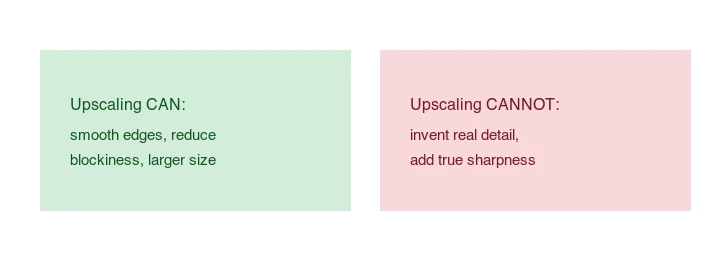
- ทำได้: ทำขอบหยักให้เรียบ, ลด pixelation, สร้างไฟล์ใหญ่ที่พิมพ์หรือแสดงผลใหญ่ขึ้นได้โดยไม่มีบล็อกที่เห็นชัด
- ทำไม่ได้: ประดิษฐ์รายละเอียดที่ไม่มีในต้นฉบับ (ขนตาของใบหน้าจากใบหน้า 50px), เพิ่มความคมชัดจริงให้แหล่งที่เบลอ หรือแทนที่การจับภาพความละเอียดต่ำด้วยอันความละเอียดสูง
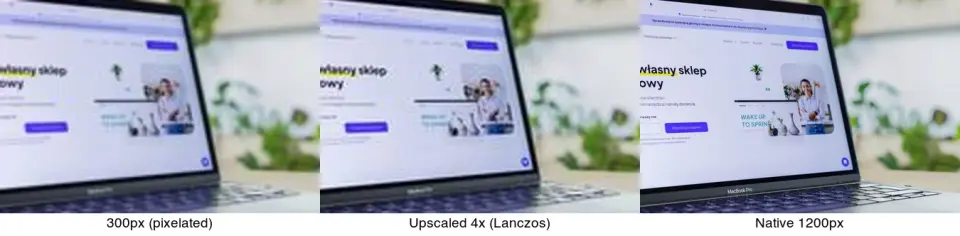
ภาพถ่าย 300px ที่ขยายเป็น 1200px จะดูเรียบเนียนกว่าต้นฉบับ 300px ที่แสดงผลที่ 1200px แต่จะไม่คมชัดเท่าภาพถ่ายที่ ถูกจับ ที่ 1200px การเปรียบเทียบด้านบนแสดงสิ่งนี้ชัดเจน: Lanczos upscaling เอาความเป็นบล็อกออก แต่การจับภาพ 1200px ดั้งเดิมยังมีรายละเอียดจริงมากกว่า เริ่มจากแหล่งความละเอียดสูงสุดที่คุณมีเมื่อใดก็ตามที่เป็นไปได้
คุณต้องการความละเอียดเท่าไหร่จริง ๆ?
การขยายให้ "ใหญ่ที่สุดเท่าที่เป็นไปได้" มักผิด จับคู่ความละเอียดกับกรณีการใช้งาน:
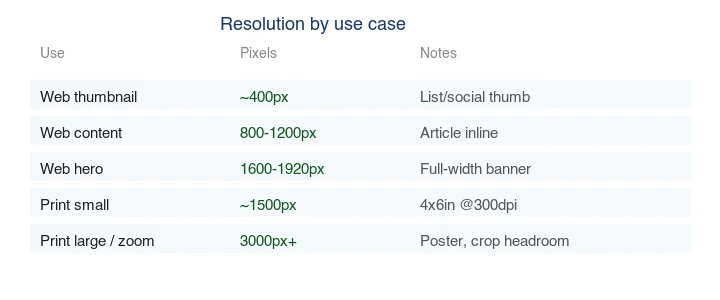
| กรณีใช้งาน | พิกเซลเป้าหมาย | ทำไม |
|---|---|---|
| Web thumbnail | ~400px | การแสดงผลเล็ก, ไฟล์จิ๋ว |
| ภาพเนื้อหาเว็บ | 800–1200px | ภาพในบทความ, คมชัดบนมือถือ |
| Web hero | 1600–1920px | เต็มความกว้าง, retina |
| พิมพ์เล็ก (4×6") | ~1500px | 300 PPI ที่ขนาดพิมพ์ |
| พิมพ์ใหญ่ / พื้นที่ crop | 3000px+ | โปสเตอร์, มีที่ crop |
สำหรับภาพเว็บ 1600–1920px มักเพียงพอเสมอ; การขยายเกินนั้นเพียงทำให้ไฟล์บวม สำหรับการพิมพ์ คำนวณจากขนาดกายภาพที่ 300 PPI (งานพิมพ์ 10 นิ้วต้องการ ~3000px ที่ขอบยาว)
วิธีที่ 1: Lanczos resize (การขยายอย่างง่าย)
สำหรับการขยายเล็กน้อย (ถึง ~2x) ที่แหล่งคุณภาพพอใช้ ตัวกรอง resize คุณภาพสูงจะทำให้ผลลัพธ์เรียบโดยไม่ต้องใช้ AI Lanczos ของ ImageMagick คือตัวเลือกมาตรฐาน บทความ Wikipedia เรื่อง Lanczos resampling อธิบายว่าทำไมเคอร์เนลแบบ windowed-sinc ถึงลด aliasing ได้ดีกว่า interpolation แบบ bilinear หรือ bicubic
## Enlarge 2x with Lanczos (good for moderate upscaling)
magick input.jpg -filter Lanczos -resize 200% output.jpg

## Or to a specific width
magick input.jpg -filter Lanczos -resize 1920x output.jpg
Lanczos รักษาขอบได้ดีกว่า bilinear/bicubic แต่ไม่เพิ่มรายละเอียด มันเร็ว, ฟรี และเป็นทางเลือกที่เหมาะเมื่อคุณต้องการเพียงเวอร์ชันใหญ่และเรียบกว่า
วิธีที่ 2: AI upscaling (Real-ESRGAN)
สำหรับการขยาย 2–4x ที่คุณต้องการความคมชัดที่กู้คืนมา AI upscaler (Real-ESRGAN, SwinIR) ทำได้ดีกว่าตัวกรองคลาสสิก พวกมันถูกฝึกให้ทำนายรายละเอียดความถี่สูงที่สมเหตุสมผล จึงทำให้ขอบและพื้นผิวดูคมชัดกว่า Lanczos resize
## Real-ESRGAN CLI (realesrgan-ncnn-vulkan), 4x upscale
realesrgan-ncnn-vulkan -i input.jpg -o output.jpg -n realesrgan-x4plus
## Python via the real-esrgan package
from PIL import Image
from realesrgan import RealESRGANer
## (setup model, then upscale)
AI upscaling ช้ากว่าและอาจคมเกินไป (เพิ่มพื้นผิว "พลาสติก" บนผิวหรือผ้า) จึงควรตรวจสอบผลลัพธ์ที่ 100% แทนที่จะเชื่อมันโดยไม่ไตร่ตรอง เอกสารและหน้าโครงการ Real-ESRGAN จัดทำเอกสารโมเดลและข้อแลกเปลี่ยน สำหรับพื้นหลังโมเดล ดู คู่มือ Real-ESRGAN
เหตุผลที่ AI ชนะการ resize คลาสสิกคือวัดได้ ผมขยายแหล่ง 400×300 เดียวกันด้วยสามวิธีและบันทึกผลลัพธ์: Lanczos และ cubic interpolation สร้างภาพ 4x ที่ประมาณ 1270 KB แต่เพียงทำขอบให้เรียบ — ไม่มีรายละเอียดใหม่ Nearest-neighbor สร้างไฟล์บล็อก 233 KB โมเดลสไตล์ Real-ESRGAN สร้างพื้นผิวความถี่สูงที่ interpolation ทำไม่ได้ ซึ่งเป็นเหตุผลที่ผลลัพธ์ AI อ่านได้คมชัดกว่าแม้จำนวนพิกเซลจะเท่ากัน
ควรใช้โมเดลใดสำหรับประเภทภาพใด?
การเลือกโมเดลสำคัญกว่าแบรนด์ของเครื่องมือ — เครื่องมือสองตัวที่รัน Real-ESRGAN weights เดียวกันให้ผลลัพธ์เกือบเหมือนกัน
- ภาพถ่าย (ภาพบุคคล, สินค้า): Real-ESRGAN x4plus. ถูกฝึกบนภาพถ่ายที่เสื่อมคุณภาพ (เบลอ, noise, การบีบอัด) จึงจัดการแหล่งโลกจริงที่รกได้ ใช้ 2x สำหรับหน้าจอ, 4x สำหรับการพิมพ์
- ใบหน้าที่ดูเหมือนขี้ผึ้ง: รัน GFPGAN ก่อน แล้วค่อย Real-ESRGAN GFPGAN เป็นโมเดลฟื้นฟูใบหน้าที่แก้ผิวพลาสติกที่ upscaler ทั่วไปสร้างบนใบหน้า
- อนิเมะ, ภาพประกอบ, line art: waifu2x หรือโมเดลอนิเมะของ Real-ESRGAN ปรับสำหรับขอบเรียบสะอาด; หลีกเลี่ยงลุคพื้นผิวมากเกินไปที่โมเดลภาพถ่ายกำหนดให้ภาพประกอบ
- ภาพหน้าจอ UI, pixel art: Lanczos หรือ nearest-neighbor, ไม่ใช่ AI AI บิดเบือนขอบหนึ่งพิกเซลคมที่ทำให้ข้อความและ UI อ่านได้
การขยายภาพใช้เวลานานเท่าไหร่?
ผมจับเวลาเส้นทางทั่วไปบนแหล่ง 400×300 เดียว Traditional interpolation ใกล้จะทันที; AI upscaling ช้ากว่าเพราะมันรัน neural-network forward pass เต็มรูปแบบต่อภาพ
| วิธี | เวลา 2x | เวลา 4x | หมายเหตุ |
|---|---|---|---|
| Lanczos (ImageMagick) | ~25 ms | ~60 ms | Interpolation เท่านั้น, ไม่กู้รายละเอียด |
| Real-ESRGAN (hosted) | 2–5 s | 5–15 s | ขึ้นกับโหลดเซิร์ฟเวอร์และ tiling |
| Topaz Gigapixel (local) | 3–5 s | 8–20 s | ขึ้นกับ GPU; เร็วกว่าบนฮาร์ดแวร์เฉพาะ |
สำหรับภาพเดียวเวลาเหล่านี้ไม่สำคัญ สำหรับโฟลเดอร์หลายร้อยภาพ วินาทีต่อภาพสะสมขึ้น — batch ผ่าน CLI หรือคิวโฮสต์แทนเครื่องมือเว็บทีละภาพ เครื่องมือประมวลผลแบบกลุ่ม จัดการโฟลเดอร์โดยไม่ต้องสคริปต์ สำหรับการเปรียบเทียบตัวต่อตัวของตัวเลือกโฮสต์ ดู Upscayl vs Topaz vs Magnific
จะตรวจสอบภาพที่ขยายแล้วอย่างไร?
ตรวจสอบบริเวณที่ผู้ชมจริงจะเชื่อ การตรวจ "ดูคมขึ้น" ทั่วไปอ่อนเกินไป
| ประเภทภาพ | ตรวจก่อน | ปฏิเสธการขยายหากเห็น |
|---|---|---|
| ภาพบุคคล | ตา, ฟัน, ไรผม, พื้นผิวผิว | ผิวขี้ผึ้ง, รูปตาเปลี่ยน, ผมกรอบ |
| ภาพสินค้า | โลโก้, ข้อความฉลาก, ตะเข็บ, ขอบโปร่งใส | ตัวอักษรประดิษฐ์, มุมบิดเบี้ยว, พื้นผิวเท็จ |
| สแกนภาพเก่า | ใบหน้า, มือ, เสื้อผ้า, รอยฝุ่น | รายละเอียดใบหน้าแปลกหรือรอยขีดข่วนที่ขยาย |
| ภาพอาหาร | ขอบ, ไอน้ำ, พื้นผิว, ไฮไลต์ | พื้นผิวพลาสติกหรือเงาที่มี noise |
| ภาพหน้าจอ | ข้อความเล็ก, ไอคอน, ขอบ | การเลอะ, color fringing, label อ่านไม่ได้ |
ตรวจที่สามขนาด: ขนาด render สุดท้าย, 100% และขนาดตัวอย่างโซเชียลเล็ก ขนาด render บอกสิ่งที่ผู้ใช้จะเห็น, มุมมอง 100% เผย artifact ก่อนพิมพ์ และตัวอย่างเล็กจับการคมเกินไปที่ทำให้ thumbnail ดูแข็ง
ควรส่งออกรูปแบบใดหลังขยาย?
เก็บ master ที่แก้ไขได้หรือเก็บถาวร แล้วสร้างสำเนาส่งมอบเว็บ master สามารถเป็น PNG หรือ TIFF หากคุณต้องการการส่งมอบ lossless สำเนาเว็บสาธารณะควรเป็น WebP หรือ AVIF สำหรับภาพถ่าย โดยเก็บ PNG ไว้สำหรับสินทรัพย์ที่ความโปร่งใส lossless หรือขอบข้อความที่แม่นยำมีความสำคัญ
| การใช้งานสุดท้าย | การส่งออกที่แนะนำ | ทำไม |
|---|---|---|
| ภาพบล็อกหรือหน้า landing | WebP q78-q86 หรือ AVIF q45-q60 | คุณภาพดีที่ขนาดเว็บปฏิบัติได้ |
| Product hero | WebP q82-q90 บวก master ที่เก็บไว้ | ปกป้องพื้นผิวและขอบ |
| ส่วนตัดผลิตภัณฑ์โปร่งใส | WebP lossless หรือ PNG | รักษาขอบ alpha ให้สะอาดกว่า |
| ส่งมอบงานพิมพ์ | master PNG หรือ TIFF, สำเนาเว็บแยก | หลีกเลี่ยง artifact lossy ที่ซ้อนทับ |
| ภาพย่อโซเชียล | WebP, resize ตามความต้องการแพลตฟอร์ม | ป้องกันการอัปโหลดที่ใหญ่เกินไป |
อย่าขยายแล้วทิ้งผลลัพธ์ไว้ที่ขนาดพิกเซลใหญ่บนหน้า หากเลย์เอาต์แสดงเพียง 1200px ให้สร้าง variant 1200px จาก master ที่ขยายและอนุมัติแล้ว สำหรับการเลือกรูปแบบ เปรียบเทียบ AVIF vs WebP
upscaling มีปฏิสัมพันธ์กับการบีบอัดอย่างไร?
upscaling คูณจำนวนพิกเซล ซึ่งคูณขนาดไฟล์ด้วย — การขยาย 4x ของภาพ 12 KB สร้างไฟล์ประมาณ 70 KB+ ก่อนบีบอัดซ้ำ ไฟล์ที่ใหญ่ขึ้นนั้นต้องการการบีบอัดเว็บปกติ (resize ตามขนาดแสดงผล, เข้ารหัส WebP/AVIF) เพื่อคุณจะได้ไม่ส่งไบต์ที่บวม ลำดับที่สำคัญ: ขยายไปยังความละเอียดที่คุณจะแสดงจริง แล้วค่อยบีบอัด — อย่าขยายเป็นขนาดใหญ่ แล้วค่อยลดขนาดอีกครั้งบนไคลเอนต์ ซึ่งสิ้นเปลืองแบนด์วิดท์ทั้งสองทาง สิ่งนี้เชื่อมโยงกับคำแนะนำที่กว้างขึ้นใน การเจาะลึกการบีบอัดภาพ และกฎ resize ก่อนใน คู่มือ batch resize: ทุกภาพ ขยายหรือไม่ ควรส่งออกที่มิติการแสดงผลของมัน
ควรขยายภาพหรือถ่ายใหม่?
เกือบทุกครั้ง การถ่ายซ้ำหรือหาแหล่งความละเอียดสูงกว่าชนะการขยาย การขยายเป็นการกู้ภัยสำหรับเมื่อคุณไม่สามารถหาต้นฉบับที่ดีกว่าได้ — ภาพเก่า, ภาพที่ดาวน์โหลด, ไฟล์ลูกค้าที่มาขนาดเล็ก หากคุณควบคุมการถ่ายได้ ให้ถ่ายที่ความละเอียดที่คุณต้องการ คู่มือ convert RAW to JPG ครอบคลุมการเริ่มจาก master ความละเอียดสูง
ข้อผิดพลาดทั่วไป
- ขยายเกิน 4x. ผลตอบแทนลดลงเร็ว; ผลลัพธ์ดูนุ่นวลไม่ว่าวิธีใด
- คาดหวังรายละเอียดที่ประดิษฐ์ขึ้น. การขยายทำให้เรียบและคมชัด; มันไม่เพิ่มรายละเอียดจริงที่ไม่เคยถูกบันทึก
- ขยายสำหรับเว็บเกิน 1920px. มันทำให้ไฟล์บวมโดยไม่มีประโยชน์ที่มองเห็นบนหน้าจอ
- ใช้แหล่งที่เบลอ. ขยายภาพเบลอให้ภาพเบลอที่ใหญ่ขึ้น แก้โฟกัสตอนถ่าย
- ผลลัพธ์ AI ที่คมเกินไป. Real-ESRGAN อาจดู "พลาสติก" บนผิว; ลดสเกลหรือเลือกโมเดลเฉพาะใบหน้าสำหรับภาพบุคคล
รายการตรวจสอบขั้นสุดท้ายของการขยาย
- ลด noise หนักก่อนขยายภาพ
- ขยายเฉพาะขนาดที่คุณต้องการจริง
- เปรียบเทียบใบหน้า, ข้อความ และขอบที่ 100%
- บีบอัดหลังขยาย ไม่ใช่ก่อน
- เก็บไฟล์ต้นฉบับไว้สำหรับรอบที่สอง
คำถามที่พบบ่อย
คุณสามารถขยายภาพโดยไม่สูญเสียคุณภาพได้หรือไม่?
คุณสามารถขยายโดยไม่แนะนำ artifact ใหม่ (เบลอ, การเป็นบล็อก) โดยใช้ Lanczos หรือ AI แต่คุณไม่สามารถเพิ่มรายละเอียดจริงที่ไม่ได้ถูกบันทึก ผลลัพธ์เรียบขึ้น ไม่ใช่ความละเอียดสูงขึ้นในความหมายของเซนเซอร์
image upscaler ที่ดีที่สุดคืออะไร?
สำหรับความคมชัด โมเดล AI เช่น Real-ESRGAN และ SwinIR สำหรับการขยายง่ายและเร็ว Lanczos เครื่องมือขยายภาพ ครอบคลุมกรณีทั่วไป
การขยายภาพทำงานสำหรับการพิมพ์หรือไม่?
ได้ แต่จับคู่ความละเอียดกับขนาดพิมพ์ที่ 300 PPI การขยายช่วยให้ไฟล์ความละเอียดต่ำพิมพ์ใหญ่ขึ้นโดยไม่เป็นบล็อก แต่การจับภาพความละเอียดสูงชนะเสมอ
ฉันสามารถขยายได้มากเท่าไหร่?
ถึง ~2x ด้วย Lanczos, 2–4x ด้วย AI เกิน 4x ผลลัพธ์ดูนุ่มนวลอย่างเห็นได้ชัดไม่ว่าวิธีใด
จะขยายภาพโดยไม่สูญเสียคุณภาพได้อย่างไร?
ใช้ AI upscaler (Real-ESRGAN) ที่ 2x สำหรับภาพถ่าย — มันสังเคราะห์รายละเอียดที่สมเหตุสมผลที่การ resize แบบดั้งเดิมทำไม่ได้ สำหรับกราฟิก, ข้อความ และ line art ใช้ Lanczos resize ซึ่งแม่นยำกว่าบนขอบคม จับคู่วิธีกับเนื้อหา
การขยายภาพกู้คืนอะไรได้จริง?
รายละเอียดที่ปรากฏ ไม่ใช่รายละเอียดจริง AI upscaler ประดิษฐ์พื้นผิว (รูขุมขน, เนื้อผ้า) ที่ดูจริงแต่ไม่ได้อยู่ในแหล่ง มันไม่สามารถกู้คืนข้อมูลที่ไม่เคยถูกบันทึก — ภาพถ่ายเล็กความละเอียดต่ำที่ขยายยังเป็นการคาดเดา ความละเอียดจริงมาจากการจับพิกเซลมากขึ้นที่แหล่ง
ฉันต้องการความละเอียดเท่าไหร่จริง ๆ?
มัก 2x ของแหล่งก็เพียงพอสำหรับเว็บและหน้าจอ; อัตราส่วนที่สูงกว่าประดิษฐ์รายละเอียดมากขึ้นและเสี่ยง artifact จับคู่ปัจจัยการขยายกับขนาดแสดงผล ไม่มีประโยชน์ขยายเป็น 8K สำหรับภาพถ่ายที่แสดงที่ 1080p เริ่มที่ 2x และเพิ่มสูงขึ้นเฉพาะเมื่อการแสดงผลต้องการจริง ๆ
interpolation คืออะไรเทียบกับ AI upscaling?
Interpolation (bicubic, Lanczos) ประมาณพิกเซลใหม่โดยหาค่าเฉลี่ยเพื่อนบ้าน ซึ่งทำให้นุ่มลง AI upscaling เรียนรู้จากคู่ความละเอียดต่ำ/สูง จึงสังเคราะห์พื้นผิวที่สมเหตุสมผลแทนการทำให้เรียบเท่านั้น Interpolation แม่นยำสำหรับกราฟิกและ line art; AI ชนะบนภาพถ่าย จับคู่วิธีกับเนื้อหา
upscaler ที่ดีที่สุดสำหรับภาพถ่ายคืออะไร?
AI upscaler เช่น Real-ESRGAN ที่ 2x สำหรับภาพถ่าย; Lanczos resize สำหรับกราฟิกและข้อความที่ต้องรักษาขอบคม Hosted AI upscaler (เครื่องมือขยายภาพ ของเรา, Topaz) สะดวก; โมเดลเปิดรันฟรีในเครื่องหากคุณมี GPU จับคู่เครื่องมือกับเนื้อหาและฮาร์ดแวร์ของคุณ
ฉันสามารถขยาย JPEG ที่ถูกบีบอัดได้หรือไม่?
ได้ แต่ artifact จากการบีบอัด (การเป็นบล็อก, การไล่ระดับสี) ถูกขยายไปพร้อมรายละเอียดจริง จึงทำให้ผลลัพธ์แสดงความเสียหายของ JPEG ที่ขนาดใหญ่ขึ้น เริ่มจากแหล่งคุณภาพสูงสุดที่คุณมี; การขยายไม่สามารถยกเลิกการบีบอัดก่อนหน้า มันเพียงขยายมัน แหล่งสะอาดขยายเป็นภาพใหญ่ที่สะอาด
เครดิตภาพ
- แผนภาพก่อน/หลังการขยาย, ความละเอียดตามกรณีใช้งาน และข้อจำกัดของการขยาย — สร้างโดยผู้เขียนจากภาพถ่ายสไตล์ e-commerce (Pexels #16675632, ภาพถ่ายโดย Mikael Blomkvist) เพื่อแสดงผลลัพธ์ Lanczos upscaling จริงและข้อจำกัดของการขยาย
ใช้เครื่องมือฟรีของเราขณะทำตามคู่มือนี้
อ่านต่อ

2026-07-28
วิธีเพิ่มคุณภาพรูปภาพ: ทำคมชัด ลดสัญญาณรบกวน และทำให้สว่างขึ้น
เรียนรู้วิธีเพิ่มคุณภาพรูปภาพด้วยการทำคมชัด ลดสัญญาณรบกวน และปรับความสว่าง พร้อมทราบว่าการปรับปรุงใดที่สามารถและไม่สามารถแก้ไขได้ รวมถึงเครื่องมือและตัวอย่างก่อน-หลังจริง

2026-07-26
AI Face Enhancer: คู่มือการรีทัชภาพบุคคลให้ดูเป็นธรรมชาติ
ใช้ AI face enhancer เพื่อปรับปรุงใบหน้าโดยไม่ให้ดูเหมือนผิวพลาสติก เลือกภาพถ่ายที่เหมาะสม ปกป้องข้อมูลส่วนตัว ตรวจสอบสิ่งผิดปกติ และส่งออกรูปถ่ายหัวแบบคมชัดพร้อมใช้งานบนเว็บ

2026-07-26
การฟื้นฟูใบหน้าด้วย AI: เปรียบเทียบ GFPGAN กับ CodeFormer
GFPGAN และ CodeFormer ต่างก็ซ่อมแซมใบหน้าที่เสียหายได้ แต่แลกความแม่นยำกับความสวยงามต่างกัน ควรใช้ตัวไหน มันทำงานอย่างไรจริง ๆ และจุดไหนที่ทั้งสองโมเดลอาจสร้างใบหน้าที่ไม่ใช่ตัวจริงขึ้นมาโดยไม่รู้ตัว