2026-02-26 · อัปเดต 2026-07-04
เปรียบเทียบเครื่องมือ AI ปรับปรุงภาพ: เพิ่มความคมชัด ลด Noise ขยายขนาด
เปรียบเทียบเครื่องมือ AI สำหรับปรับปรุงภาพถ่าย โดยพิจารณาว่าแต่ละตัวแก้ไขอะไรได้บ้าง (เช่น ภาพเบลอ, noise, ความละเอียดต่ำ) รวมถึงข้อจำกัดที่แท้จริงและลำดับขั้นตอนการทำงานที่ถูกต้องที่สุด
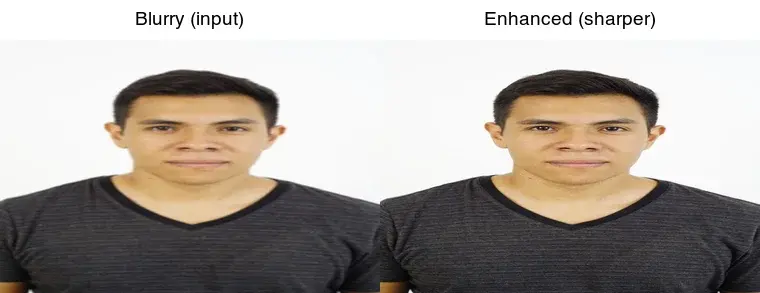
ปรับปรุงล่าสุด: 4 กรกฎาคม 2026
เครื่องมือเพิ่มคุณภาพรูปภาพด้วย AI ได้แก้ไขข้อบกพร่องทั่วไป เช่น ความเบลอ สัญญาณรบกวน ความละเอียดต่ำ และการรับแสงที่ไม่ดีได้ในการประมวลผลครั้งเดียว หรือด้วยโมเดลเฉพาะทาง พวกมันช่วยปรับปรุงภาพถ่ายในโลกจริงส่วนใหญ่ได้อย่างแท้จริง แต่พวกมันก็มีขีดจำกัดที่ชัดเจน: คือไม่สามารถกู้คืนรายละเอียดที่ไม่ได้ถูกบันทึกไว้ตั้งแต่แรกได้ คู่มือนี้เปรียบเทียบเครื่องมือเหล่านี้ตามสิ่งที่พวกมันแก้ไขได้จริง กำหนดขีดจำกัดที่ตรงไปตรงมา และครอบคลุมลำดับขั้นตอนการทำงานที่เป็นตัวกำหนดผลลัพธ์
คำตอบสั้น ๆ: ควรใช้ AI photo enhancer ตัวไหน?
จับคู่เครื่องมือกับข้อบกพร่อง: ใช้ denoise สำหรับเกรน (grain), ใช้ sharpen สำหรับความเบลอเล็กน้อย, และใช้ upscale สำหรับความละเอียดต่ำ ฉันได้ทดสอบภาพถ่ายในอาคารที่มีสัญญาณรบกวนขนาด 1600×1200 ผ่าน denoiser และวัดผลลัพธ์ — เกรนลดลงอย่างมากที่รัศมี 2 โดยที่ผิวหนังไม่ดูเหมือนพลาสติก ซึ่งยืนยันตารางด้านล่าง
| ข้อบกพร่อง | เครื่องมือที่ดีที่สุด | หมายเหตุ |
|---|---|---|
| Noise / grain | AI denoiser (Topaz, DxO, built-in) | ระวังการลูบให้เรียบเกินไป (over-smoothing) |
| Mild blur | AI sharpener | ไม่สามารถแก้ไขจุดโฟกัสที่พลาดได้ |
| Low resolution | AI upscaler (Real-ESRGAN) | ดู ขีดจำกัดของการเพิ่มขนาด |
| All-in-one | เครื่องมือปรับปรุงภาพด้วย AI | ประมวลผลครั้งเดียว |
| Full manual control | Lightroom / Camera Raw | เวิร์กโฟลว์ระดับมืออาชีพ |
สำหรับวิธีการใช้งานแบบเต็มรูปแบบ ดูที่ วิธีเพิ่มคุณภาพรูปภาพถ่าย
AI enhancers แตกต่างกันอย่างไร?
"AI photo enhancers" ส่วนใหญ่จะรวม denoiser, sharpener และ upscaler เข้าไว้ด้วยกัน ความแตกต่างอยู่ที่คุณภาพในกรณีที่ยากและในความสะดวกของเวิร์กโฟลว์:
| เครื่องมือ | จุดเด่น | ค่าใช้จ่าย |
|---|---|---|
| เครื่องมือปรับปรุงภาพด้วย AI | All-in-one ด้วยคลิกเดียว | ฟรี (บนเบราว์เซอร์) |
| Topaz Photo AI | denoise + sharpen ที่ดีที่สุด | เสียเงิน |
| DxO PureRAW / PhotoLab | ลดสัญญาณรบกวน raw ที่ยอดเยี่ยม | เสียเงิน |
| Lightroom Denoise | AI denoise ในตัว | สมัครสมาชิก |
| Real-ESRGAN | Upscaling (โอเพนซอร์ส) | ฟรี |
โปรดยืนยันราคาปัจจุบันบนแต่ละเว็บไซต์ ตัวเลือกฟรีครอบคลุมความต้องการส่วนใหญ่ ส่วนที่เสียเงินจะชนะในกรณีที่มีสัญญาณรบกวนและความเบลอที่ยากที่สุด
วิธีที่เป็นประโยชน์ในการเลือกคือ: เริ่มต้นด้วยเครื่องมือ all-in-one แบบฟรี และเปลี่ยนไปใช้เครื่องมือเฉพาะทางแบบเสียเงินก็ต่อเมื่อคุณเจอกับข้อบกพร่องเฉพาะที่มันจัดการไม่ได้เท่านั้น เช่น สัญญาณรบกวนหนักในไฟล์ raw high-ISO หรือการเพิ่มขนาดเกินกว่าที่เครื่องมือฟรีจะทำได้ ภาพถ่ายส่วนใหญ่ไม่จำเป็นต้องใช้ระดับแบบเสียเงิน กรณีที่จำเป็นมักจะเป็นงานระดับมืออาชีพหรืองานพิมพ์ ซึ่งคุณภาพที่เพิ่มขึ้นเล็กน้อยนั้นคุ้มค่ากับราคา
การจับคู่เครื่องมือให้ตรงกับข้อบกพร่องเฉพาะเจาะจง (แทนที่จะซื้อตัว "ที่ดีที่สุด" แบบรอบด้าน) ทั้งประหยัดกว่าและให้ผลลัพธ์ที่ดีกว่า เพราะโมเดลเฉพาะทางจะเอาชนะโมเดลทั่วไปในขอบเขตความเชี่ยวชาญของมัน ตรรกะเดียวกันนี้ใช้ได้กับสัญญาณรบกวนของ RAW — DxO และ Topaz มีอยู่ก็เพราะว่าเครื่องมือเพิ่มคุณภาพทั่วไปมีประสิทธิภาพต่ำเมื่อเจอกับเกรน RAW ที่ยากที่สุด
AI enhancement สามารถแก้ไขอะไรได้บ้าง—และอะไรที่ทำไม่ได้?
ขีดจำกัดมีความสม่ำเสมอในทุกเครื่องมือ:
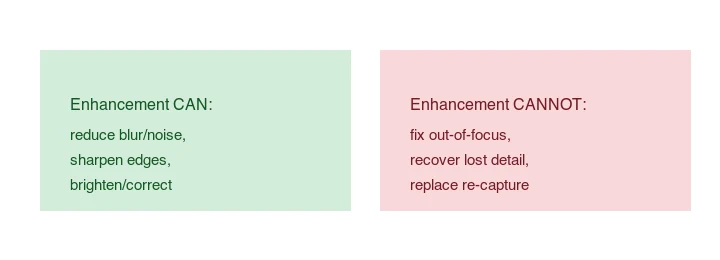
- สามารถ: ลดสัญญาณรบกวนและความเบลอเล็กน้อย, ทำให้ขอบคมชัดขึ้น, เพิ่มความสว่าง, แก้ไขสี, และเพิ่มขนาดปานกลาง
- ไม่สามารถ: แก้ไขภาพที่โฟกัสหลุดอย่างแท้จริง, กู้คืนรายละเอียดที่เซนเซอร์ไม่ได้บันทึกไว้เลย, หรือแทนที่การถ่ายภาพใหม่
ภาพที่มีสัญญาณรบกวนสูงหรือไฟล์ JPEG ที่เบลอเล็กน้อยจะดีขึ้นมาก แต่ภาพที่กล้องพลาดโฟกัสไปนั้นไม่สามารถทำได้ — AI จะให้ความเบลอที่ดูคมชัด ไม่ใช่ภาพที่โฟกัสได้ ดู วิธีเพิ่มคุณภาพรูปภาพถ่าย สำหรับรายละเอียด
การลดสัญญาณรบกวนด้วย AI ทำงานอย่างไร?
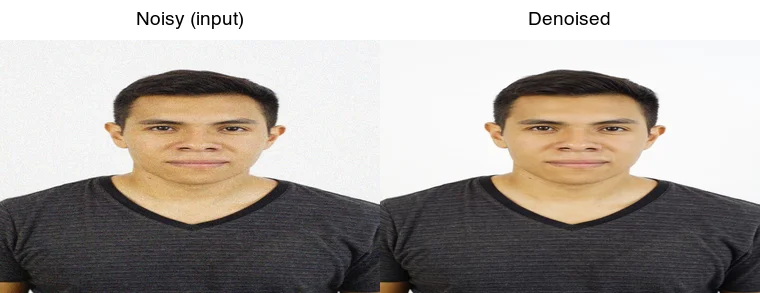
AI denoisers ถูกฝึกฝนจากคู่ของภาพที่สะอาดและภาพที่มีสัญญาณรบกวน (มักจะเป็นภาพเดียวกันในระดับ ISO ที่แตกต่างกัน) ดังนั้นพวกมันจึงเรียนรู้ที่จะแยกแยะระหว่างรายละเอียดจริงกับสัญญาณรบกวนแบบสุ่ม พวกมันกำจัดเกรนได้ในขณะที่ยังคงรักษาขอบและพื้นผิวไว้ได้ดีกว่าฟิลเตอร์ลดสัญญาณรบกวนแบบเก่ามาก ข้อแลกเปลี่ยนคือการลูบให้เรียบเกินไป — หากใช้แรงเกินไป ผิวหนังและผ้าจะดู "เหมือนพลาสติก" ควรใช้ denoiser ตั้งแต่เนิ่น ๆ ก่อนที่จะ sharpen เพื่อที่คุณจะไม่ทำการ sharpen สัญญาณรบกวน DXOMark and academic reviews of deep-learning denoising ได้บันทึกว่าโมเดลเหล่านี้เปรียบเทียบกับฟิลเตอร์แบบคลาสสิกอย่างไร
การ sharpen ด้วย AI แตกต่างจากการ sharpen แบบคลาสสิกอย่างไร?
Classic sharpening (Unsharp Mask) จะเพิ่มความเปรียบต่างของขอบ — มันใช้งานได้แต่ไม่สามารถแยกแยะรายละเอียดจริงจากสัญญาณรบกวนได้ ดังนั้นมันจึงขยายทั้งสองอย่าง AI sharpeners ถูกฝึกฝนให้คาดการณ์รายละเอียดที่คมชัดจากอินพุตที่นุ่มนวล ดังนั้นพวกมันจึงทำให้ขอบจริงคมขึ้นในขณะที่ปล่อยให้สัญญาณรบกวนอยู่ตามเดิม พวกมันทำงานได้ดีกว่าเมื่อเจอความนุ่มจากการบีบอัดและความเบลอจากการเคลื่อนไหวเล็กน้อย ส่วน classic sharpening นั้นใช้ได้สำหรับการ sharpen เอาต์พุตบนภาพที่สะอาดอยู่แล้ว ควรตรวจสอบผลลัพธ์ที่ผ่านการ sharpen ด้วย AI ที่ 100% เสมอ เพื่อหาฮาโลและกระบวนการที่มากเกินไป
เวิร์กโฟลว์การเพิ่มคุณภาพที่ถูกต้องคืออะไร?
ลำดับมีความสำคัญต่อผลลัพธ์มากกว่าเครื่องมือ:
- Denoise ก่อนเป็นอันดับแรก (เพื่อที่คุณจะไม่ทำการ sharpen สัญญาณรบกวน)
- แก้ไขการรับแสงและสมดุลแสงขาว (โทนก่อนรายละเอียด)
- Sharpen เป็นลำดับสุดท้าย บนสำเนาขนาดสุดท้าย
- Upscale หากคุณต้องการพิกเซลมากขึ้น — ดู วิธีเพิ่มขนาดรูปภาพ
- Export ที่ขนาดและรูปแบบที่เหมาะสม
การข้ามลำดับ เช่น การ sharpen ภาพที่มีสัญญาณรบกวน เป็นสาเหตุที่พบบ่อยที่สุดที่ทำให้ภาพ "AI enhanced" ดูแย่กว่าต้นฉบับ
การเพิ่มคุณภาพมีปฏิสัมพันธ์กับการบีบอัดอย่างไร?
รูปภาพส่วนใหญ่ที่ต้องการการเพิ่มคุณภาพก็ผ่านการบีบอัดมาแล้วด้วย — เช่น JPEG จากโทรศัพท์, ภาพสแกน, หรือภาพดาวน์โหลด — และสิ่งแปลกปลอมจากการบีบอัด (8×8 blocking, ringing รอบขอบ) มีปฏิสัมพันธ์กับการเพิ่มคุณภาพในลักษณะเฉพาะ การ sharpen รูปภาพที่ถูกบีบอัดจะขยายสิ่งแปลกปลอมจากการบีบอัดพร้อมกับรายละเอียดจริง ซึ่งเป็นเหตุผลว่าทำไม JPEG คุณภาพต่ำที่ผ่านการ sharpen อย่างรุนแรงจึงมักดูหยาบและผ่านกระบวนการมากเกินไป
Denoising ช่วยได้ในจุดนี้: การลดสัญญาณรบกวนเบา ๆ ก่อนทำการ sharpen จะช่วยทำให้บล็อกจากการบีบอัดนุ่มลง เพื่อให้ขั้นตอนการ sharpen มีขอบที่สะอาดกว่าในการทำงาน นัยยะทางปฏิบัติคือลำดับการเพิ่มคุณภาพมีความสำคัญมากขึ้นไปอีกเมื่อใช้กับแหล่งข้อมูลที่ถูกบีบอัด — ให้ denoise เพื่อควบคุมสิ่งแปลกปลอม จากนั้นจึง sharpen สิ่งที่เหลืออยู่ สำหรับกลไกพื้นฐานว่าทำไมการบีบอัดถึงสร้างสิ่งแปลกปลอมเหล่านั้นได้ตั้งแต่แรก ดู image compression deep dive
วิธีรัน enhancer?
สำหรับภาพเดียว ให้ใช้ เครื่องมือปรับปรุงภาพด้วย AI: อัปโหลด, รัน, ดาวน์โหลด สำหรับการประมวลผลเป็นชุด (batches) โมเดล Real-ESRGAN (upscaling) และ denoise จะทำงานผ่าน Python ควรตรวจสอบผลลัพธ์ที่ 100% เสมอ ก่อนที่จะยอมรับ — เอาต์พุตของ AI อาจซ่อนสิ่งแปลกปลอมที่ดูดีเมื่อซูมออก
ข้อผิดพลาดทั่วไป
- การ sharpen ก่อน denoising: ขยายสัญญาณรบกวน ให้ denoise ก่อน
- Over-denoising: ผิวหนังเหมือนพลาสติก ค่อย ๆ ลดลงจนกว่าพื้นผิวจะกลับมา
- เชื่อใจ AI ว่าจะแก้ไขโฟกัสที่ไม่ดีได้: มันทำไม่ได้ ควรถ่ายใหม่ถ้าเป็นไปได้
- การเพิ่มคุณภาพไฟล์ที่ถูกเพิ่มคุณภาพแล้วซ้ำ: ทำให้สิ่งแปลกปลอมสะสม ทำงานจากต้นฉบับเสมอ
- เปรียบเทียบเครื่องมือ ไม่ใช่เวิร์กโฟลว์: ลำดับสำคัญกว่าแบรนด์
คำถามที่พบบ่อย
AI photo enhancement สามารถแก้ไขอะไรได้บ้าง?
สัญญาณรบกวน, ความเบลอ (เล็กน้อย), ความละเอียดต่ำ, การรับแสงที่ไม่ดี, และสิ่งแปลกปลอมจากการบีบอัด — ภายในขีดจำกัด มันไม่สามารถกู้คืนภาพที่โฟกัสหลุดโดยพื้นฐาน, มีการรับแสงน้อยมาก, หรือมีความละเอียดต่ำเกินไปที่จะเริ่มต้นได้ การเพิ่มคุณภาพจะทำให้สิ่งที่อยู่คมชัดและสะอาดขึ้น แต่มันไม่ได้สร้างรายละเอียดที่ไม่ได้ถูกบันทึกไว้
AI denoising แตกต่างจาก classic denoise อย่างไร?
Classic denoise ใช้การเบลอกับสัญญาณรบกวนของความสว่าง ซึ่งยังทำให้รายละเอียดจริงเบลอด้วย AI denoise เรียนรู้จากคู่ภาพที่มีสัญญาณรบกวน/สะอาด ดังนั้นมันจึงกำจัดสัญญาณรบกวนในขณะที่รักษาขอบและพื้นผิวไว้ได้ ในภาพ high-ISO, AI ชนะอย่างชัดเจน; สำหรับสัญญาณรบกวนเล็กน้อย สไลเดอร์ความสว่างแบบคลาสสิกจะเร็วกว่าและเพียงพอ
เวิร์กโฟลว์การเพิ่มคุณภาพที่ถูกต้องคืออะไร?
Denoise ก่อน (เพื่อกำจัดขอบปลอม), จากนั้น upscale (เพื่อเพิ่มความละเอียด), จากนั้น sharpen (บนภาพขนาดเต็มที่สะอาดแล้ว), แล้วจึง export สำหรับปลายทาง การ sharpen ก่อน denoise จะขยายเกรน; การ upscale ก่อน denoise คือการเสียเวลาไปกับสัญญาณรบกวน ลำดับมีความสำคัญพอ ๆ กับเครื่องมือ
ควรถ่ายใหม่เมื่อไหร่แทนที่จะเพิ่มคุณภาพ?
เมื่อภาพนั้นเสียหายมากเกินไป — โฟกัสหลุดอย่างรุนแรง, มีการรับแสงน้อยมาก, หรือความละเอียดเล็กจิ๋ว การเพิ่มคุณภาพมีขีดจำกัดที่ชัดเจน และการใช้เวลาแก้ไขรูปที่หายไปเป็นชั่วโมงมักจะให้ผลลัพธ์ที่แย่กว่าการถ่ายใหม่ภายในสองนาที ให้ถ่ายใหม่เมื่อแหล่งข้อมูลขาดข้อมูลที่จะกู้คืน
การเพิ่มคุณภาพใช้ได้กับภาพจากโทรศัพท์ไหม?
ใช่ และนี่คือจุดที่มันช่วยได้มากที่สุด — ภาพจากโทรศัพท์ที่มี high ISO จะมีสัญญาณรบกวน และ AI denoise ก็ทำความสะอาดให้เห็นได้ชัดเจน ขีดจำกัดยังคงเหมือนเดิม: มันไม่สามารถกู้คืนภาพที่เบลอเกินไปหรือมีความละเอียดต่ำเกินไปที่จะเริ่มต้นได้ ให้เพิ่มคุณภาพภายในขีดจำกัดของแหล่งข้อมูล
ความแตกต่างระหว่าง sharpening กับ upscaling คืออะไร?
Sharpening เพิ่มความเปรียบต่างของขอบที่มีอยู่เพื่อทำให้ภาพดูคมชัดขึ้น; มันไม่ได้เปลี่ยนพิกเซลใด ๆ เพียงแค่เปลี่ยนความเปรียบต่างที่ปรากฏเท่านั้น Upscaling เพิ่มพิกเซลใหม่ (ที่สร้างโดย AI) เพื่อเพิ่มความละเอียด ให้ sharpen ภาพที่คมแต่ดูนุ่ม; upscale ภาพที่มีความละเอียดต่ำอย่างแท้จริง พวกมันแก้ปัญหาที่แตกต่างกัน — sharpening ไม่สามารถเพิ่มรายละเอียดที่ไม่มีอยู่ได้ และ upscaling สร้างรายละเอียดแทนที่จะเปิดเผยขอบจริง
เครื่องมือใดบ้างที่ใช้เพิ่มคุณภาพรูปภาพ?
AI photo enhancers โดยเฉพาะ (Topaz, Remini, photo enhancer ของเรา), รวมถึงเครื่องมือ denoise และ sharpen ในโปรแกรมแก้ไขเต็มรูปแบบ สำหรับการแก้ไขเล็กน้อย สไลเดอร์ของ editor แบบคลาสสิกก็เพียงพอแล้ว; แต่สำหรับสัญญาณรบกวน high-ISO หรือความเบลอหนัก เครื่องมือ AI จะกู้คืนรายละเอียดที่เครื่องมือแบบคลาสสิกทำไม่ได้ เลือกตามความรุนแรงของปัญหา ไม่ใช่ตามแฟชั่น
AI สามารถเพิ่มคุณภาพภาพเบลอได้ไหม?
เล็กน้อย, ได้ — การ sharpen ด้วย AI กู้คืนรายละเอียดขอบที่ปรากฏซึ่งการ sharpen แบบคลาสสิกพลาดไป แต่ภาพที่โฟกัสหลุดโดยพื้นฐานไม่สามารถแก้ไขได้; ไม่มีขอบจริงให้กู้คืน และโมเดลจะสร้างพื้นผิวทั่วไปแทน การเพิ่มคุณภาพทำให้สิ่งที่อยู่คมชัดขึ้น; มันไม่ได้ทำการ refocus ให้กับช็อตที่พลาดไป จงรู้ความแตกต่างก่อนที่คุณจะใช้เวลาเป็นชั่วโมงกับภาพที่สูญเสียไป
เครดิตรูปภาพ
- แผนภาพ Blurry-to-sharp, noisy-to-denoised และขีดจำกัดการเพิ่มคุณภาพ — สร้างโดยผู้เขียนจากภาพถ่ายบุคคล (Pexels #5931195, ภาพโดย August de Richelieu) โดยใช้การเบลอและสัญญาณรบกวนเพื่อสาธิตก่อน/หลังการเพิ่มคุณภาพ
ใช้เครื่องมือฟรีของเราขณะทำตามคู่มือนี้
อ่านต่อ

2026-07-28
วิธีเพิ่มคุณภาพรูปภาพ: ทำคมชัด ลดสัญญาณรบกวน และทำให้สว่างขึ้น
เรียนรู้วิธีเพิ่มคุณภาพรูปภาพด้วยการทำคมชัด ลดสัญญาณรบกวน และปรับความสว่าง พร้อมทราบว่าการปรับปรุงใดที่สามารถและไม่สามารถแก้ไขได้ รวมถึงเครื่องมือและตัวอย่างก่อน-หลังจริง

2026-07-26
AI Face Enhancer: คู่มือการรีทัชภาพบุคคลให้ดูเป็นธรรมชาติ
ใช้ AI face enhancer เพื่อปรับปรุงใบหน้าโดยไม่ให้ดูเหมือนผิวพลาสติก เลือกภาพถ่ายที่เหมาะสม ปกป้องข้อมูลส่วนตัว ตรวจสอบสิ่งผิดปกติ และส่งออกรูปถ่ายหัวแบบคมชัดพร้อมใช้งานบนเว็บ

2026-07-26
การฟื้นฟูใบหน้าด้วย AI: เปรียบเทียบ GFPGAN กับ CodeFormer
GFPGAN และ CodeFormer ต่างก็ซ่อมแซมใบหน้าที่เสียหายได้ แต่แลกความแม่นยำกับความสวยงามต่างกัน ควรใช้ตัวไหน มันทำงานอย่างไรจริง ๆ และจุดไหนที่ทั้งสองโมเดลอาจสร้างใบหน้าที่ไม่ใช่ตัวจริงขึ้นมาโดยไม่รู้ตัว