2026-07-25
วิธีการสร้างมีม: ข้อความ ฟอนต์ และการตั้งค่าส่งออก
เรียนรู้วิธีสร้างมีมที่ยังคงอ่านง่ายได้ทุกแพลตฟอร์ม ทำไม Impact ถึงใช้ได้ผลดี เมื่อใดควรวางคำบรรยายภายนอกภาพ และการตั้งค่าส่งออกแบบไหนที่จะอยู่รอดบนโซเชียลมีเดียต่างๆ
ปรับปรุงล่าสุด: 25 กรกฎาคม 2026
มีมคือรูปภาพบวกคำบรรยาย ซึ่งฟังดูแล้วน่าจะใช้เวลาแค่ห้าวินาที ส่วนใหญ่ก็เป็นอย่างนั้น มีมที่ออกมาไม่ดีมักจะล้มเหลวด้วยเหตุผลเพียงไม่กี่ข้อเดียวกัน: คำบรรยายอ่านยากเมื่อเทียบกับภาพพื้นหลัง, มันหลุดขอบบนโทรศัพท์, หรือไฟล์ถูกทำลายโดยอะไรก็ตามที่โพสต์มัน
คู่มือนี้ครอบคลุมการตัดสินใจจำนวนน้อยที่กำหนดว่ามีมจะอ่านได้ดีหรือไม่ และการตั้งค่าการส่งออกที่จะทำให้มันดูเหมือนที่คุณสร้างขึ้นมา
คำตอบสั้น ๆ: อะไรที่ทำให้มีมอ่านง่าย?
ข้อความสีขาวในฟอนต์แบบ Condensed ที่หนาและมีขอบสีดำหนา ตัวพิมพ์ใหญ่ วางไว้ที่ด้านบนและด้านล่างของรูปภาพ การผสมผสานนี้เป็นค่าเริ่มต้นมานานถึงสิบห้าปีแล้วเพราะมันมีความทนทานอย่างแท้จริง: มันยังคงอ่านได้ชัดเจนไม่ว่าจะอยู่บนพื้นหลังอ่อน พื้นหลังเข้ม หรือพื้นหลังที่มีรายละเอียดสูง ไม่ว่าจะขนาดใด โดยที่คุณไม่ต้องคิดเกี่ยวกับภาพที่อยู่ข้างใต้
หากคำบรรยายยาว ให้ย้ายมันออกจากรูปภาพไปไว้บนแถบสีทึบด้านบนหรือด้านล่างแทนการย่อข้อความ เครื่องมือสร้างมีม ทำได้ทั้งสองรูปแบบ และทำงานในเบราว์เซอร์โดยไม่ต้องลงทะเบียนและไม่มีลายน้ำ
ทำไมต้อง Impact โดยเฉพาะ
Impact ไม่ใช่ฟอนต์ที่ดี มันเป็นฟอนต์ที่ มีประสิทธิภาพ ด้วยเหตุผลที่ไม่ได้เกี่ยวข้องกับรสนิยม:
- มันหนามาก เส้นที่หนาจะอยู่รอดได้แม้ว่าจะมีการวาดขอบล้อมรอบก็ตาม ฟอนต์ที่บางพร้อมเส้นสีดำ 4 พิกเซลจะกลายเป็นคราบสีดำ
- มันเป็นแบบ Condensed สามารถใส่ตัวอักษรได้มากขึ้นต่อบรรทัด ดังนั้นคำบรรยายจึงมีแนวโน้มที่จะไม่ขึ้นบรรทัดใหม่แบบแปลก ๆ หรือต้องย่อขนาด
- มันมีการเว้นระยะห่างที่แน่นและรูปทรงเรียบง่าย มันยังคงอ่านได้เมื่อลดขนาดเป็นภาพขนาดย่อในฟีด
- มันใช้งานได้ทุกที่ มันถูกรวมมาพร้อมกับ Windows และ macOS มานานหลายทศวรรษ ดังนั้นมีมที่สร้างด้วยมันจึงดูเหมือนกันบนเครื่องที่เรนเดอร์มัน
ธรรมเนียมทางสายตาที่เกิดขึ้นรอบ ๆ ฟอนต์นี้ — การเติมสีขาว ขอบสีดำ ตัวพิมพ์ใหญ่ทั้งหมด — คือสิ่งที่ทำงานจริง
ขอบนั้นคือสิ่งที่ทำให้ข้อความอ่านได้ไม่ว่าจะมีอะไรอยู่ข้างหลังก็ตาม หากไม่มีมัน ข้อความสีขาวจะหายไปบนท้องฟ้าที่สว่าง และข้อความสีดำจะหายไปบนเงา มันเป็นหลักการเดียวกันกับแนวทางการให้คำแนะนำด้าน Contrast ที่เข้าถึงได้: WCAG contrast requirements มีอยู่เพราะข้อความบนพื้นหลังที่ไม่สามารถควบคุมได้นั้นไม่น่าเชื่อถือ และขอบคือวิธีที่คุณควบคุมมันเมื่อคุณไม่สามารถควบคุมพื้นหลังได้
เส้น (stroke) ถูกวาดด้วยรอยต่อแบบโค้งมนแทนที่จะเป็นมุมแหลม บนฟอนต์ที่หนาในขนาดใหญ่ การใช้ mitred joins จะทำให้เกิดยอดแหลมที่มองเห็นได้ตรงจุดที่เส้นมาบรรจบกัน — Canvas lineJoin documentation แสดงความแตกต่าง
ฟอนต์อื่น ๆ ก็ใช้ได้ดีเมื่อคุณต้องการโทนเสียงที่แตกต่างออกไป เพียงแค่คงขอบไว้
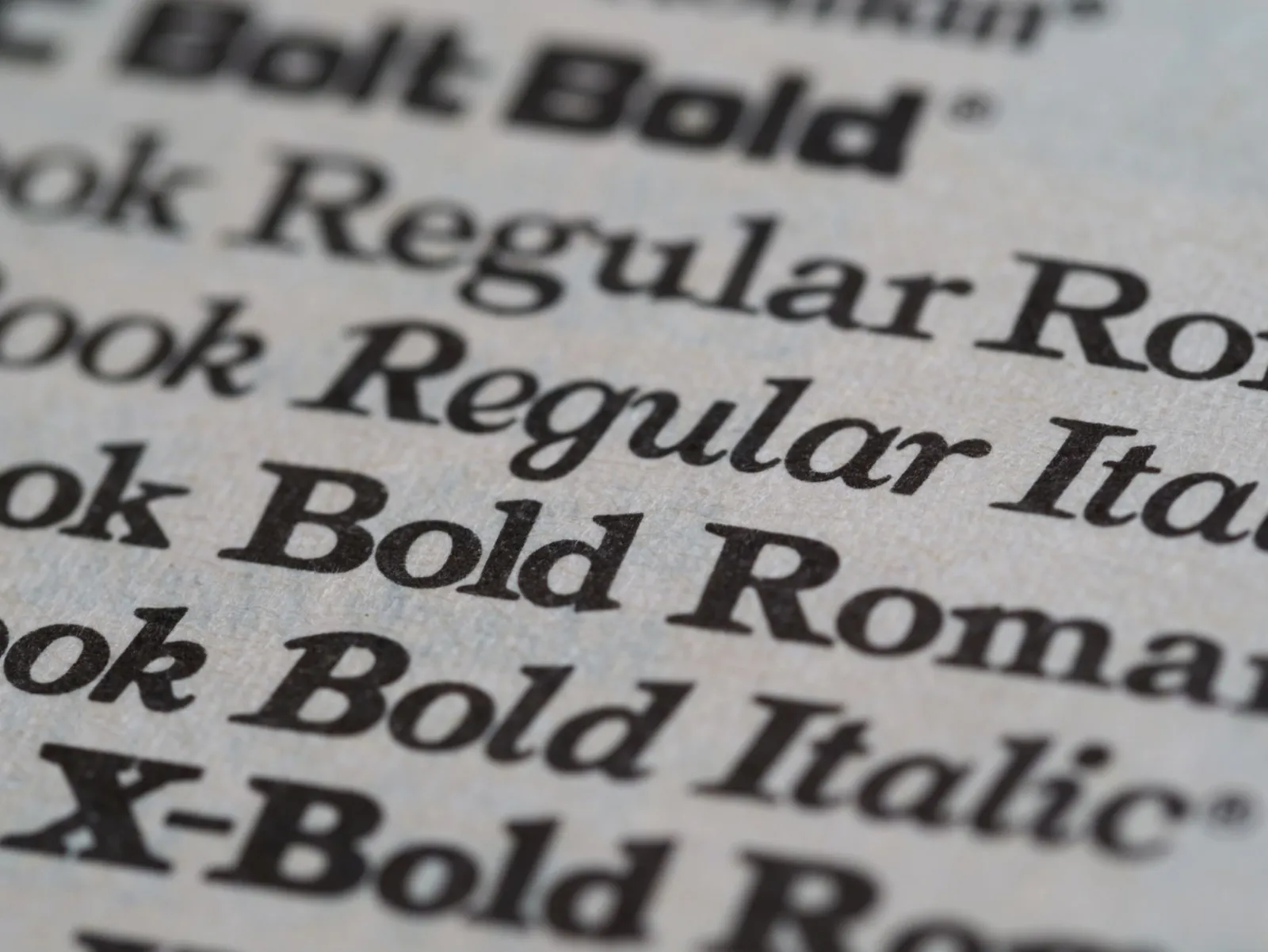
| Font | อ่านว่า | เหมาะสำหรับ |
|---|---|---|
| Impact | มีมคลาสสิก, โดดเด่น | รูปภาพแสดงปฏิกิริยา, ตัวเลือกเริ่มต้น |
| Arial / Verdana | เป็นกลาง, ให้ข้อมูล | กราฟิกอธิบาย, ภาพหน้าจอพร้อมคำบรรยาย |
| Comic Sans MS | จงใจไม่จริงจัง | มุกตลกแบบเสียดสีหรือรู้ตัว |
| Times New Roman | เป็นทางการ, ล้อเลียนอย่างเป็นทางการ | ประกาศปลอม, การล้อเลียน "จริงจัง" |
| Courier New | ทางเทคนิค, พิมพ์ดีด | อารมณ์ขันของนักพัฒนา, มุกตลก Terminal |
อยู่ในภาพหรือนอกภาพ?
นี่คือการตัดสินใจที่มีผลต่อความสามารถในการอ่านมากที่สุด และมันขึ้นอยู่กับความยาวของคำบรรยาย
| สถานการณ์ | รูปแบบ | ทำไม |
|---|---|---|
| คำบรรยายสั้น, สองถึงหกคำ | บนรูปภาพ | ดูคลาสสิก, ไม่มีอะไรถูกปิดบัง |
| คำบรรยายยาว, ประโยคเต็มหรือมากกว่า | บนแถบด้านบน/ล่าง | การย่อข้อความให้พอดีแย่กว่าการย้ายมันออกไป |
| ตัวแบบเติมกรอบทั้งหมด | บนแถบ | การวางทับจะปิดสิ่งที่กำลังชี้ถึง |
| พื้นหลังที่วุ่นวายหรือมีคอนทราสต์สูง | บนแถบ, หรือขอบที่หนามาก | ขอบมีปัญหาเมื่อเจอกับรายละเอียดสุดขีด |
| รูปภาพคือมุกตลก, ข้อความคือบริบท | บนแถบ | รักษาภาพให้สมบูรณ์ |
ข้อความบนแถบบางครั้งถูกมองว่าเป็นตัวเลือกที่ด้อยกว่า แต่มันไม่ใช่ — มันเป็นทางเลือกที่ถูกต้องเสมอเมื่อคำบรรยายยาวพอที่จะทำให้การวางทับมันจะปิดบังตัวแบบ หรือบังคับให้ขนาดฟอนต์เล็กลงจนไม่มีใครอ่านได้บนโทรศัพท์
ขั้นตอนโดยละเอียด
-
เลือกรูปภาพในขนาดที่ใหญ่ที่สุดที่คุณมี คุณสามารถย่อขนาดได้เสมอ การเริ่มต้นจากสำเนาขนาดเล็กที่บีบอัดแล้วหมายความว่าคำบรรยายจะอยู่เหนือสิ่งแปลกปลอมของ JPEG ที่มองเห็นได้
-
เขียนคำบรรยายก่อนที่คุณจะเริ่มจัดรูปแบบ ความยาวกำหนดรูปแบบ และรูปแบบก็กำหนดทุกอย่าง
-
เลือกรูปแบบ โดยใช้ตารางด้านบน
-
ตั้งขนาดข้อความ ประมาณ 10% ของความสูงของรูปภาพคือสัดส่วนคลาสสิกสำหรับคำบรรยายบนรูปภาพ ขนาดที่ใหญ่กว่าจะดูเหมือนการตะโกน ซึ่งบางครั้งก็เป็นเป้าหมาย
-
ตรวจสอบขอบกับส่วนที่อ่อนที่สุดและเข้มที่สุดของรูปภาพ นี่คือขั้นตอนที่ผู้คนมักข้ามไป คำบรรยายสีขาวพร้อมขอบสีดำบนผนังสีขาวขึ้นอยู่กับว่าขอบนั้นหนาพอหรือไม่
-
ส่งออกและดูมันในขนาดเล็ก คนส่วนใหญ่จะเห็นสิ่งนี้เมื่อเป็นภาพขนาดย่อในฟีด ไม่ใช่เต็มหน้าจอ
เครื่องมือสร้างมีม จะห่อคำบรรยายที่ยาวและลดขนาดโดยอัตโนมัติเพื่อให้ข้อความพอดีกับกรอบเสมอ แทนที่จะปล่อยให้มันหลุดขอบ

การตั้งค่าการส่งออกที่รอดพ้นจากแพลตฟอร์มโซเชียล
ทุกแพลตฟอร์มจะเข้ารหัสใหม่ในสิ่งที่คุณอัปโหลด คุณไม่สามารถป้องกันได้ แต่มันช่วยให้คุณหลีกเลี่ยงการมอบสิ่งที่บีบอัดได้ไม่ดี
ส่งออก PNG จากโปรแกรมแก้ไข ข้อความที่มีขอบที่ชัดเจนเป็นประเภทของขอบคอนทราสต์สูงที่ JPEG จัดการได้แย่ที่สุด — มันสร้างสิ่งแปลกปลอมแบบรัศมีจาง ๆ รอบตัวอักษรทุกตัว การเริ่มต้นจาก PNG แบบไม่สูญเสียข้อมูลหมายความว่าการบีบอัดของแพลตฟอร์มเองคือการสูญเสียเพียงอย่างเดียว
ห้ามเพิ่มขนาด (upscale) หากรูปภาพต้นฉบับกว้าง 600 พิกเซล การส่งออกที่ 2000 ไม่ได้เพิ่มรายละเอียด แต่มันแค่ทำให้ไฟล์ใหญ่ขึ้นซึ่งถูกบีบอัดยากกว่า
จับคู่สัดส่วนภาพกับจุดที่จะนำไปใช้ แทนที่จะปล่อยให้แพลตฟอร์มตัดรูป คำบรรยายที่อยู่ใกล้ขอบด้านล่างคือเหยื่อรายแรกของการครอปเป็นสี่เหลี่ยมอัตโนมัติ social media image sizes guide มีขนาดปัจจุบันสำหรับแต่ละแพลตฟอร์ม
บีบอัดภายหลังหากไฟล์มีขนาดใหญ่ มีมที่มีแถบส่วนใหญ่เป็นสีเรียบและบีบอัดได้ดีมาก ให้รัน PNG ผ่าน เครื่องมือบีบอัดภาพ หากคุณต้องการให้ต่ำกว่าขีดจำกัดการอัปโหลด — แต่ให้บีบอัดครั้งเดียว ในตอนท้าย ไม่ใช่ซ้ำ ๆ
หากคุณกำลังโพสต์ไปยัง Instagram โดยเฉพาะ ให้ตรวจสอบผลลัพธ์เทียบกับ current Instagram post dimensions ก่อนอัปโหลด เนื่องจากการครอปที่ใช้หลังจากนั้นจะตัดคำบรรยายออกไป
ข้อผิดพลาดทั่วไป
การย่อข้อความให้พอดี หากคำบรรยายไม่พอดีในขนาดที่อ่านได้ รูปแบบนั้นผิด ไม่ใช่ขนาด ย้ายไปไว้บนแถบแทน
ไม่มีขอบ สาเหตุหลักที่สุดของมีมที่ไม่สามารถอ่านได้ แม้แต่คำบรรยายสีเข้มบนภาพอ่อนก็ยังต้องการมัน เพราะ "สว่าง" นั้นแทบจะไม่สม่ำเสมอเลย
การบันทึกมีมที่ถูกบันทึกเป็น JPEG ไปแล้ว การบีบอัดแบบ JPEG ทุกรอบจะทำให้ขอบข้อความเสื่อมสภาพลงไปอีก ทำงานจากรูปภาพต้นฉบับ ไม่ใช่สำเนาที่ผ่านแพลตฟอร์มมาแล้ว
บรรทัดที่ยาวมาก แม้ว่ามันจะพอดี คำบรรยายที่วิ่งเต็มความกว้างของภาพกว้างก็อ่านยาก บรรทัดสั้นสองบรรทัดชนะบรรทัดยาวหนึ่งบรรทัด
การสันนิษฐานว่าฟอนต์แสดงผลเหมือนกันทุกที่ หากคุณสร้างรูปภาพและส่งออกเป็นรูปภาพ คุณจะปลอดภัย — ตัวอักษรถูกฝังอยู่ในพิกเซลแล้ว สิ่งนี้จะเกิดขึ้นก็ต่อเมื่อคุณแชร์ไฟล์ที่แก้ไขได้เท่านั้น
คำถามที่พบบ่อย
มีมควรมีขนาดเท่าไหร่? ให้จับคู่กับแพลตฟอร์ม ไม่ใช่ตัวเลขสากล สี่เหลี่ยมประมาณ 1080×1080 ใช้ได้เกือบทุกที่และรอดจากการครอปอัตโนมัติส่วนใหญ่ ภาพที่กว้างกว่าจะถูกครอปหรือใส่แถบสีดำด้านข้างขึ้นอยู่กับว่ามันไปอยู่ที่ไหน
Impact สามารถใช้ฟรีได้หรือไม่? Impact มาพร้อมกับ Windows และ macOS และสามารถใช้ในเอกสารและรูปภาพที่คุณสร้างบนระบบเหล่านั้น การฝังไฟล์ฟอนต์เองในซอฟต์แวร์หรือการแจกจ่ายใหม่เป็นคำถามที่แตกต่างกันซึ่งควบคุมโดยใบอนุญาตของมัน — แต่การพิมพ์คำบรรยายด้วยมันและส่งออกรูปภาพเป็นการใช้งานปกติ
ฉันสามารถใช้รูปภาพใดก็ได้ที่ฉันหาเจอหรือไม่? การทำมีมไม่ได้ทำให้รูปภาพพื้นฐานกลายเป็นของคุณที่จะเผยแพร่ ภาพถ่ายมีลิขสิทธิ์โดยผู้ที่ถ่ายมา ในทางปฏิบัติ วัฒนธรรมมีมส่วนใหญ่ทำงานบนภาพนิ่งที่หมุนเวียนอย่างกว้างขวาง และการบังคับใช้กฎหมายนั้นหายาก — แต่ "หายาก" ไม่ใช่ "ไม่เคย" และมันสำคัญกว่ามากหากมีการใช้มีมในเชิงพาณิชย์หรือสำหรับแบรนด์ การใช้รูปถ่ายของคุณเอง หรือรูปภาพที่มีใบอนุญาตที่ผ่อนปรน จะขจัดคำถามนี้ออกไปโดยสิ้นเชิง
ตัวสร้างเพิ่มลายน้ำหรือไม่? ไม่ เครื่องมือสร้างมีม ส่งออกตามที่คุณเห็นทุกอย่าง โดยไม่มีการเพิ่มแบรนด์ และไม่จำเป็นต้องมีบัญชี
รูปภาพของฉันถูกอัปโหลดหรือไม่? ไม่ คำบรรยายจะวาดลงบนรูปภาพโดยเบราว์เซอร์ของคุณบนอุปกรณ์ของคุณเอง และไฟล์จะถูกเขียนกลับออกมาในเครื่อง ไม่มีอะไรถูกส่งไปยังเซิร์ฟเวอร์
ทำไมข้อความของฉันถึงเล็กลงกว่าที่ตั้งไว้? เพราะมันจะไม่พอดีอย่างอื่น คำบรรยายยาวจะถูกห่อเป็นหลายบรรทัดและลดขนาดจนกระทั่งมันพอดีกับกรอบ — ทางเลือกคือข้อความที่วิ่งหลุดขอบรูปภาพ หากคุณต้องการให้มันใหญ่ขึ้น ให้ย่อคำบรรยายหรือเปลี่ยนไปใช้รูปแบบแถบ
สรุป
รูปลักษณ์มีมแบบคลาสสิก — ฟอนต์ Condensed ที่หนา, การเติมสีขาว, ขอบสีดำหนา, ตัวพิมพ์ใหญ่ — เป็นวิธีแก้ปัญหาที่ทนทานสำหรับปัญหาจริง: การทำให้ข้อความอ่านได้บนรูปภาพที่คุณไม่ได้ออกแบบรอบ ๆ มัน คงขอบไว้ ย้ายคำบรรยายยาวไปไว้บนแถบแทนการย่อขนาด ส่งออก PNG และตรวจสอบผลลัพธ์ในขนาดภาพขนาดย่อก่อนโพสต์
เริ่มต้นด้วย เครื่องมือสร้างมีม หากคุณต้องการให้คำบรรยายอยู่ในที่อื่นนอกจากด้านบนหรือด้านล่าง, เครื่องมือเพิ่มข้อความบนภาพ ให้การวางตำแหน่งฟรี และ เครื่องมือบีบอัดภาพ จะทำให้ไฟล์อยู่ภายใต้ขีดจำกัดการอัปโหลดหากคุณต้องการ
เครดิตรูปภาพ
- Artistic close-up of typography on newspaper with selective focus. — photo by Brett Jordan on Pexels
- Detailed view of different font styles printed on paper, showcasing typography. — photo by Brett Jordan on Pexels
- Close-up of a vintage typewriter with a sheet reading 'Tutorial'. Ideal for writing themes. — photo by Markus Winkler on Pexels
- Focused shot of HTML and CSS code on a monitor for web development. — photo by Bibek ghosh on Pexels
ใช้เครื่องมือฟรีของเราขณะทำตามคู่มือนี้
อ่านต่อ

2026-09-13
วิธีเบลอใบหน้าและป้ายทะเบียนก่อนโพสต์
เรียนรู้วิธีเบลอหรือทำพิกเซลใบหน้าและป้ายทะเบียนให้ไม่สามารถอ่านได้ ระบุว่าวิธีใดที่ปกปิดข้อมูลจริง อะไรที่ใช้ไม่ได้ และวิธีการป้องกันการรั่วไหลของข้อมูลตำแหน่ง EXIF.

2026-08-27
ลายน้ำที่มองไม่เห็น: ไฟล์ภาพของคุณแบกอะไรไว้ในปี 2026
Paint ฝัง GUID ที่เซิร์ฟเวอร์ออกให้ลงในภาพ AI แพลตฟอร์มโซเชียลลบ manifest C2PA ทิ้ง และการแปลงเป็น WebP ครั้งเดียวก็พาทุกอย่างหายไป มาดูว่าไฟล์ของคุณ แบกอะไรไว้จริง ๆ และตรวจเองได้อย่างไร

2026-07-28
การประมวลผลภาพแบบหมู่: ลำดับ Pipeline, ค่าตั้ง และเครื่องมือ
การประมวลผลภาพแบบหมู่ทำงาน resize, compress และ convert ข้ามทั้งโฟลเดอร์ ทั้งลำดับ pipeline, ค่าคุณภาพที่วัดได้, การเลือกเครื่องมือ และการทำงานอัตโนมัติ