2026-07-26 · อัปเดต 2026-07-28
การประมวลผลภาพแบบหมู่: ลำดับ Pipeline, ค่าตั้ง และเครื่องมือ
การประมวลผลภาพแบบหมู่ทำงาน resize, compress และ convert ข้ามทั้งโฟลเดอร์ ทั้งลำดับ pipeline, ค่าคุณภาพที่วัดได้, การเลือกเครื่องมือ และการทำงานอัตโนมัติ

อัปเดตล่าสุด: 28 กรกฎาคม 2026
การประมวลผลภาพแบบหมู่ (batch) คือการนำชุดการดำเนินการเดียวกัน — resize, compress, convert, ลบพื้นหลัง — ไปรันทั้งโฟลเดอร์แทนการทำทีละไฟล์ กับดักไม่ใช่การรัน batch แต่เป็นลำดับที่คุณรันการดำเนินการ, ค่าที่ตั้งเลือก และว่าคุณตรวจสอบตัวอย่างก่อนที่การรันจะไปแตะแคตตาล็อกจริงหรือไม่ คู่มือนี้ครอบคลุมทั้งสามส่วน รวมถึงการเลือกเครื่องมือและวิธีอัตโนมัติงานเมื่อมันซ้ำกัน
คำตอบสั้น ๆ: การประมวลผลภาพแบบหมู่คืออะไร?
การประมวลผลภาพแบบหมู่คือการนำ pipeline การดำเนินการเดียวกันไปใช้กับไฟล์หลายไฟล์พร้อมกันแล้วเขียนผลลัพธ์ไปยังโฟลเดอร์ใหม่ การรัน batch เพียงครั้งเดียวสามารถ resize ทุกภาพถ่ายให้เป็นความกว้างสูงสุดที่กำหนด, บีบอัดแต่ละภาพไปยังคุณภาพเป้าหมาย, แปลงทั้งหมดเป็น WebP และลบ metadata — โดยไม่ต้องเปิดไฟล์สักไฟล์ สำหรับเจ้าของร้านที่มีภาพถ่ายสินค้าสองร้อยภาพ นั่นคืองานครึ่งวันที่เหลือเพียงคำสั่งเดียว
ส่วนที่ยากคือการเลือกการดำเนินการที่ถูกต้องในลำดับที่ถูกต้องและตรวจสอบตัวอย่างก่อนยืนยัน ผมบีบอัดโฟลเดอร์สินค้า 47 ภาพขณะเขียนคู่มือนี้ และความผิดพลาดเดียวกันนี้จับทุกคนได้เสมอ: บีบอัดก่อน resize, เขียนทับต้นฉบับ หรือเชื่อผลลัพธ์แรกโดยไม่เปิดไฟล์สักไฟล์ในขนาดเต็ม
เมื่อไรควรประมวลผลภาพแบบหมู่?
การทำ batch คุ้มค่าทันทีที่การดำเนินการเดียวกันนำไปใช้กับไฟล์ตั้งแต่สามไฟล์ขึ้นไป ต่ำกว่านั้น เครื่องมือไฟล์เดียวจะเร็วกว่าเพราะข้ามการตั้งค่าได้ กรณีที่พบบ่อยมักเป็นหนึ่งในนี้เสมอ:
- แคตตาล็อกสินค้าที่ต้อง resize ทุกภาพถ่ายให้เป็นจัตุรัสและบีบอัดสำหรับเว็บ
- การย้ายบล็อกหรือไซต์ที่ต้องแปลง PNG หลายร้อยภาพเป็น WebP
- การอัปโหลดไปยัง marketplace ที่ต้องให้ทุกภาพอยู่ใต้ขีดจำกัดขนาดไฟล์ เช่น 100KB
- การถ่ายภาพชุดที่ต้องลบพื้นหลังจากทุกภาพในเซต
- แคมเปญโซเชียลที่ต้องส่งออกภาพเดียวเป็นห้าขนาดสำหรับแต่ละแพลตฟอร์ม
- งานพิมพ์หรือโฆษณาที่ต้องให้ทุกภาพมีความกว้างและ DPI ที่ระบุ
ภาพเดี่ยวที่ทำครั้งเดียวไม่จำเป็นต้อง batch — เปิดในเครื่องมือ บีบอัดภาพโดยไม่สูญเสียคุณภาพ แล้วไปต่อ
| ตัวกระตุ้น | จำนวนไฟล์ | เหมาะที่สุดกับ |
|---|---|---|
| แก้ครั้งเดียว | 1 ถึง 2 | เครื่องมือเว็บไฟล์เดียว |
| แคตตาล็อกเล็ก | 3 ถึง 100 | เครื่องมือ batch บนเบราว์เซอร์ |
| อัปโหลดประจำ | 100 ถึง 5,000 | ไลบรารี command-line |
| Pipeline ขนาดใหญ่ | 5,000+ | สคริปต์อัตโนมัติบนเซิร์ฟเวอร์ |
งานทั้งสี่ที่การประมวลผลแบบหมู่จัดการคืออะไร?
การรัน batch เกือบทุกครั้งเป็นหนึ่งในสี่งานนี้ มักถูกลูกโซ่กัน การรู้ว่าคุณกำลังทำงานใดจะตัดสินเครื่องมือและลำดับ
- Resize กำหนดขอบที่ยาวที่สุดเพื่อให้ภาพไม่ใหญ่กว่าขนาดแสดงผลที่ใหญ่ที่สุด
- Compress ลดไบต์โดยปรับคุณภาพและตัด metadata ที่ไม่ใช้ออก
- Convert เปลี่ยนคอนเทนเนอร์ — PNG เป็น WebP, HEIC เป็น JPG — มักไม่สูญเสียคุณภาพ
- การลบพื้นหลัง ตัดแยกวัตถุออก เป็นงานที่เปลี่ยนแปลงมากที่สุดเพราะผลลัพธ์ต่างกันในแต่ละภาพ

| งาน | การดำเนินการ batch ทั่วไป | ผลลัพธ์ทั่วไป |
|---|---|---|
| ภาพสินค้าเว็บ | Resize ที่ 2000px, บีบอัดเป็น WebP | ใต้ 200KB ต่อภาพ |
| ภาพบล็อก | แปลง PNG เป็น WebP | เล็กลง 25 ถึง 35 เปอร์เซ็นต์ |
| ขนาดโซเชียล | ส่งออกภาพเดียวเป็น 5 สัดส่วน | 5 ไฟล์ต่อต้นทาง |
| การทำความสะอาดภาพ | ลบพื้นหลัง, เติมสีขาว | PNG โปร่งใสหรือสีขาว |
| เตรียมพิมพ์ | Resize ตามความกว้างที่ 300 DPI | CMYK หรือ RGB TIFF |
Pipeline ควรรันในลำดับใด?
เครื่องมือ batch ทุกตัวทำสิ่งเดียวกัน: วนลูปโฟลเดอร์, ใช้ pipeline กับแต่ละไฟล์ และเขียนผลลัพธ์ สิ่งที่คุณควบคุมคือ pipeline และลำดับจะตัดสินว่าผลลัพธ์สะอาดหรือเสื่อมคุณภาพ
- Rename — ทำชื่อไฟล์ให้สม่ำเสมอก่อน, ก่อนที่การประมวลผลใดจะเปลี่ยนไฟล์
- Crop — ถ้ามีการครอบตัดแบบเดียวกัน ให้ทำก่อน resize
- Resize — กำหนดขนาดสุดท้าย เพื่อให้ตัวบีบอัดทำงานกับพิกเซลที่น้อยลง
- Compress — ลดไบต์หลัง resize
- Convert — เปลี่ยนรูปแบบหลังเนื้อหาแรสเตอร์ถูกกำหนดเรียบร้อย
- Strip — ตัด metadata ที่ไม่ต้องการ (EXIF, ICC profile ที่ไม่ใช้)
- Watermark — ใส่เป็นขั้นสุดท้าย เพื่อไม่ให้ถูก resize หรือบีบอัดซ้ำจนเสื่อมคุณภาพ
Resize ก่อน compress คือกฎที่คนทำผิดมากที่สุด ภาพ 4000px ที่บีบอัดที่คุณภาพ 80 ก็ยังเป็นการดาวน์โหลด 4000px ลดขนาดก่อนแล้วการประหยัดไบต์จะมากกว่าการปรับคุณภาพใด ๆ อย่างมาก
ผมวัดความต่างนี้บนภาพถ่ายบุคคล 5000×3333 การเข้ารหัสเป็น WebP ที่คุณภาพ 80 โดยตรงได้ไฟล์ 1149 KB การ resize แหล่งเดียวกันเป็นความกว้างส่งมอบ 1600px ก่อน แล้วเข้ารหัสที่คุณภาพ 80 เดียวกัน ได้ 100 KB — ลดลง 91% โดยไม่เปลี่ยนค่าคุณภาพและไม่มีความแตกต่างที่มองเห็นที่ขนาดแสดงผล
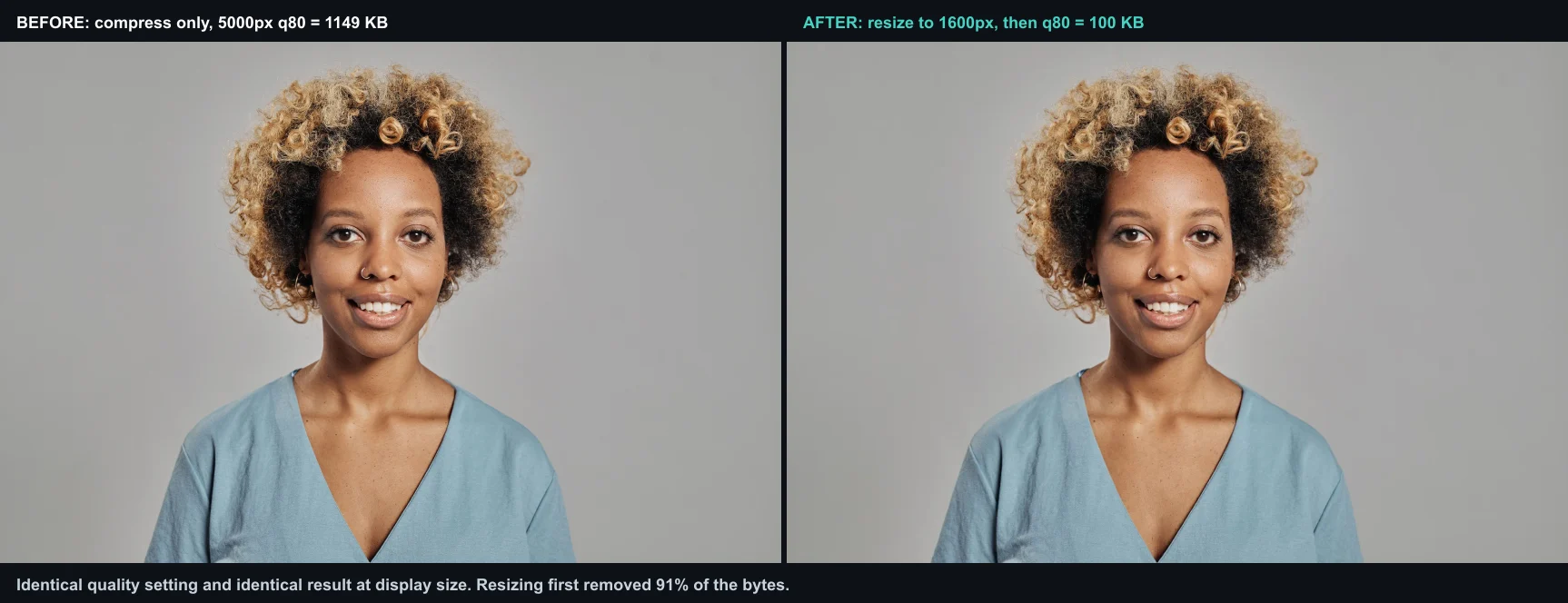
อัตราส่วนนี้คือเหตุผลที่ลำดับสำคัญกว่าการปรับค่า ค่าคุณภาพเปลี่ยนไบต์ไปหลักสิบเปอร์เซ็นต์; การตัดพิกเซลที่ไม่มีใครเห็นเปลี่ยนไบต์ไปหนึ่งลำดับขนาด คู่มือ แปลงรูปแบบภาพ ครอบคลุมขั้นตอนรูปแบบ
การดำเนินการที่ต้องใช้ดุลยพินิจต่อภาพ — การครอบตัดไปยังวัตถุเฉพาะ, การเรตัชใบหน้า — ไม่เหมาะกับ batch เพราะแต่ละภาพต้องได้รับความสนใจเป็นพิเศษ คู่มือ เคล็ดลับการประมวลผลแบบหมู่ ครอบคลุมว่าการดำเนินการใดควรอัตโนมัติและใดควรทำด้วยมือ
ค่าตั้งใดที่ควรใช้สำหรับแคตตาล็อกสินค้า?
แคตตาล็อกสินค้าเป็นงาน batch ที่พบบ่อยที่สุด และค่าตั้งสำคัญกว่าเครื่องมือ ผม resize โฟลเดอร์ 47 ภาพเดียวกันที่คุณภาพ 70 ก่อน แล้วที่คุณภาพ 80 เซตคุณภาพ 80 ไม่อาจแยกจากต้นฉบับได้ด้วยสายตาที่ขนาดแสดงผล ขณะที่เซตคุณภาพ 70 แสดงแถบสีจาง ๆ บนพื้นหลังเรียบ
เริ่มจากค่าเริ่มต้นเหล่านี้ แล้วค่อยปรับ:
- Resize: จำกัดขอบที่ยาวที่สุดที่ขนาดแสดงผลใหญ่สุด (1920px สำหรับ hero เว็บส่วนใหญ่, 1600px สำหรับแกลเลอรีสินค้า)
- Compress: WebP ที่คุณภาพ 78 ถึง 82 คือค่าเริ่มต้นเว็บที่ปลอดภัย
- รูปแบบ: WebP สำหรับภาพถ่าย, PNG หรือ WebP แบบ lossless สำหรับภาพหน้าจอและโลโก้
- โฟลเดอร์ผลลัพธ์: เขียนไปยังโฟลเดอร์ใหม่เสมอเพื่อให้ไฟล์ต้นทางไม่ถูกแตะ
- การตั้งชื่อ: รักษาชื่อไฟล์เดิมเพื่อไม่ให้ URL และการอ้างอิงพัง
สำหรับการคำนวณไบต์ที่แน่นอนเบื้องหลังตัวเลขคุณภาพเหล่านั้น คู่มือ บีบอัดภาพโดยไม่สูญเสียคุณภาพ จะพาดู A/B ที่วัดแล้ว และคู่มือ บีบอัดภาพให้ได้ 100KB ครอบคลุมวิธีการกำหนดขนาดเป้าหมาย
จะรักษาคุณภาพให้สม่ำเสมอทั่วทั้ง batch ได้อย่างไร?
ความเสี่ยงของ batch คือค่าที่ปรับสำหรับภาพหนึ่งอาจไม่เหมาะกับอีกภาพ — ระดับคุณภาพที่ดูดีบนภาพวิวทิวทัศน์อาจเกิด artifact บนภาพถ่ายบุคคลที่มีผิวเรียบ ความสม่ำเสมอมาจากการเลือกค่าที่ใช้ได้ทั้ง batch ไม่ใช่แค่ภาพแรก
- ทดสอบค่าบนภาพที่หลากหลายสามภาพก่อนรัน batch เต็ม
- เลือกระดับคุณภาพที่รองรับกรณีที่แย่ที่สุด ไม่ใช่ค่าเฉลี่ย
- จัดกลุ่มภาพตามประเภทเนื้อหาถ้าต่างกันมาก — ประมวลผลแต่ละกลุ่มด้วยค่าของมันเอง
- ส่งออกไปยังโฟลเดอร์ใหม่และเปรียบเทียบตัวอย่างกับต้นฉบับ
| ข้อกังวลด้านคุณภาพ | วิธี batch |
|---|---|
| เนื้อหาประเภทผสม | จัดกลุ่มและประมวลผลแยก |
| ความละเอียดต้นทางต่างกัน | Resize ไปยังเป้าหมาย ไม่ใช่เปอร์เซ็นต์ |
| โทนผิวในภาพถ่ายบุคคล | คุณภาพสูงขึ้น, ตรวจตัวอย่าง |
| กราฟิกเรียบ | คุณภาพต่ำลงก็ใช้ได้ |
Command-line เทียบกับ GUI: ควรเลือกอันไหน?
การแบ่งง่ายมาก เครื่องมือ batch แบบ GUI ชนะเมื่องานเป็นครั้งคราวและคุณต้องการการตั้งค่าน้อยที่สุด; ไลบรารี command-line ชนะเมื่องานซ้ำ, ขยายไปหลายพันไฟล์ หรือต้องรันโดยไม่ต้องคอยดูแล ไม่มีขีดจำกัดจำนวนไฟล์สากลเพราะขนาดต้นทาง, codec, ฮาร์ดแวร์ และความเร็วอัปโหลดเปลี่ยนผลลัพธ์ทั้งหมด

| ปัจจัย | เครื่องมือ batch GUI | ไลบรารี command-line |
|---|---|---|
| เวลาตั้งค่า | ไม่มี, รันในเบราว์เซอร์ | ติดตั้งบวกหนึ่งสคริปต์ |
| งานครั้งเดียว | เหมาะที่สุด | มากเกินไป |
| การรันที่ซ้ำได้ | ทำใหม่ทุกครั้ง | รันคำสั่งเดียวซ้ำ |
| บันทึกและข้อผิดพลาด | ตรวจทานด้วยมือ | รายงานจากสคริปต์ |
| เพดานปริมาณ | ไม่กี่ร้อย | หลักหมื่น |
การแลกเปลี่ยนคือการควบคุมกับความสะดวก เครื่องมือ GUI จะไม่เขียนทับต้นทางของคุณหากชี้ไปที่โฟลเดอร์ผลลัพธ์ใหม่ แต่มันไม่สามารถเฝ้าติดตามโฟลเดอร์และรันตามตารางได้ นั่นคือจุดที่ command-line ชนะ
เครื่องมือใดเหมาะกับเวิร์กโฟลว์ batch ทั่วไป?
เครื่องมือเหล่านี้ครอบคลุมรูปแบบการประมวลผลแบบหมู่หลัก ทดสอบมันบนตัวอย่างที่เป็นตัวแทนจากงานของคุณเองก่อนเลือกตามความเร็ว
| เครื่องมือ | ประเภท | จุดแข็ง | ข้อจำกัดด้านประสิทธิภาพ |
|---|---|---|---|
ImageMagick (mogrify) |
Command-line | โตเก่า, ใช้กันแพร่หลาย | ขึ้นกับ codec, ดิสก์ และ CPU |
| sharp | ไลบรารี Node.js | เขียนสคริปต์ได้และเป็นมิตรกับ concurrency | ขึ้นกับ codec, หน่วยความจำ และ CPU |
| Pillow (Python) | ไลบรารีสคริปต์ | pipeline Python ที่กำหนดเอง | ขึ้นกับการใช้งานและจำนวน worker |
| เครื่องมือประมวลผลแบบกลุ่ม | Browser GUI | ตั้งค่าน้อย, ต้นฉบับอยู่ในเครื่อง | มักขึ้นกับการอัปโหลดและการเชื่อมต่อ |
ImageMagick คือม้างาน — คำสั่ง mogrify คือเวอร์ชัน batch ของ convert และเขียนไปยังไดเรกทอรีที่คุณระบุ ไลบรารี sharp คือเทียบเท่า Node.js และเร็วพอที่จะนั่งในขั้น build สำหรับพื้นฐานการเข้ารหัสและรูปแบบที่กำหนดค่าคุณภาพของคุณ เอกสารอ้างอิงชนิดภาพของ MDN คือแหล่งอ้างอิงมาตรฐาน
ตัวอย่าง ImageMagick ที่รันซ้ำได้ ซึ่ง resize, บีบอัด และแปลงโฟลเดอร์ JPEG เป็น WebP ในหนึ่งบรรทัด:
mkdir -p webp
mogrify -path webp/ -resize 1920x1920\> -quality 80 -format webp *.jpg
1920x1920\> รักษาสัดส่วนภาพและย่อเฉพาะภาพที่ใหญ่กว่า 1920px และ -path webp/ หมายความว่าต้นฉบับยังไม่ถูกแตะ
จะลบพื้นหลังแบบหมู่อย่างไร?
การลบพื้นหลังเป็นงาน batch ที่มีความแปรผันมากที่สุด เพราะโมเดลต้องจัดการเส้นผม, แก้ว และวัตถุโปร่งใส differently กันในแต่ละภาพ โฟลเดอร์ภาพสินค้าสะอาดบนฉากเรียบจะ batch ได้สะอาด; โฟลเดอร์ภาพไลฟ์สไตล์ที่มีพื้นหลังซับซ้อนจะต้องเก็บตกด้วยมือในส่วนหนึ่งของไฟล์
- จัดเรียงภาพตามความซับซ้อนของพื้นหลังก่อน batch
- รัน batch บนเซตพื้นหลังสะอาดก่อน
- ทำเครื่องหมายผลลัพธ์ใดที่มีรัศมีหรือขอบหยาบสำหรับการเก็ตด้วยมือ
- เก็บต้นฉบับไว้เพื่อให้คุณสามารถรันใหม่ภาพที่ตัดไม่สำเร็จ
หน้า แนวทางปฏิบัติที่ดีที่สุดในการลบพื้นหลัง ครอบคลุมการ batch ตัดภาพอย่างละเอียด และ แก้ขอบผมหลังลบพื้นหลัง ครอบคลุมการเก็บด้วยมือบนไฟล์ที่ไม่ผ่าน
จะอัตโนมัติการรัน batch ซ้ำได้อย่างไร?
การอัตโนมัติคือจุดที่ batch เลิกเป็นงานน่าเบื่อและกลายเป็นโครงสร้างพื้นฐาน เมื่องานซ้ำ — อัปโหลดสินค้ารายสัปดาห์, บีบอัดทุกคืน — สคริปต์ที่คุณเรียกตามตารางจะดีกว่าเปิดเครื่องมือด้วยมือ

สามรูปแบบที่ผมใช้:
- Cron job. ตั้งเวลา ImageMagick หนึ่งบรรทัดด้านบนให้รันทุกคืนบนโฟลเดอร์อัปโหลด
- Watch folder. สคริปต์เฝ้าดูไดเรกทอรีและ batch ภาพใหม่ทันทีที่มันมาถึง
- CI step. ขั้น sharp หรือ ImageMagick ใน build pipeline ของคุณบีบอัดภาพในทุกการ deploy
| รูปแบบ | ตัวกระตุ้น | เหมาะกับ |
|---|---|---|
| Cron | เวลา (ทุกคืน, ทุกชั่วโมง) | batch ที่คาดเดาได้และเกิดซ้ำ |
| Watch folder | ไฟล์ใหม่มาถึง | การนำเข้าต่อเนื่อง เช่น การอัปโหลด |
| CI pipeline | Deploy | ภาพไซต์ที่ส่งไปพร้อมโค้ด |
เอกสาร command-line ของ ImageMagick ครอบคลุมวิธีสคริปต์ที่เป็นพื้นฐานของ pipeline อัตโนมัติส่วนใหญ่ และ ไลบรารี sharp คือตัวเลือกยอดนิยมสำหรับ build-step ในโปรเจกต์ JavaScript
ข้อผิดพลาดทั่วไปของการประมวลผลแบบหมู่คืออะไร?
ข้อผิดพลาดที่จับทุกคนได้ ทั้งหมดสามารถหลีกเลี่ยงได้:
- เขียนทับต้นฉบับ. เขียนไปยังโฟลเดอร์ใหม่ทุกครั้ง เมื่อคุณบีบอัดทับต้นทาง รายละเอียดนั้นหายไป
- บีบอัดก่อน resize. Resize ก่อน; มันคือการประหยัดไบต์ที่ใหญ่ที่สุด
- ทดสอบบนภาพเดียว. สุ่มภาพหลากหลายสามภาพ — ไม่ใช่แค่ภาพแรก — ก่อนยืนยัน
- ทำลายชื่อไฟล์. การเปลี่ยนชื่อใน batch ทำลาย URL ทุกตัวที่ชี้ไปที่ไฟล์
- ลืม metadata. EXIF และ ICC profile ที่ไม่ใช้เพิ่มน้ำหนัก; ตัดออกเว้นแต่คุณต้องการ
- รันค่าเก่าซ้ำ. ตัวเลขคุณภาพที่บันทึกไว้จะหยุดใช้ได้เมื่อกล้องต้นทางหรือแสงเปลี่ยน
คำถามที่พบบ่อย
ลำดับที่ถูกต้องสำหรับ batch pipeline คืออะไร?
Rename ก่อน, แล้ว crop, resize, compress, convert, strip metadata และ watermark เป็นขั้นสุดท้าย — เขียนไปยังโฟลเดอร์ใหม่ การ resize ก่อนบีบอัดคือการประหยัดที่ใหญ่ที่สุดอย่างเดียว; การบีบอัดภาพความละเอียดเต็มเปลืองแรงเปล่า
batch หนึ่งรับมือกับภาพได้กี่ภาพ?
หลักพัน แต่ทดสอบบนชุดย่อย 10 ภาพก่อน pipeline ที่ผิดบน 10 ภาพก็ผิดบน 10,000 ภาพ — ชุดย่อยจับข้อผิดพลาดก่อนมันแตะแคตตาล็อก เครื่องมือ command-line รับมือ batch ใหญ่ได้ดีกว่าเบราว์เซอร์
การประมวลผลแบบหมู่ลดคุณภาพหรือไม่?
เฉพาะขั้น compress และ resize เท่านั้นที่เปลี่ยนพิกเซล; การแปลงรูปแบบเป็น lossless เมื่อเป้าหมายรักษาต้นทาง การสูญเสียคุณภาพมาจากการเลือกค่าก้าวร้าว ไม่ใช่จาก batch เอง เก็บต้นฉบับไว้เพื่อให้ขั้นใดก็รันใหม่ได้
ฉันสามารถ batch ไฟล์ประเภทใดได้บ้าง?
รูปแบบแรสเตอร์ใดที่เครื่องมืออ่านได้ — JPEG, PNG, WebP, TIFF, HEIC งาน batch ทั่วไป (resize, compress, convert) ทำงานข้ามรูปแบบ ตรวจสอบว่ารูปแบบผลลัพธ์รองรับสิ่งที่คุณต้องการ; ความโปร่งใสอยู่รอดเฉพาะใน PNG หรือ WebP
ข้อผิดพลาดที่ใหญ่ที่สุดของการประมวลผลแบบหมู่คืออะไร?
การเขียนทับต้นฉบับ ในวินาทีที่ batch เขียนทับไฟล์ต้นฉบับ รายละเอียดหายไปและการกู้คืนเพียงอย่างเดียวคือถ่ายใหม่หรือสำรองข้อมูล ข้อผิดพลาดอื่นทุกอย่าง — ลำดับผิด, ค่าตั้งไม่ดี — กู้คืนได้จากต้นฉบับ; การเขียนทับไม่ได้
เครื่องมือ batch แบบ GUI หรือ command-line ดีกว่ากัน?
เครื่องมือ GUI (เครื่องมือปรับขนาดภาพ, เครื่องมือประมวลผลแบบกลุ่ม) ชนะสำหรับโฟลเดอร์ครั้งเดียวที่คุณต้องการเห็นค่าแต่ละตัว เครื่องมือ command-line (ImageMagick, sharp) ชนะสำหรับงานที่ซ้ำได้และการอัตโนมัติเพราะคำสั่งสามารถบันทึกและรันซ้ำได้เหมือนเดิม เลือกตามว่างานซ้ำหรือไม่
ประเด็นสำคัญ: batch คือ pipeline ไม่ใช่ปุ่มกด
การประมวลผลภาพแบบหมู่คือสองการตัดสินใจ: ลำดับ pipeline และเครื่องมือ Resize ก่อนบีบอัด, แปลงหลังจากนั้นทั้งคู่, ตัด metadata, watermark เป็นขั้นสุดท้าย และเขียนไปยังโฟลเดอร์ใหม่ทุกครั้งที่รัน เลือกเครื่องมือ GUI สำหรับโฟลเดอร์ครั้งเดียว, ไลบรารี command-line สำหรับงานที่ซ้ำ และอัตโนมัติสำหรับสิ่งใดก็ตามที่อยู่บนตาราง
ข้อควรระวัง: การรัน batch ดีเท่าที่ตัวอย่างที่คุณตรวจสอบ ผมเคยส่งเซตนุ่ม ๆ บีบอัดมากเกินไปเพราะเชื่อค่าตั้งที่บันทึกไว้ในวันที่ภาพต้นทางเปลี่ยน การตรวจสอบที่เชื่อถือได้เพียงอย่างเดียวคือการเปิดไฟล์ผลลัพธ์หนึ่งไฟล์ที่ขนาดเต็มก่อนที่การรันจะไปแตะส่วนที่เหลือของแคตตาล็อก
เครดิตภาพ
- แล็ปท็อปและภาพถ่ายพิมพ์บนโต๊ะแสดงเวิร์กโฟลว์ batch — ภาพถ่ายโดย cottonbro studio บน Pexels
- โฟลเดอร์ภาพถ่ายสินค้าที่จัดเรียงเพื่อประมวลผลแบบหมู่ — ภาพถ่ายโดย Pixabay บน Pexels
- แล็ปท็อปบนโต๊ะสำนักงานแทนประสิทธิภาพเมื่อ batch — ภาพถ่ายโดย EVG Kowalievska บน Pexels
- หน้าจอคอมพิวเตอร์ที่กำลังรันสคริปต์ประมวลผลแบบหมู่อัตโนมัติ — ภาพถ่ายโดย Firos nv บน Pexels
- การเปรียบเทียบ resize-ก่อน-บีบอัด — สร้างโดยผู้เขียนจากภาพถ่ายบุคคล (Pexels #5500530, ภาพถ่ายโดย Andy Barbour) โดยเข้ารหัสแหล่งเดียวกันเป็น WebP q80 ที่ 5000px และที่ความกว้างส่งมอบ 1600px พร้อมแสดงจำนวนไบต์ที่วัดได้
ใช้เครื่องมือฟรีของเราขณะทำตามคู่มือนี้
อ่านต่อ

2026-09-13
วิธีเบลอใบหน้าและป้ายทะเบียนก่อนโพสต์
เรียนรู้วิธีเบลอหรือทำพิกเซลใบหน้าและป้ายทะเบียนให้ไม่สามารถอ่านได้ ระบุว่าวิธีใดที่ปกปิดข้อมูลจริง อะไรที่ใช้ไม่ได้ และวิธีการป้องกันการรั่วไหลของข้อมูลตำแหน่ง EXIF.

2026-08-27
ลายน้ำที่มองไม่เห็น: ไฟล์ภาพของคุณแบกอะไรไว้ในปี 2026
Paint ฝัง GUID ที่เซิร์ฟเวอร์ออกให้ลงในภาพ AI แพลตฟอร์มโซเชียลลบ manifest C2PA ทิ้ง และการแปลงเป็น WebP ครั้งเดียวก็พาทุกอย่างหายไป มาดูว่าไฟล์ของคุณ แบกอะไรไว้จริง ๆ และตรวจเองได้อย่างไร

2026-07-28
การประมวลผลภาพแบบกลุ่ม: 12 เคล็ดลับและข้อผิดพลาดที่ควรหลีกเลี่ยง
การประมวลผลแบบกลุ่มช่วยประหยัดเวลาได้หลายชั่วโมง จนกว่าการตั้งค่าที่ไม่ดีเพียงอย่างเดียวจะทำให้ไฟล์ถึง 200 ไฟล์เสียหาย ผมจึงแชร์ 12 เคล็ดลับที่ใช้ได้จริง พร้อมข้อผิดพลาดที่ผมเคยทำตอนจัดการภาพนับพัน เพื่อให้คุณข้ามความผิดพลาดเหล่านั้นไป