2026-06-28 · อัปเดต 2026-07-10
Image Color Corrector: แก้ไขสีภาพถ่ายและสมดุลแสงขาวออนไลน์
แก้ไขสีภาพถ่ายออนไลน์: ปรับสมดุลแสงขาว ลบสีเพี้ยน และปรับความอิ่มตัวและความเปรียบต่าง เรียนรู้ขั้นตอนจริง วิธีการใช้จุดเทา (gray-point) และวิธีจับคู่โทนผิวให้แม่นยำ
ปรับปรุงล่าสุด: 10 กรกฎาคม 2026. หลักการแก้ไขสีมีความเสถียรตลอดหลายปี แต่ควรตรวจสอบการสอบเทียบหน้าจอของคุณเสมอ ก่อนที่จะตัดสินงานสีที่ละเอียดอ่อน
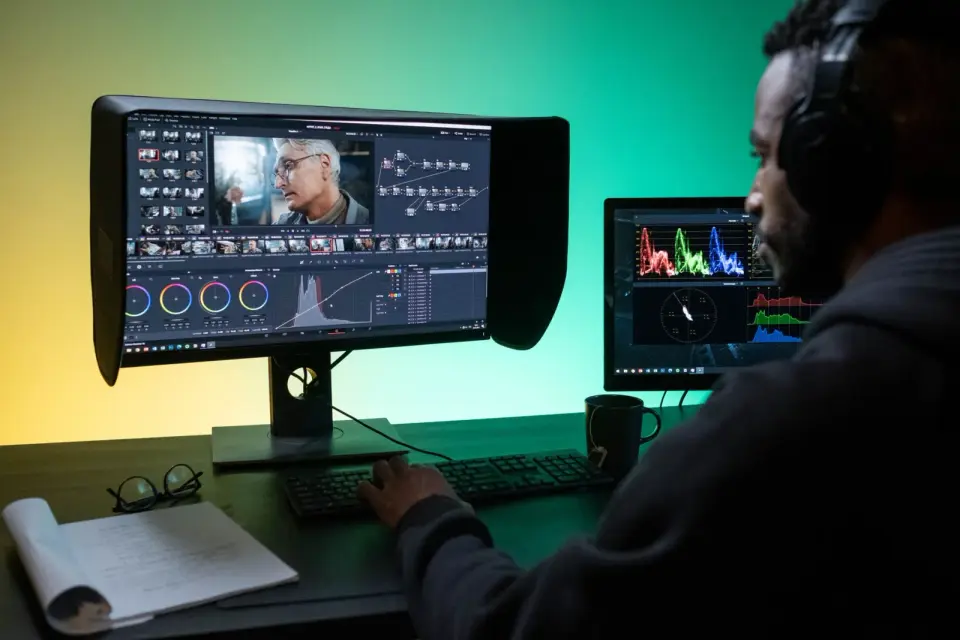
Color correction คือกระบวนการในการแก้ไขสีของภาพถ่ายเพื่อให้ดูถูกต้องแม่นยำ แทนที่จะมีโทนสีแปลกปลอม ภาพส่วนใหญ่ที่ถ่ายจากกล้องมักจะมีสีเพี้ยนเล็กน้อย ไม่ว่าจะเป็นโทนอุ่นเกินไป โทนเย็นเกินไป หรือมีการเบี่ยงเบนเนื่องจากการจัดแสงผสม และการแก้ไขจะช่วยกำจัดความเพี้ยนเหล่านั้นออกไป เพื่อให้สีขาวดูเป็นสีขาวและผิวหนังดูเป็นธรรมชาติ คู่มือนี้ครอบคลุมวิธีการแก้ไขสีออนไลน์ วิธีการปรับสมดุลสี (white balance) และจุดสีเทา (gray-point) ที่ใช้งานได้จริง รวมถึงวิธีตัดสินว่าผลลัพธ์ที่ได้นั้นถูกต้องหรือไม่ หลักการเหล่านี้ยังคงใช้ได้ไม่ว่าจะใช้เครื่องมือในเบราว์เซอร์หรือโปรแกรมแก้ไขบนเดสก์ท็อป
คำตอบสั้นๆ: วิธีแก้ไขสีในภาพถ่ายคืออะไร?
เปิดภาพในเครื่องมือแก้ไขสี ค้นหาบริเวณที่ควรเป็นสีเทาหรือขาวที่เป็นกลาง แล้วใช้เครื่องมือ white balance หรือ gray-point กับบริเวณนั้น ซึ่งจะช่วยลบสีเพี้ยนโดยรวมออก จากนั้นปรับความอิ่มตัว (saturation) และคอนทราสต์ (contrast) ตามความชอบ และตรวจสอบโทนสีผิวเทียบกับภาพอ้างอิง สำหรับสภาพแสงผสม (เช่น แสงธรรมชาติจากหน้าต่าง หรือโคมไฟในร่ม) ให้แก้ไขแหล่งกำเนิดแสงหลัก และยอมรับสีที่เพี้ยนเล็กน้อยในพื้นที่รอง ควรทำการแก้ไขบนจอภาพที่ได้รับการสอบเทียบเสมอ หากความแม่นยำเป็นสิ่งสำคัญ เครื่องมือปรับขนาดภาพ และ เครื่องมือบีบอัดภาพ หลังจากการแก้ไข
ความแตกต่างระหว่างการแก้ไข (Correction) และการปรับโทนสี (Grading) คืออะไร?
คำศัพท์ทั้งสองนี้อธิบายถึงขั้นตอนที่แตกต่างกัน การสับสนระหว่างคำเหล่านี้จะทำให้การปรับแต่งภาพถ่ายมากเกินไป
| ขั้นตอน | เป้าหมาย |
|---|---|
| Color correction | ทำให้สีถูกต้องแม่นยำ — ลบสีเพี้ยน (casts), ปรับสมดุลสีขาว |
| Color grading | ใช้ลุคที่สร้างสรรค์ — อารมณ์, สไตล์, ความรู้สึกแบบภาพยนตร์ |
- การแก้ไขเป็นเรื่องเชิงวัตถุวิสัย (objective): สีขาวควรเป็นสีขาว ผิวหนังควรดูเหมือนมนุษย์
- การปรับโทนสีเป็นเรื่องเชิงอัตวิสัย (subjective): ลุคแบบฟิล์มสีเขียวน้ำทะเลและส้ม, โทนวินเทจที่อบอุ่น
- แก้ไขก่อน แล้วค่อยปรับโทนสี — คุณไม่สามารถปรับโทนสีได้ดีบนภาพที่ไม่ได้รับการแก้ไข
การแก้ไขคือรากฐาน ภาพถ่ายที่มีสีเขียวเพี้ยนจากหลอดฟลูออเรสเซนต์จะไม่สามารถปรับโทนสีได้อย่างมีประสิทธิภาพจนกว่าจะลบสีเพี้ยนนั้นออกไปได้ เพราะทุกการปรับโทนสีจะวางทับบนสีเพี้ยนและทำให้มันรุนแรงขึ้น คู่มือ color theory guide ครอบคลุมด้านพาเลทและความกลมกลืนที่การปรับโทนสีสร้างต่อยอดจากสิ่งเหล่านั้น
การแก้ไขสมดุลแสงขาวทำอย่างไร?
White balance คือการปรับแก้สีที่มีผลกระทบมากที่สุด มันจะบอกให้ editor ทราบว่าสิ่งที่ "เป็นกลาง" ควรมีลักษณะอย่างไร และทุกสิ่งอื่น ๆ จะถูกปรับเปลี่ยนเพื่อให้เข้ากัน
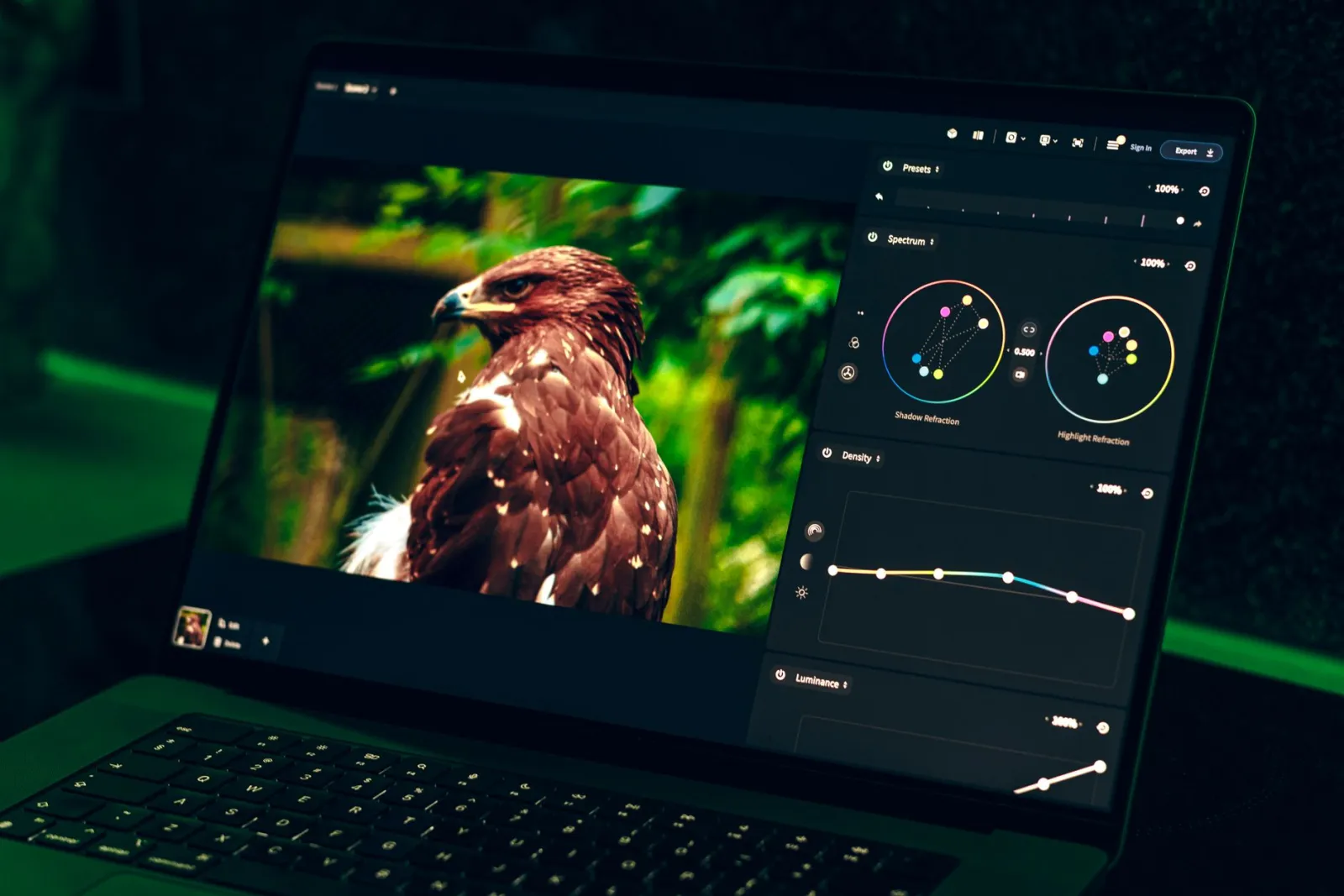
- ค้นบริเวณในภาพที่ควรจะเป็นสีเทาหรือสีขาวที่เป็นกลาง เช่น ผนัง ท้องฟ้า หรือกระดาษ
- ใช้ eyedropper สำหรับ white balance หรือ gray-point เพื่อเก็บค่าจากบริเวณนั้น
- editor จะปรับเปลี่ยนทั้งภาพเพื่อให้บริเวณดังกล่าวกลายเป็นสีกลาง
- ตรวจสอบโทนสีผิวและสีที่ทราบแน่ชัดอื่น ๆ เพื่อยืนยันว่าการปรับเปลี่ยนถูกต้อง
- วิธี gray-point ใช้ได้ผลเพราะสีที่เป็นกลางไม่มีความเอนเอียงของสีใด ๆ
- หากไม่มีบริเวณที่เป็นกลาง ให้ใช้ preset white-balance (เช่น แสงกลางวัน, ท้องฟ้ามีเมฆมาก, tungsten)
- การจัดแสงผสมกันไม่มีคำตอบที่ถูกต้องเพียงหนึ่งเดียว — ควรเลือกแหล่งกำเนิดแสงหลัก
วิธี gray-point มีความน่าเชื่อถือเพราะสีเทาที่เป็นกลางเป็นจุดอ้างอิงที่ทราบค่าแล้ว หากผนังที่ควรจะเป็นสีเทาดูเป็นสีน้ำเงินในภาพ การเก็บค่าจากบริเวณนั้นจะบอก editor ว่าต้องลบสีน้ำเงินออกไปมากเท่าใด และการแก้ไขนั้นก็จะถูกนำไปใช้ทั่วทั้งภาพ
คุณจัดการกับแสงผสมได้อย่างไร?
แสงผสม — แสงธรรมชาติจากหน้าต่างบวกกับโคมไฟสีอบอุ่นภายในบ้าน — เป็นกรณีสีที่ยากที่สุด เพราะไม่มีค่า white balance ค่าเดียวที่ตอบสนองแหล่งกำเนิดทั้งสองได้ แนวทางปฏิบัติคือการแก้ไขสำหรับแสงหลักและยอมรับสีเพี้ยนในพื้นที่รอง หรือจะมาสก์และแก้ไขแต่ละส่วนแยกกัน
- แก้ไขแสงจากแหล่งกำเนิดที่ส่องใบหน้าของแบบ
- ยอมรับสีเพี้ยนเล็กน้อยในบริเวณพื้นหลังที่ได้รับแสงจากแหล่งอื่น
- สำหรับงานที่สำคัญ ให้มาสก์พื้นที่และแก้ไขแต่ละส่วนแยกกัน
- แปลงเป็นขาวดำหากไม่สามารถแก้ไขสีเพี้ยนผสมได้
บางครั้งวิธีแก้ไขที่สะอาดที่สุดสำหรับแสงผสมที่ไม่ดีคือการละทิ้งสีไปเลย การแปลงเป็นขาวดำจะขจัดความขัดแย้งของสีพร้อมทั้งคงองค์ประกอบภาพไว้ ซึ่งเป็นสาเหตุที่ทำให้ภาพภายในอาคารและคอนเสิร์ตที่มีแสงผสมหลายแห่งกลายเป็นโทนขาวดำ คู่มือโหมดสี ครอบคลุมการแปลงดังกล่าว
การปรับความอิ่มตัวของสี ความสดใส และคอนทราสต์
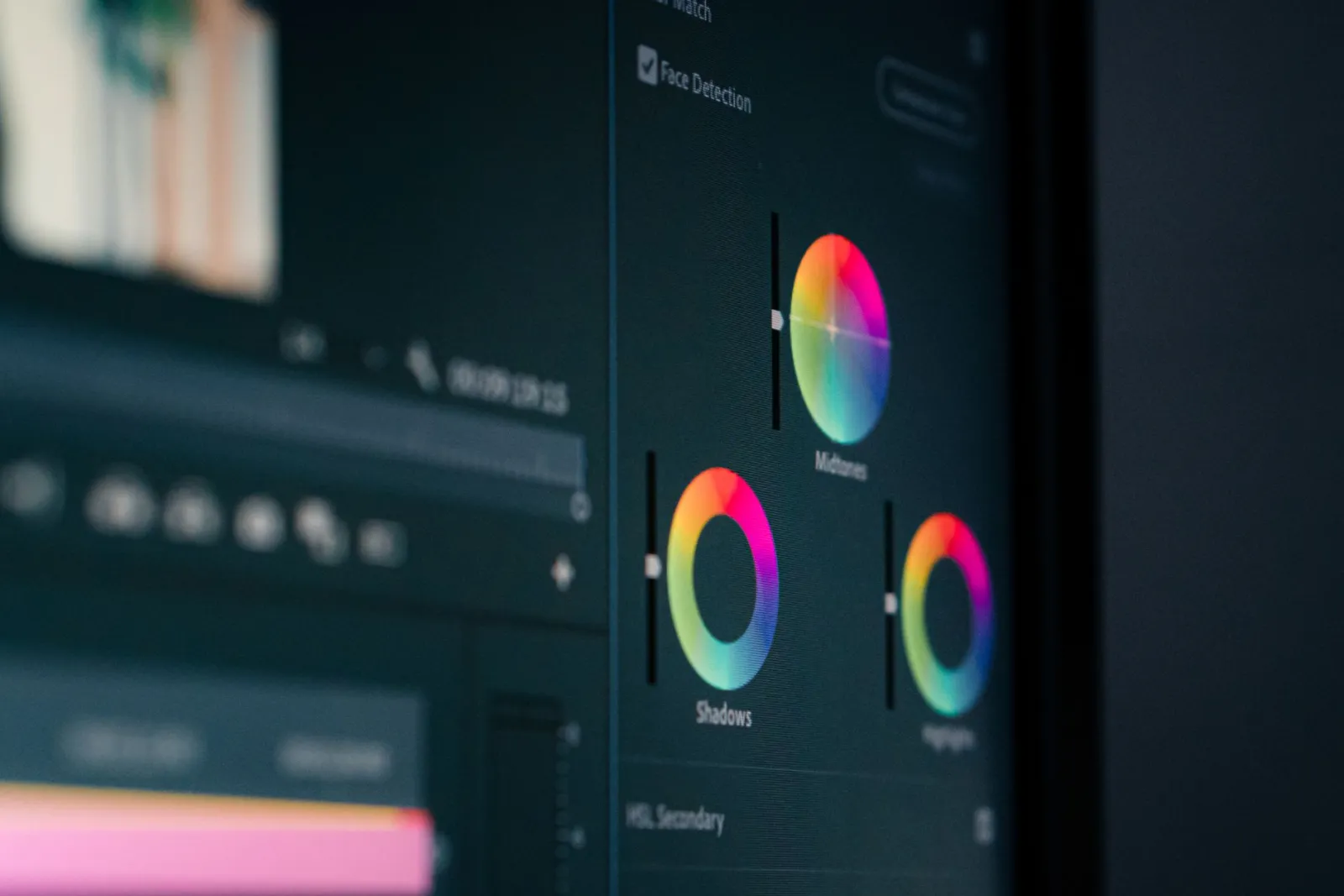
หลังจากปรับสมดุลแสงขาวแล้ว การปรับแต่งที่เหลือจะช่วยปรับความเข้มของภาพถ่าย ความอิ่มตัว (Saturation) ความสดใส (Vibrance) และคอนทราสต์ (Contrast) ต่างก็ทำหน้าที่แตกต่างกัน การเข้าใจความแตกต่างเหล่านี้จะช่วยป้องกันภาพที่ดูอิ่มตัวเกินไป ซึ่งเป็นลักษณะของการแก้ไขแบบมือสมัครเล่น
| การปรับ | สิ่งที่ทำ | ใช้สำหรับ |
|---|---|---|
| Saturation | เพิ่มสีทั้งหมดอย่างเท่าเทียมกัน | ความเข้มโดยรวม |
| Vibrance | เพิ่มสีที่หม่นกว่าได้มากขึ้น | การเพิ่มความสดใสที่เป็นมิตรต่อผิว |
| Contrast | แยกส่วนของแสงและเงา | ความคมชัดและความลึก |
| Temperature | เปลี่ยนโทนอุ่นหรือเย็น | อารมณ์หลังจากแก้ไข |
- ควรเลือกใช้ vibrance มากกว่า saturation สำหรับภาพถ่ายที่มีคน เพราะมันช่วยปกป้องสีผิว
- เพิ่มคอนทราสต์ในปริมาณที่พอเหมาะ การใส่มากเกินไปจะทำให้ส่วนสว่างและเงาขาดรายละเอียด (clips)
- การปรับโทนอุณหภูมิเป็นการเกรดดิ้ง (grading) ไม่ใช่การแก้ไขโดยตรง ควรทำหลังจากที่ทำการบาลานซ์แล้ว
ตัวอย่างการทำงาน: การแก้ไขภาพถ่ายจากแสงฟลูออเรสเซนต์
การดูภาพที่ยากๆ ภาพเดียวจะทำให้ขั้นตอนต่างๆ ชัดเจนขึ้น ลองถ่ายภาพในร่มที่ใช้แสงฟลูออเรสเซนต์ ซึ่งทุกอย่างจะมีโทนสีเขียว และผิวหนังดูไม่เป็นธรรมชาติ
- ระบุโทนสีที่ผิดเพี้ยน (cast) — โทนสีเขียวโดยรวมคือสัญญาณของแสงฟลูออเรสเซนต์ วัตถุอ้างอิงที่เป็นกลางจะยืนยันสิ่งนี้
- สุ่มตัวอย่างบริเวณที่เป็นกลาง (neutral) — เช่น ผนังสีขาวหรือกระดาษในฉาก เครื่องมือ gray-point จะดึงสีเขียวออก และภาพทั้งหมดจะปรับเปลี่ยนไป
- ตรวจสอบผิวหนัง — หลังจากการปรับโทนสีแล้ว ผิวควรดูเป็นมนุษย์มากกว่าป่วย หากยังคงเห็นเป็นสีเขียว แสดงว่าตัวอย่างกลางที่ใช้ไม่ถูกต้อง ให้ลองใหม่
- เพิ่มความอบอุ่นเล็กน้อย — การแก้ไขแสงฟลูออเรสเซนต์อาจชดเชยมากเกินไปจนเอนไปทางสีม่วงแดง (magenta) ดังนั้นการปรับอุณหภูมิให้อบอุ่นขึ้นเล็กน้อยจะช่วยคืนสมดุล
- เพิ่มความสดใส (vibrance) เล็กน้อย — ภาพที่แก้ไขแสงฟลูออเรสเซนต์มักดูแบน และการเพิ่ม vibrance เพียงเล็กน้อยจะช่วยคืนชีวิตชีวาโดยไม่ทำลายสีผิว
ผลลัพธ์ที่ได้คือภาพถ่ายที่สีขาวดูเป็นสีขาว ผิวหนังดูสุขภาพดี และไม่มีโทนสีเขียวเหลืออยู่ การแก้ไขทั้งหมดใช้เวลาไม่ถึงนาทีหลังจากระบุจุดอ้างอิงที่เป็นกลาง ซึ่งเป็นเหตุผลว่าทำไมวิธี gray-point จึงเป็นเครื่องมือหลักในการแก้ไขสี แนวทางเดียวกันนี้สามารถจัดการกับโทนสีจากแสงธรรมชาติ (ฟ้าเกินไป ให้เพิ่มความอบอุ่น) และโทนสีจากหลอดไส้ (ส้มเกินไป ให้ลดความเย็นลง) — เพียงระบุทิศทางของโทนสีที่ผิดเพี้ยน สุ่มตัวอย่างบริเวณที่เป็นกลาง แล้วปล่อยให้เครื่องมือทำการย้อนกลับ
ข้อผิดพลาดทั่วไปในการปรับแก้สี
- การอิ่มตัวมากเกินไป — สีดูเหมือนกัมมันตรังสี ควรลดระดับลงและเน้นที่ vibrance แทน
- การเชื่อถือหน้าจอที่ไม่ได้สอบเทียบ — งานแก้ไขของคุณอาจดูผิดเมื่อแสดงผลบนอุปกรณ์อื่น
- การปรับแก้ก่อนการตั้งค่า white balance — การแก้ไขใด ๆ ในภายหลังจะยิ่งเสริมให้สีที่คลาดเคลื่อนนั้นแย่ลง
- การละเลยโทนผิว — หากสีผิวดูผิดพลาด การปรับแก้ทั้งหมดก็จะผิด แม้ว่าตัวเลขจะระบุค่าที่ถูกต้องก็ตาม
- การผสมผสานระหว่างการปรับแก้และการเกรดสี — ควรทำการแก้ไขให้ถูกต้องก่อน แล้วค่อยเพิ่มรูปลักษณ์ที่สร้างสรรค์
สำหรับพื้นฐานทางเทคนิคแล้ว Mozilla guide to color on the web ได้จัดทำเอกสารเกี่ยวกับโมเดลสีที่เกี่ยวข้อง และ International Color Consortium ดูแลมาตรฐาน ICC profile ที่การแก้ไขแบบสอบเทียบต้องพึ่งพา ให้ตัดสินผลลัพธ์ของคุณด้วยสายตาโดยอ้างอิงจากจุดอ้างอิงที่ทราบกันดี เช่น ผิว, สีเทาที่เป็นกลาง, ท้องฟ้า แทนที่จะดูแค่ตัวเลข เพราะดวงตาคือผู้ตัดสินสุดท้ายว่าการปรับแก้สีนั้นใช้งานได้จริงหรือไม่
คำถามที่พบบ่อย
วิธีแก้ไขสีในภาพถ่ายคืออะไร?
เริ่มต้นด้วย white balance (การทำให้สีที่ผิดเพี้ยนเป็นกลาง) จากนั้นปรับ exposure และ contrast แล้วจึงค่อยๆ ปรับ saturation และ vibrance ลำดับมีความสำคัญ: การแก้ไข white balance เป็นอันดับแรกจะช่วยกำจัดสีที่ผิดเพี้ยนซึ่งอาจปนเปื้อนในการปรับแต่งครั้งหลังทั้งหมด
ความแตกต่างระหว่าง Correction และ Grading คืออะไร?
Correction คือการแก้ไขภาพให้มีความแม่นยำ (สีขาวเป็นกลาง, exposure ที่ถูกต้อง) ซึ่งเมื่อทำได้ดีแล้วจะมองไม่เห็นเลย Grading คือการเพิ่มลุคที่สร้างสรรค์ (เช่น โทนฟิล์มโทนอุ่น หรือ cinematic cast โทนเย็น) ทับบนพื้นฐานที่ได้รับการแก้ไขแล้ว ควร Correct ก่อน แล้วจึง Grade
ฉันจะแก้ไข white balance ได้อย่างไร?
ค้นหาจุดอ้างอิงที่เป็นกลาง (สิ่งที่ควรเป็นสีขาวหรือสีเทา) แล้วทำการทำให้เป็นกลาง หรือใช้ตัวเลื่อน temperature/tint เพื่อกำจัดสีที่ผิดเพี้ยน การถ่ายภาพในสภาพแสงผสม (เช่น แสงอบอุ่นภายในรวมกับหน้าต่างโทนเย็น) จะทำได้ยากกว่าและอาจต้องมีการปรับแบบเฉพาะจุด
ฉันจะจัดการกับสภาพแสงผสมได้อย่างไร?
ปรับค่าโดยรวมก่อน จากนั้นใช้ mask และแก้ไขบริเวณที่มีแสงต่างกันแยกกัน สภาพแสงผสมไม่มี white balance ที่ถูกต้องเพียงอย่างเดียว ดังนั้นคุณจึงต้องเลือกว่าจะทำให้แสงใดเป็นกลางและแก้ไขส่วนที่เหลือเฉพาะจุด ดูคู่มือ color theory guide
ฉันจะแก้ไขสีเหลืองที่ผิดเพี้ยนได้อย่างไร?
ทำให้เป็นกลางโดยใช้ตัวเลื่อน white balance temperature (เลื่อนไปทางสีน้ำเงิน) จนกว่าจุดอ้างอิงที่เป็นกลาง (สิ่งที่ควรเป็นสีขาวหรือสีเทา) จะดูเป็นกลาง หากสีที่ผิดเพี้ยนไม่สม่ำเสมอ ให้ใช้ mask และแก้ไขบริเวณที่ได้รับผลกระทบเฉพาะจุด
white balance คืออะไร?
เป็นการตั้งค่าที่ทำให้สีที่ผิดเพี้ยนเป็นกลาง เพื่อให้สีขาวดูเป็นสีขาว หากภาพถ่ายถูกถ่ายภายใต้แสงภายในอาคารโทนอุ่น จะมีสีเหลืองติดอยู่ การปรับ white balance ให้เย็นลงจะช่วยกำจัดสิ่งนี้ ควรแก้ไข white balance ก่อนงานสีใดๆ เพราะสีที่ผิดเพี้ยนสามารถปนเปื้อนการปรับแต่งครั้งหลังทั้งหมดได้ ค้นหาจุดอ้างอิงที่เป็นกลาง (สิ่งที่ควรเป็นสีเทา) และทำให้เป็นกลาง
ใช้เครื่องมือฟรีของเราขณะทำตามคู่มือนี้
อ่านต่อ

2026-09-13
วิธีเบลอใบหน้าและป้ายทะเบียนก่อนโพสต์
เรียนรู้วิธีเบลอหรือทำพิกเซลใบหน้าและป้ายทะเบียนให้ไม่สามารถอ่านได้ ระบุว่าวิธีใดที่ปกปิดข้อมูลจริง อะไรที่ใช้ไม่ได้ และวิธีการป้องกันการรั่วไหลของข้อมูลตำแหน่ง EXIF.

2026-08-27
ลายน้ำที่มองไม่เห็น: ไฟล์ภาพของคุณแบกอะไรไว้ในปี 2026
Paint ฝัง GUID ที่เซิร์ฟเวอร์ออกให้ลงในภาพ AI แพลตฟอร์มโซเชียลลบ manifest C2PA ทิ้ง และการแปลงเป็น WebP ครั้งเดียวก็พาทุกอย่างหายไป มาดูว่าไฟล์ของคุณ แบกอะไรไว้จริง ๆ และตรวจเองได้อย่างไร

2026-07-28
การประมวลผลภาพแบบหมู่: ลำดับ Pipeline, ค่าตั้ง และเครื่องมือ
การประมวลผลภาพแบบหมู่ทำงาน resize, compress และ convert ข้ามทั้งโฟลเดอร์ ทั้งลำดับ pipeline, ค่าคุณภาพที่วัดได้, การเลือกเครื่องมือ และการทำงานอัตโนมัติ