2026-06-28 · อัปเดต 2026-07-12
เอฟเฟกต์สีป๊อป: คงสีหนึ่งไว้ และทำให้ส่วนที่เหลือเป็นขาวดำ
เอฟเฟกต์สีป๊อปจะคงสีใดสีหนึ่งให้คมชัด ขณะที่ส่วนอื่นของภาพจะกลายเป็นขาวดำ เรียนรู้การทำมาสก์ใน Photoshop, GIMP และแอปพลิเคชันมือถือ เพื่อสร้างลุคที่ไม่ตกยุค
ปรับปรุงล่าสุด: 12 กรกฎาคม 2026
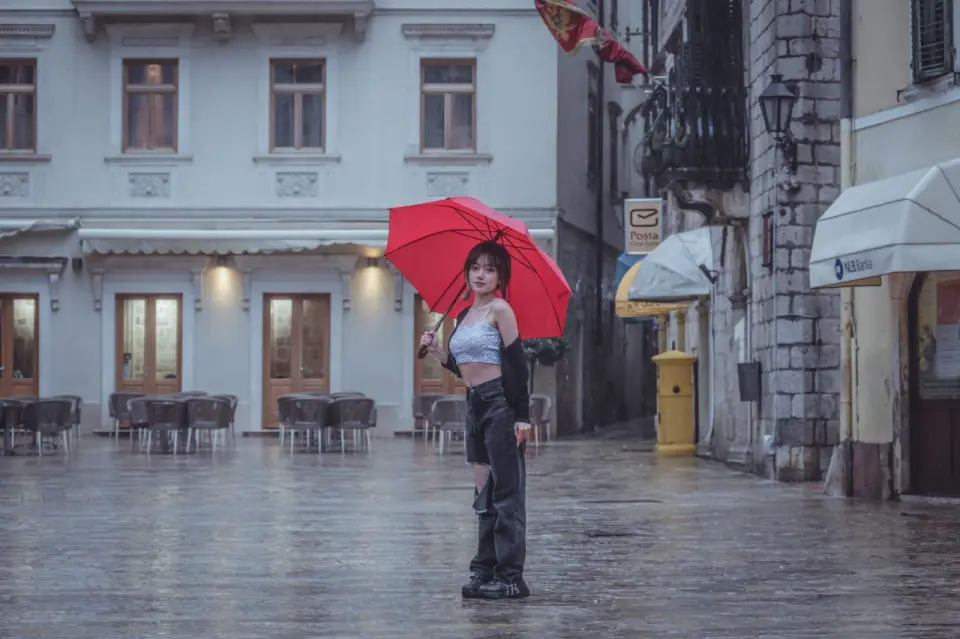
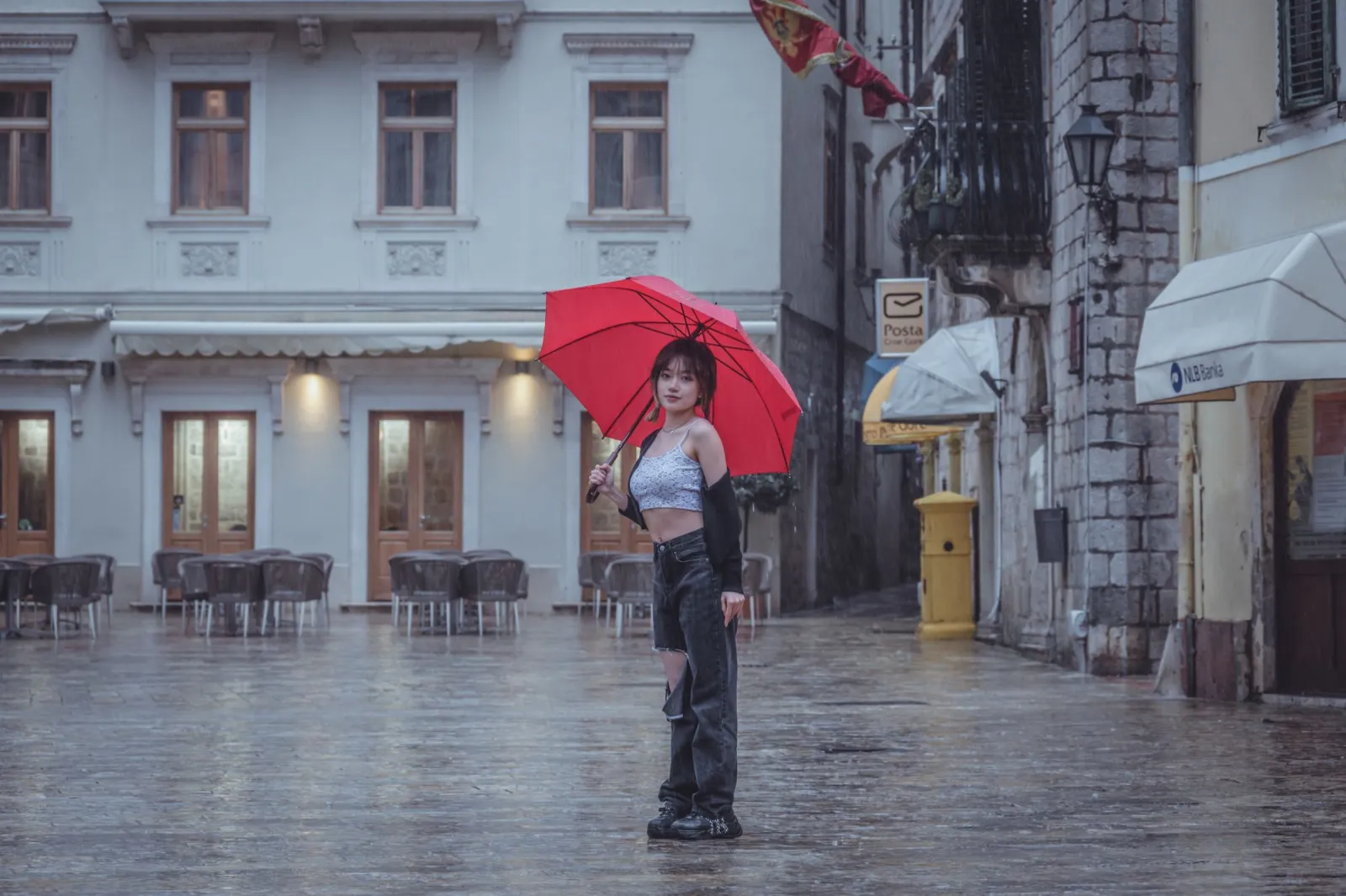
เอฟเฟกต์สีป๊อป (color pop effect) หรือที่เรียกว่า selective color จะทำให้สีหนึ่งยังคงความคมชัด ในขณะที่เปลี่ยนส่วนอื่น ๆ ของภาพให้เป็นขาวดำ เคล็ดลับคือการใช้มาสก์ที่แม่นยำ: คุณจะลดความอิ่มตัวของภาพทั้งหมด จากนั้นจึงระบายสีดั้งเดิมกลับเข้าไปในสิ่งที่ผู้ชมต้องการให้สังเกตเห็น เมื่อไม่นานมานี้ฉันได้นำเทคนิคนี้ไปใช้กับภาพถ่ายบุคคลบนถนนที่ฝนตก และมันก็ดึงร่มสีแดงออกมาจากกรอบสีเทาได้อย่างชัดเจน หากทำได้ดี มันจะนำสายตาได้ทันที แต่หากทำไม่ดี มันก็จะดูเหมือนโปสการ์ดปี 2007 คู่มือนี้จะพาคุณไปเรียนรู้เรื่องการทำมาสก์ใน Photoshop, GIMP และแอปพลิเคชันบนโทรศัพท์ รวมถึงช่วงเวลาที่เอฟเฟกต์นี้เหมาะสม และข้อผิดพลาดที่ทำให้ภาพดูเหนื่อยล้า
คำตอบสั้น ๆ: วิธีทำให้สีดูโดดเด่นได้อย่างไร?
วิธีที่รวดเร็วและเชื่อถือได้ที่สุดคือการทำสำเนาภาพของคุณลงบนเลเยอร์ที่สอง แปลงเลเยอร์นั้นให้เป็นขาวดำ จากนั้นเพิ่ม layer mask และระบายสีดำบนมาสก์เพื่อเผยให้เห็นสีดั้งเดิมเฉพาะบริเวณที่คุณต้องการเท่านั้น ขั้นตอนสามขั้นตอนนี้ครอบคลุมกรณีส่วนใหญ่ประมาณ 90 เปอร์เซ็นต์:
- ทำสำเนา (Duplicate) เลเยอร์พื้นหลัง
- ลดความอิ่มตัวของสี (Desaturate) เลเยอร์ด้านบนเพื่อให้ลบสีทั้งหมดออกไป
- มาสก์ (Mask) เลเยอร์ด้านบนและระบายสีดำเพื่อแสดงสีที่อยู่ข้างใต้
ส่วนที่ยากคือขอบของมาสก์ ไม่ใช่เอฟเฟกต์เอง สำหรับพื้นฐานการแก้ไขแบบไม่ทำลาย (non-destructive) โดยใช้เลเยอร์ก่อนที่คุณจะเริ่ม ให้ดูที่ photo editing fundamentals
เอฟเฟกต์สีป๊อป (Color Pop Effect) คืออะไรกันแน่?
Color pop เป็นรูปแบบหนึ่งของการลดความอิ่มตัวแบบเลือกสรร (selective desaturation) พิกเซลแต่ละพิกเซลมีค่าสีและค่าความสว่าง (lightness) อยู่ด้วยกัน เอฟเฟกต์นี้จะคงค่าความสว่างไว้ทุกที่ แต่จะลดค่าสีลง ยกเว้นในพื้นที่ที่ถูกมาสก์ไว้เพียงจุดเดียว ผลลัพธ์คือภาพที่เป็นโทนขาวดำเป็นส่วนใหญ่ แต่มีสีสันสดใสโดดเด่นอยู่จุดหนึ่ง เช่น ร่มสีแดง แท็กซี่สีเหลือง หรือประตูสีน้ำเงิน
เทคนิคนี้โด่งดังจากการใช้ฟิลเตอร์ selective-color ในยุคแรกของ Photoshop และจากภาพหญิงสาวในชุดโค้ทสีแดงอันเป็นสัญลักษณ์จาก Schindler's List ซึ่งยังคงทำงานได้ด้วยเหตุผลเดียวกัน นั่นคือดวงตาของมนุษย์จะถูกดึงดูดไปยังสีที่อิ่มตัว (saturated color) ภายในพื้นหลังที่เป็นสีเทา สำหรับการศึกษาเชิงลึกว่าค่าความอิ่มตัว (saturation) มีปฏิสัมพันธ์กับส่วนอื่น ๆ ของงานแก้ไขของคุณอย่างไร คู่มือ image color corrector guide ของเราได้แจกแจงรายละเอียดเกี่ยวกับการควบคุม saturation และ vibrance
ต้องทำอย่างไรให้เกิด "Color Pop" ใน Photoshop?
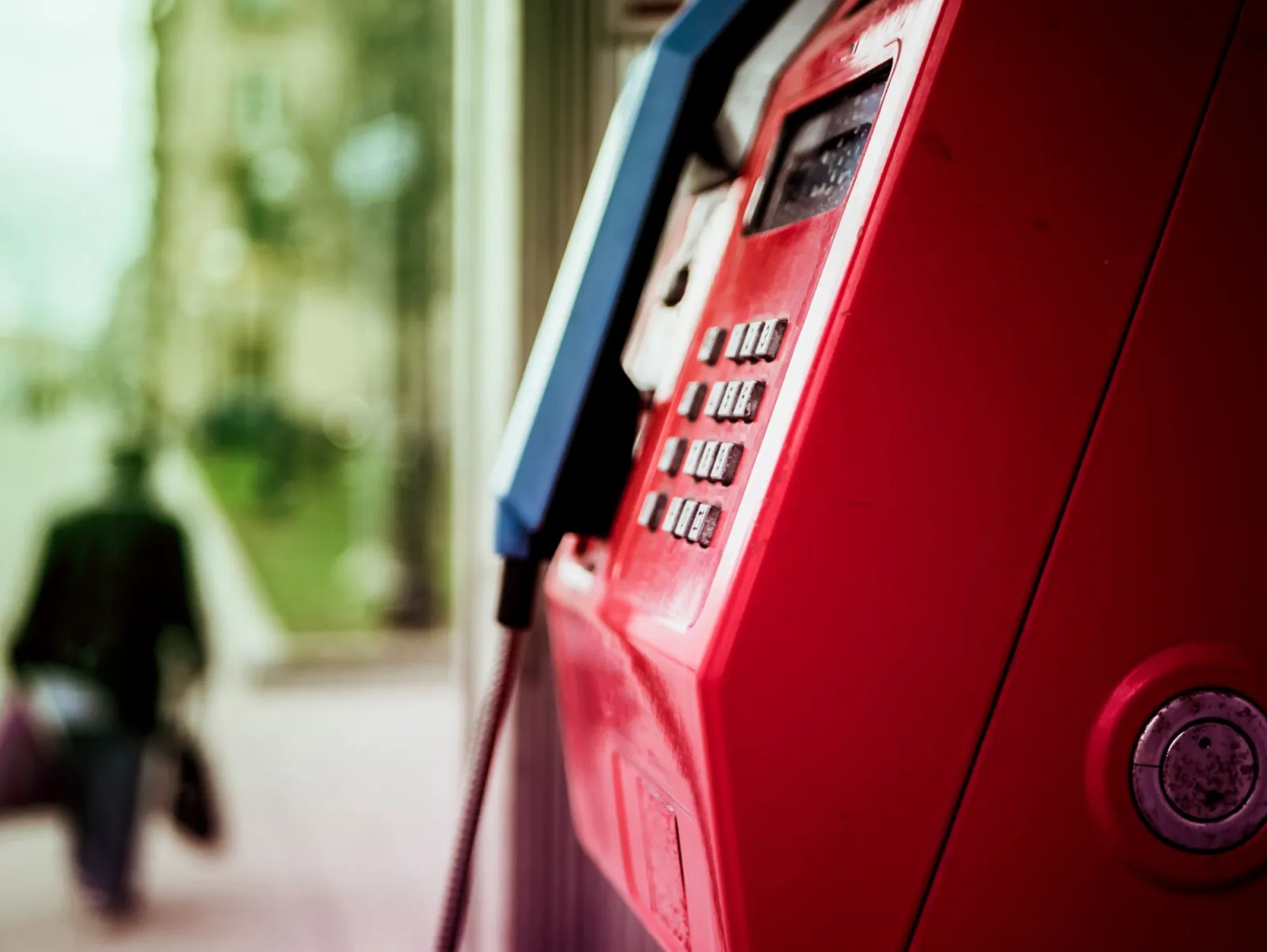
Photoshop ให้ขอบมาสก์ที่สะอาดที่สุด ซึ่งเป็นสิ่งที่แยกผลลัพธ์ระดับมืออาชีพออกจากผลลัพธ์ที่ดูไม่เรียบเนียน ฉันได้แก้ไขภาพถ่ายตู้โทรศัพท์ด้วยวิธีนี้ และสีแดงก็ดูเหมือนตั้งใจให้เป็นจุดเด่น ไม่ใช่แค่การทาสีลงไป
- เปิดภาพและกด Ctrl/Cmd + J เพื่อทำสำเนาเลเยอร์พื้นหลัง
- เลือกเลเยอร์ด้านบนและเลือก Image > Adjustments > Black & White (หรือเพิ่ม Black & White adjustment layer ที่ถูกคลิปกับมัน)
- คลิกไอคอน layer mask บนเลเยอร์ด้านบน จากนั้นกด Ctrl/Cmd + I เพื่อกลับค่ามาสก์ให้เป็นสีดำ
- เลือก Brush tool ตั้งค่าสีหน้า (foreground) เป็นสีขาว ความแข็ง (hardness) ประมาณ 50 เปอร์เซ็นต์ และระบายทับสีที่คุณต้องการเก็บไว้
- ซูมไปที่ 100 เปอร์เซ็นต์ และทำความสะอาดขอบด้วยแปรงที่มีความนุ่มและมีค่าความทึบแสงต่ำ
วิธีนี้ไม่ทำลายต้นฉบับ (non-destructive): มาสก์จะซ่อนการลดความอิ่มตัวของสี และเลเยอร์เดิมของคุณก็จะยังคงอยู่ด้านล่าง Adobe ได้จัดทำเอกสารขั้นตอนการทำงานด้วย adjustment-layer ทั้งหมดใน Photoshop product guide
วิธีสร้างสีโดดเด่นด้วย GIMP (ฟรี)
GIMP เป็นทางเลือกฟรี และขั้นตอนการทำงานเกือบจะเหมือนกับ Photoshop หากคุณต้องการวิธีที่ไม่ต้องติดตั้งโปรแกรมและใช้ผ่านเบราว์เซอร์ก่อน บทสรุปของเราเกี่ยวกับ free image editor จะเปรียบเทียบเครื่องมือบนเว็บ
- เปิดรูปภาพและเลือก Layer > Duplicate Layer
- ใช้ Colors > Desaturate กับเลเยอร์ด้านบน และเลือก Luminosity เพื่อให้ได้คอนทราสต์ที่เป็นธรรมชาติที่สุด
- คลิกขวาที่เลเยอร์ด้านบนและ Add Layer Mask, โดยกำหนดค่าเริ่มต้นเป็นสีขาว (ความทึบแสงเต็ม)
- เมื่อเลือกมาสก์แล้ว ให้ระบายสีดำในบริเวณที่คุณต้องการให้สีเดิมกลับมา
- ใช้แปรงที่นุ่มและตั้งค่าความทึบแสงต่ำเพื่อแก้ไขส่วนที่รั่วไหลตามขอบของวัตถุหลัก
ทีมงาน GIMP ได้รวบรวมข้อมูลอ้างอิงเกี่ยวกับ layer-mask อย่างครบถ้วนใน official GIMP documentation ซึ่งคุ้มค่าที่จะอ่านหากแนวคิดเรื่องมาสก์เป็นสิ่งใหม่สำหรับคุณ ข้อแตกต่างที่ควรทราบของ GIMP คือการปรับความเรียบเนียนของแปรง (brush smoothing) นั้นอ่อนแอกว่า Photoshop ดังนั้นให้ซูมเข้าไปและทำงานอย่างช้าๆ บริเวณขอบละเอียด เช่น กลีบดอกไม้หรือเส้นผม
การสร้างสีสันโดดเด่นบนโทรศัพท์มือถือทำได้อย่างไร?
ไม่ว่าจะเป็นระบบปฏิบัติการ iOS หรือ Android คุณก็ไม่จำเป็นต้องใช้คอมพิวเตอร์ตั้งโต๊ะ (desktop) เครื่องใดๆ เลย โปรแกรมแก้ไขส่วนใหญ่จะมีเครื่องมือ selective-color หรือ brush-desaturation ให้ใช้งาน และผลลัพธ์ที่ได้ก็เพียงพอสำหรับการโพสต์ลงโซเชียลมีเดียแล้ว
- Snapseed: เปิดรูปภาพ แตะที่ Tools > Black & White จากนั้นใช้ยางลบ (eraser brush) ที่ด้านล่างเพื่อลบเอฟเฟกต์ในบริเวณที่คุณต้องการให้สีปรากฏขึ้นมา
- Lightroom mobile: ใช้ Selective > Brush ลดค่า Saturation ลงเหลือ -100 ในบริเวณที่ระบาย จากนั้นกลับขั้ว (invert) เพื่อให้มีเพียงวัตถุหลักเท่านั้นที่ยังคงสีไว้
- iOS Photos: ส่วนขยาย Markup ที่ติดตั้งมาในตัวสามารถลดความอิ่มตัวของรูปภาพได้ แต่การทำ mask อย่างแม่นยำนั้นมีข้อจำกัดและค่อนข้างยุ่งยาก
การทำ mask ผ่านโทรศัพท์ถือว่าเป็นวิธีที่อ่อนแอที่สุดในสามวิธีนี้ เนื่องจากอินพุตจากการสัมผัส (touch input) นั้นไม่แม่นยำ ฉันจึงใช้การแก้ไขบนมือถือเพื่อดูตัวอย่างอย่างรวดเร็ว และจะเก็บงานใดๆ ที่สำคัญให้เสร็จสมบูรณ์บนคอมพิวเตอร์ตั้งโต๊ะ สำหรับการเลือกแอปที่เหมาะสมสำหรับเวิร์กโฟลว์ทั้งหมดของคุณ คู่มือซอฟต์แวร์แก้ไขภาพของเรา photo editing software guide จะจัดอันดับตัวเลือกตามชุดคุณสมบัติ
Photoshop, GIMP หรือโทรศัพท์มือถือ: ควรใช้อะไรดี?
การเลือกขึ้นอยู่กับความแม่นยำของขอบและปริมาณที่คุณต้องการแก้ไข หากวัตถุมีรายละเอียดเล็กๆ น้อยๆ (เช่น เส้นผม ขน หรือกลีบดอก) ควรใช้เครื่องมือบนเดสก์ท็อป แต่ถ้าคุณต้องการผลลัพธ์ภายในสองนาที ให้ใช้โทรศัพท์มือถือแทน
| Tool | ความแม่นยำของมาสก์ | ค่าใช้จ่าย | เหมาะสำหรับ |
|---|---|---|---|
| Photoshop | Excellent | Subscription | งานระดับโปร, ขอบคมชัด |
| GIMP | Very good | Free | การแก้ไขบนเดสก์ท็อปโดยไม่มีงบประมาณ |
| Lightroom mobile | Good | Freemium | การตกแต่งภาพและพรีเซ็ตสำหรับมือถือ |
| Snapseed | Fair | Free | โพสต์โซเชียลอย่างรวดเร็ว |
หากคุณสมัครใช้งาน Photoshop อยู่แล้ว ก็ไม่มีเหตุผลใดที่ต้องเปลี่ยนไปใช้เครื่องมืออื่น แต่ถ้ายังไม่ได้สมัคร GIMP ก็สามารถรองรับตรรกะการทำมาสก์แบบเดียวกันได้โดยไม่มีค่าใช้จ่าย
รูปภาพแบบไหนที่เหมาะกับการทำ Color Pop ที่สุด?
ไม่ใช่ภาพทุกภาพที่เหมาะกับเอฟเฟกต์นี้ ผู้สมัครที่ดีที่สุดมีคุณสมบัติสามประการ: 1) มีวัตถุสีเด่นเพียงชิ้นเดียว 2) พื้นหลังมีความยุ่งเหยิงหรือความอิ่มตัวต่ำ และ 3) มีเหตุผลชัดเจนในการแยกวัตถุนั้นออกมา
| ประเภทภาพ | เหมาะสมไหม? | เหตุผล |
|---|---|---|
| วัตถุสีแดงบนถนนสีเทา | ดีมาก | คอนทราสต์ของสีสูง การแยกที่ดูเป็นธรรมชาติ |
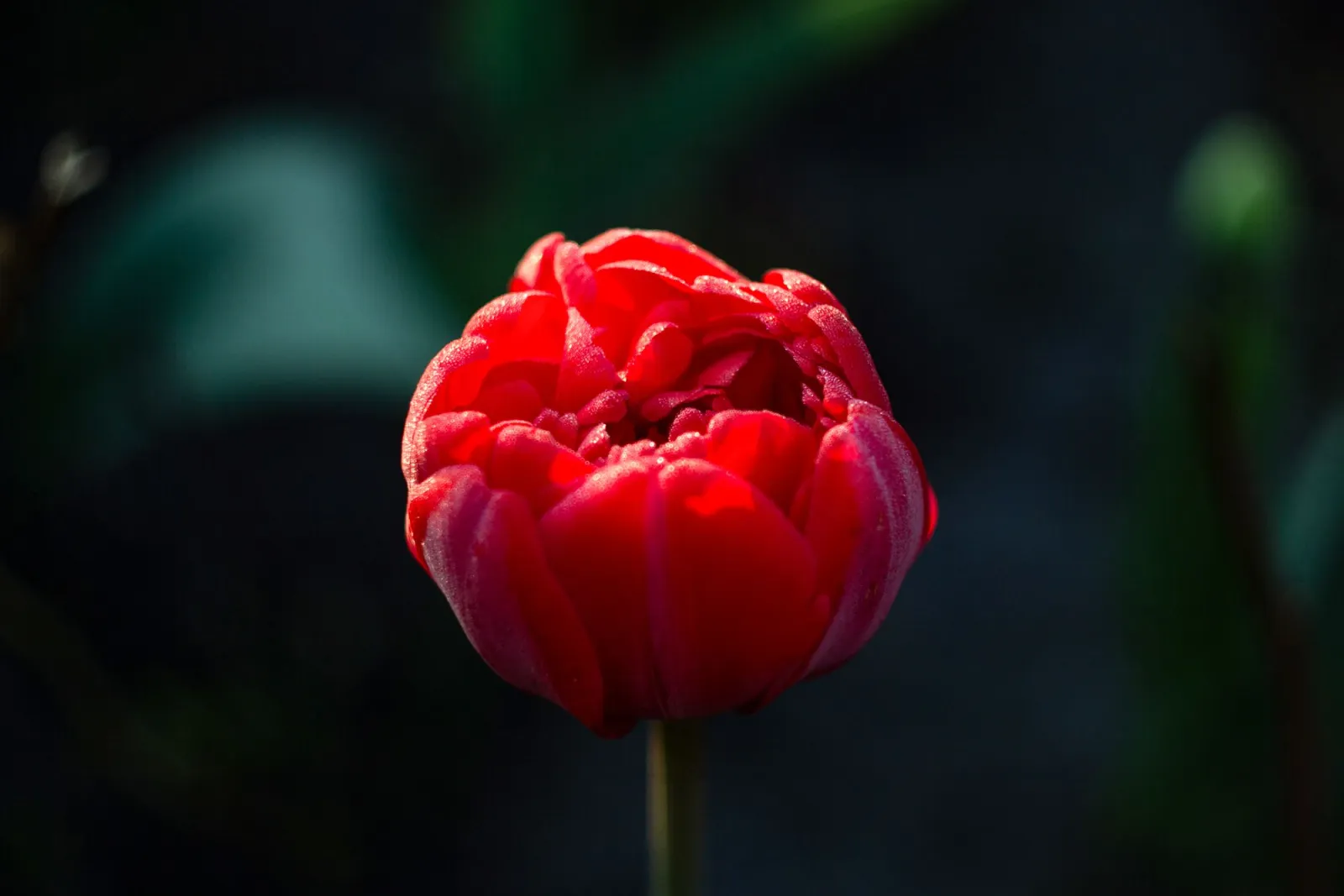
| ดอกไม้เดี่ยวบนใบไม้สีเขียว | ดี | ขอบคมชัด สีโฟกัสเดียวที่ชัดเจน |
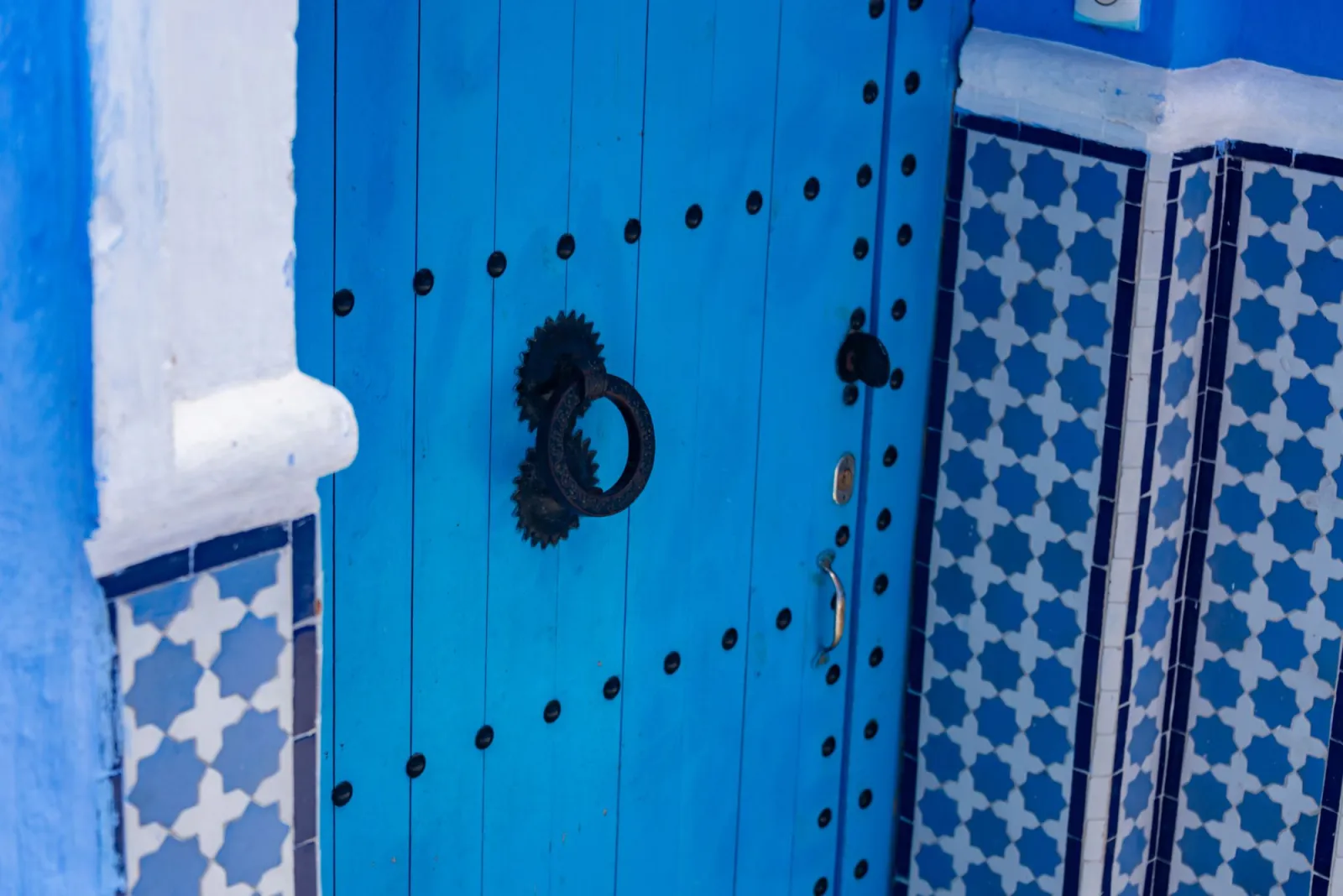
| ประตูสีน้ำเงินบนกำแพงหิน | ดี | สีเด่นที่แยกออกมาได้ง่าย หน้ากาก (mask) เรียบง่าย |
| ภาพหมู่บุคคล | ไม่ดี | โทนสีผิวมากเกินไปจนแย่งความสนใจกัน |
| ฉากที่มีสีสันสม่ำเสมอ | ไม่ดี | ไม่มีสีเดี่ยวที่สามารถแยกออกมาได้อย่างชัดเจน |
หากวัตถุหลักของคุณกลืนไปกับพื้นหลัง การทำ color pop จะดูขุ่นมัว เพราะหน้ากาก (mask) ไม่มีที่ที่สะอาดพอจะจับได้ ในกรณีเช่นนี้ คุณมักจะได้ผลดีกว่าจากการแปลงเป็นขาวดำแบบตรงๆ
ข้อผิดพลาดทั่วไปในการเน้นสีที่พบบ่อยคืออะไร?
ฉันเคยทำผิดทั้งหมดนี้ ทุกอย่างสามารถแก้ไขได้ง่ายเมื่อคุณเห็นมันแล้ว
-
Mask halo: เส้นขอบสีที่ปรากฏตามขอบของวัตถุ แก้ไขได้โดยการย่อมาสก์ลง 1-2 px หรือวาดขอบกลับเป็นสีดำ
-
Keeping skin tone: การปล่อยให้ใบหน้ามีสีในขณะที่ส่วนอื่นของร่างกายเป็นสีเทาจะดูไม่เป็นธรรมชาติ ควรลดความอิ่มตัวของผิวหนัง เว้นแต่ว่าใบหน้านั้นคือจุดประสงค์หลัก
-
Keeping too many colors: เอฟเฟกต์นี้ควรมีสีโฟกัสเพียงสีเดียว การใช้สีเน้นที่ขัดแย้งกันสองสีจะทำให้ผลกระทบนั้นลดลงเป็นศูนย์
-
Over-saturating the kept color: การเพิ่มความสดใสมากเกินไปจะทำให้ดูเหมือนกัมมันตรังสี เพียงแค่ยกค่าขึ้นเล็กน้อยที่ 5 ถึง 10 percent ก็เพียงพอแล้ว
-
Editing at tiny preview sizes: ขอบที่ดูดีเมื่อซูม 25 percent อาจจะแตกเมื่อขยายเต็มขนาด ควรตรวจสอบมาสก์เสมอที่ 100 percent
ข้อสรุปที่สำคัญ
สีเลือก (Selective color) คือการฝึกฝนด้านการทำมาสก์ ไม่ใช่ฟิลเตอร์คลิกเดียว ให้จำกัดไว้เพียงสีเดียว ทำการมาสก์ที่ความละเอียดเต็ม และใช้ก็ต่อเมื่อวัตถุนั้นสมควรได้รับการแยกสีเท่านั้น แนวคิดพื้นฐานนี้เหมือนกับที่เบราว์เซอร์นำไปใช้ในโค้ด — ตัวกรอง CSS grayscale() จะลดค่าความอิ่มตัวของสีทั่วโลก ซึ่งเป็นสิ่งที่เลเยอร์ที่ไม่ติดสี (desaturated layer) ด้านบนของคุณทำก่อนที่คุณจะมาสก์สีกลับเข้าไป
- Color pop คือการลดความอิ่มตัวของทุกอย่าง จากนั้นจึงมาสก์พื้นที่หนึ่งให้กลับมามีสี
- Photoshop และ GIMP ให้ขอบที่สะอาดที่สุด; โทรศัพท์เหมาะที่สุดสำหรับการดูตัวอย่าง (previews)
- ใช้เพียงสีโฟกัสเดียว ปรับเพิ่มเล็กน้อย — อย่าให้ดูเหมือนรังสี
- ตรวจสอบมาสก์เสมอที่ 100 percent ก่อนที่คุณจะส่งออก
ข้อควรระวังสุดท้าย: เอฟเฟกต์ color pop เคยถึงจุดสูงสุดในช่วงปลายปี 2000s และการใช้มากเกินไปในปัจจุบันอาจดูเก่าหรือเป็นลูกเล่นเกินจริง ควรใช้เมื่อสีเดียวสามารถเล่าเรื่องราวได้อย่างแท้จริง — เช่น ป้ายทางออกสีแดงท่ามกลางฝูงชนโทนขาวดำ หรือประตูสีน้ำเงินบานเดียวบนถนนสีเทา — ไม่ใช่การจบงานแบบค่าเริ่มต้น การยับยั้งชั่งใจคือสิ่งที่แยกภาพที่โดดเด่นออกจากภาพที่ดูน่าเบื่อ
เครดิตรูปภาพ
- ร่มสีแดงคันเดียวที่โดดเด่นท่ามกลางฉากถนนฝนตกโทนเทาหม่น — photo by Zekai Zhu on Pexels
- ตู้โทรศัพท์สาธารณะสีแดงสดที่ถูกแยกออกมาเป็นจุดเด่นของสีสัน — photo by Mike on Pexels
- ดอกทิวลิปสีแดงสดที่แสดงเป็นจุดสนใจของสีเดียว — photo by Елена Климович on Pexels
- ประตูไม้แกะสลักสีน้ำเงินสดที่โดดเด่นเป็นจุดสีเดียว — photo by Diego F. Parra on Pexels
ใช้เครื่องมือฟรีของเราขณะทำตามคู่มือนี้
อ่านต่อ

2026-07-28
เทรนด์ AI Action Figure: วิธีเตรียมภาพถ่ายให้เป็นรูปปั้นของเล่นคุณภาพสตูดิโอ
เทรนด์ AI action figure เปลี่ยนภาพถ่ายใด ๆ ให้เป็นรูปปั้นของเล่นที่สะสมได้ เรียนรู้ว่าอะไรคือสิ่งที่ทำให้ prompt ทำงานได้อย่างไร รวมถึงขั้นตอนการ crop, background, และ resolution ที่แม่นยำ ซึ่งจะช่วยแยกแยะระหว่าง figure ที่ดูน่าเชื่อถือกับของปลอมอย่างชัดเจน

2026-07-26
คู่มือ AI Anime Generator: Prompt, สไตล์ และการส่งออกที่ปลอดภัย
เวิร์กโฟลว์การสร้างภาพ Anime ด้วย AI ที่ใช้งานได้จริง สำหรับภาพบุคคล อวาตาร์ แบนเนอร์ และโพสต์โซเชียล พร้อมเทมเพลต Prompt การตรวจสอบสไตล์ และกฎการส่งออกอย่างละเอียด

2026-07-26
Text-to-Image AI ในปี 2026: วิธีการทำงานของ Prompt Generation
Text-to-image AI เปลี่ยนข้อความ Prompt ที่เขียนให้เป็นภาพที่สมบูรณ์แบบ เรียนรู้ว่าโมเดล, Prompts และการตั้งค่าเบื้องหลัง Image Generation ทำงานร่วมกันอย่างไรในปี 2026