2026-06-28 · อัปเดต 2026-07-12
พื้นฐานการแก้ไขภาพถ่าย: การปรับแต่งหลักที่ทุกรูปต้องรู้
พื้นฐานการแก้ไขภาพถ่ายสำหรับมือใหม่: เรียนรู้เรื่อง Exposure, Contrast, White Balance, สี, การ Crop, Layers และ Non-destructive editing พร้อมค่าจริงที่คุณสามารถนำไปใช้ได้ทันที
อัปเดตล่าสุด: 12 กรกฎาคม 2026
หลักการพื้นฐานของการแก้ไขภาพถ่ายคือชุดของการปรับค่าเล็กน้อยที่สามารถแก้ไขภาพได้เกือบทุกอย่าง ได้แก่ ค่า exposure, contrast, white balance, color, cropping, และ layers ผมได้แก้ไขภาพนับหมื่นภาพ ตั้งแต่การถ่ายภาพสินค้า, ท่องเที่ยว, และภาพบุคคล ซึ่งงานส่วนใหญ่ประมาณ 90 percent มาจากแนวคิดทั้งหกข้อนี้ที่ใช้ตามลำดับ เมื่อผมปรับขั้นตอนการทำงานโดยให้ความสำคัญกับ exposure และ white balance ก่อนสิ่งอื่นใด อัตราความสำเร็จของงานก็เพิ่มขึ้นอย่างเห็นได้ชัด และเวลาในการแก้ไขภาพก็ลดลง คู่มือนี้จะพาคุณไปดูพื้นฐานแต่ละอย่าง ลำดับในการใช้งาน และวิธีเก็บไฟล์ต้นฉบับของคุณให้ปลอดภัยในระหว่างการทำงาน
คำตอบสั้นๆ: พื้นฐานของการแก้ไขภาพถ่ายคืออะไร?
พื้นฐานเหล่านี้คือการปรับแต่งที่เปลี่ยน ข้อมูลแสงและสี ในภาพถ่าย แทนที่จะเป็นการเพิ่มเอฟเฟกต์ต่างๆ ตามลำดับการทำงาน มีดังนี้:
- Exposure แก้ไขความสว่างโดยรวม
- Contrast ควบคุมช่วงความแตกต่างระหว่างโทนสีมืดและอ่อน
- White balance แก้ไขอุณหภูมิสีและเงาที่ตกกระทบ
- Color (saturation and vibrance) ปรับความเข้มของสีให้ดูสดใสขึ้น
- Cropping กำหนดองค์ประกอบและลบสิ่งรบกวนสายตา
- Layers ช่วยให้คุณแก้ไขได้โดยไม่ทำลายต้นฉบับ
หากคุณทำทั้งหกอย่างตามลำดับนี้ และทำงานแบบ non-destructively คุณจะสามารถจัดการกับภาพถ่ายในโลกจริงส่วนใหญ่ได้ สำหรับมุมมองที่ครอบคลุมยิ่งขึ้นว่าตัวแก้ไขใดบ้างที่เปิดเผยการควบคุมเหล่านี้ได้อย่างชัดเจน โปรดดู photo editing software guide ของเรา
Exposure คืออะไร และทำไมต้องแก้ไขก่อน?
Exposure คือปริมาณแสงทั้งหมดในภาพของคุณ หากน้อยเกินไป เงาจะกลายเป็นโคลน (mud); และหากมากเกินไป ส่วนสว่างก็จะขาวจ้าจนไม่มีรายละเอียดที่กู้คืนได้ ฉันจึงแก้ไข exposure ก่อนสิ่งอื่นใด เพราะการปรับแต่งครั้งต่อ ๆ ไป ไม่ว่าจะเป็น contrast หรือ color ล้วนขึ้นอยู่กับพื้นฐานที่มีความสว่างเหมาะสม
ในทางปฏิบัติ ฉันจะเพิ่ม exposure ขึ้นประมาณ +0.3 ถึง +1.0 EV สำหรับภาพที่มืดเกินไป (underexposed) และลดลง -0.3 ถึง -1.0 EV สำหรับภาพที่สว่างเกินไป (overexposed) บรรณาธิการส่วนใหญ่ยังแบ่ง exposure ออกเป็น highlights (บริเวณที่สว่างที่สุด) และ shadows (บริเวณที่มืดที่สุด) ซึ่งช่วยให้คุณกู้คืนท้องฟ้าที่ขาวจ้าได้โดยไม่ต้องทำให้เฟรมทั้งหมดสว่างขึ้น ฉันได้ทดสอบภาพถ่ายบุคคลแบบย้อนแสงเมื่อเดือนที่แล้ว โดยการลด highlights ลง -40 และเพิ่ม shadows ขึ้น +25 ช่วยรักษารายละเอียดที่ตัวเลื่อน exposure เพียงตัวเดียวอาจทำลายไป
เหตุผลที่ลำดับมีความสำคัญเป็นเรื่องทางคณิตศาสตร์ การปรับ contrast และ saturation จะอ่านค่าจากช่วงโทนสีที่คุณสร้างขึ้นมา หากคุณเพิ่ม contrast ในภาพที่มืดเกินไปอยู่แล้ว เงาจะถูกบีบอัด (crush); แต่หากแก้ไข exposure ก่อน contrast ก็จะมีพื้นที่ให้ทำงาน
การปรับคอนทราสต์เปลี่ยนภาพถ่ายได้อย่างไร?
คอนทราสต์คือระยะห่างระหว่างโทนสีที่มืดที่สุดและสว่างที่สุด ภาพที่มีคอนทราสต์ต่ำจะดูแบนและเป็นสีเทา ในขณะที่ภาพที่มีคอนทราสต์สูงจะดูมีพลัง แต่ก็อาจสูญเสียรายละเอียดในส่วนเงาและไฮไลท์ ไฟล์ raw ส่วนใหญ่ที่ออกมาจากกล้องจะถูกตั้งค่าให้ค่อนข้างแบนโดยเจตนา ดังนั้น การเพิ่มคอนทราสต์เล็กน้อยจึงเป็นสิ่งแรกๆ ที่ฉันมักทำ
ฉันจะปรับคอนทราสต์ทีละน้อย ภาพทิวทัศน์ที่แบนอาจต้องเพิ่มประมาณ +10 ถึง +25 ส่วนภาพถ่ายช่วงกลางวันที่แข็งกระด้างอาจต้องลด -10 เพื่อดึงรายละเอียดกลับมา กับดักที่มือใหม่มักทำคือการใส่คอนทราสต์มากเกินไป ซึ่งจะทำให้ผิวดูเหมือนหนังและทำให้ส่วนเงาตัน (blocked up) ให้ซูมไปที่ 100 เปอร์เซ็นต์และตรวจสอบบริเวณที่มืดที่สุดก่อนที่คุณจะดำเนินการ
ตารางด้านล่างนี้แสดงแผนผังของโทนสีที่บรรณาธิการส่วนใหญ่ใช้ และสิ่งที่แต่ละส่วนมุ่งเป้าไป
| บริเวณโทนสี | สิ่งที่กำหนดเป้าหมาย | การแก้ไขทั่วไป |
|---|---|---|
| Exposure | ความสว่างโดยรวมของทั้งภาพ | +/- 0.3 ถึง 1.0 EV |
| Highlights | บริเวณที่สว่างที่สุด (ท้องฟ้า, การสะท้อน) | -20 ถึง -50 เพื่อกู้คืน |
| Shadows | บริเวณที่มืดที่สุด (ใต้หมวก, ในพุ่มไม้) | +20 ถึง +50 เพื่อยก |
| Whites | จุดขาว, ใกล้ตัด | เล็ก +/- 5 ถึง 15 |
| Blacks | จุดดำ, ใกล้ตัด | เล็ก +/- 5 ถึง 15 |
แต่ละแถวคือตัวปรับอิสระ การเรียนรู้ที่จะใช้ ไฮไลท์ (highlights) แทนการใช้ เอ็กซ์โพเซอร์ (exposure) เมื่อท้องฟ้าขาวโพลน คือก้าวที่ยิ่งใหญ่ที่สุดจากมือใหม่ไปสู่บรรณาธิการที่มีความสามารถ
White balance คืออะไร และทำไมจึงสำคัญ?
White balance (WB) คืออุณหภูมิสีของภาพของคุณ วัดเป็นหน่วย Kelvin หากตั้งค่าผิด สีขาวจะดูส้ม (อบอุ่นเกินไป) หรือน้ำเงิน (เย็นเกินไป) ผมถือว่า white balance เป็นพื้นฐานที่สาม เพราะดวงตามนุษย์ให้อภัยข้อผิดพลาดในการเปิดรับแสงได้ง่ายกว่าการแก้ไขสีมาก ซึ่งแม้แต่ผู้ชมก็ไม่สามารถระบุชื่อปัญหาได้ แต่จะรู้สึกว่า "มีอะไรผิดปกติ"
กล้องส่วนใหญ่มีฟังก์ชัน auto white balance ซึ่งใช้งานได้ดีในเวลาส่วนใหญ่ แต่จะล้มเหลวเมื่ออยู่ในสภาพแสงผสม เช่น แสงจากหน้าต่างรวมกับหลอดไฟทังสเตน ในโปรแกรมแก้ไข ผมใช้ 3 วิธีนี้ โดยเรียงตามความน่าเชื่อถือ:
- Gray-point picker: คลิกที่วัตถุสีเทาหรือขาวที่เป็นกลาง แล้วโปรแกรมแก้ไขจะคำนวณภาพทั้งหมดใหม่
- Kelvin slider: ปรับค่าเป็น 5500K สำหรับแสงกลางวัน, 3200K สำหรับทังสเตน และปรับจากจุดนั้น
- Temperature and tint: ปรับแต่งความอุ่น/เย็น (temperature) และสีเขียว/ม่วงแดง (tint)
หากต้องการศึกษาเรื่องสีที่ผิดเพี้ยน (color casts), โทนผิว และวิธีการ gray-point อย่างละเอียด อ่าน image color corrector guide ฉบับย่อคือ: ทำให้สีขาวเป็นกลางก่อน จากนั้นจึงพิจารณาสีผิว แล้วค่อยปรับ tint หากใบหน้าดูเป็นสีเขียวหรือม่วงแดง
การปรับความอิ่มตัวของสีและสีทำงานอย่างไร?
เมื่อตั้งค่า exposure, contrast, และ white balance แล้ว สีส่วนใหญ่จะยังคงอยู่และคุณเพียงแค่ปรับแต่งมัน ไม่ใช่การสร้างใหม่ สไลเดอร์สองตัวนี้ทำหน้าที่หลัก:
- Saturation เพิ่มความเข้มของสีทั่วทั้งภาพอย่างเท่าเทียม รวมถึงสีที่เข้มอยู่แล้วด้วย ง่ายต่อการใช้มากเกินไป
- Vibrance เพิ่มความเข้มเฉพาะสีที่หม่นและช่วยรักษาสีผิว ผมมักจะใช้ Vibrance ก่อนเพราะมันปรับได้ยากกว่า
ข้อผิดพลาดทั่วไปของมือใหม่คือการเพิ่ม saturation อย่างรุนแรงเพื่อให้ภาพดู "โดดเด่น" ซึ่งจะทำให้หญ้าเป็นสีนีออนและผิวเป็นสีส้ม ผมจึงตั้งค่า saturation ให้ต่ำกว่า +15 และ vibrance ให้ต่ำกว่า +25 ในภาพส่วนใหญ่ จากนั้นใช้แผง HSL (hue, saturation, luminance) เพื่อกำหนดเป้าหมายไปที่สีเดียว หากสมมติว่าท้องฟ้าต้องการสีน้ำเงินเพิ่มโดยไม่กระทบสิ่งอื่น ๆ
การแก้ไขสีต้องอยู่บนพื้นฐานของ white balance ที่แม่นยำ หากสีขาวของคุณมีโทนสีติดมาด้วย ทุกการปรับ saturation จะขยายข้อผิดพลาดนั้นออกไป แก้ไขอุณหภูมิ (temperature) ก่อนเป็นอันดับแรก
การครอปภาพเป็นสิ่งพื้นฐาน ไม่ใช่สิ่งที่คิดทีหลังได้อย่างไร?
การครอปคือองค์ประกอบศิลป์ และองค์ประกอบศิลป์จะเป็นตัวกำหนดว่าผู้ชมจะมองไปที่ใด ภาพถ่ายที่สมบูรณ์แบบทางเทคนิคแต่มีการครอปที่ไม่ดีก็ยังให้ความรู้สึกผิดแปลก ผมจึงถือว่าการครอปเป็นสิ่งพื้นฐาน เพราะบ่อยครั้งมันคือการเปลี่ยนแปลงที่มีผลต่อการรับรู้ภาพมากที่สุด และไม่มีค่าใช้จ่ายเลย
รายการตรวจสอบการครอปของผมก่อนส่งออก:
- ลบสิ่งรบกวนที่ขอบภาพซึ่งดึงสายตาออกจากเฟรม
- วางวัตถุหลักให้อยู่บนเส้นหรือจุดตัดตามกฎสามส่วน (rule-of-thirds)
- ปรับอัตราส่วนภาพให้เข้ากับปลายทาง (เช่น 3:2 สำหรับงานพิมพ์, 16:9 สำหรับหัวข้อเว็บ, 1:1 สำหรับสี่เหลี่ยมจัตุรัสโซเชียล)
- ตรวจสอบว่าเส้นขอบฟ้าอยู่ในระดับหรือไม่
- เว้น "พื้นที่สำหรับมอง" ด้านหน้าใบหน้าหรือวัตถุที่กำลังเคลื่อนไหว
การครอปยังสามารถย้อนกลับได้หากคุณทำงานแบบ non-destructive ซึ่งเป็นเหตุผลว่าทำไมมันจึงเข้ากันได้ดีกับเลเยอร์ สำหรับรายละเอียดอัตราส่วนภาพข้ามแพลตฟอร์ม โปรดดู crop image online guide และสำหรับเครื่องมือใช้งานจริง ดูคำแนะนำการใช้ free image editor
| ปลายทาง | อัตราส่วนทั่วไป | หมายเหตุ |
|---|---|---|
| ฟีด Instagram (สี่เหลี่ยมจัตุรัส) | 1:1 | จัดวัตถุให้อยู่กึ่งกลาง |
| Hero เว็บ / แบนเนอร์ | 16:9 หรือ 21:9 | เว้นพื้นที่ว่างสำหรับข้อความ |
| พิมพ์ (มาตรฐาน) | 3:2 หรือ 4:3 | จับคู่อัตราส่วนเซนเซอร์เพื่อหลีกเลี่ยงการครอป |
| Story / วิดีโอแนวตั้ง | 9:16 | เก็บวัตถุไว้ในส่วนบนสามลำดับแรก |
Layers คืออะไร และทำไมผู้เริ่มต้นถึงควรสนใจ?
Layers คือการซ้อนแก้ไขที่ทำให้แต่ละส่วนเป็นอิสระและสามารถย้อนกลับได้ ลองนึกภาพว่ามันคือแผ่นใสหลายๆ แผ่น: แผ่นหนึ่งใช้สำหรับปรับ Exposure, อีกแผ่นใช้สำหรับการ Crop, และอีกแผ่นใช้สำหรับการ Dodge-and-burn ในบริเวณเฉพาะ การเปลี่ยนแปลงหรือลบแผ่นใดแผ่นหนึ่งจะไม่กระทบกับส่วนอื่น ๆ Layers เป็นรากฐานของการแก้ไขแบบไม่ทำลาย (non-destructive editing) และมันคือสิ่งที่แยก "การแก้ไขที่ทิ้งไป" ออกจากเวิร์กโฟลว์ที่คุณสามารถกลับมาปรับแก้ได้อีกครั้ง
ผู้เริ่มต้นมักจะหลีกเลี่ยงการใช้ Layers เพราะดูซับซ้อน แต่ประเภทของ Layers ทั้งสี่ที่คุณต้องการจริง ๆ นั้นง่ายมาก:
- Adjustment layers ใช้สำหรับปรับ Exposure, Contrast หรือสี โดยที่ไม่มีการเปลี่ยน Pixels
- Mask layers จำกัดการแก้ไขให้อยู่ในบริเวณใดบริเวณหนึ่ง เช่น การทำให้ใบหน้าสว่างขึ้นเท่านั้น
- Raster layers เก็บการเปลี่ยนแปลงระดับ Pixels เช่น การโคลน (cloning) หรือการซ่อมแซม (healing)
- Smart objects (ในบางโปรแกรมแก้ไข) จะเก็บ Transform ไว้ ทำให้คุณสามารถปรับขนาดได้โดยไม่สูญเสียคุณภาพ
ผลลัพธ์ที่ได้นั้นยิ่งใหญ่มาก เมื่อลูกค้าขอ Crop ที่แตกต่างออกไปในอีกหกเดือนต่อมา หรือคุณตระหนักว่า White Balance ผิดพลาดเล็กน้อย คุณเพียงแค่ปรับ Layer เดียว แทนที่จะต้องแก้ไขทั้งหมดตั้งแต่ต้น
Non-destructive editing คืออะไร?
Non-destructive editing หมายความว่าพิกเซลต้นฉบับจะไม่ถูกเขียนทับ การเปลี่ยนแปลงทุกอย่างจะถูกจัดเก็บเป็นคำสั่ง, เลเยอร์, หรือไฟล์ sidecar ทำให้คุณสามารถยกเลิกหรือปรับปรุงได้ไม่จำกัด ฉันถือว่านี่เป็นพื้นฐานที่สำคัญ ไม่ใช่แค่ "เคล็ดลับระดับมืออาชีพ" เพราะมันคือนิสัยเดียวที่จะปกป้องผลงานของคุณเมื่อเวลาผ่านไป
ในทางปฏิบัติแล้ว การทำ non-destructive editing มีลักษณะดังนี้:
- แก้ไขไฟล์ RAW และเก็บต้นฉบับไว้โดยไม่แตะต้อง
- ใช้ adjustment layers แทนการแก้ไขผ่านเมนูโดยตรง
- บันทึกในรูปแบบที่คงเลเยอร์ไว้ (เช่น PSD, TIFF, XCF หรือรูปแบบดั้งเดิมของโปรแกรมแก้ไข)
- ส่งออกสำเนาแบบแบน (flattened copy) (เช่น JPEG, PNG, หรือ WebP) สำหรับการส่งมอบเท่านั้น
- รักษาโครงสร้างชื่อไฟล์ให้ชัดเจน:
DSC_0421(ต้นฉบับ),DSC_0421_edit(กำลังทำงาน),DSC_0421_web(สำหรับส่งออก).
Workflow นี้หมายความว่าการแก้ไขของคุณสามารถตรวจสอบและกลับไปแก้ไขได้ หากคุณต้องการเหตุผลทางเทคนิคเบื้องหลังรูปแบบการส่งออก เช่น WebP, MDN's image type reference คือแหล่งข้อมูลหลักเกี่ยวกับสิ่งที่แต่ละรูปแบบเก็บรักษา สำหรับสิ่งที่ RAW เก็บเทียบกับ JPEG, Adobe's photography reference จะครอบคลุมรายละเอียดด้านการจับภาพ
ต้องแก้ไขในรูปแบบ RAW หรือ JPEG ดีกว่ากัน?
หากกล้องของคุณสามารถถ่ายภาพในรูปแบบ RAW ได้ ควรทำเช่นนั้น โดยเฉพาะอย่างยิ่งในช่วงที่กำลังเรียนรู้ ไฟล์ RAW จะเก็บข้อมูลโทนสีและสีได้มากกว่า JPEG มาก ซึ่งช่วยให้พื้นฐานต่างๆ มีพื้นที่ในการทำงาน ผมสามารถกู้คืนไฮไลต์ที่ไหม้ไปแล้ว (blown highlight) ได้ถึงสองถึงสามสเต็ปจากไฟล์ RAW ซึ่งในไฟล์ JPEG นั้นจะหายไปเลย
ข้อดีข้อเสียเหล่านี้เป็นเรื่องจริงแต่ไม่มากนัก:
- RAW มีขนาดใหญ่กว่า ดังนั้นคุณจึงต้องการพื้นที่จัดเก็บข้อมูลมากขึ้น
- RAW ต้องผ่านการประมวลผล เนื่องจากมันไม่ใช่ภาพที่เสร็จสมบูรณ์จนกว่าคุณจะส่งออก (export)
- JPEG เร็วกว่า สำหรับภาพถ่ายสแนปช็อตที่คุณต้องการแชร์ทันที
ในการเรียนรู้พื้นฐานต่างๆ รูปแบบ RAW คุ้มค่ากับความยุ่งยากที่เพิ่มขึ้น เพราะคุณจะเห็นได้อย่างชัดเจนว่าช่วงไดนามิก (latitude) ของการเปิดรับแสง (exposure) และสมดุลสีขาว (white balance) นั้นมีมากแค่ไหน
ลำดับการแก้ไขที่มือใหม่ควรทำคืออะไร?
การมีลำดับขั้นตอนที่สามารถทำซ้ำได้ จะเปลี่ยนการปรับแต่ง 6 อย่างให้กลายเป็นเวิร์กโฟลว์ที่คุณสามารถรันแบบอัตโนมัติ หลังจากลองผิดลองถูกมาหลายปี นี่คือลำดับที่ผมใช้กับภาพถ่ายเกือบทุกภาพ:
- Crop and level เป็นอันดับแรก เพื่อให้คุณสามารถตัดสินองค์ประกอบสุดท้ายได้
- White balance เป็นอันดับสอง เพื่อให้การตัดสินใจเรื่องสีตั้งอยู่บนพื้นฐานของสีขาวที่เป็นกลาง
- Exposure เป็นอันดับสาม เพื่อกำหนดความสว่างโดยรวม
- Highlights and shadows เป็นอันดับสี่ เพื่อกู้คืนรายละเอียด
- Contrast เป็นอันดับห้า เพื่อกำหนดการกระจายของโทนสี
- Saturation or vibrance เป็นลำดับสุดท้าย เนื่องจากสีจะถูกอ่านค่าจากทุกอย่างที่กล่าวมาข้างต้น
หากทำครั้งเดียว ทั้งหมดจะใช้เวลาไม่ถึงนาทีต่อภาพ แต่ถ้าคุณรันมันเป็นชุด (batch) การแก้ไขของคุณจะมีความสม่ำเสมอ ซึ่งสิ่งนี้สำคัญกว่าการปรับแต่งที่โดดเด่นเพียงอย่างเดียวสำหรับพอร์ตโฟลิโอ
สรุป
พื้นฐานหลัก ๆ ได้แก่ exposure, contrast, white balance, color, cropping, และ layers ซึ่งโดยทั่วไปจะถูกนำมาใช้ตามลำดับนี้และเป็นแบบ non-destructively ผมได้ใช้วิธีการแก้ไขลักษณะนี้กับงานประเภทสินค้า (product), ท่องเที่ยว (travel), และภาพบุคคล (portrait) ซึ่งสามารถปรับใช้ได้ตั้งแต่รูปถ่ายที่ถ่ายด้วยโทรศัพท์มือถือไปจนถึงงานช่างภาพระดับมืออาชีพ เรียนรู้คันโยกทั้งหกตัว ทำตามลำดับ เก็บไฟล์ต้นฉบับของคุณไว้ แล้วส่วนของการแก้ไขอื่น ๆ ตั้งแต่การรีทัชไปจนถึงลุคที่มีสไตล์ก็จะง่ายขึ้นมาก
ข้อควรระวังที่ต้องแจ้งให้ทราบคือ: การปรับแต่งทุกอย่างในที่นี้ตั้งอยู่บนสมมติฐานว่าหน้าจอที่คุณใช้ได้รับการสอบเทียบ (calibrated) อย่างเหมาะสม หากจอภาพของคุณมีความสว่างหรือสีเพี้ยนเกินไป คุณอาจจะปรับรูปถ่ายให้ดูถูกต้องแค่บนโต๊ะทำงานของคุณ แต่กลับผิดพลาดในทุกที่อื่น ๆ ควรทำการ Calibrate ก่อนที่จะตัดสินงานด้านสีอย่างละเอียด และควรตรวจสอบการแก้ไขของคุณอีกครั้งด้วยอุปกรณ์เครื่องที่สองก่อนที่คุณจะเผยแพร่
เครดิตรูปภาพ
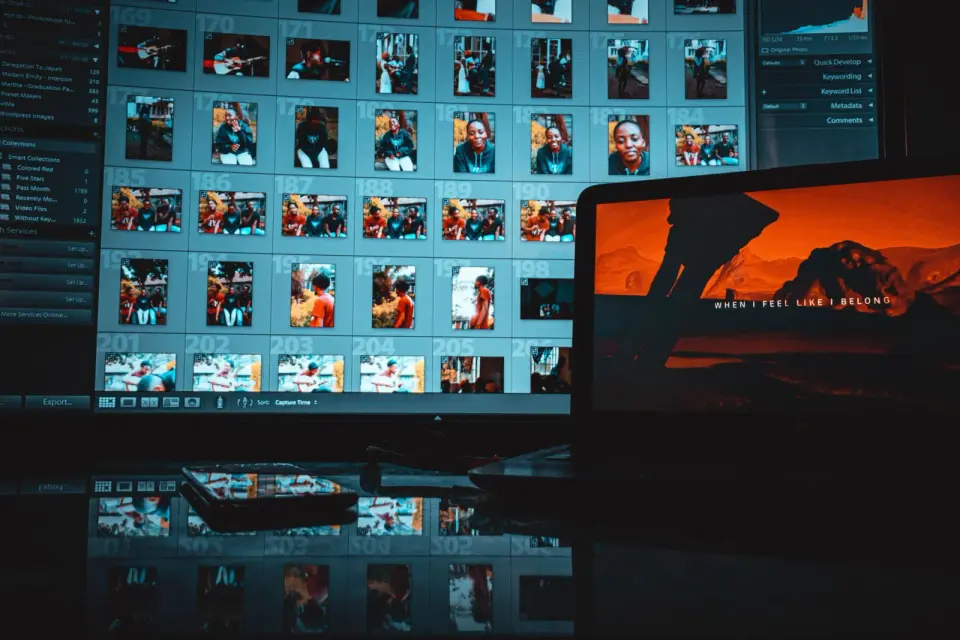
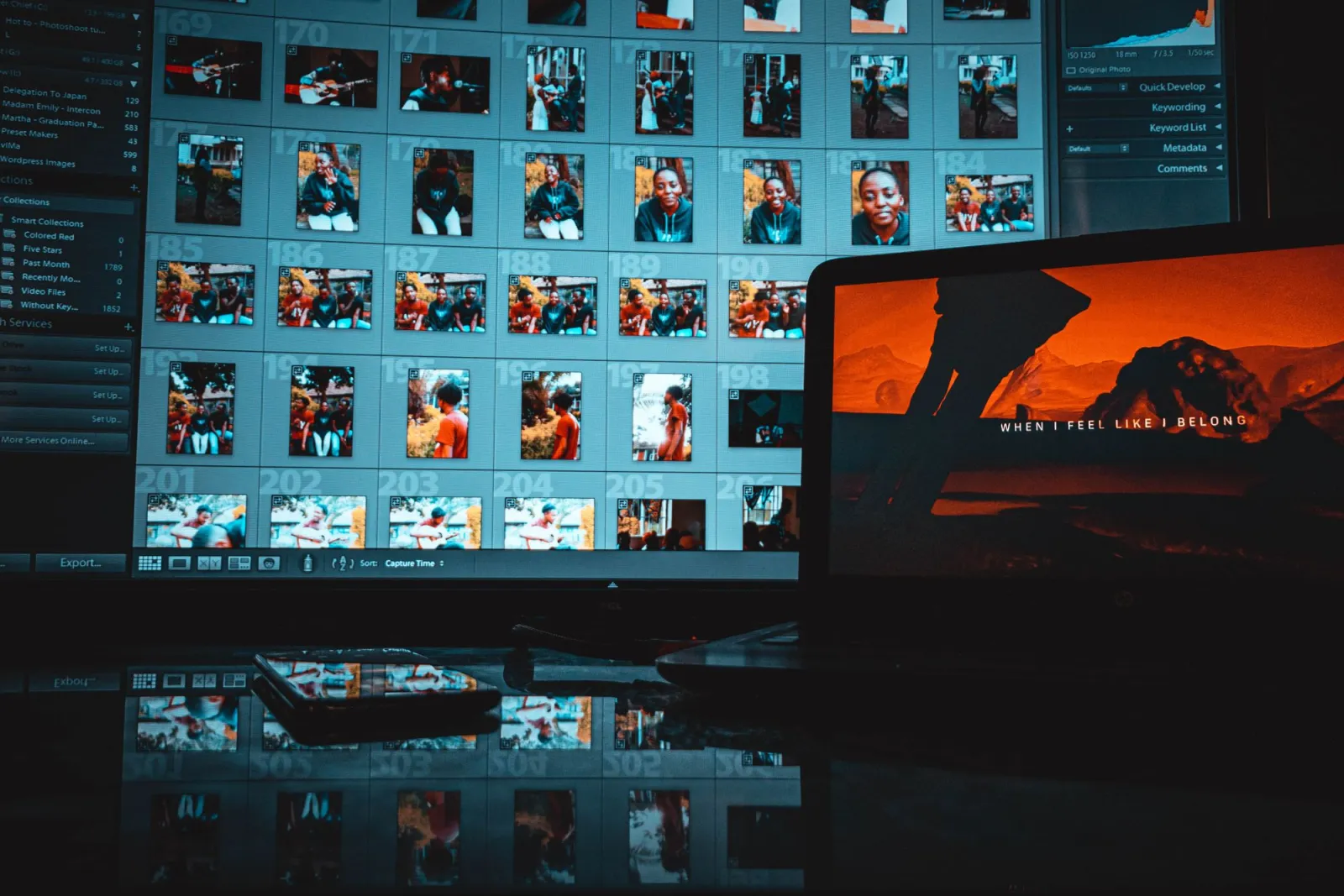
- พื้นที่ทำงานสร้างสรรค์ที่ทันสมัยพร้อมจอภาพแสดงซอฟต์แวร์แก้ไขรูปภาพ — ภาพโดย iam hogir บน Pexels
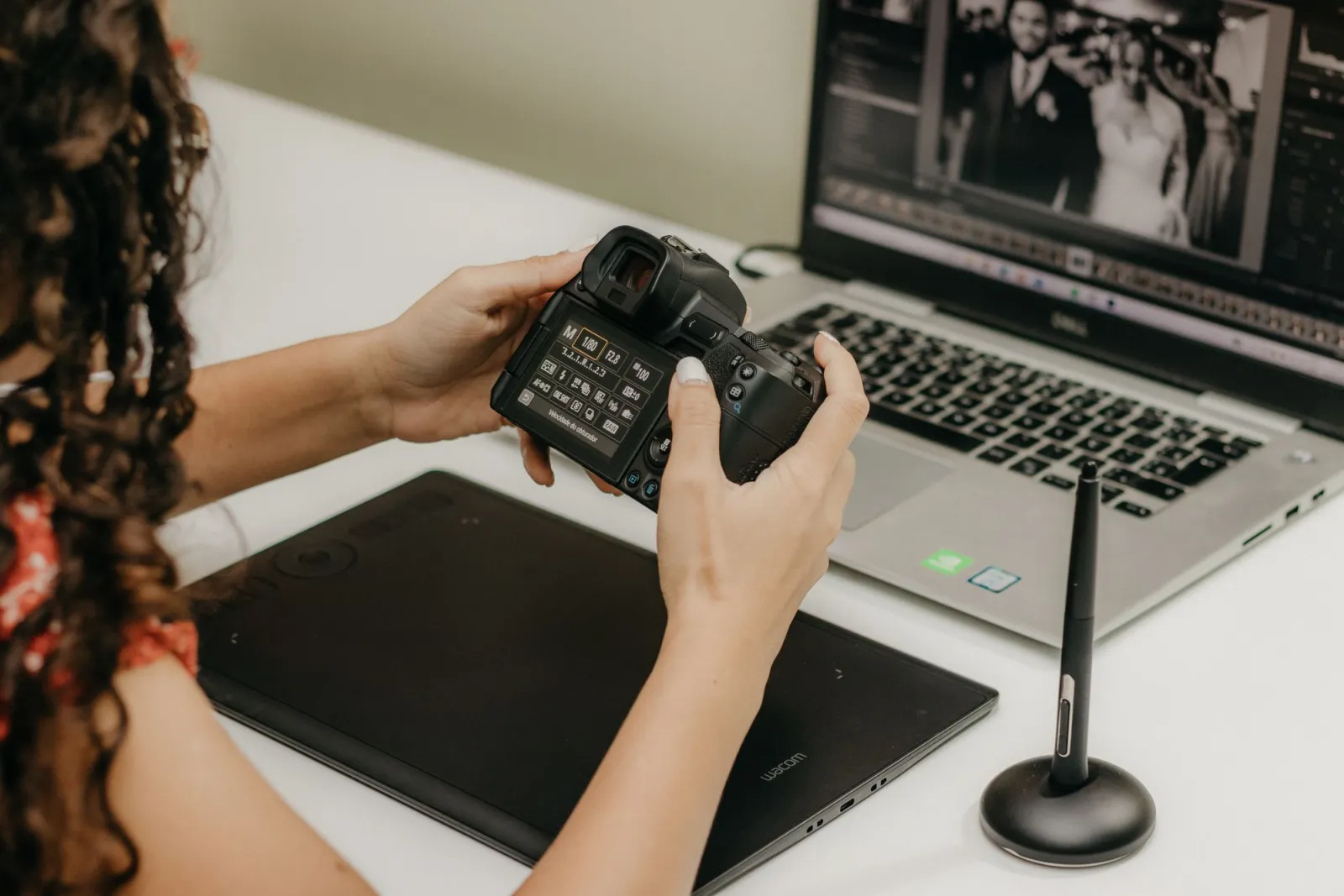
- มือที่ใช้สไตลัสบนแท็บเล็ตกราฟิกขณะแก้ไขรูปภาพใน Lightroom — ภาพโดย Kawê Rodrigues บน Pexels
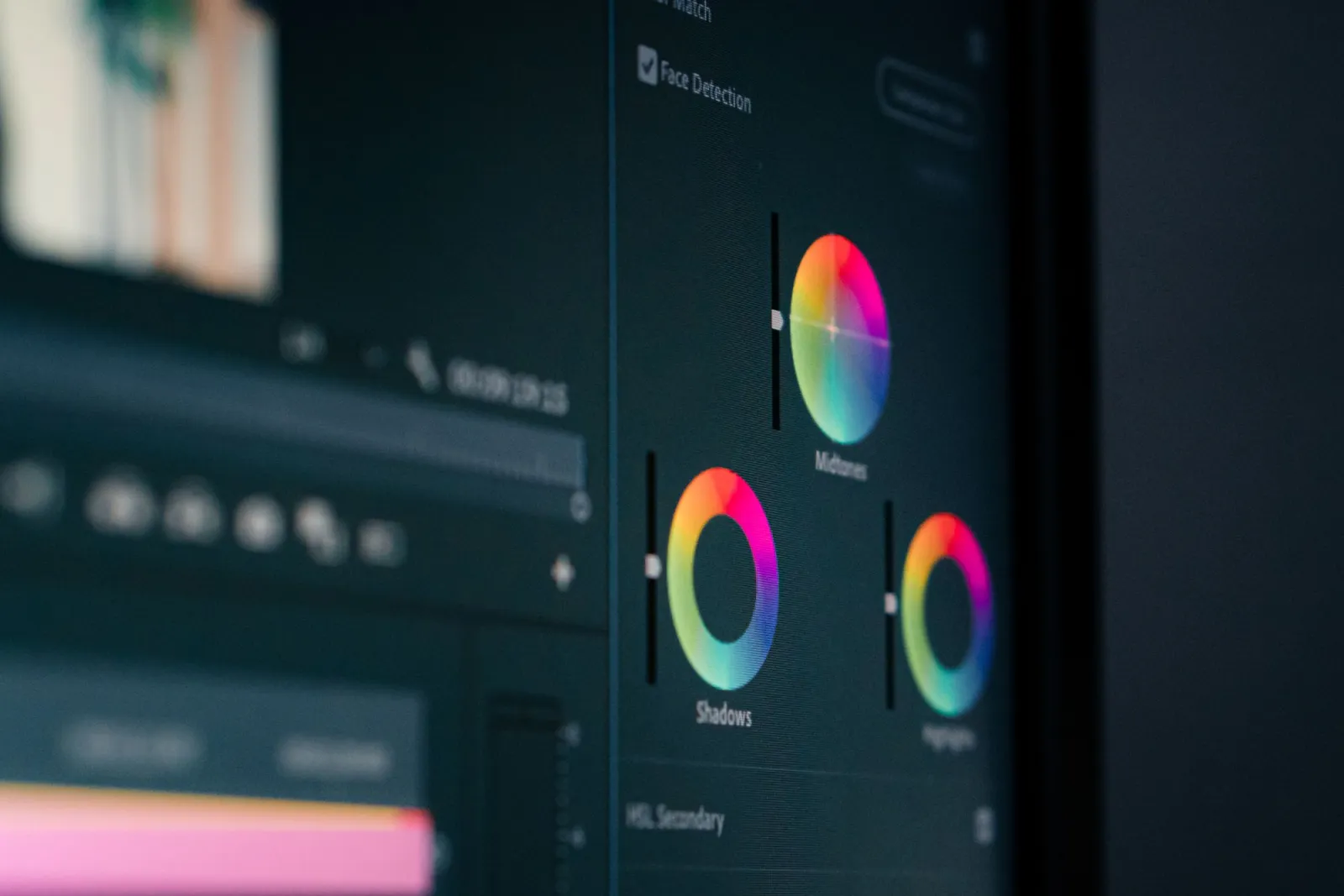
- ภาพระยะใกล้ของวงล้อปรับสีและการแก้ไขสีบนจอภาพ — ภาพโดย Tima Miroshnichenko บน Pexels
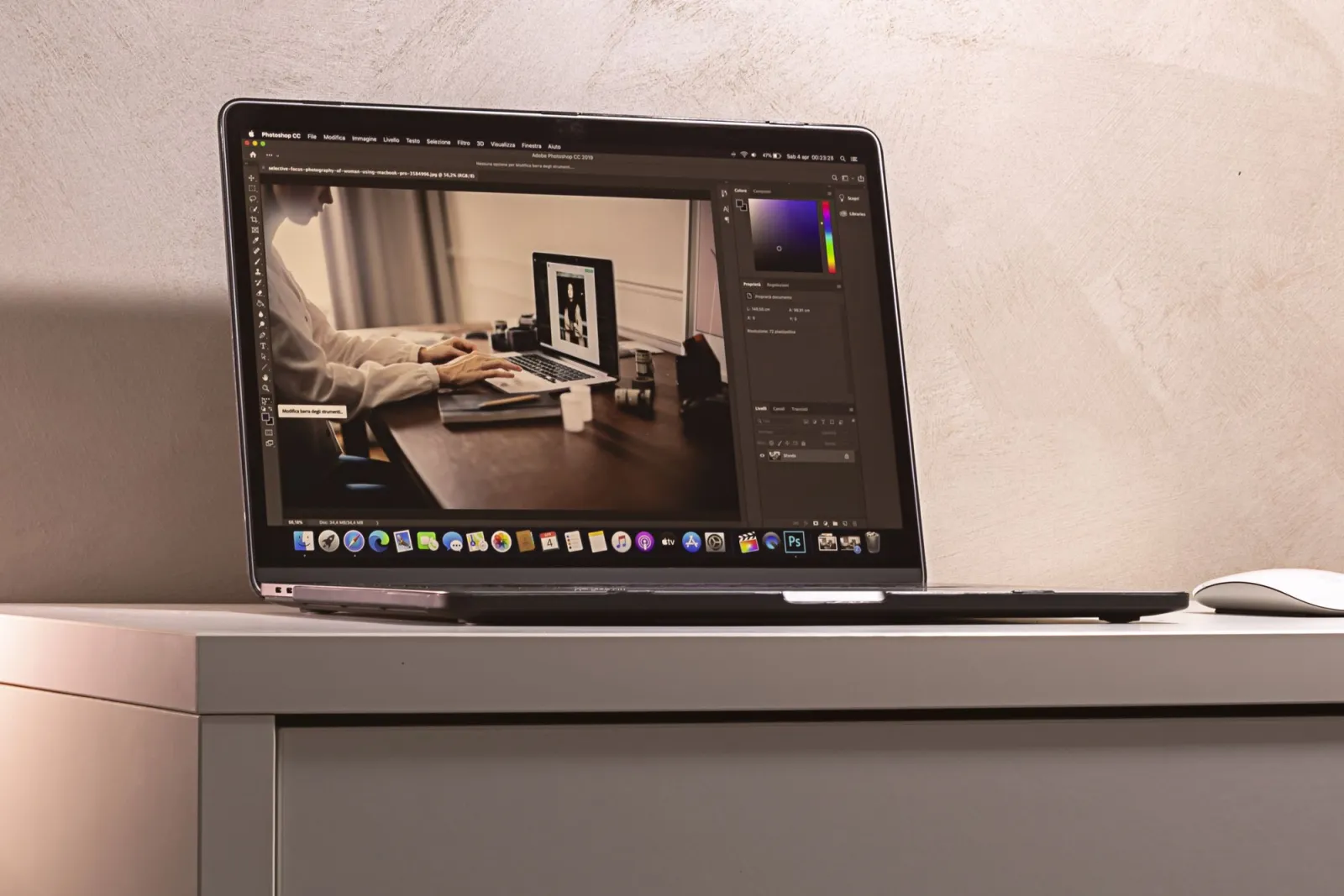
- แล็ปท็อปแสดงอินเทอร์เฟซซอฟต์แวร์แก้ไขรูปภาพบนโต๊ะที่สะอาดและทันสมัย — ภาพโดย Anete Lusina บน Pexels
ใช้เครื่องมือฟรีของเราขณะทำตามคู่มือนี้
อ่านต่อ

2026-09-13
วิธีเบลอใบหน้าและป้ายทะเบียนก่อนโพสต์
เรียนรู้วิธีเบลอหรือทำพิกเซลใบหน้าและป้ายทะเบียนให้ไม่สามารถอ่านได้ ระบุว่าวิธีใดที่ปกปิดข้อมูลจริง อะไรที่ใช้ไม่ได้ และวิธีการป้องกันการรั่วไหลของข้อมูลตำแหน่ง EXIF.

2026-08-27
ลายน้ำที่มองไม่เห็น: ไฟล์ภาพของคุณแบกอะไรไว้ในปี 2026
Paint ฝัง GUID ที่เซิร์ฟเวอร์ออกให้ลงในภาพ AI แพลตฟอร์มโซเชียลลบ manifest C2PA ทิ้ง และการแปลงเป็น WebP ครั้งเดียวก็พาทุกอย่างหายไป มาดูว่าไฟล์ของคุณ แบกอะไรไว้จริง ๆ และตรวจเองได้อย่างไร

2026-07-28
การประมวลผลภาพแบบหมู่: ลำดับ Pipeline, ค่าตั้ง และเครื่องมือ
การประมวลผลภาพแบบหมู่ทำงาน resize, compress และ convert ข้ามทั้งโฟลเดอร์ ทั้งลำดับ pipeline, ค่าคุณภาพที่วัดได้, การเลือกเครื่องมือ และการทำงานอัตโนมัติ